





e-copedia hjælpecenter
Brug Bilagsmatch på Firmakort-transaktioner
Se, hvordan du med ét klik vedhæfter kvitteringer fra din Inbox til dine Firmakort-transaktioner, så du slipper for at gøre det manuelt.

E-copedia Master
Som Customer Training Specialist hos e-conomic arbejder jeg med udvikling, vedligeholdelse og kvalitetssikring af læringsindhold, der understøtter kundernes forståelse og anvendelse af vores program. Jeg bidrager til at skabe sammenhængende og brugervenlige læringsoplevelser på tværs af kanaler som e-copedia, chatbotten og onlinekurser, med fokus på relevans, tilgængelighed og høj faglig kvalitet.
Jeg udvikler og opdaterer vejledninger og læringsindhold i tæt samarbejde med relevante teams og omsætter læringsbehov til konkrete løsninger. Med afsæt i brugerfeedback og anvendelsesindsigter sikrer jeg, at indholdet er opdateret, let tilgængeligt og understøtter en effektiv læringsoplevelse for vores kunder.
Med Bilagsmatch på transaktionslisten finder e-conomic selv de kvitteringer i din Inbox, der passer til dine Firmakort-transaktioner, og vedhæfter dem. Du skal hverken markere transaktioner eller godkende en liste først — du trykker på knappen, og de kvitteringer, der matcher, bliver vedhæftet med det samme.
Funktionen kræver Smart- eller Komplet-pakken, ligesom Bilagsmatch i kassekladden og i bankafstemningen.
Sådan gør du
Åbn fanen Regnskab.
I menuen til venstre under Firmakort skal du vælge Transaktioner.
Tryk på papirklipsikonet Vedhæft automatisk kvitteringer til transaktioner øverst til højre, ved siden af Filtre.
Kvitteringer, der matcher en transaktion, vedhæftes med det samme og forsvinder fra din Inbox.
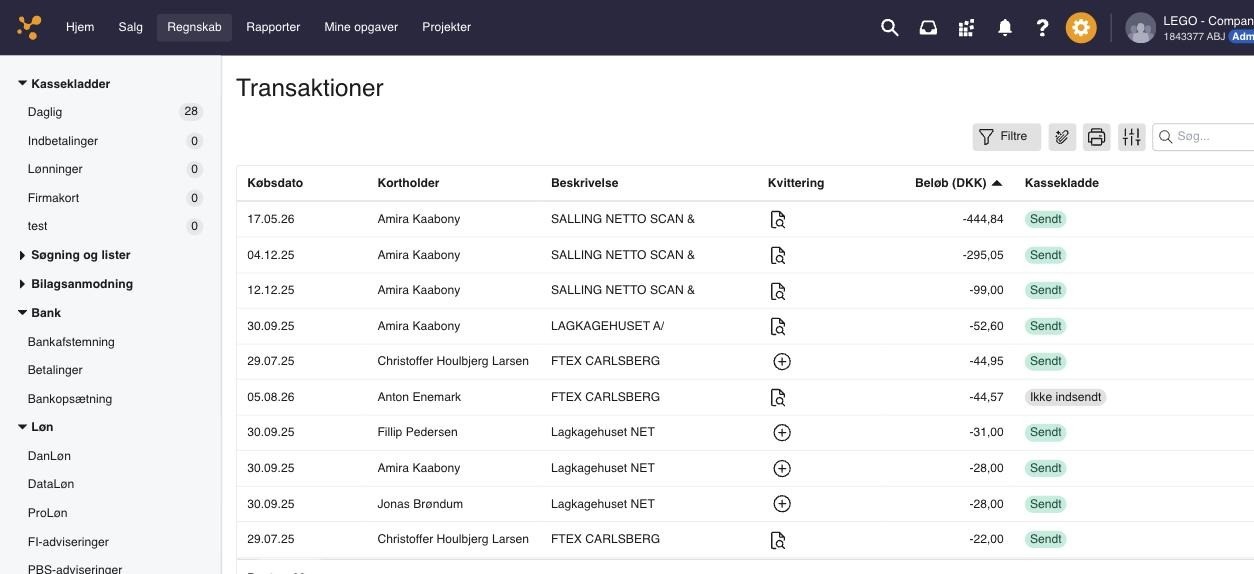
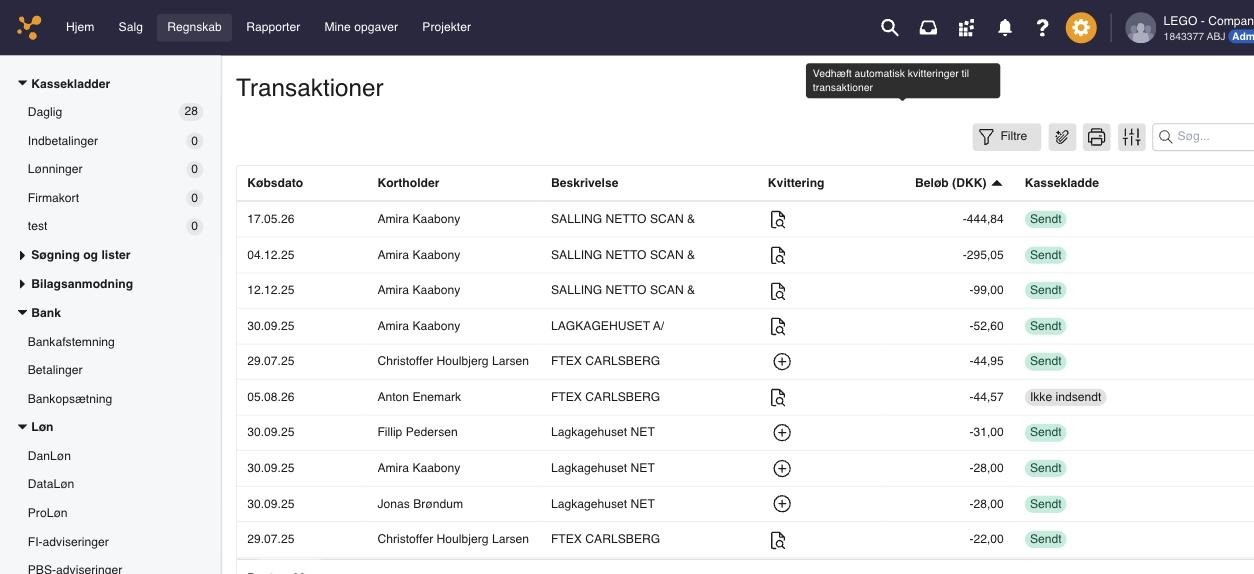
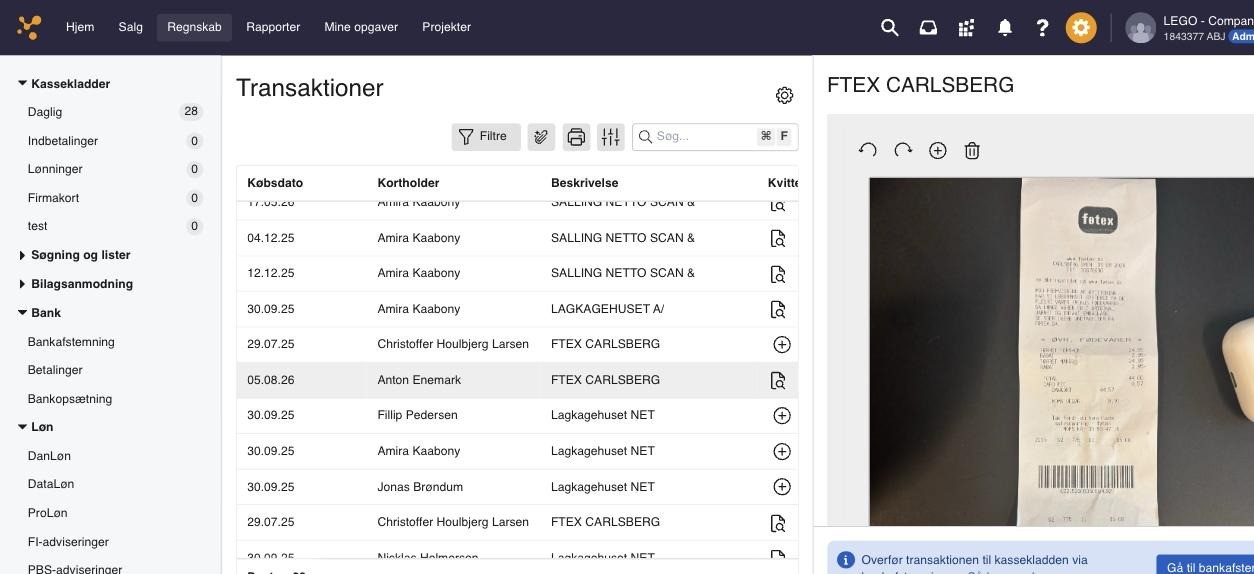
Bilagsmatch kører altid på hele listen. Knappen er aktiv, uanset om du har markeret transaktioner eller ikke, og e-conomic vælger selv de transaktioner, der kan matches.
Hvilke transaktioner bliver matchet
Bilagsmatch ser kun på transaktioner, der:
Ikke har en kvittering endnu: en kvittering, du allerede har vedhæftet, bliver aldrig overskrevet.
Ikke er overført til kassekladden: står der Sendt i kolonnen Kassekladde, springer Bilagsmatch transaktionen over.
Ikke er afvist.
Er af typen Udgift eller Indskud: kreditnotaer, korrektioner, gebyrer og andre særlige transaktionstyper matches ikke, fordi de ofte har samme beløb som et køb, blot med modsat fortegn.
På bilagssiden bruges kun bilag, der ligger i din Inbox, ikke er knyttet til en anden postering, ikke er et salgsdokument og ikke afventer godkendelse.
Sådan finder Bilagsmatch et match
Beløbet skal passe 100 %: fortegnet betyder ikke noget — en kvittering på 44,57 matcher en udgift på -44,57.
Valutaen skal passe: ved køb i udenlandsk valuta bruges det oprindelige beløb og den oprindelige valuta, ikke det omregnede beløb i DKK.
Datoen skal ligge tæt på købsdatoen: bilagets dato skal være samme dag som købsdatoen eller dagen efter. Det dækker køb hen over midnat, hvor kvitteringen får dagen efter som dato.
Obs
Der er ikke en indstilling for antal dages afvigelse på Firmakort-transaktioner, som du kender det fra kassekladden. Datointervallet er fast.
Matcher flere bilag samme transaktion, vælger e-conomic det bilag, der passer bedst — først på dato, derefter på bilagsnummer.
Fra transaktion til bogføring
Kvitteringen følger transaktionen ind i bankafstemningen og videre til kassekladden, når du overfører posteringen. Du skal altså kun vedhæfte bilaget én gang.
Se også vores guide: Afstem Firmakort-transaktioner i Bankafstemning
Hvis der ikke bliver vedhæftet noget
Hvis Bilagsmatch ikke finder noget, skyldes det typisk én af disse ting:
Bilaget mangler beløb, valuta eller dato i din Inbox: Bilagsmatch sammenholder bilagets beløb, valuta og dato med transaktionen. Er felterne tomme — fordi bilaget ikke er blevet aflæst — kan bilaget ikke matches. Åbn bilaget i Inbox, og udfyld beløb og dato.
Transaktionen er allerede overført til kassekladden: står der Sendt i kolonnen Kassekladde, bliver transaktionen sprunget over. Vedhæft i stedet bilaget manuelt.
Transaktionen har allerede en kvittering: Bilagsmatch overskriver ikke et bilag, der er vedhæftet i forvejen.
Datoen ligger for langt fra købsdatoen: bilaget skal være dateret samme dag som købet eller dagen efter.
Du kan altid vedhæfte en kvittering manuelt: tryk på plusikonet i kolonnen Kvittering ud for transaktionen, og vælg Fra Inbox eller Fra computeren.
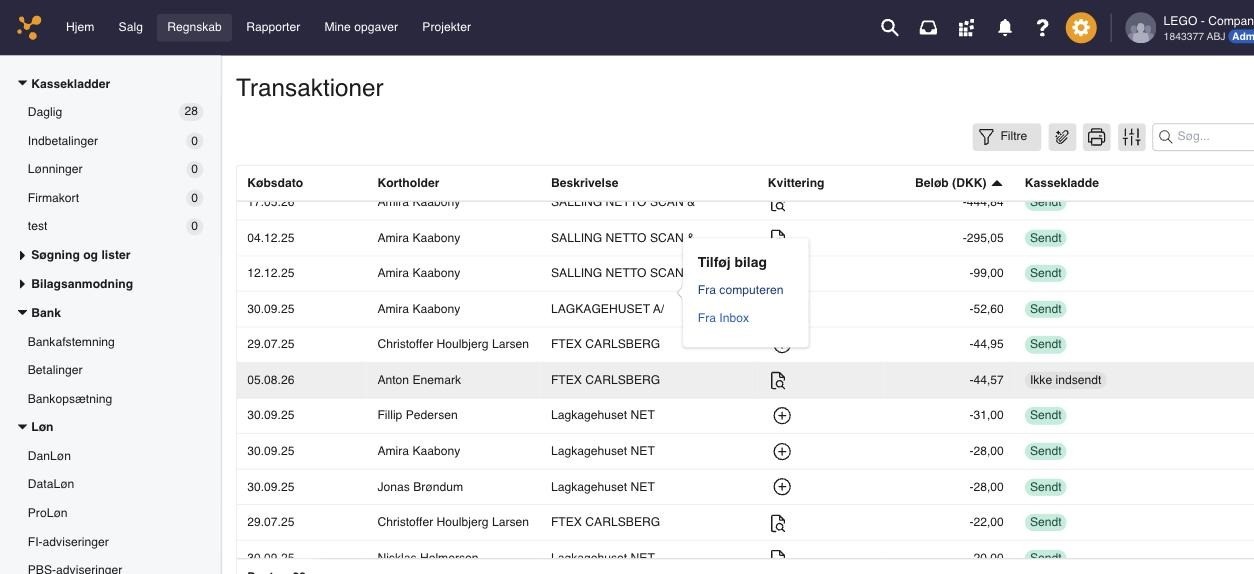
Ser noget anderledes ud på din skærm, end det er beskrevet her, er du altid velkommen til at kontakte os via chat eller telefon, så hjælper vi dig videre.
Var denne artikel nyttig?
Bliv e-conomic Insider
