


e-copedia hjælpecenter
Afstem Firmakort-transaktioner i Bankafstemning
Se, hvordan du opsætter en balancekonto til dine Firmakort, og hvordan du nemt afstemmer og bogfører transaktioner i bankafstemningen.

E-copedia Master
Som Customer Training Specialist hos e-conomic arbejder jeg med udvikling, vedligeholdelse og kvalitetssikring af læringsindhold, der understøtter kundernes forståelse og anvendelse af vores program. Jeg bidrager til at skabe sammenhængende og brugervenlige læringsoplevelser på tværs af kanaler som e-copedia, chatbotten og onlinekurser, med fokus på relevans, tilgængelighed og høj faglig kvalitet.
Jeg udvikler og opdaterer vejledninger og læringsindhold i tæt samarbejde med relevante teams og omsætter læringsbehov til konkrete løsninger. Med afsæt i brugerfeedback og anvendelsesindsigter sikrer jeg, at indholdet er opdateret, let tilgængeligt og understøtter en effektiv læringsoplevelse for vores kunder.
Introduktion
Når du har oprettet en balancekonto til dine Firmakort, vises kontoen i bankafstemningen ligesom enhver anden bankkonto. Transaktioner vises i bankafstemningen, så snart de er afviklet. Auto-forslag foreslår en konto ud fra transaktionens beskrivelse – uden at kortholderne skal gøre noget. Hver gang du vælger en konto, lærer Auto-forslag dine mønstre at kende og bliver mere præcis over tid.
Indstil din balancekonto
Hvis du allerede har opsat en balancekonto til Firmakort og valgt en kassekladde til Firmakort-posteringer, kan du springe denne del over og gå videre til næste skridt i opsætningen.
Åbn fanen "Regnskab".
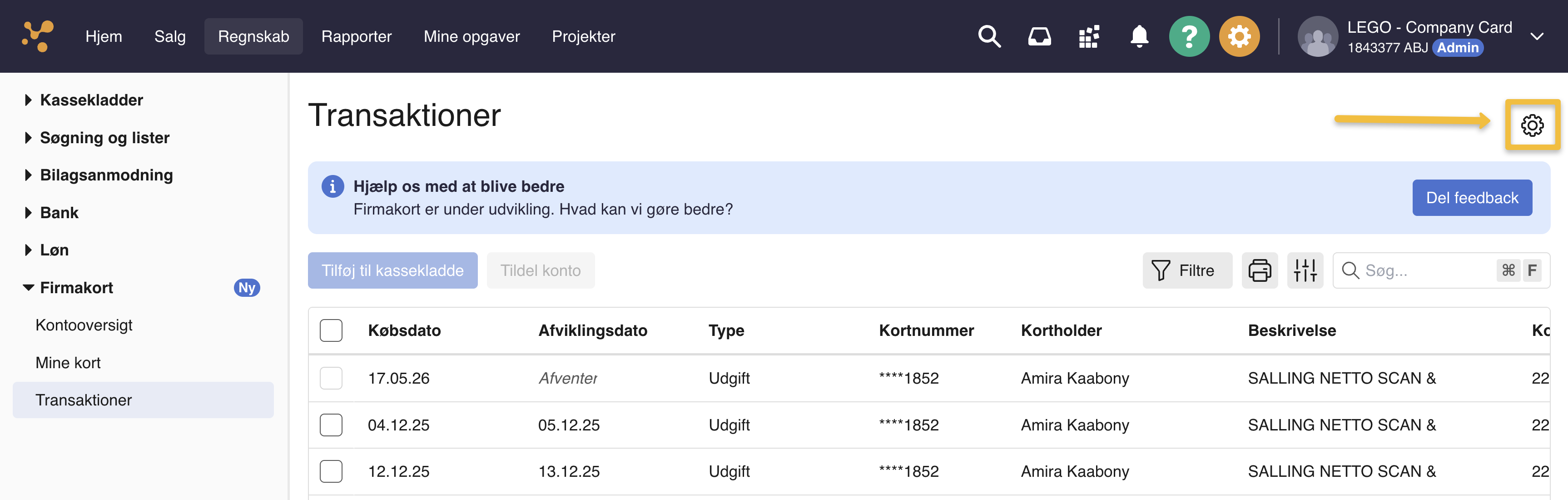
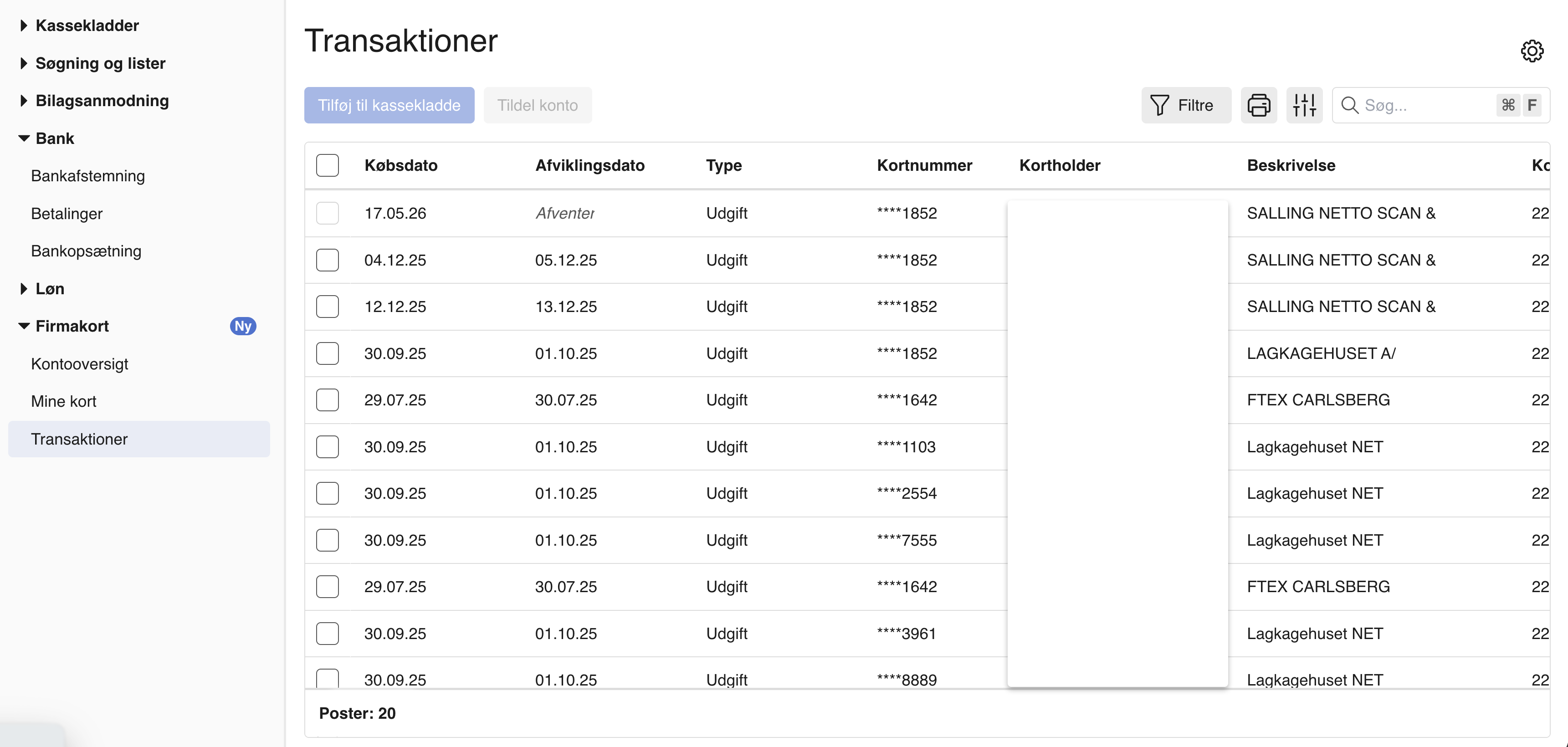
I menuen til venstre under "Firmakort" skal du vælge "Transaktioner".
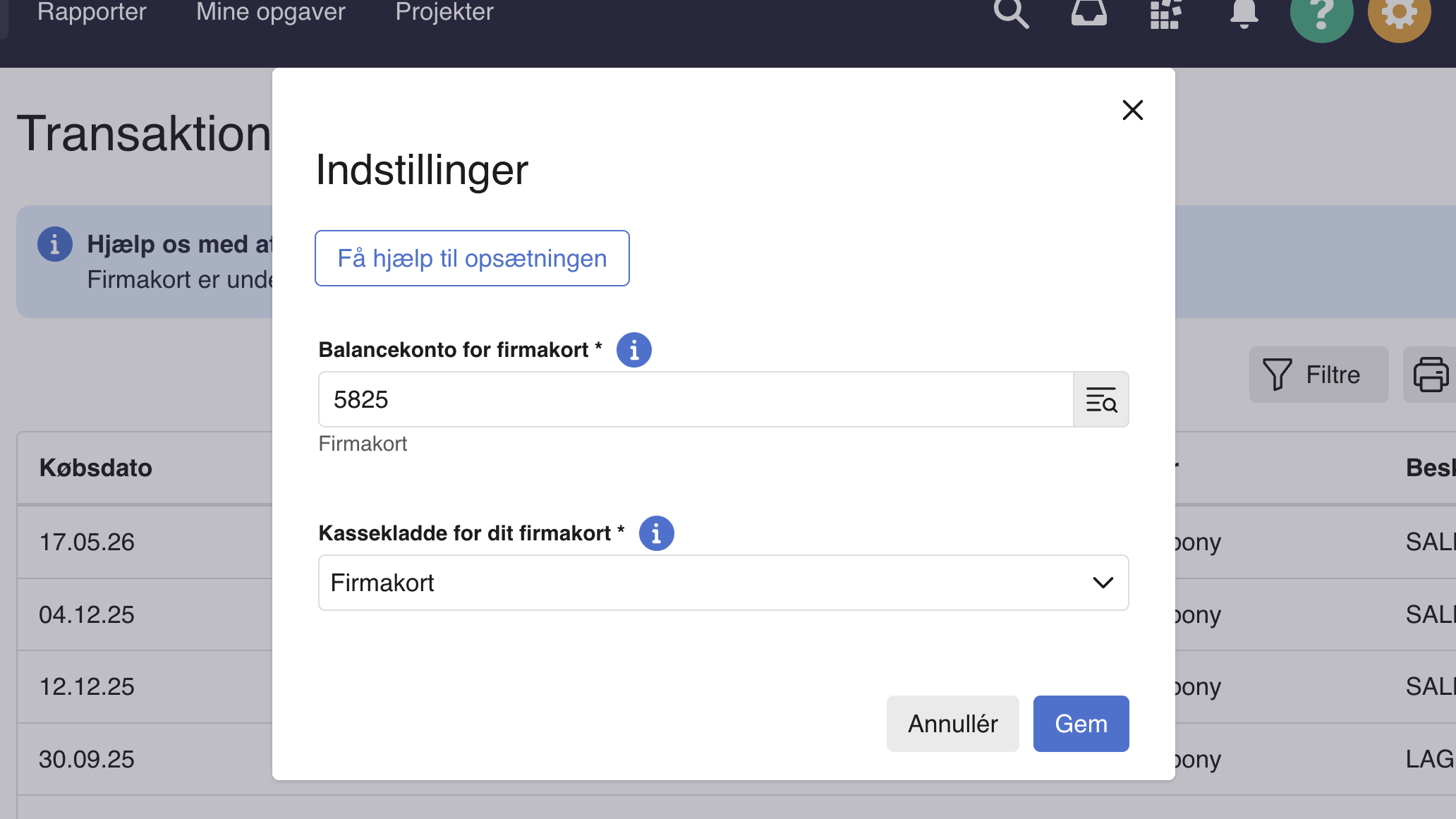
Oppe i højre hjørne skal du trykke på tandhjulsikonet "Indstillinger".
I vinduet, som åbner, skal du indstille en balancekonto til dine Firmakort.
Vælg en standard-kassekladde til Firmakortposteringer. Denne kassekladde vil være forudvalgt, hver gang du overfører posteringer fra bankafstemning til din kassekladde.
Obs
Når du har gemt din balancekonto, vises din Firmakortkonto i bankafstemningen, og afviklede transaktioner vises automatisk.
Afstem og bogfør Firmakorttransaktioner
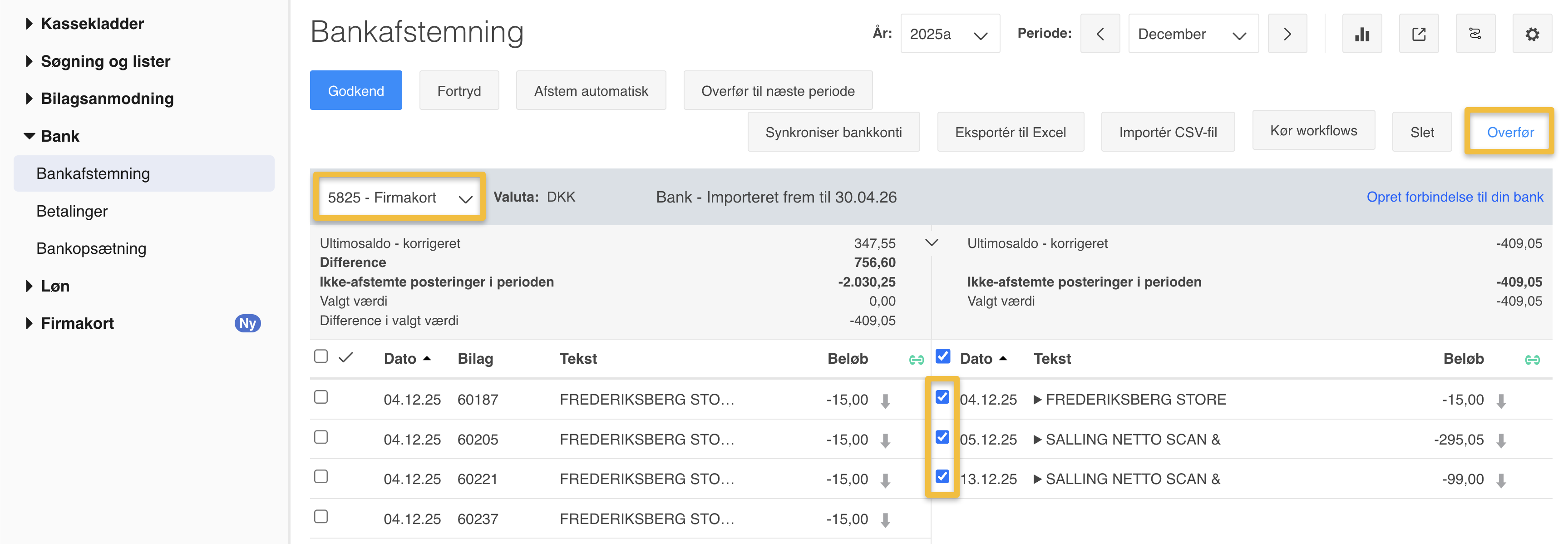
I fanen "Regnskab" skal du i menuen til venstre under "Bank" trykke på "Bankafstemning", og her vælge din Firmakortkonto.
I Bankafstemningens højre kolonne vælger du de Firmakorttransaktioner, du vil overføre til kassekladden, og trykker derefter på "Overfør".
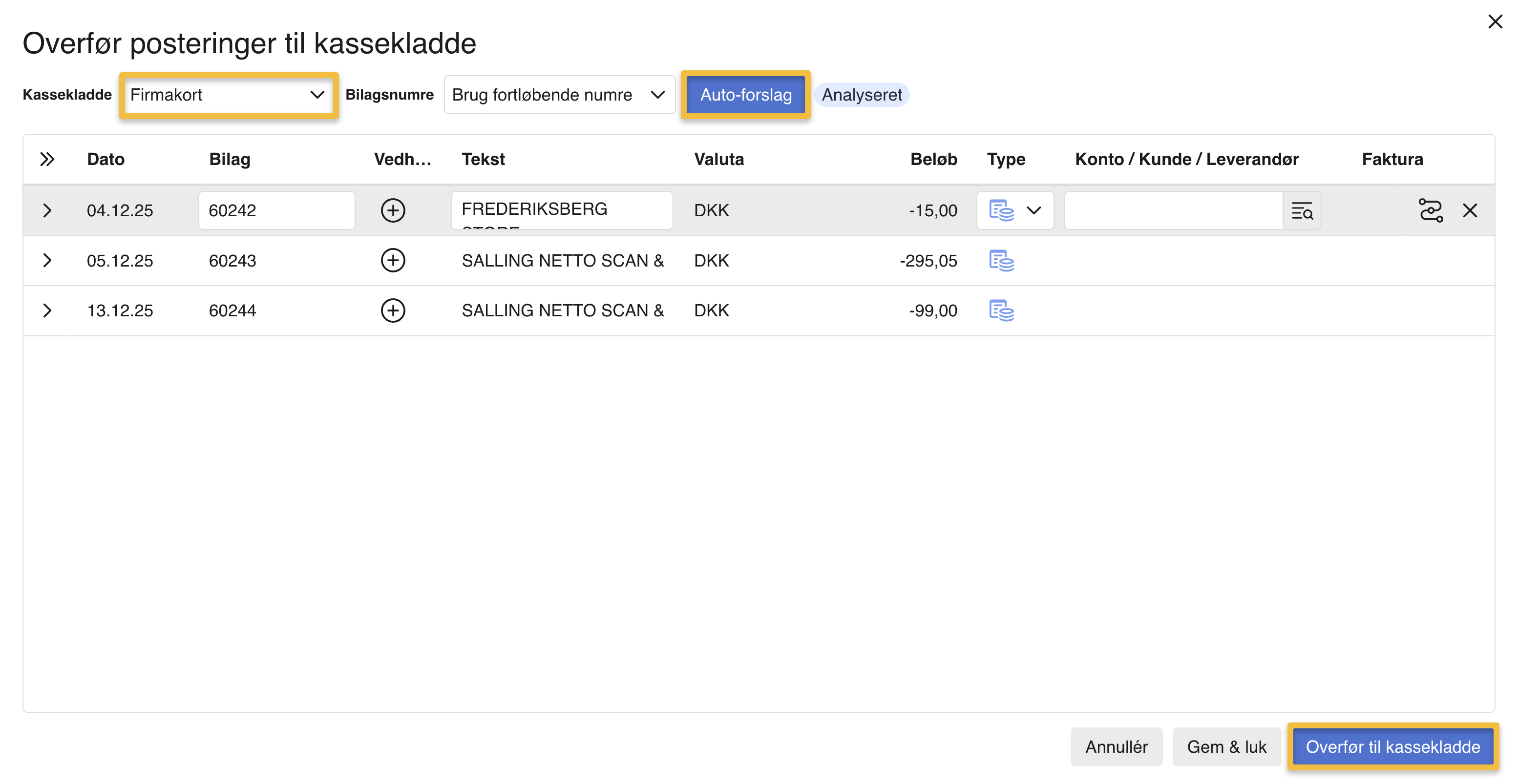
I overførselsvinduet er den kassekladde, du valgte i Firmakortindstillingerne, allerede forudvalgt ud for "Kassekladde".
Kvitteringer, der er vedhæftet en transaktion, følger automatisk med. De vises i overførselsvinduet og overføres til kassekladden sammen med posteringen.
Tryk derefter på knappen "Auto-forslag", hvorefter systemet automatisk giver forslag til, hvordan transaktionerne kan bogføres.
Gennemgå til sidst de foreslåede konti, og tryk derefter på "Overfør til kassekladde", som opretter alle transaktionerne som posteringer i kassekladden.
-
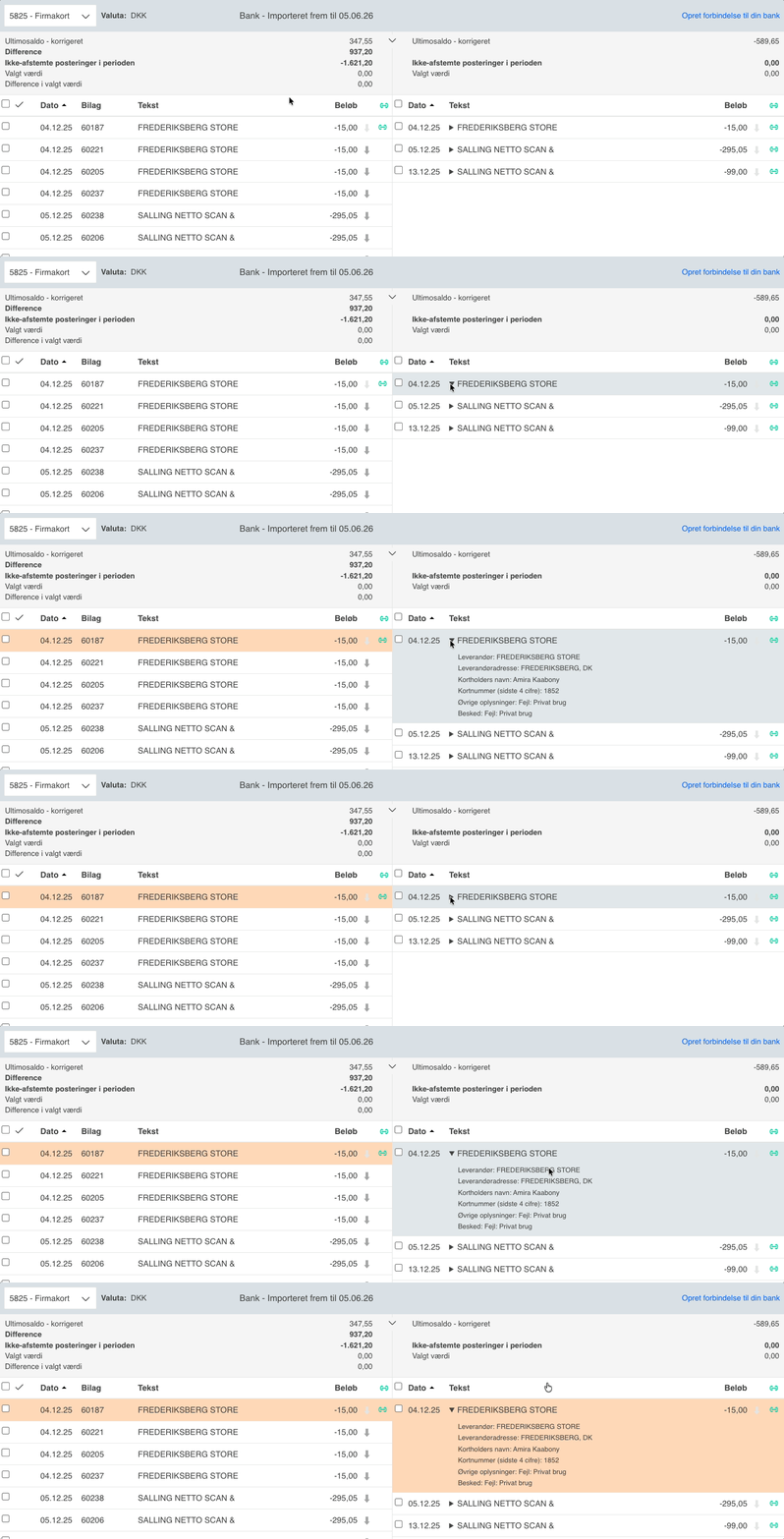
Vil du se flere detaljer om en transaktion, kan du udvide rækken ved at klikke på pilen yderst til venstre. Her vises bl.a. leverandør, kortholder, kortnummer og oprindeligt beløb.
Spar tid med Bank Workflows
Med Bank workflows kan du oprette regler, så bestemte Firmakorttransaktioner automatisk tildeles en konto og bogføres direkte i din kassekladde, helt uden manuelle trin. Det er ideelt til virksomheder med tilbagevendende kortudgifter. Du kan for eksempel tildele samme konto eller dimension til alle transaktioner fra:
en bestemt leverandør
en bestemt kortholder
et bestemt kort (de sidste 4 cifre)
Tip
Bank Workflows kører automatisk, så snart afviklede transaktioner lander i bankafstemningen. Læs vores guide for at lære, hvordan du kommer godt i gang med Bank Workflows.
Om transaktionslisten
Transaktionslisten giver dig og dit team et overblik over alle Firmakorttransaktioner, og her kan du se kvitteringer, der er knyttet til hver transaktion. Listen bruges ikke til bogføring – det foregår alt sammen i bankafstemningen.
Var denne artikel nyttig?
Bliv e-conomic Insider