





- Definition og håndtering af brugtmoms i e-conomic
- Beregningseksempel for brugtmoms
- Opsætning i e-conomic til brugtmomsordningen
- Krav til afregningsbilag og skabelonhåndtering
- Trin 1: Tilpasning af layout for afregningsbilag
- Trin 2: Opsætning af varegruppe og vare til brugtmoms
- Trin 3: Oprettelse af e-mailskabelon for afregningsbilag
e-copedia hjælpecenter
Brugtmoms – moms på brugte varer
Lær at beregne brugtmoms og opsætte afregningsbilag manuelt i e-conomic, så du overholder kravene ved videresalg af brugte varer.
Definition og håndtering af brugtmoms i e-conomic
Brugtmoms benyttes, når du videreforhandler brugte varer. Brugtmoms betyder, at du skal beregne moms af din avance, ikke af hele salgsprisen. Brugtmoms er den moms, du skal betale, når du videreforhandler brugte varer, typisk køretøjer, og ordningen kan bruges ved anskaffelse i alle EU-lande. e-conomic har ikke en funktion til automatisk håndtering af brugtmoms, og der er heller ikke udsigt til, at dette tilbydes. Du kan dog altid bogføre din brugtmoms manuelt. Da der er mange forskellige måder at bogføre brugtmoms manuelt på, skal du kontakte din revisor eller bogholder for at få hjælp til at løse opgaven, da de har de nødvendige kompetencer.
Beregningseksempel for brugtmoms
Måden, hvorpå brugtmoms beregnes, er defineret ved følgende formel: 'Momssatsen' / '100 + momsatsen' X 'din indkøbspris'. Antag, at du har købt en bil i Tyskland for 50.000 DKK, med en momssats på 16%. Du videresælger den efterfølgende for 70.000 DKK, inkl. moms. Momsen af salgsprisen (70.000 DKK) udgør 20% (14.000 DKK). Regnestykket for at beregne den moms, der skal trækkes fra, bliver derfor: '16' / '116' * '50.000' = '6.897' DKK. De 6.897 DKK skal trækkes fra de 14.000 DKK, som er momsen ved videresalget, hvilket giver en salgsmoms på 7.103 DKK (14.000 DKK - 6.897 DKK). Hvis du er i tvivl om, hvordan beregningen hænger sammen, kan du besøge SKATs hjemmeside for en mere specificeret forklaring.
Opsætning i e-conomic til brugtmomsordningen
Lær hvordan du opsætter et afregningsbilag i e-conomic, når du bruger brugtmomsordningen. Følg vores trin-for-trin-guide for at overholde Skats krav.
Krav til afregningsbilag og skabelonhåndtering
Hvis du videresælger brugte varer, hvor der ikke er moms på købsbilaget, skal du selv lave et afregningsbilag. Dette er et krav, når du bruger brugtmomsordningen. Du må ikke vise momsbeløb på afregningsbilaget. Det skal blot fremgå, at varen er købt til videresalg under brugtmomsordningen. Hvis du skal opsætte en anden e-conomic aftale til at håndtere brugtmoms via en skabelon for et afgrænsningsbilag, kan du kopiere skabelonsamlingen fra din aftale til den anden aftale. Dette kan være nyttigt, når du skal hjælpe en kunde eller en kollega med opsætningen i e-conomic. For at se hvordan man kopierer skabelonsamlingen mellem e-conomic aftaler, kan du læse vores e-copedia guide, der forklarer processen.
Trin 1: Tilpasning af layout for afregningsbilag
For at tilpasse layoutet for afregningsbilaget i e-conomic, skal du starte i fanen Salg.
Gå til fanen Salg, og i menuen til ventre under "Opsætning" skal du vælge "Design og Layout".
Tryk på knappen "Mere" og vælg "Standard-skabelonsamlinger".
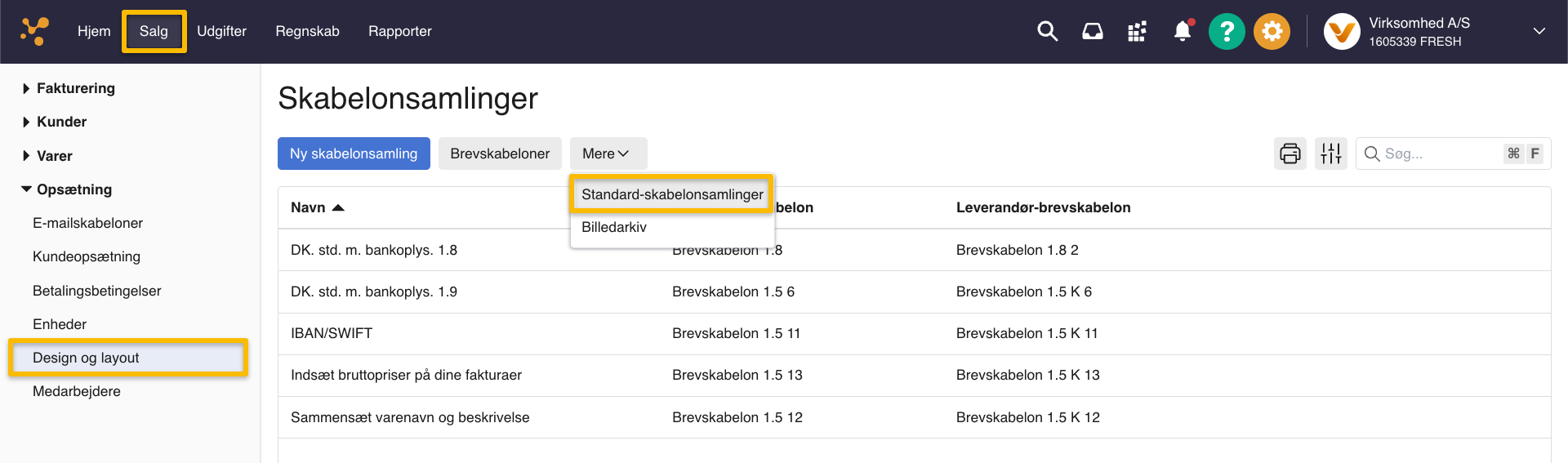
Viser navigationen til Standard-skabelonsamlinger i Design og layout – bruges til at finde systemets standardskabeloner til tilpasning. I det vindue, der åbner, skal du lave en kopi af skabelonsamlingen "DK. Std. m. bankoplys.".
Ude til højre for den nye skabelonsamling, skal du trykke på blyants-ikonet "Rediger". I vinduet der åbner, skal du i feltet "Navn" ændre navnet til "Afregningsbilag". Husk at trykke "OK".
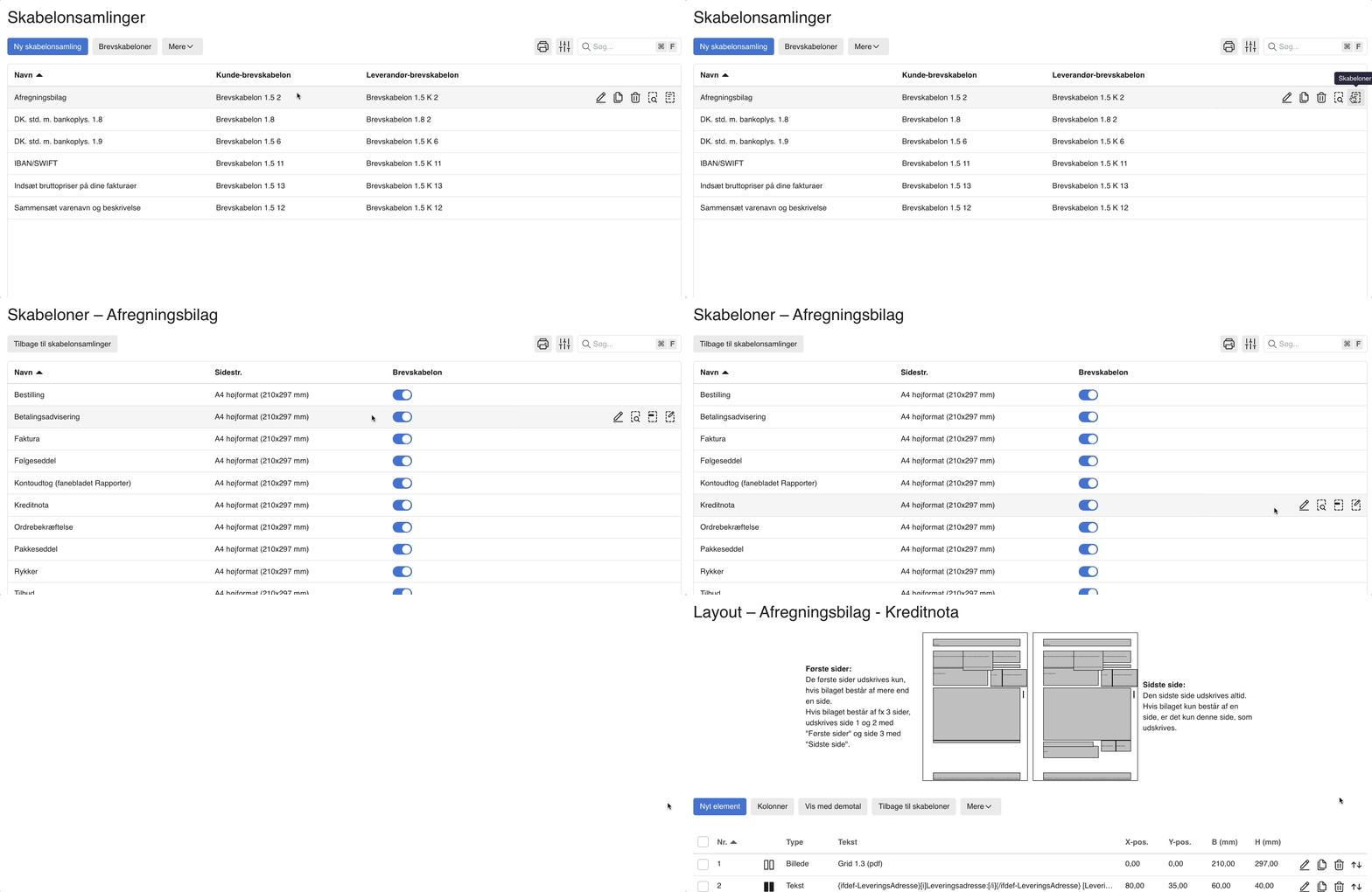
Ude til højre for skabelonsamlingen "Afregningsbilag" skal du trykke på ikonet "Skabeloner".
Find skabelonen "Kreditnota", og tryk på "Layout" i højre side.
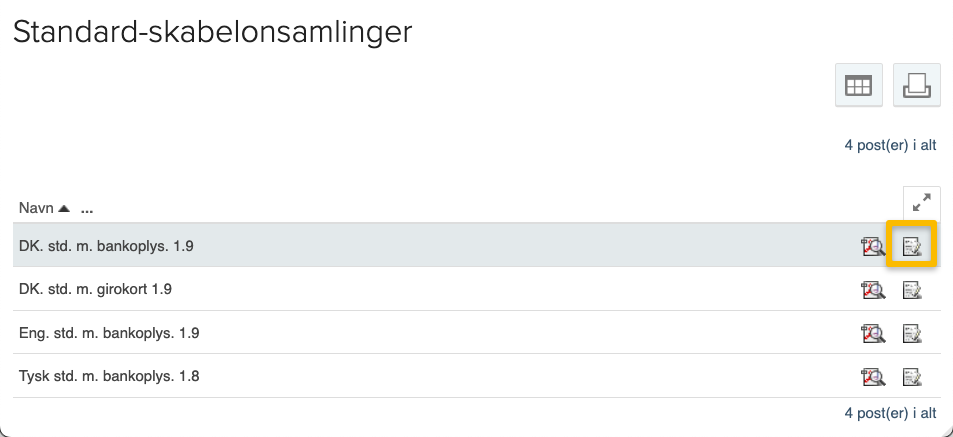
Viser layout-ikonet i oversigten over standard-skabelonsamlinger – bruges til at tilpasse layoutet for en skabelon. I skabelonen skal du klikke på blyants-ikonet "Redigér" ved de angivne linjer og foretage disse ændringer (husk at trykke "OK" efter du har lavet ændringer)
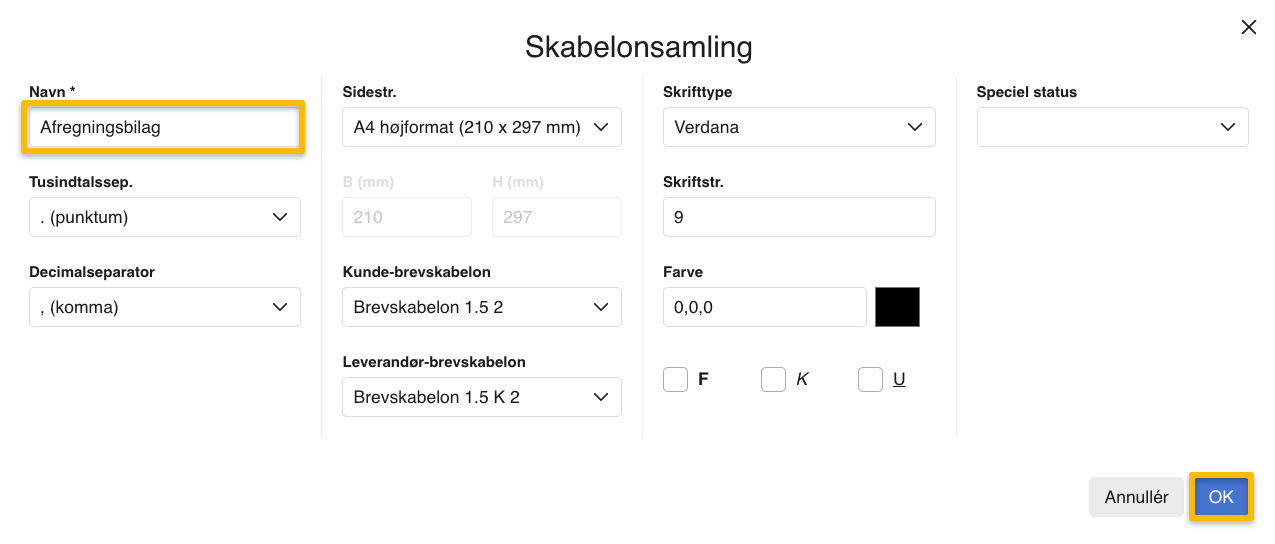
Viser indstillingerne for en skabelon i Skabelonsamling – bruges til at tilpasse layoutet til et afregningsbilag.
Linje 4: I feltet "Tekst" skal du ændre ”[b][Overskrift][/b][Tekst1]” til ”Selvfakturering”.
Viser tekst-elementets indstillinger i skabelonsamlingen – bruges til at tilføje teksten 'Selvfakturering' på et afregningsbilag. Linje 5: I feltet "Tekst" skal du ændre “Kreditnota” til "Afregningsbilag".
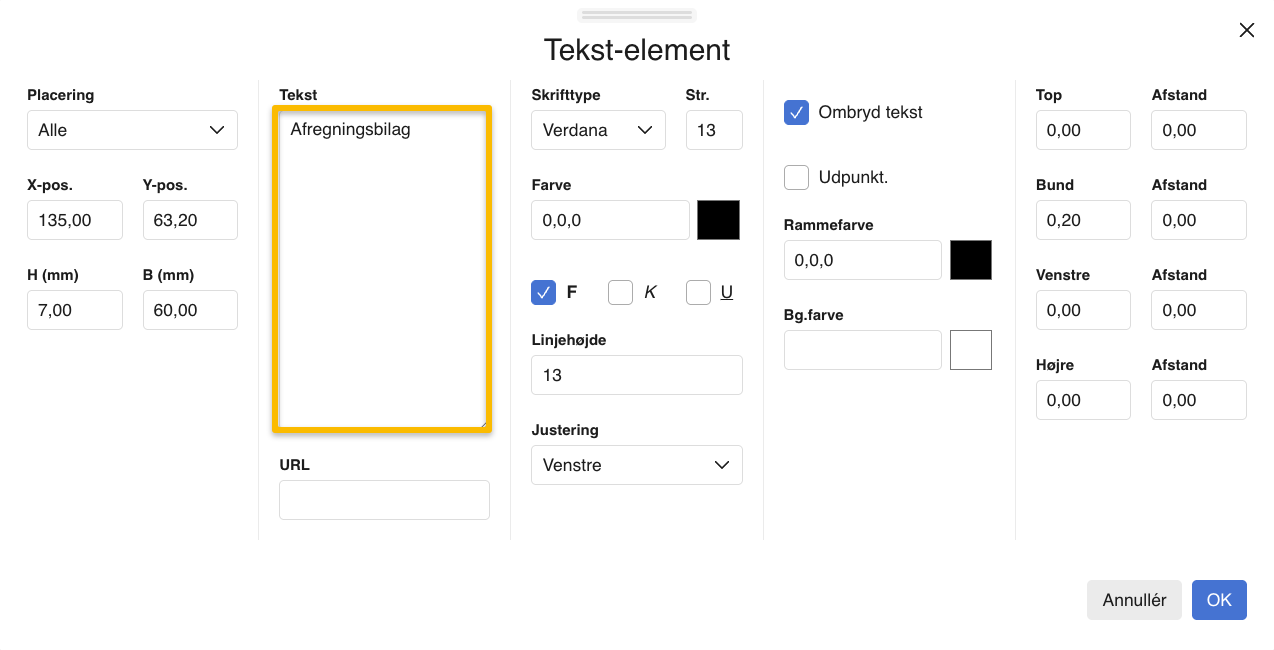
Viser 'Tekst-element'-vinduet i skabelondesigner – bruges til at redigere overskriften på et afregningsbilag. Linje 9: I feltet "Tekst" skal du slette "Subtotal : [MomsSats]% moms :".
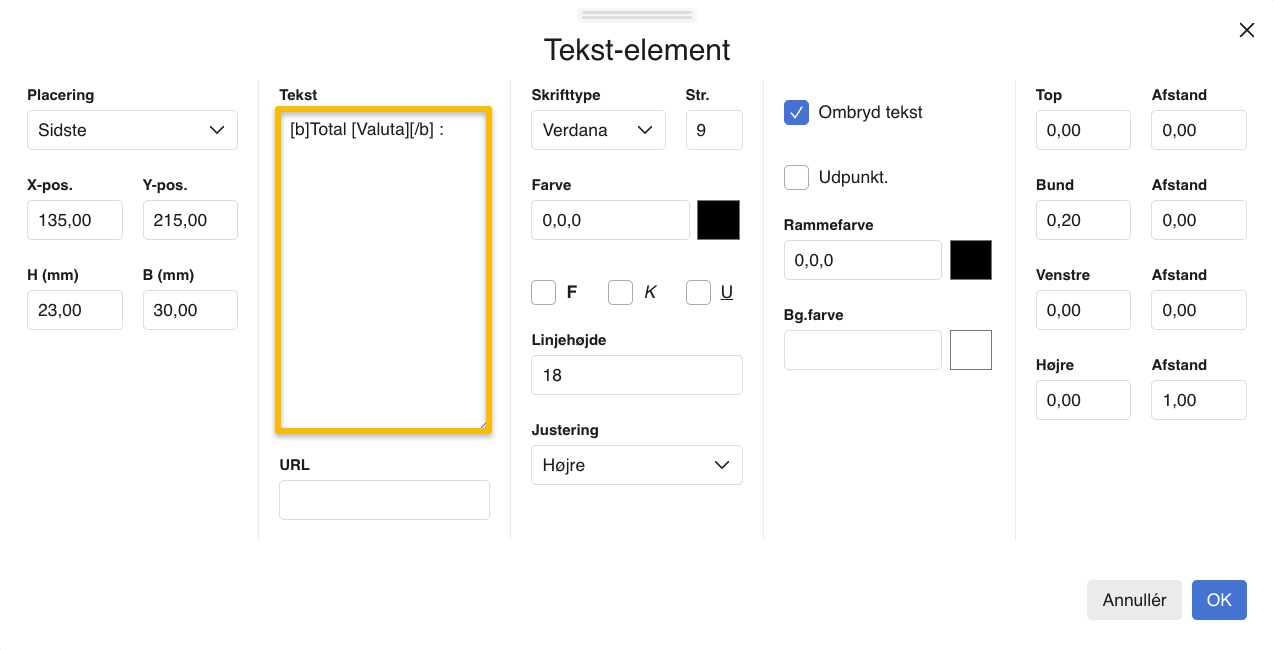
Viser indstillinger for et tekst-element i skabelonopsætningen til afregningsbilag – bruges til at indsætte en tekstlinje med bilagets totalbeløb. Linje 10: I feltet "Tekst" skal du slette "[TotalBeloebNetto] [MomsBeloeb]".
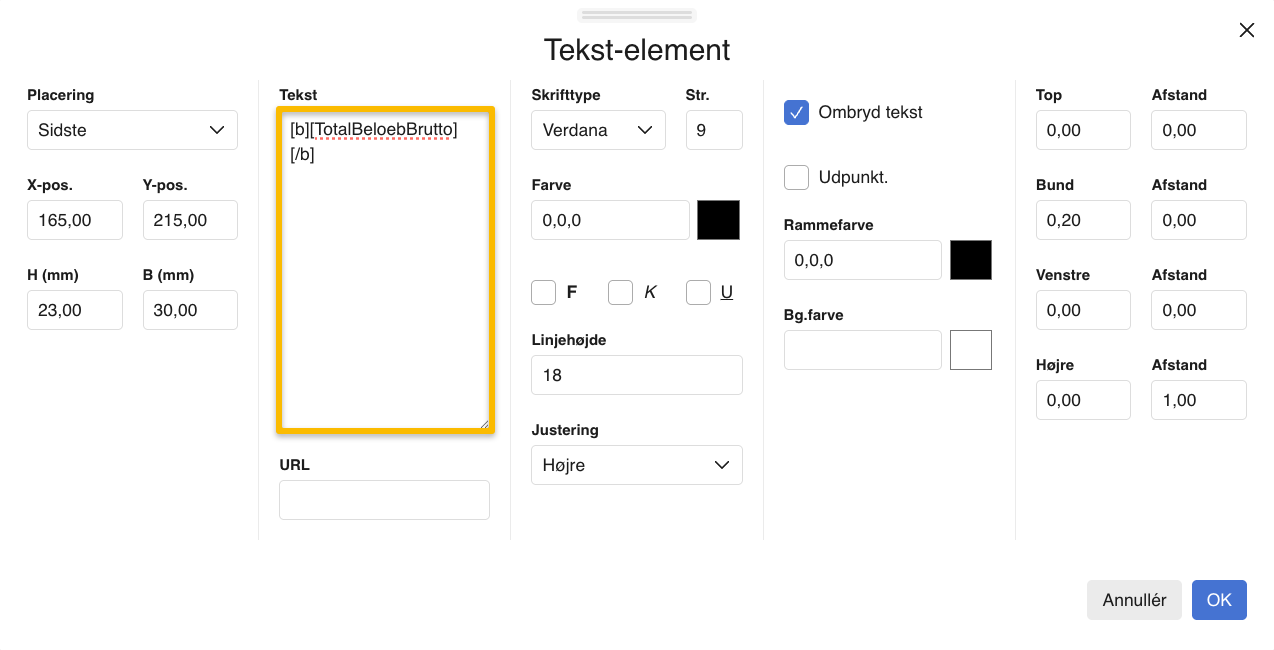
Viser indstillingerne for et tekst-element i skabelonopsætningen for afregningsbilag – bruges til at tilføje datafeltet for totalbeløbet. Linje 13: I feltet "Tekst" skal du ændre "[Tekst2]" til "Varen er købt til videresalg under brugtmomsordningen".
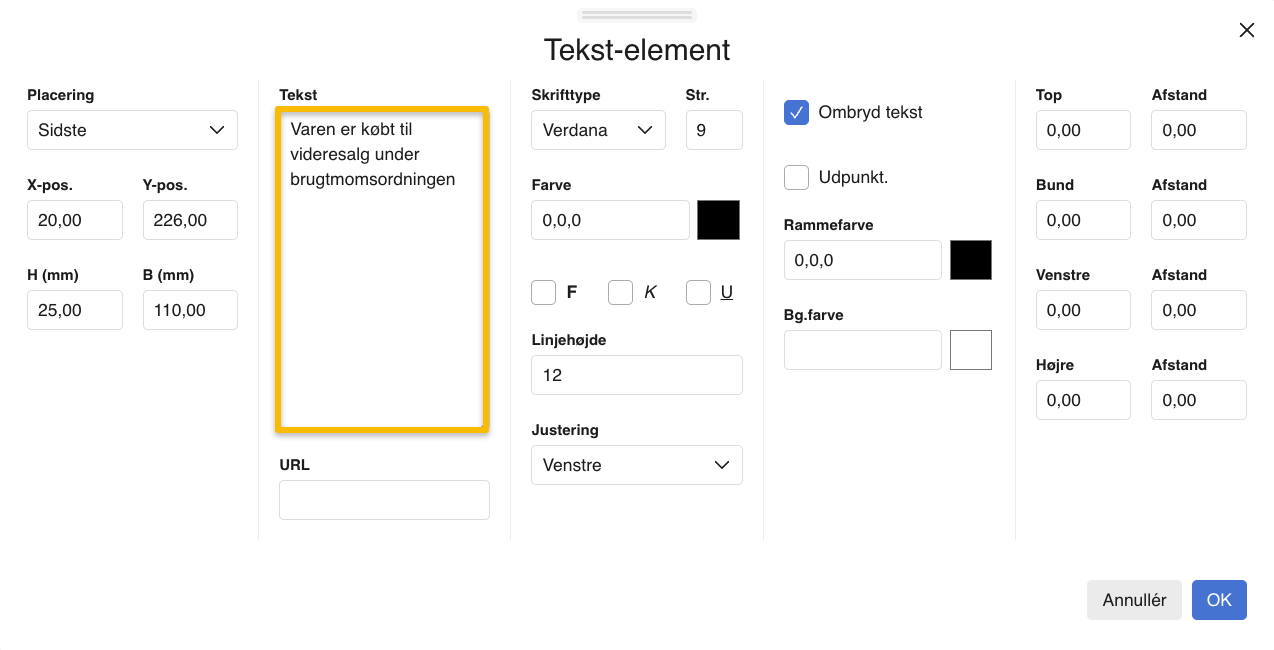
Viser et tekst-element i skabelonsamlingen – bruges til at tilføje en tekst om brugtmomsordningen til et afregningsbilag. Linje 11: Slet denne linje ved at trykke på skraldespandsikonet "Slet" ude til højre i stedet for "Redigér".
Viser slet-ikonet i layouttilpasning for afregningsbilag – bruges til at fjerne et element fra skabelonen.
Trin 2: Opsætning af varegruppe og vare til brugtmoms
Du skal oprette en specifik varegruppe og en vare i e-conomic for at håndtere køb under brugtmomsordningen.
Gå til fanen "Salg". I menuen til venstre skal du under "Varer" vælge "Varegrupper".
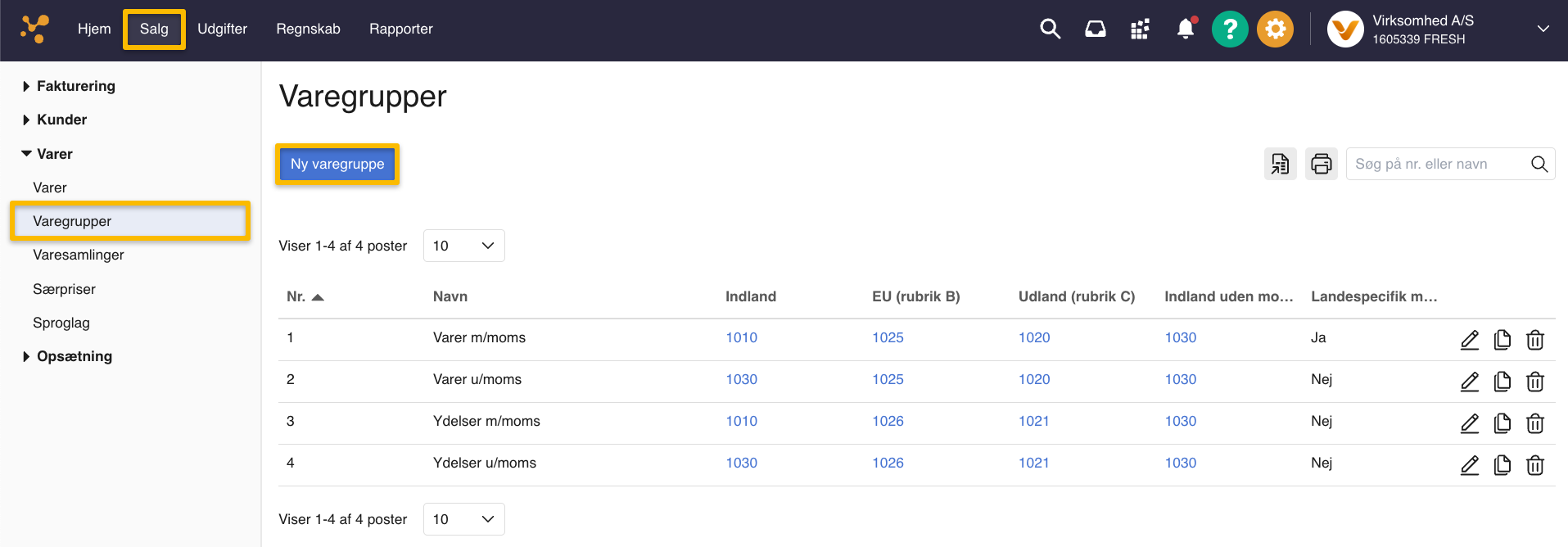
Viser varegruppeoversigten i Salg-modulet – bruges til at oprette en ny varegruppe. Tryk på knappen "Ny varegruppe". Angiv et varegruppenummer i feltet "Nr." og navngiv varegruppen i feltet "Navn" (f.eks. "Køb (brugtmomsordning)").
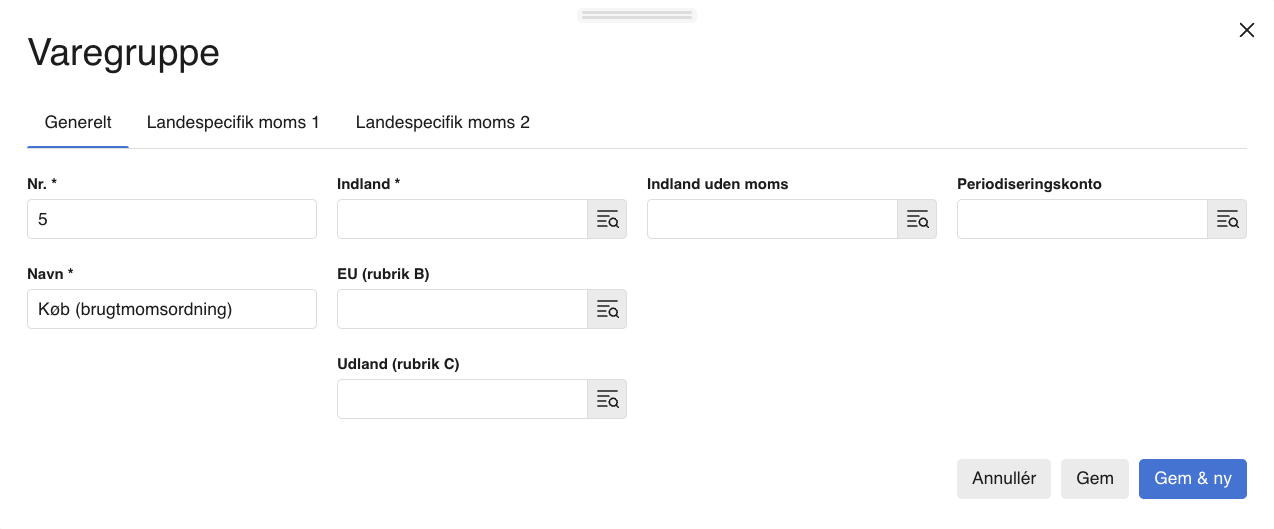
Viser oprettelsen af en varegruppe i vareindstillinger – bruges til at kategorisere køb under brugtmomsordningen. Kontofelterne "Indland", "EU (rubrik B)", "Udland (rubrik C)" og "Indland uden moms" skal alle udfyldes med din lagerbeholdningskonto.
Denne konfiguration sikrer, at varen der tages i bytte, bliver lagt på lager og IKKE modregnes omsætningen.
I menuen til venstre skal du under "Varer" trykke på "Varer".
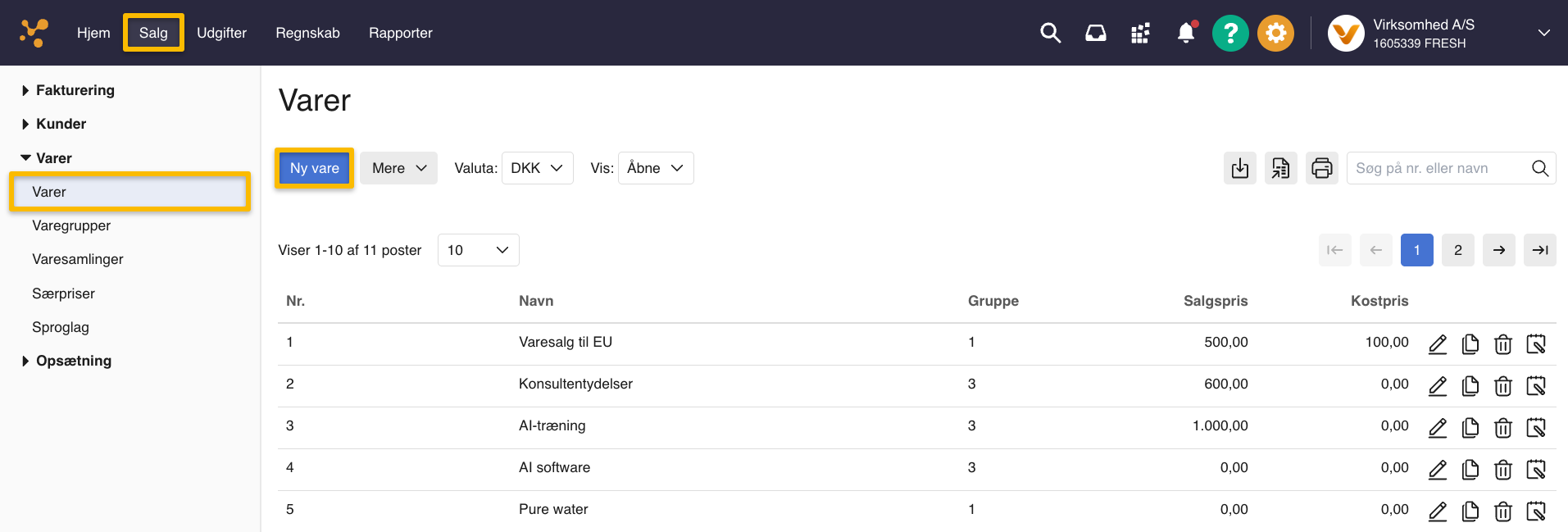
Viser knappen 'Ny vare' i vareoversigten under fanen Salg – bruges til at oprette en ny vare. Tryk på den blå knap "Ny vare". Giv varen et varenummer i feltet "Nr.", og tildel varen den nyoprettede varegruppe i feltet "Varegruppe".
I feltet "Navn" kan du skrive f.eks. "Køb (brugtmomsordning)". Du kan ændre navnet direkte i bilaget, når du bruger varen.
Lad de resterende felter stå tomme, da deres værdier afhænger af, hvad der bliver købt, og afslut ved at trykke "Gem".
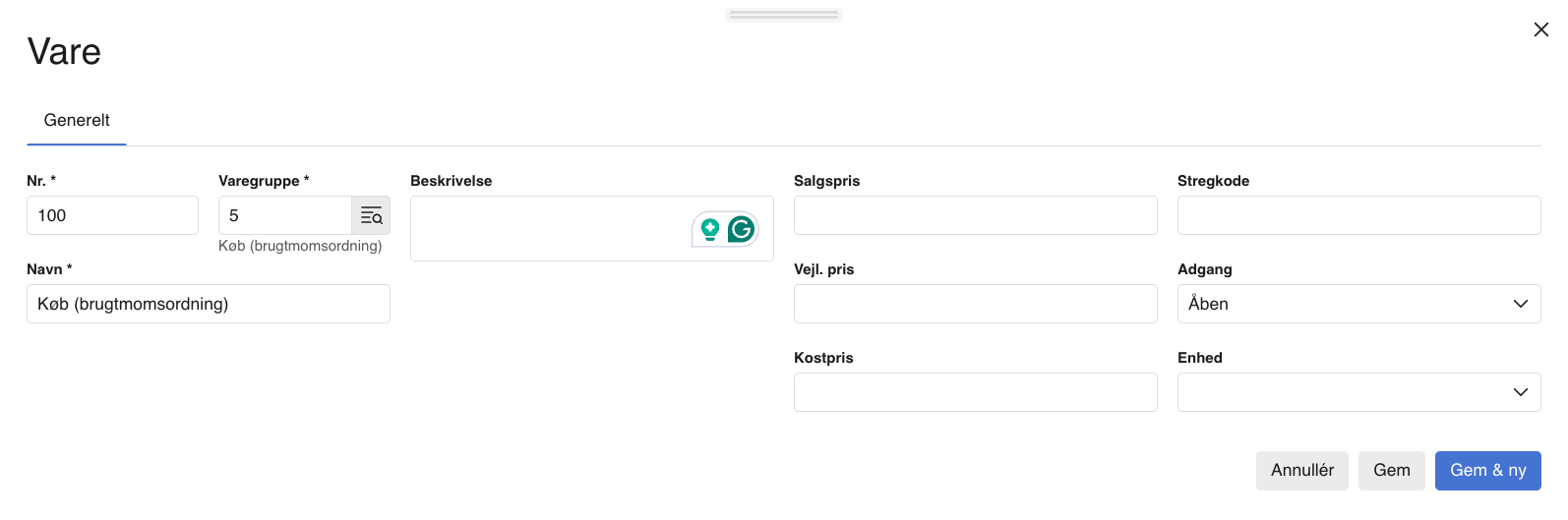
Viser oprettelse af en vare i varekartoteket – bruges til at kunne bogføre køb under brugtmomsordningen.
Trin 3: Oprettelse af e-mailskabelon for afregningsbilag
For at sende afregningsbilaget korrekt, skal du oprette en ny e-mailskabelon i e-conomic.
Gå til fanen Salg.
I menuen til venstre under "Opsætning" skal du vælge "E-mailskabeloner".
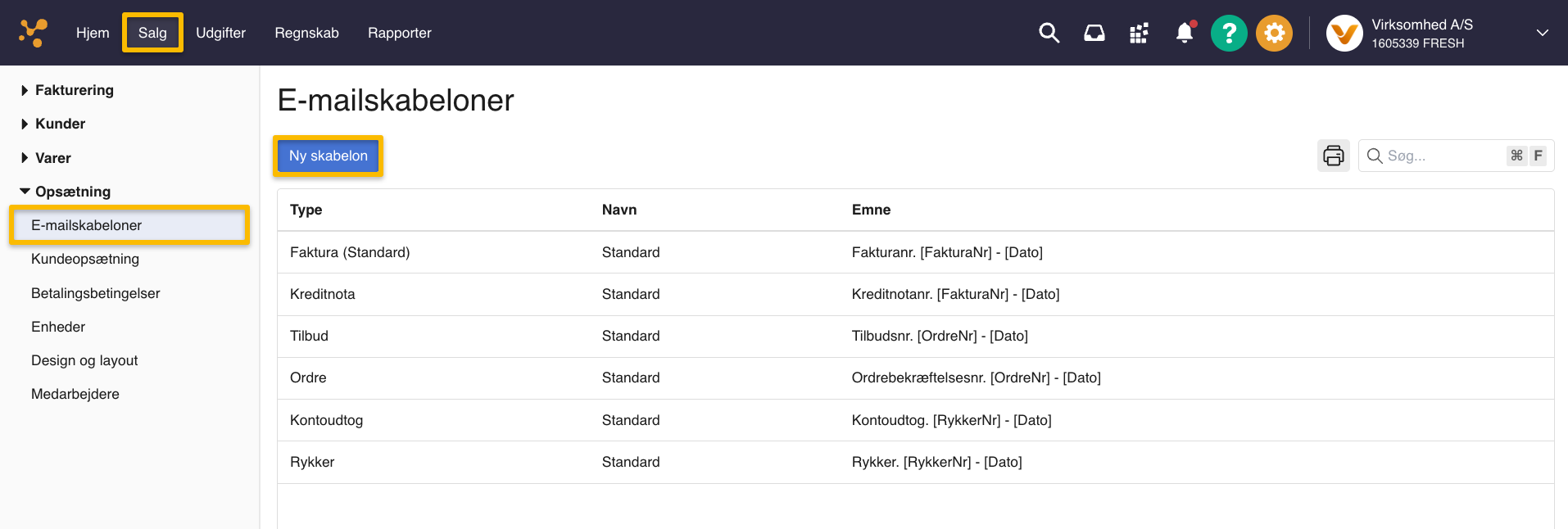
Viser knappen 'Ny skabelon' i oversigten 'E-mailskabeloner' – bruges til at oprette en ny e-mailskabelon Tryk på knappen "Ny skabelon", og i vinduet der åbner skal du vælge typen "Kreditnota".
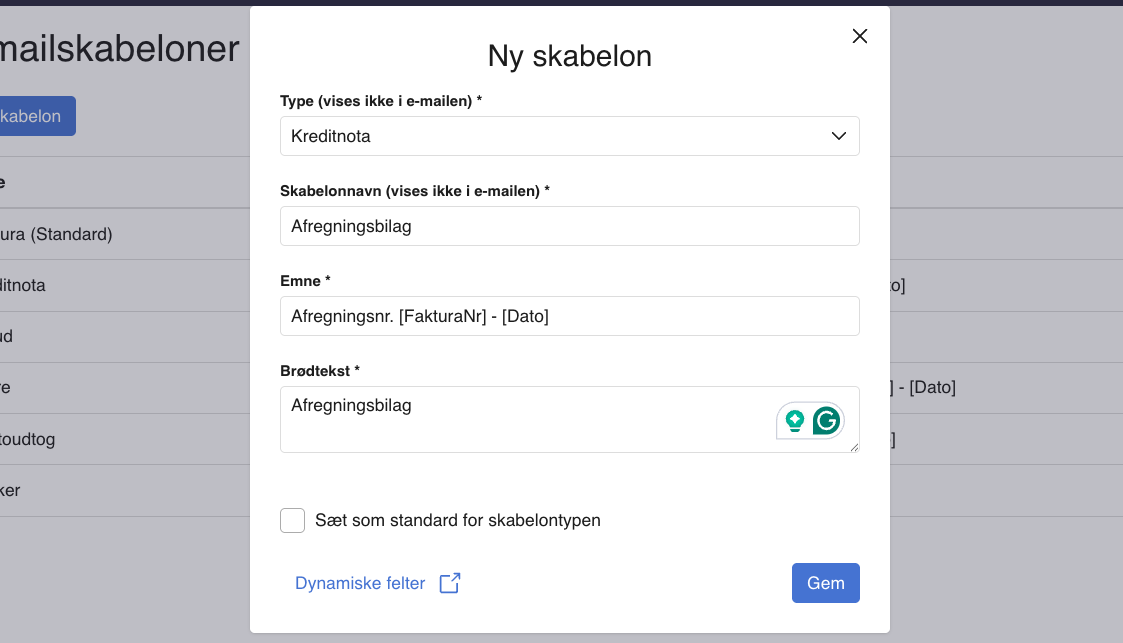
Viser dialogboksen 'Ny skabelon' i e-mailskabeloner – bruges til at oprette en ny e-mailskabelon til afregningsbilag. I feltet "Navn" skal du navngive skabelonen "Afregningsbilag".
I feltet "Emne" skal du skrive "Afregningsnr. [FakturaNr] - [Dato]".
I feltet "Brødtekst" kan du skrive "Afregningsbilag", og afslutningsvis trykke på "Gem".
Var denne artikel nyttig?
Bliv e-conomic Insider
