





- Generelle krav til CSV-filer for e-conomic Import
- Håndtering af sammenrykket CSV-data og kolonneopdeling i Excel
- Procedure: Opdeling af sammenrykket CSV-fil i Excel (Tekst til kolonne)
- Tilpasning af Talformat via Kontrolpanel (Windows) ved importfejl
- Håndtering af CSV-filer i Excel på Mac
- Korrekt datoformat til CSV-filer i Excel på Mac
- Gemning af CSV-filen i korrekt Mac-format til e-conomic
- Generel Gemning af Semikolonsepareret CSV i Excel (PC/Windows)
- Best practices og tips til fejlfri import
e-copedia hjælpecenter
Klargør CSV-filer til import og eksport i e-conomic
Lær at formatere og klargøre dine CSV-filer i Excel til både Windows og Mac, så du fejlfrit kan importere og eksportere data i e-conomic.
Generelle krav til CSV-filer for e-conomic Import
For at importere data ind i e-conomic skal den anvendte fil være i det semikolonseparerede format, også kaldet en CSV-fil.
Det semikolonseparerede format (CSV) er en filtype, hvor datafelter og poster er adskilt af et semikolon (;).
Når du eksporterer data til en CSV-fil, vil den typisk være formateret i henhold til den danske standard, hvilket betyder, at filerne opdeles med semikolon (;).
Programmer som for eksempel Excel kan læse disse semikolonseparerede filer direkte og indsætte dataene pænt formateret i et regneark.
Hvis du har indtastet eller gemt data i et Excel-ark, som du vil importere i e-conomic, skal du huske at vælge ".CSV (semikolonsepareret)" som filtype, når du gemmer filen.
Hvis din CSV-fil indeholder overskrifter i den øverste række som f.eks. navn/beløb/dato skal du huske at bruge funktionen Spring linjer over og sætte den til 1 under selve importen i e-conomic. Dette sikrer, at systemet ikke forsøger at indlæse dine overskrifter som faktiske data, hvilket vil give en fejl."
Håndtering af sammenrykket CSV-data og kolonneopdeling i Excel
Når du forsøger at indlæse data i e-conomic, kan du opleve, at CSV-filen vises sammentrukket i én kolonne i stedet for at være opdelt i flere kolonner. Dette indikerer typisk, at filen er adskilt af et komma i stedet for det forventede semikolon.
Du skal bruge funktionen "Tekst til kolonne" i Excel for at opdele indholdet fra den ene kolonne til de tilstødende celler. Dette kan også bruges, hvis du har behov for at opdele data såsom for- og efternavn, der står i samme kolonne, i separate kolonner forud for importen.
Procedure: Opdeling af sammenrykket CSV-fil i Excel (Tekst til kolonne)
Åbn din CSV-fil på din computer.
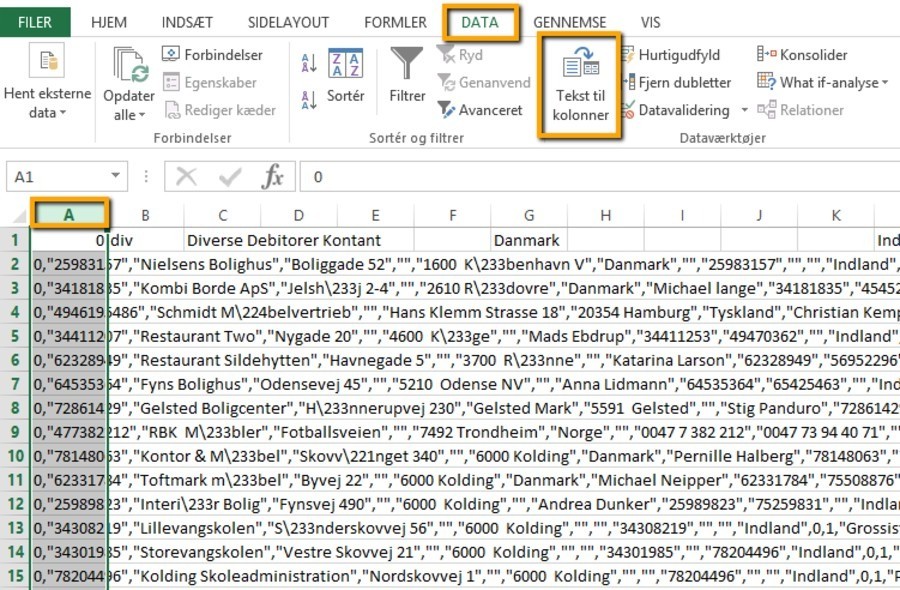
Marker kolonne "A" ved at trykke på kolonnebogstavet, så hele kolonnen markeres.
Tryk på fanen "Data" og vælg funktionen "Tekst til kolonne".
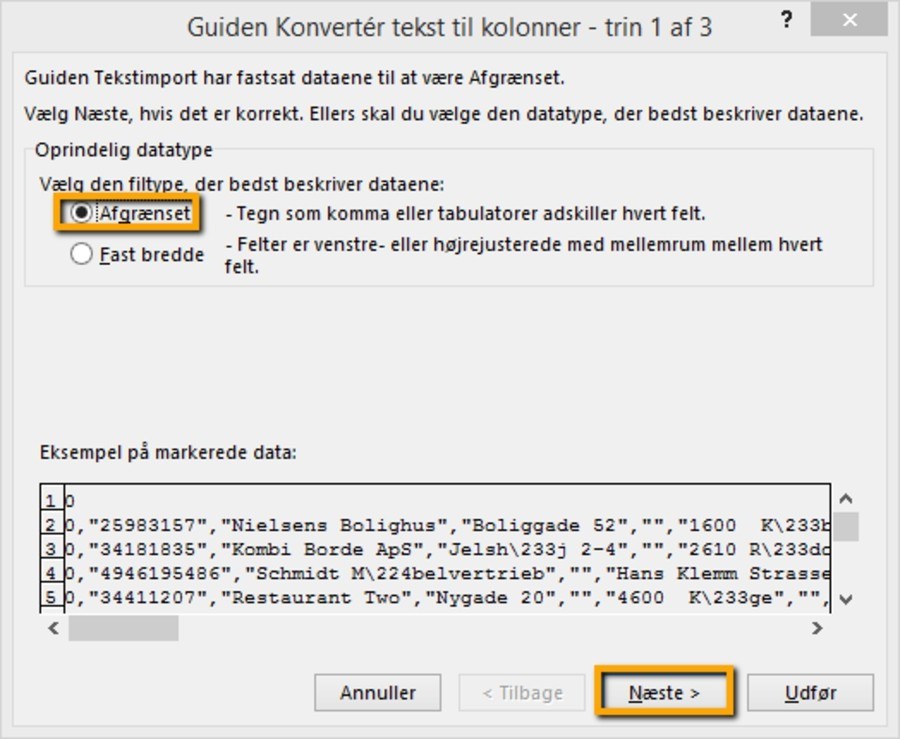
I det første vindue af guiden vælger du indstillingen "Afgrænset" og klikker derefter "Næste".
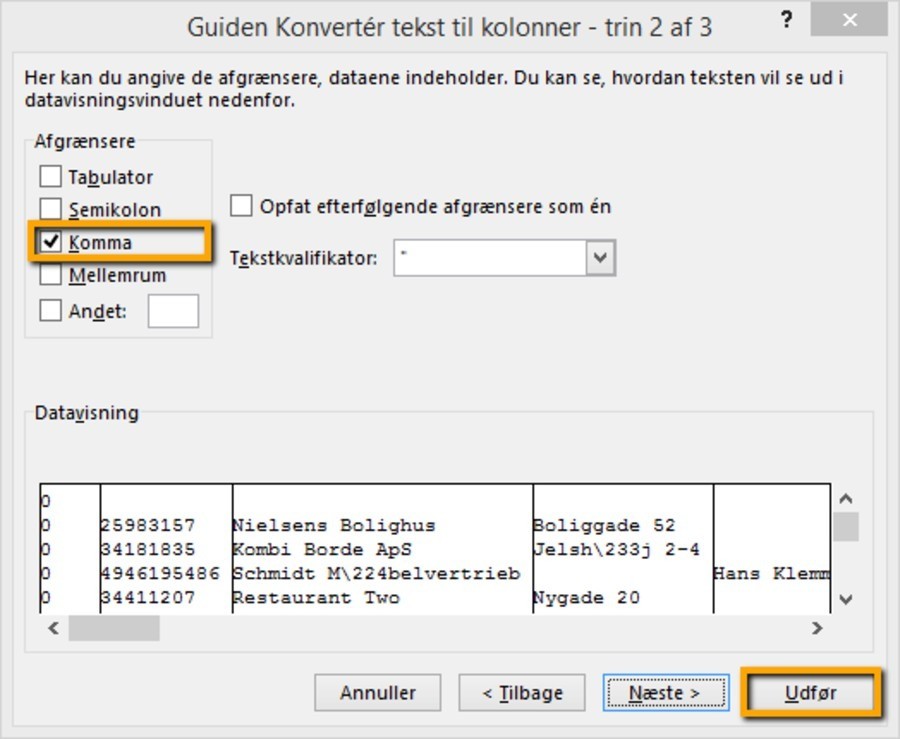
I det nye vindue skal du kun vælge afgrænseren "Komma", og derefter klikke "Udfør".
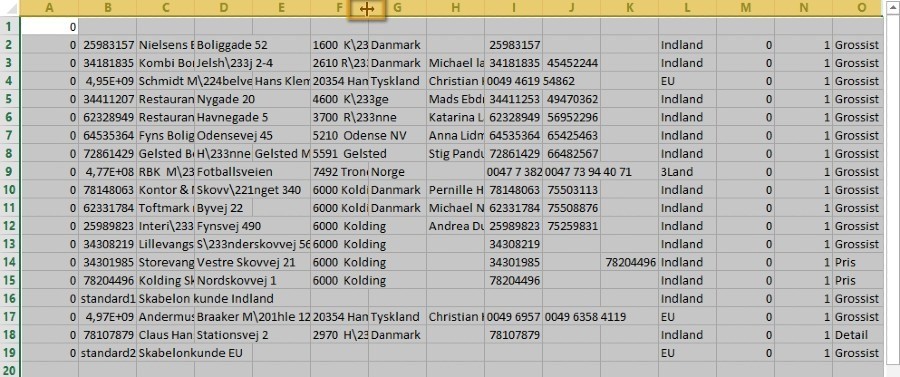
Din fil er nu rettet til, og den kan indlæses korrekt i e-conomic.
Som en lille bonusinformation kan du markere alle de kolonner, som indeholder tekst (A, B, C, ...), og dobbeltklikke på en af linjerne mellem kolonnerne. Kolonnerne vil derefter automatisk tilpasse sig den mængde tekst, der er i dem.
Tilpasning af Talformat via Kontrolpanel (Windows) ved importfejl
Når en CSV-fil ikke bliver opdelt korrekt i kolonner, kan man i nogle tilfælde ændre filen via "Data menuen" i Excel. Dette lykkes dog ikke altid, især hvis filen stammer fra en PC, der er formateret i henhold til en udenlandsk standard (f.eks. England).
Hvis Excel-funktionen ikke virker, findes der et workaround, hvor du kan tilpasse talformatet via dit Kontrolpanel på din Windows PC.
Håndtering af CSV-filer i Excel på Mac
Når du arbejder med CSV-filer i Excel på Mac for import i e-conomic, er der specifikke krav til datoformat og gemmefil.

Korrekt datoformat til CSV-filer i Excel på Mac
Når du har din Excel-fil klar med de data, du vil importere til e-conomic, er det vigtigt, at datoformatet er korrekt. I Excel på Mac skal datoformatet være dd.mm.åååå.
Det er vigtigt, at der bruges punktum mellem datoen, samt at alle fire cifre for året er med, for eksempel 01.01.2021.
Procedure: Sådan ændrer du datoformat i din CSV-fil på Mac
Åbn filen i Excel.
Marker hele kolonnen, hvori din dato står, ved at trykke på kolonnebogstavet.
Højreklik på kolonnebogstavet og vælg "Formater celler".
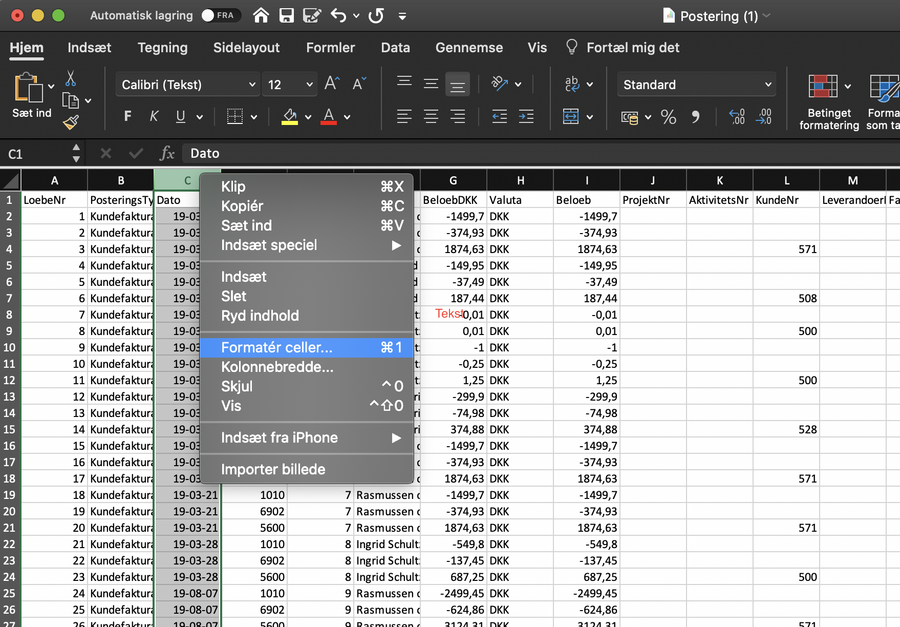
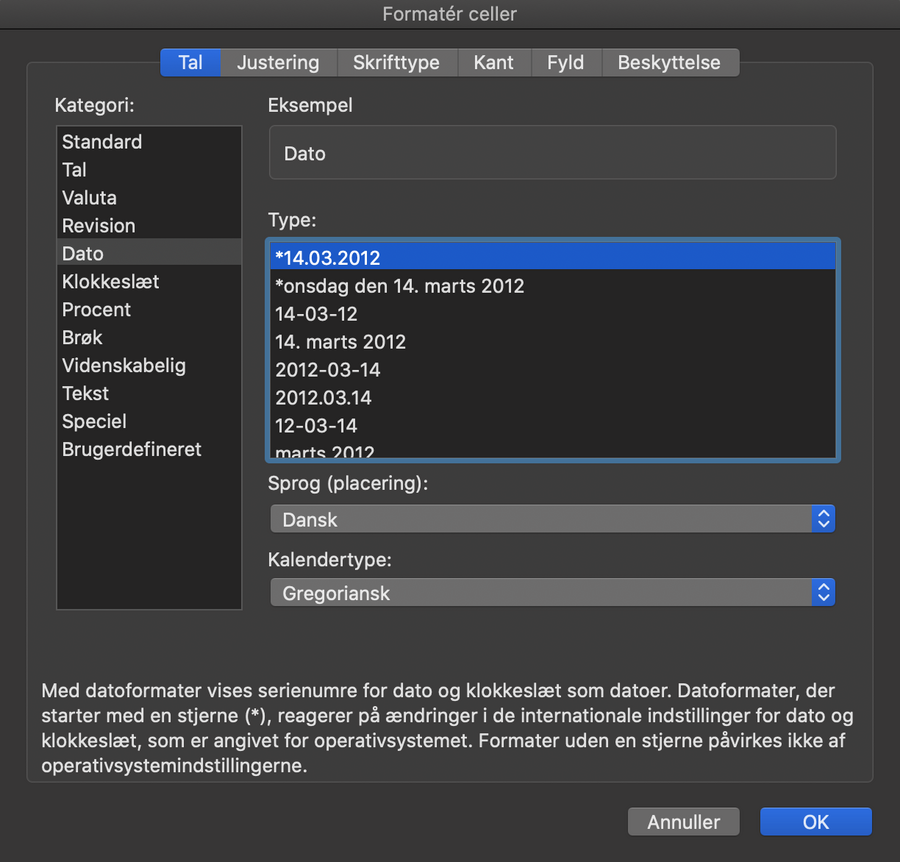
Tryk på fanen "Tal" i menubaren. Vælg herefter "Dato" i menuen til venstre.
Under "Type" vælger du den dato, der indikerer formatet dd.mm.åååå.
I feltet "Sprog (placering)" skal du vælge sproget "Dansk".
Tryk på "OK". Din datokolonne er nu opdateret med det korrekte format.
Gemning af CSV-filen i korrekt Mac-format til e-conomic
Når du skal gemme filer i Excel på din MAC computer for at importere dem i e-conomic, skal du gemme i formatet Windows semikolonsepareret (.CSV).
Procedure: Sådan gemmer du din CSV-fil i korrekt format
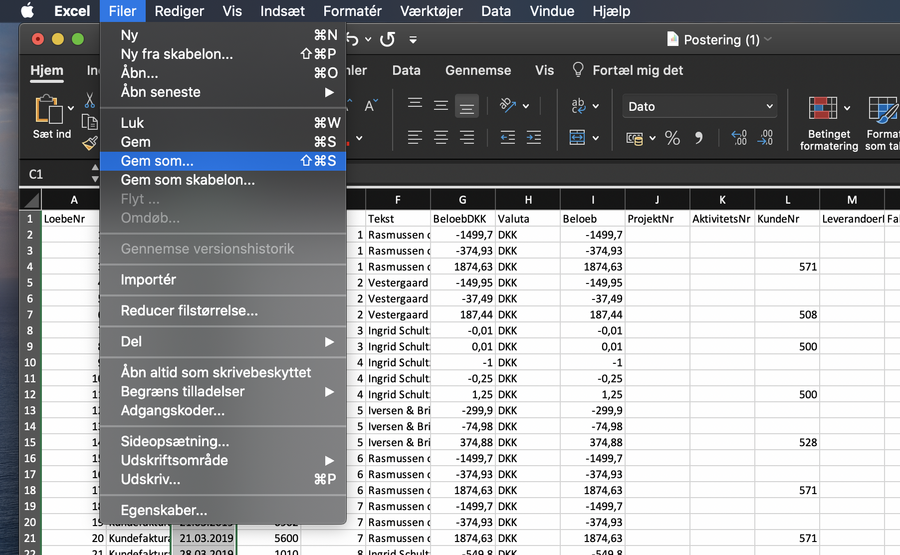
Tryk på fanen "Filer".
Vælg "Gem som".
Under "Format" vælger du "Windows Comma Separated (.csv)" (som også kaldes "Windows-semikolonsepareret (.csv)" på dansk).
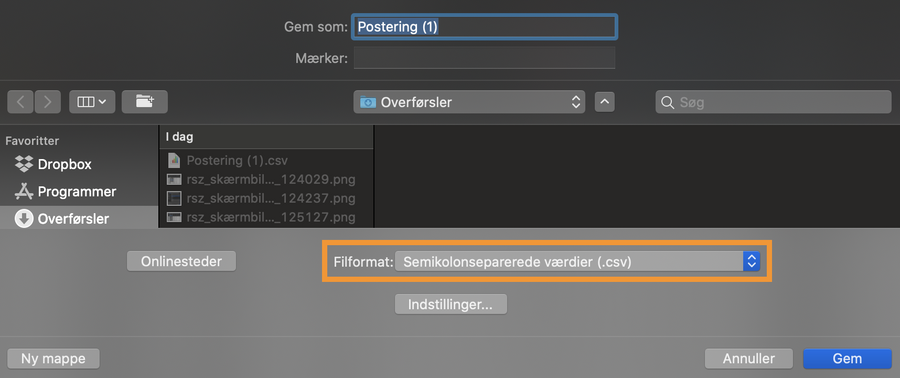
Afslut ved at trykke på "Gem". Filen er nu klar til indlæsning i e-conomic.
Generel Gemning af Semikolonsepareret CSV i Excel (PC/Windows)
Denne procedure beskriver, hvordan du gemmer data som en semikolonsepareret CSV-fil i Excel, hvilket er nødvendigt for at importere filen i e-conomic.
Procedure: Sådan gemmer du data som en semikolonsepareret (CSV) fil
Opret et regneark med de nødvendige data.
Gem filen som .csv. Dette gøres i Excel via "Filer" > "Gem som".
Navngiv filen, så du nemt kan finde den igen, og sæt "Filtype" til ".CSV (semikolonsepareret)".
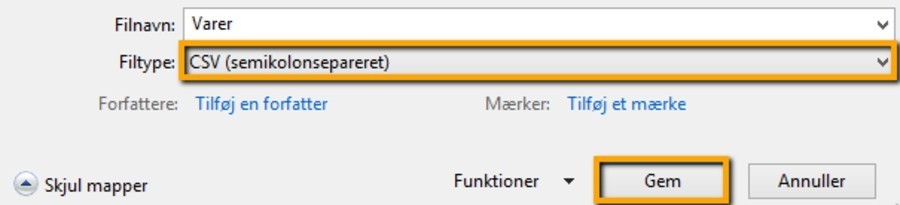
Afslut ved at klikke på "Gem". Filen er nu klar til indlæsning i e-conomic.
Best practices og tips til fejlfri import
Hvis du oplever fejl ved indlæsning af din CSV-fil, eller hvis du importerer data ofte, kan du med fordel gennemgå disse 7 gode råd, der løser de hyppigste import-udfordringer i e-conomic.
-
1. Brug "Fast værdi" til at holde filen enkel
Mange felter behøver du ikke udfylde i selve CSV-filen. I importvinduet kan du sætte en “fast værdi” der gælder for alle rækker i filen. Det betyder at du kan udelade disse kolonner i filen helt — eller efterlade dem tomme. Jo færre kolonner du udfylder i filen, jo færre fejlkilder er der. Dette er især nyttigt når alle rækker skal have samme værdi (fx bilagstype, valuta eller betalingsbetingelser).
2. Tegnsæt — undgå problemer med æ, ø og å
Forkert tegnsæt er en af de hyppigste årsager til at æ, ø og å vises forkert. Gem altid filen i UTF-8. Både UTF-8 uden BOM og UTF-8 med BOM accepteres af e-conomic. Undgå tegnsæt som ANSI eller Latin-1.
3. Datoformat — to varianter accepteres
e-conomic accepterer to formater:
DD-MM-ÅÅÅÅ (fx 01-03-2026) — med bindestreg.
DD.MM.ÅÅÅÅ (fx 01.03.2026) — med punktum.
Undgå ISO-format (2026-03-01) og skråstreg (01/03/2026). Sørg altid for, at årstallet er fire cifre (tocifrede årstal afvises).
4. Blanke rækker kan få importen til at fejle
Excel efterlader ofte usynlige tomme rækker når du gemmer som CSV. e-conomic læser disse som gyldige rækker uden indhold, hvilket kan medføre fejl eller oprettelse af tomme poster. Slet altid indholdet under den sidste datarække inden du gemmer.
Tip
Tryk Ctrl+End i Excel for at se, hvor cursoren lander
5. Gem importskabelonen og genbrug den
Når du har matchet kolonnerne i importvinduet, kan du gemme opsætningen som en skabelon. Skabelonen gemmes på selve aftalen og er tilgængelig for alle brugere. Dette sparer meget tid ved månedlige posteringer eller faste opdateringer.
6. Forbudte tegn og kontroltegn i tekstfelter
Visse tegn må ikke bruges og vil få importen til at fejle:
Forbudte tegn: / (skråstreg), > (større end), < (mindre end).
Kontroltegn: " ' , . ; : — disse bruges til at strukturere CSV-formatet og bør bruges med varsomhed i navne og fritekstfelter.
7. Additiv vs. Opdaterende import — kend forskellen
Opdaterende import (kunder, leverandører, varer): Hvis nummeret allerede findes, kan du sætte hak i feltet "Opdatér eksisterende" i importvinduet, for at opdatere posten med de nye data fra filen.
Additiv import (kontoplan, anlæg, budget): Eksisterende poster kan ikke opdateres. Kontonummer og Anlægsnummer er unikt og kan derfor ikke laves 2 gange. Budget derimod kan du godt importere flere gange med samme data, hvor der så importeres nøjagtig samme data.
Få øjeblikkelig hjælp til dine spørgsmål om e-conomic med vores AI-chatbot. Ved at kende til dens styrker kan du nemt og effektivt få svar på dine spørgsmål.
e-conomic AI-chatbotten er trænet på e-conomics omfattende vidensdatabase, og den opdateres løbende for at kunne give de bedst mulige svar på dine spørgsmål.
AI-chatbotten er bygget på avanceret AI-teknologi, som lærer og forbedres over tid. Dette betyder, at jo mere brugeren interagerer med AI-chatbotten, jo bedre bliver den til at forstå og besvare spørgsmål, hvilket sikrer hurtige, præcise og letforståelige svar.
Brug AI-chatbotten som dit første stop for hurtige svar, da den ofte kan løse dit problem med det samme og spare dig tid. AI-chatbotten er tilgængelig 24/7, så du kan få hjælp, når du har brug for det.
Var denne artikel nyttig?
Bliv e-conomic Insider
