





- OBS: hvis du blot skal ændre dit firmanavn på et enkelt eller få salgsdokumenter, så er det normalt nok at lave en Ændring af dine stamoplysninger i alle indstillinger. Hvis du generelt har brug for at kunne skifte i mellem to forskellige firmanavne til d
- Introduktion til brug af flere firma identiteter / binnavn i e-conomic
- Kopiering af standardskabelonsamling i Design og layout
- Redigering af Layout for Ekstra firma Identitet
- Redigering af Brevskabelonens Firma- og Bankoplysninger
- Ændring af dynamiske bankoplysninger i Brevskabelonen
- Ændring af bankoplysninger i Fakturaskabelonen
- Tildeling af ny skabelonsamling til kunder
e-copedia hjælpecenter
Brug flere firmanavne eller binavne i Design og layout
Lær hvordan du bruger flere firmanavne, binavne eller bankoplysninger i e-conomic ved at oprette og tilpasse ekstra skabelonsamlinger i Design og layout.
OBS: hvis du blot skal ændre dit firmanavn på et enkelt eller få salgsdokumenter, så er det normalt nok at lave en Ændring af dine stamoplysninger i alle indstillinger. Hvis du generelt har brug for at kunne skifte i mellem to forskellige firmanavne til de salgsdokumenter du sender, så følg denne guide, så du har to fakturalayouts som du kan vælge i mellem.
Introduktion til brug af flere firma identiteter / binnavn i e-conomic
Denne guide viser, hvordan du bruger funktionerne i Design og layout til at indsætte bankoplysninger og firmaoplysninger på dine layoutskabeloner.
Når du fakturerer for to forskellige firmaer i én aftale, eller hvis din virksomhed har flere navne / binavne, så kræver det som oftest man bruger denne metode, i stedet for at ændre oplysningerne i sine stamoplysninger.
Som udgangspunkt findes der allerede to standardskabelonsamlinger i din aftale. Til hver af disse skabelonsamlinger hører der en brevskabelon. Brevskabelonen henter automatisk dine firmaoplysninger fra stamoplysningerne ved hjælp af flettefelter (dynamiske felter). Dette inkluderer dit firmanavn, din firmaadresse, din bankforbindelse o.a.
Hvis du benytter et ekstra firmanavn eller flere banker end dem, der står i dine stamoplysninger, skal du kopiere en ny skabelonsamling med en tilhørende brevskabelon og ændre firmaoplysningerne her.
Når du opretter en ny skabelonsamling ved at kopiere den eksisterende, får du både layoutskabeloner og en brevskabelon specifikt til den nye samling. Husk at tilpasse de dynamiske felter i disse nye skabeloner. Her skal du indsætte oplysningerne for din anden bank/virksomhed, i stedet for at bruge bankoplysningerne fra dine stamdata.
Du kan altid se et eksempel på dit layout på "Vis med demotal".
Kopiering af standardskabelonsamling i Design og layout
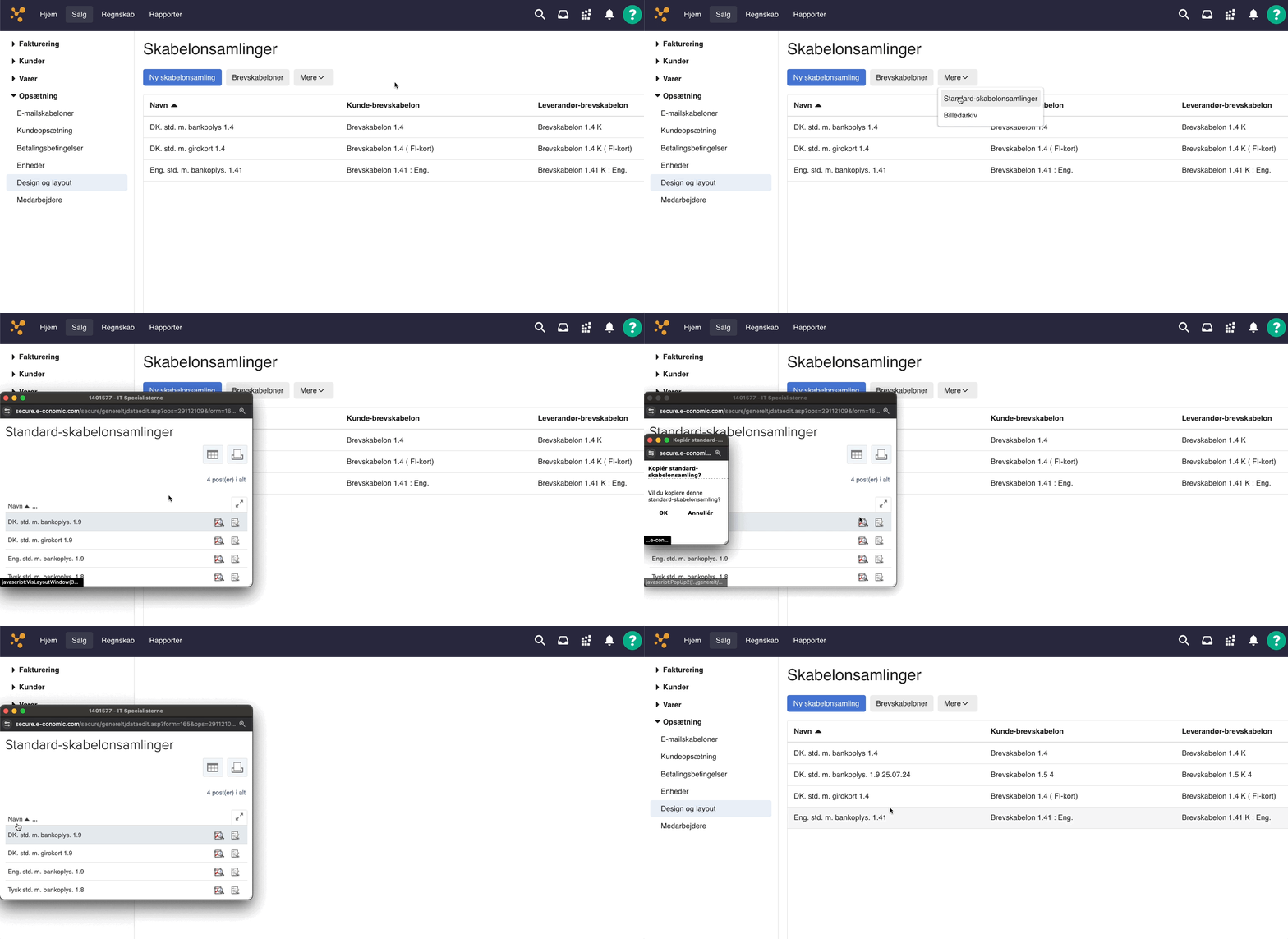
Følg denne procedure for at kopiere en ny skabelonsamling, som skal bruges til den ekstra corporate identitet:
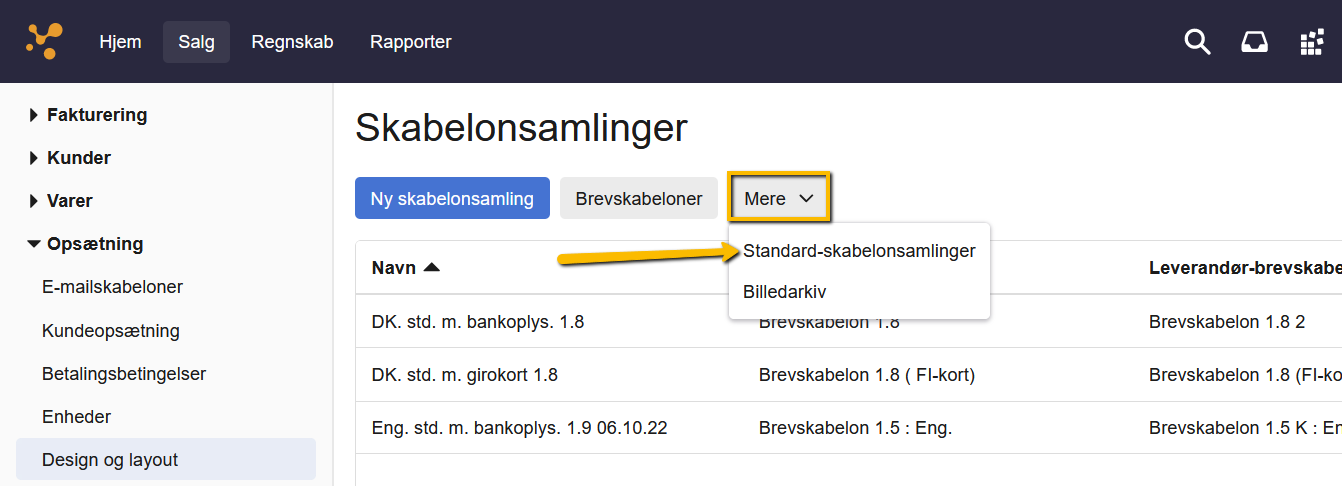
Tryk på fanebladet "Salg".
Under menuen "Opsætning" vælger du "Design og layout".
Tryk på knappen "Mere".
Tryk på "Standard-skabelonsamlinger" i rullemenuen.
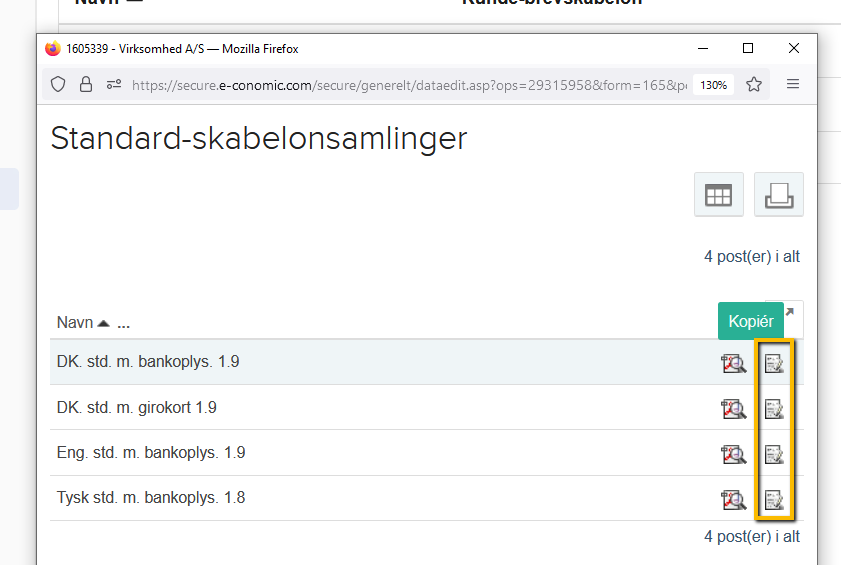
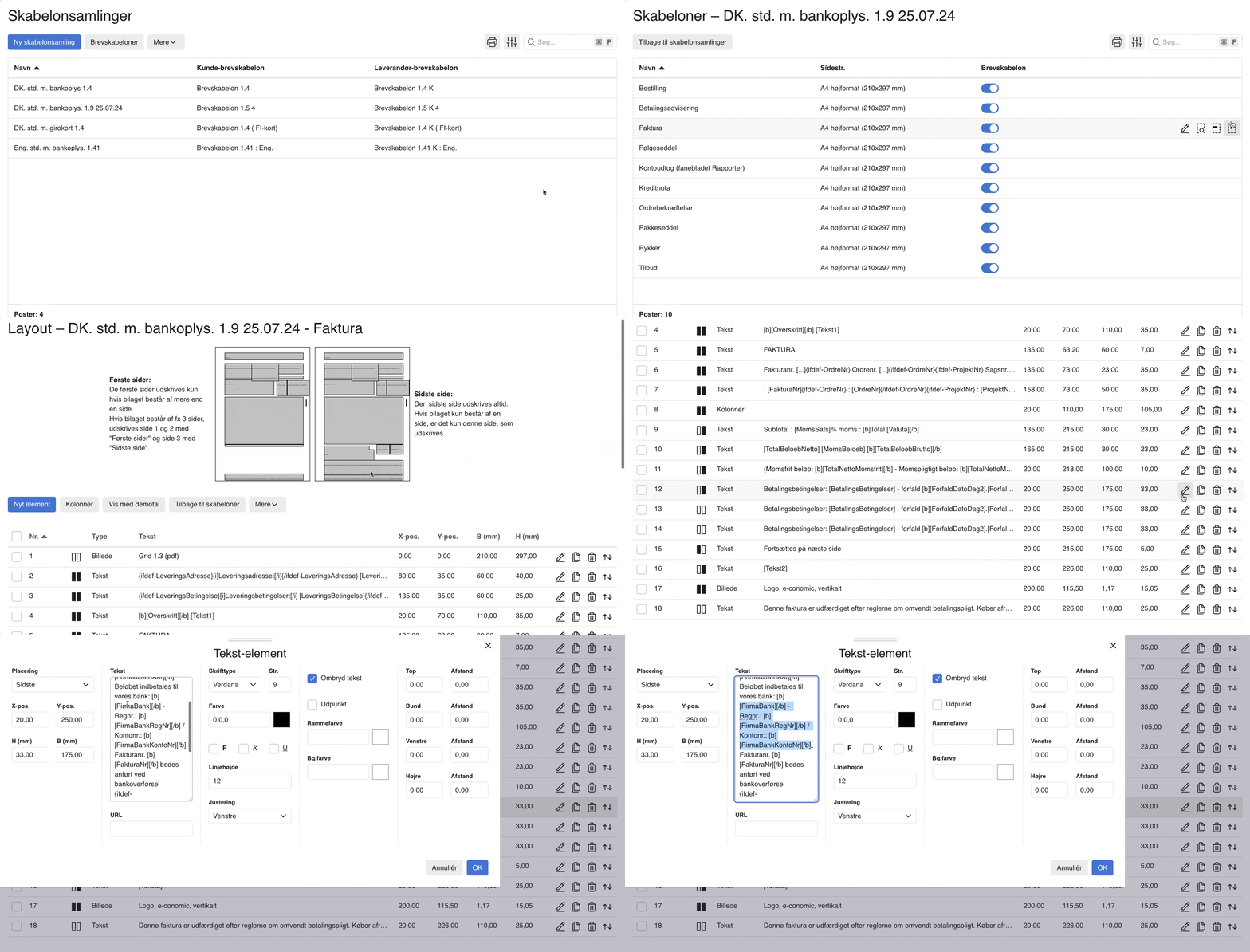
I pop op vinduet vælger du den skabelonsamling, du vil benytte, ved at trykke på ikonet "Kopier" yderst til højre.
Redigering af Layout for Ekstra firma Identitet
Når skabelonsamlingen er kopieret, skal du rette i skabelonerne, så flettefelterne (de dynamiske felter) ikke bruger de firmaoplysninger, der er angivet i stamoplysningerne. I stedet skal du indsætte dit andet firmanavn og de tilhørende bankoplysninger manuelt.
Redigering af Brevskabelonens Firma- og Bankoplysninger
Start med at rette i den tilhørende brevskabelon:
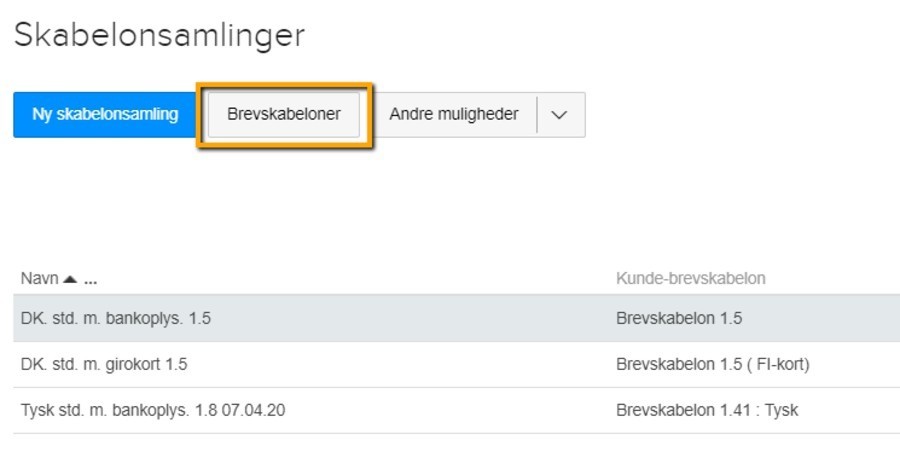
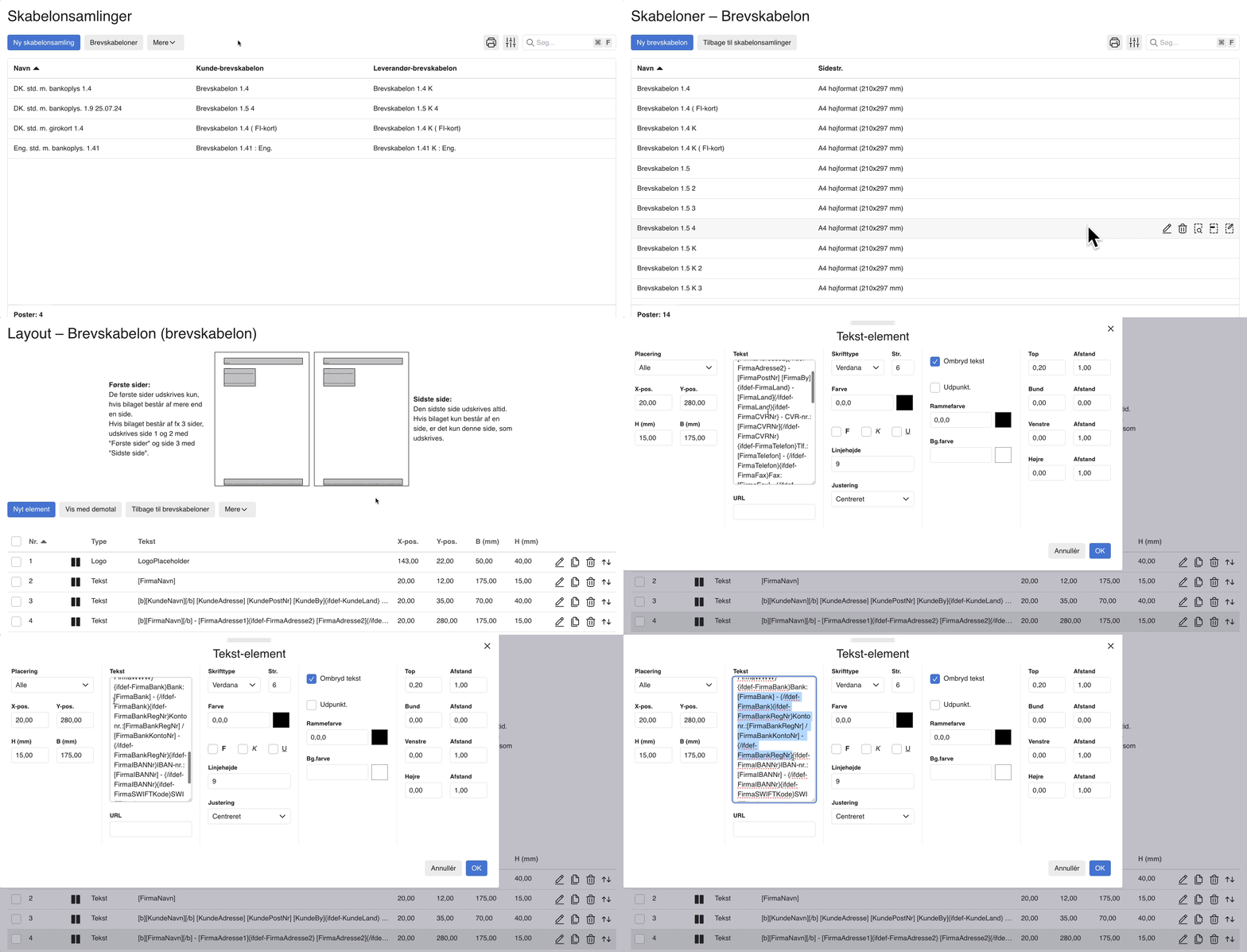
Tryk på knappen "Brevskabeloner" i Design og layout oversigten.
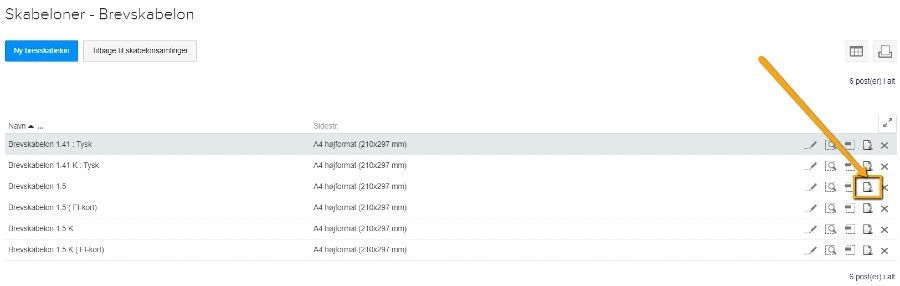
På oversigten med brevskabeloner skal du finde den, som er aktiv på din nye skabelonsamling, og trykke på ikonet "Layout" ude til højre.
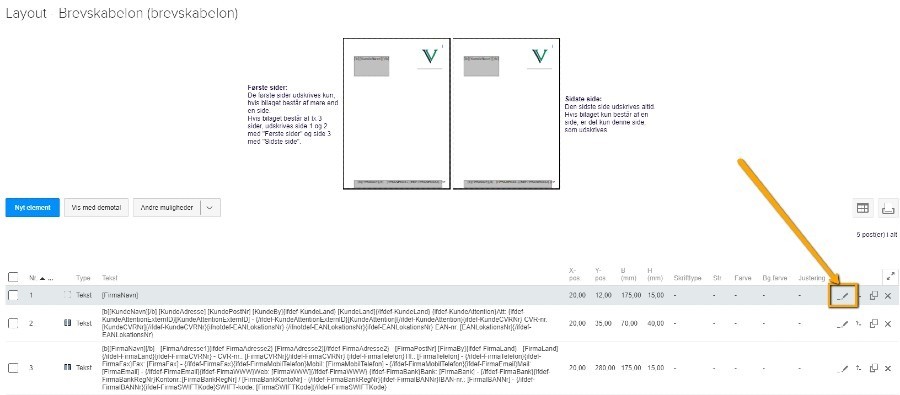
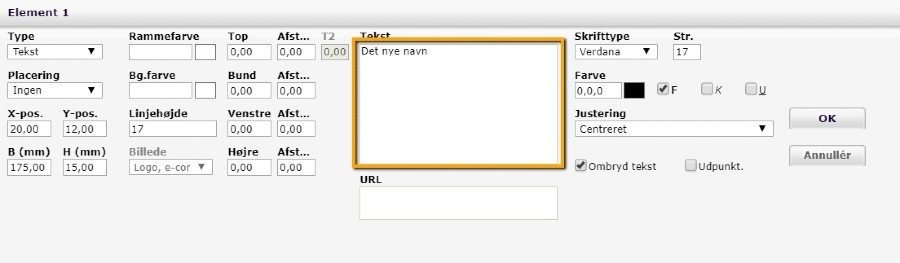
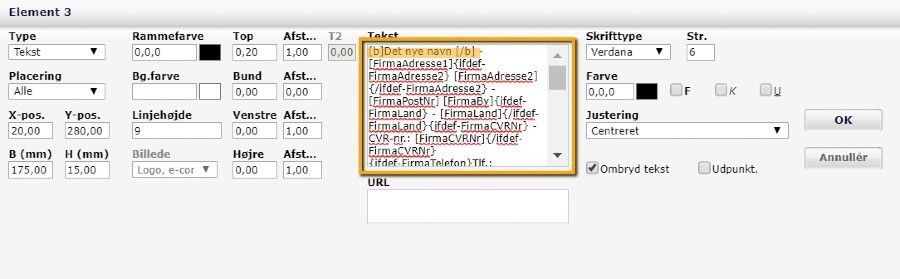
Ret firmanavnet m.v. til det nye navn. Tryk på blyanten ud for det/de elementer, der skal rettes - f.eks. element 1 og element 3, der indeholder firmaoplysningerne.
Overskriv [FirmaNavn] i element 1 og skriv dit nye firmanavn her.
Tryk på blyanten ud for element 3 og ret de oplysninger, du har behov for, f.eks. firmanavn og bankoplysninger.
Din faktura vil nu komme til at indeholde dit nye firmanavn i sidehovedet og de nye firmaoplysninger i sidefoden.
Ændring af dynamiske bankoplysninger i Brevskabelonen
For at fjerne de dynamiske bankoplysninger fra stamdata og indsætte de nye oplysninger:
Tryk på blyanten ud for elementet, der svarer til placeringen af bankoplysningerne på fakturaen, eller tryk på det grå felt på faktura-skitsen, hvor bankoplysningerne står.
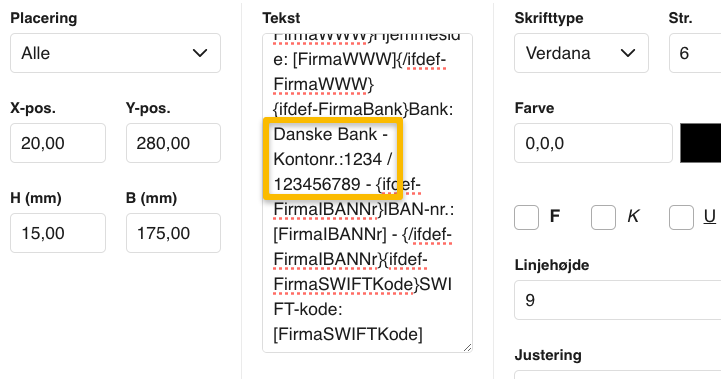
Slet den eksisterende dynamiske tekst: {ifdef-FirmaBank}Bank: [FirmaBank] - {/ifdef-FirmaBank}{ifdef-FirmaBankRegNr}Kontonr.:[FirmaBankRegNr] / [FirmaBankKontoNr] - {/ifdef-FirmaBankRegNr}
Indtast de andre bankoplysninger, som du ønsker, de skal præsenteres på layoutet.
Når du har fjernet koderne fra tekstfeltet, skal du selv indtaste dine øvrige bankoplysninger. Bankens navn skal stå først, efterfulgt af konto- og registreringsnummer.
Ændring af bankoplysninger i Fakturaskabelonen
Derefter skal du ind og rette i fakturaskabelonen:
Tryk på "Design og layout" ude til venstre.
Tryk på ikonet ”Skabeloner” ud for den nye skabelonsamling, du lavede i starten.
Tryk på ikonet ”Layout” ud for ”Faktura”.
Tryk på blyanten ud for elementet, der svarer til placeringen af bankoplysningerne på fakturaen (I e-conomics standard skabeloner er dette element 12). Eller tryk på det grå felt på faktura-skitsen, hvor bankoplysningerne står.
Slet den eksisterende dynamiske tekst: [b][FirmaBank][/b] - Regnr.: [b][FirmaBankRegNr][/b] / Kontonr.: [b][FirmaBankKontoNr][/b]
Indtast de andre bankoplysninger, som du ønsker, de skal præsenteres på layoutet.
Tildeling af ny skabelonsamling til kunder
Det sidste du skal huske at gøre, er at vælge layoutet med det nye firmanavn på de kunder, der skal modtage din faktura m.v. i det nye firmanavn:
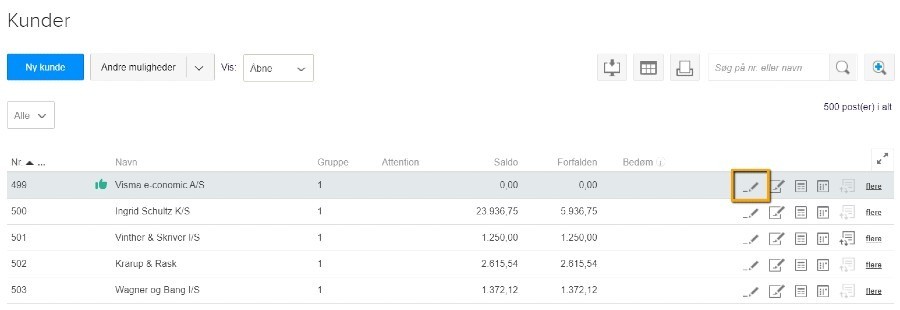
Tryk på fanebladet "Salg" og vælg "Kunder" i venstre side for at få vist dine kunder.
Tryk på blyantikonet på linjen ud for den/de kunder, der skal have fakturaen med det nye navn.
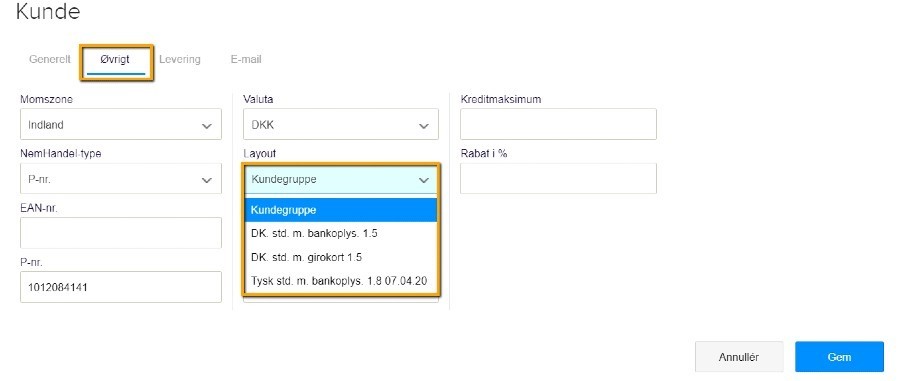
Tryk på "Øvrigt".
Vælg den nye skabelonsamling i feltet "Layout" på den pågældende kunde.
Tryk på "Gem". Det nye layout vil fremover blive valgt, når du opretter faktura m.v. til kunden.
Var denne artikel nyttig?
Bliv e-conomic Insider
