





- Eksportér valgte leverandørbetalinger i e-conomic
- Valgmuligheder for betalingsdato
- Detaljerede eksportindstillinger i pop-up vinduet
- Ændr betalingsdato på lukkede bankdage til næste åbne bankdag
- Kombinér betalinger med samme dato og leverandør (kun bankoverførsel/IBAN)
- Brug kort advis i bankoverførsler
- Brug tekst til modtager som egen reference
- Håndtering af kreditnotaer og karakterbegrænsninger
- Udenlandske overførsler fra udenlandske konti i e-conomic
- Grundlæggende Workflow og Forudsætninger
- Introduktion og nødvendige forudsætninger for betalingseksport i e-conomic
- Procedure for eksport af betalinger til banken i e-conomic
- Administration og søgning af betalinger i e-conomic
- Søgning og filtrering af betalinger
- Håndtering af betalinger i fremmed valuta
- Visning og geneksport af tidligere betalinger
- Sletning og annullering af betalinger
- Konsekvenser ved sletning og fortrydelse
- Opsætning af leverandøroplysninger for betalingseksport i e-conomic
- Introduktion til opsætning af leverandørbetalinger i e-conomic
- Trinvis procedure for opsætning af leverandørens bankoplysninger
- Betalingstyper der understøtter eksport af betalinger
- Krav til specifikke betalingsfelter i e-conomic
- Kombinér faktura og kreditnota for at betale restbeløb
e-copedia hjælpecenter
Eksportér leverandørbetalinger fra e-conomic til banken
Lær at eksportere leverandørbetalinger i e-conomic og tilpasse de detaljerede indstillinger for betalingsdatoer, bankkonti og betalingsfiler.
Eksportér valgte leverandørbetalinger i e-conomic
Efter du har oprettet leverandørfakturaer i kassekladden med den ønskede betalingstype, kan du eksportere betalingerne.
Det foregår under Regnskab > Betalinger under bank.
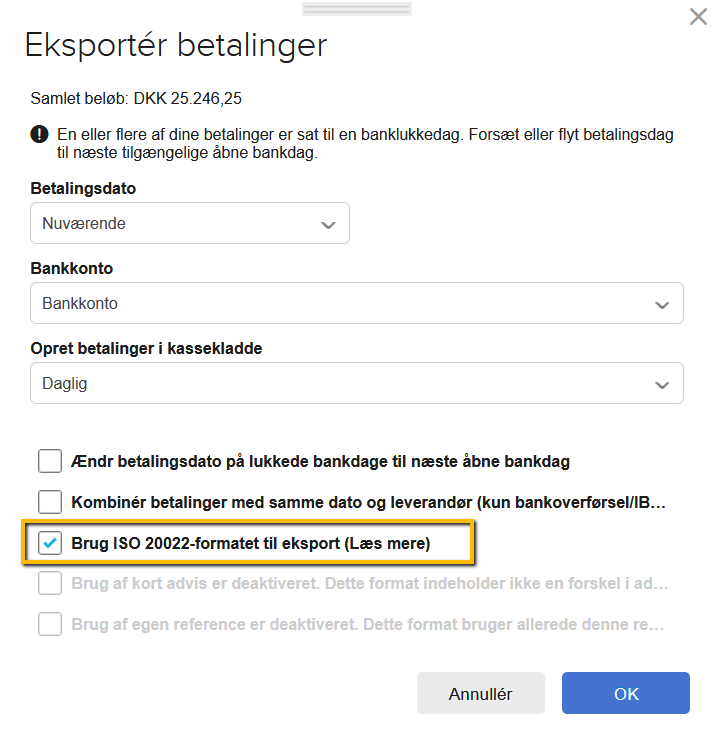
Derinde skal man markérer de betalinger, du vil eksportere, og derefter trykke på "Eksportér valgte betalinger". Dette åbner en dialogboks, hvor du skal definere betalingsdato, hvilken bankkonto betalingerne skal foretages fra, og om du vil oprette leverandørbetalingerne i en kassekladde.
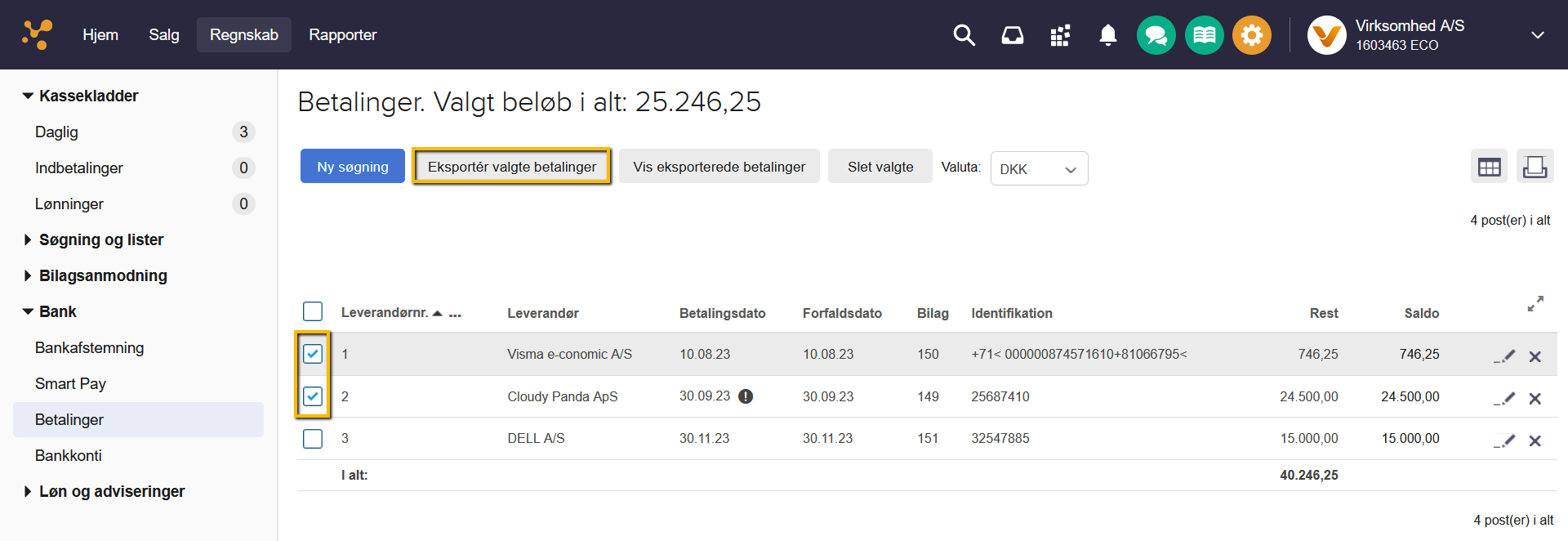
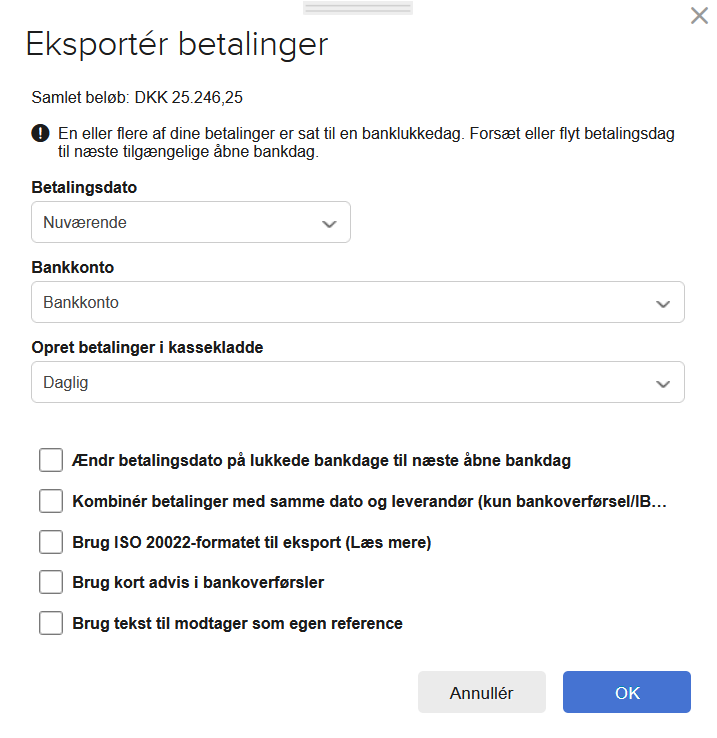
Når indstillingerne er valgt, trykkes på OK for at downloade betalingsfilen. Gem filen på din computer, så du kan indlæse den i din bank. Du kan kun eksportere én valuta ad gangen. Vælg den valuta, leverandørfakturaen er oprettet i, før du kan eksportere betalinger ud i for eksempel EUR. De indstillinger, du vælger, når du eksporterer dine betalinger, gemmes som standardinformationer for dine fremtidige betalingseksporter i e-conomic. Du kan naturligvis altid redigere disse standardindstillinger.
Valgmuligheder for betalingsdato
I dialogboksen 'Eksportér betalinger' skal du vælge betalingsdato ved at specificere en af følgende indstillinger:
Nuværende: Betalingerne udføres på samme dag som forfaldsdatoen for hver enkelt betaling.
Ingen dato før: Betalinger rykkes frem til den dato, du angiver i feltet dato. Hvis nogle betalinger har en dato før den angivne, vil de blive rykket frem til den indtastede dato.
Foretag alle indbetalinger den: Alle betalinger får den samme betalingsdato, som du selv angiver i datofeltet.
Detaljerede eksportindstillinger i pop-up vinduet
Dette afsnit beskriver de specifikke valgmuligheder, der findes i bunden af pop-up-vinduet 'Eksportér betalinger'.
Ændr betalingsdato på lukkede bankdage til næste åbne bankdag
Hvis du vælger at bruge denne funktion, vil e-conomic automatisk ændre posteringens bogføringsdato, i tilfælde af den ligger på en lukket bankdag. Datoen vil i stedet blive ændret til den næste åbne bankdag.
Kombinér betalinger med samme dato og leverandør (kun bankoverførsel/IBAN)
Denne funktion er kun tilgængelig ved betalingstypen "Bankoverførsel" eller "IBAN/SWIFT". e-conomic kigger på betalingerne, og hvis to eller flere har den samme dato og leverandør, vil de blive kombineret, så de i banken vil stå som en samlet betaling.
Brug kort advis i bankoverførsler
Banker tager typisk et gebyr, hvis adviseringsteksten på en betaling overstiger et vist antal karakterer. Ved at aktivere denne funktion vil e-conomic automatisk slutte adviseringsteksten, efter den har oversteget det maksimale antal karakterer, så du slipper for gebyrer. Ønsker du en kort advis på maksimalt 30 karakterer, skal du aktivere denne funktion.
Brug tekst til modtager som egen reference
Hvis du på din leverandørfaktura har brugt enten betalingstypen "Bankoverførsel" eller "IBAN/SWIFT", vil du få muligheden for at udfylde et felt der hedder "Besked". (Vær opmærksom på, at dette ikke er posteringsfeltet "Tekst", men et andet posteringsfelt). Den tekst du skriver i feltet "Besked" vil stå som en tekst i netbanken hos din modtager, og ved at aktivere denne funktion vil denne tekst også stå på posteringen i din netbank. Funktionen "Brug tekst til modtager som egen reference" virker på inden- og udenlandske bankoverførsler. I dag bruger e-conomic (på de fleste banker) leverandørens navn som referencen på eget kontoudtog. Undtagelserne er Bankdata banker og Nordeas ISO-format, der begge bruger samme besked som til modtageren. Denne nye checkbox gør det muligt at bruge samme besked som til modtageren på eksport til andre banker.
Håndtering af kreditnotaer og karakterbegrænsninger
Hvis du kombinerer betalinger, der har samme dato og er til samme leverandør, skal du være opmærksom på, at den samlede tekst i posteringslinjen maksimalt kan være 250 karakterer lang. Er der flere end 250 karakterer, vil de overskydende karakterer blive slettet. Du kan kun medregne kreditnotaer og overføre kreditbeløb, hvis disse er oprettet med betalingstypen "Bankoverførsel/IBAN". Disse overføres ved at sætte flueben i "Kombinér betalinger med samme dato og leverandør".
Udenlandske overførsler fra udenlandske konti i e-conomic
Nogle banker, herunder Sydbank og Jyske Bank, tilbyder deres kunder at oprette konti i udenlandske filialer for at spare penge ved bankoverførsler. Det er nu muligt at lave en korrekt eksportfil fra disse konti i e-conomic. Kontoen skal i e-conomic oprettes med den udenlandske skyggekonto, som du kan få fra banken. Registreringsnummeret på disse konti er enten 9844 eller 9999. Så snart kontoen er sat korrekt op, laves betalingerne som almindelige udenlandske bankoverførsler.
Grundlæggende Workflow og Forudsætninger
Introduktion og nødvendige forudsætninger for betalingseksport i e-conomic
Betalingseksport i e-conomic giver mulighed for at danne en fil med leverandørbetalinger, som kan indlæses direkte i banken. Dette eliminerer behovet for manuel oprettelse af betalingerne i netbanken.e-conomic understøtter eksport til de største danske banker, herunder Nordea, Danske Bank, Jyske Bank, Sydbank og Nykredit Bank, samt de fleste mellemstore og mindre banker.Alle banker er tilknyttet en bankcentral, hvilket i praksis betyder, at hvis din bank ikke findes på listen, kan du vælge en bank med samme bankcentral, når du opretter din bankkonto i e-conomic.For at kunne eksportere betalingsfilen skal følgende tre forudsætninger være opfyldt:1. Bankkontoen skal være korrekt opsat under menupunktet "Bankkonti".2. Leverandørerne skal være oprettet og opsat med den korrekte betalingstype.3. Der skal være oprettet leverandørfakturaer i kassekladden, som har en betalingstype, der ikke er "kun postering", og som enten står åben eller er bogført.
Procedure for eksport af betalinger til banken i e-conomic
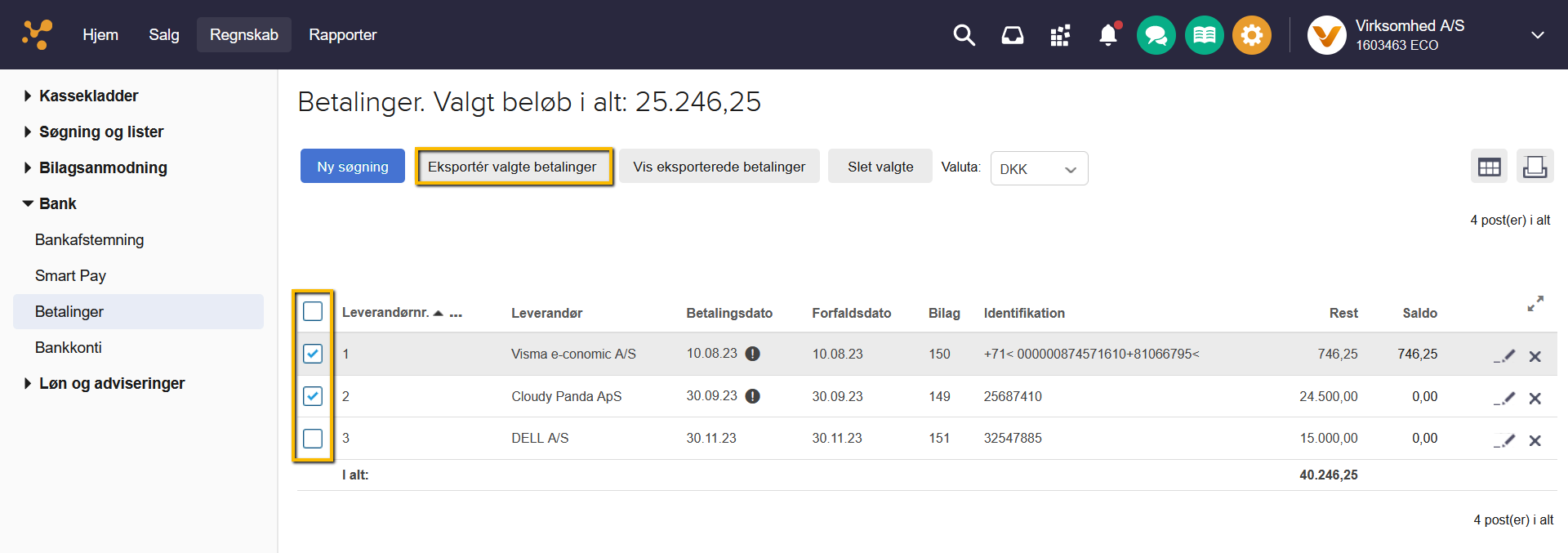
Følg denne sekvens for at eksportere de valgte leverandørbetalinger i e-conomic:1. Tryk på fanen "Regnskab".2. Vælg "Bank" i menuen til venstre, og tryk på "Betalinger".3. Sæt flueben i de betalinger, du vil eksportere.4. Tryk på knappen "Eksportér valgte betalinger"
5. Udfyld felterne i pop-up-vinduet "Eksportér betalinger", og sæt kryds ud for de valgmuligheder, som skal aktiveres. Sæt specifikt flueben i "Brug ISO 20022-formatet til eksport".
Hvis din bank er en del af BankData (fx Jyske Bank, Sydbank, Ringkjøbing Landbobank m.fl.), skal du trykke på feltet 'Brug ISO20022-format til eksport'. Dette sikrer, at din betalingsfil overholder de nyeste standarder.
6. Afslut ved at trykke på "OK".7. Tryk på "Download file" og tryk på "Gem fil".Filen gemmes nu på din computer og er klar til at blive indlæst i din bank. Det filformat, du downloader, er designet til at tilpasse sig banken. Hvis der opstår problemer med indlæsningen af betalingsfilen, skal du kontakte bankens hotline.
Administration og søgning af betalinger i e-conomic
Som udgangspunkt viser oversigten "Betalinger" alle betalinger, der er oprettet i kassekladden, og som er klar til eksport. Du kan administrere betalingerne via funktionerne for søgning, filtrering og visning af eksporterede betalinger.
Søgning og filtrering af betalinger
Ved at foretage en "Ny søgning" kan du afgrænse, hvor mange betalinger der skal med i eksporten
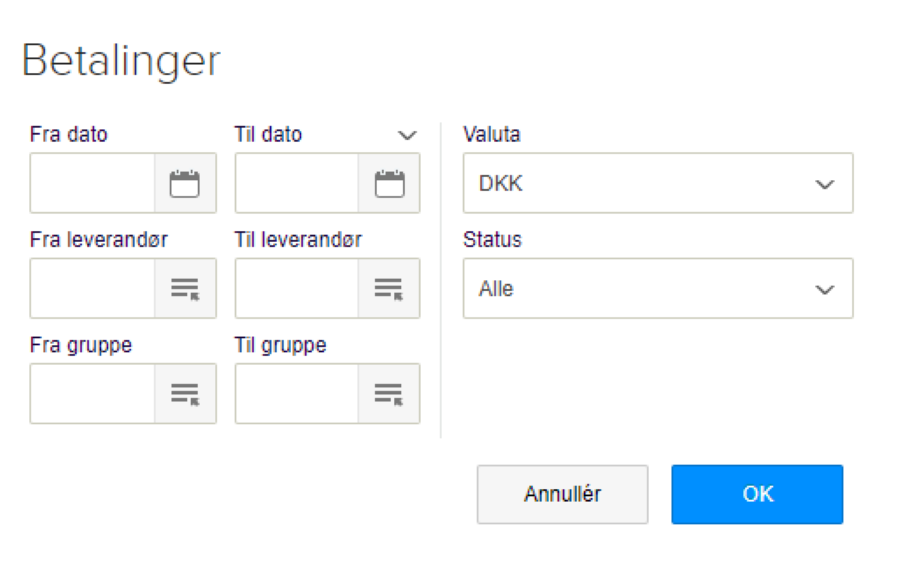
Du kan afgrænse din søgning i felterne: fra/til dato, fra/til leverandør, fra/til gruppe, valuta eller status. Herefter får du vist listen over alle dine betalinger, som er fundet ud fra din søgning. Hvis du benytter udenlandske betalinger, har du mulighed for at søge de betalinger frem, som du har oprettet i anden valuta.
Håndtering af betalinger i fremmed valuta
Hvis din betaling i en anden valuta ikke vises i oversigten, skyldes det, at e-conomic kun viser betalinger i én valuta ad gangen. For at se betalinger i en specifik valuta skal du kigge over betalingsoversigten. Til højre for den grå knap "Slet valgte" er der mulighed for at ændre den valuta, som der skal vises betalinger for
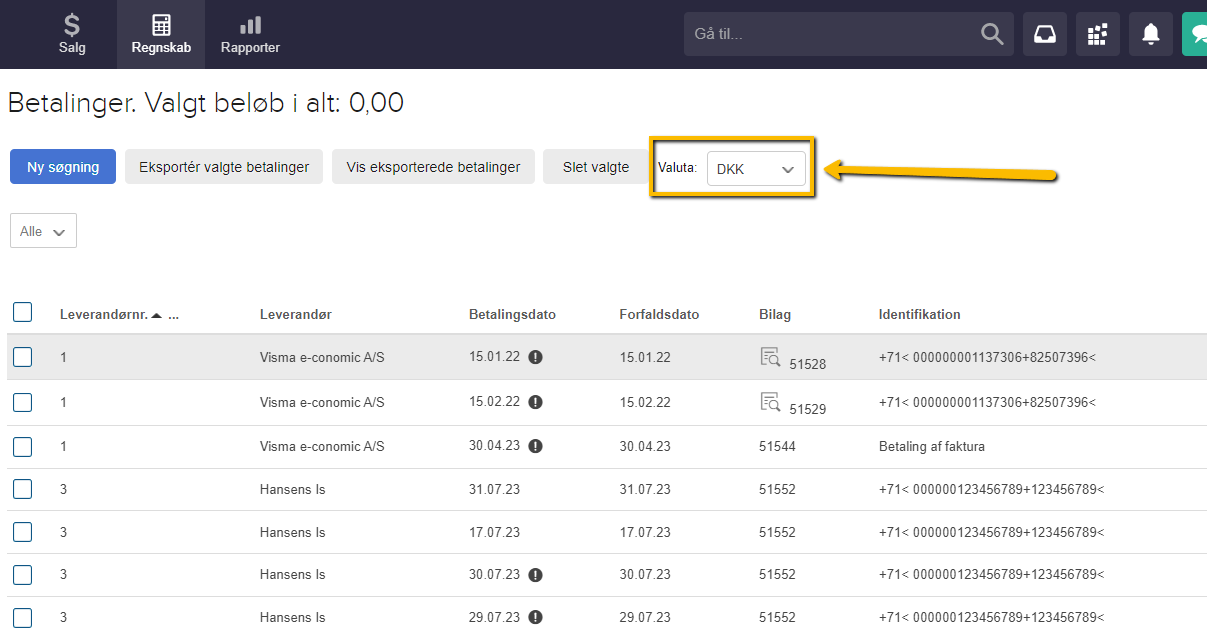
Tryk på feltet, hvorefter du kan vælge den ønskede valuta for at få vist din betaling.
Visning og geneksport af tidligere betalinger
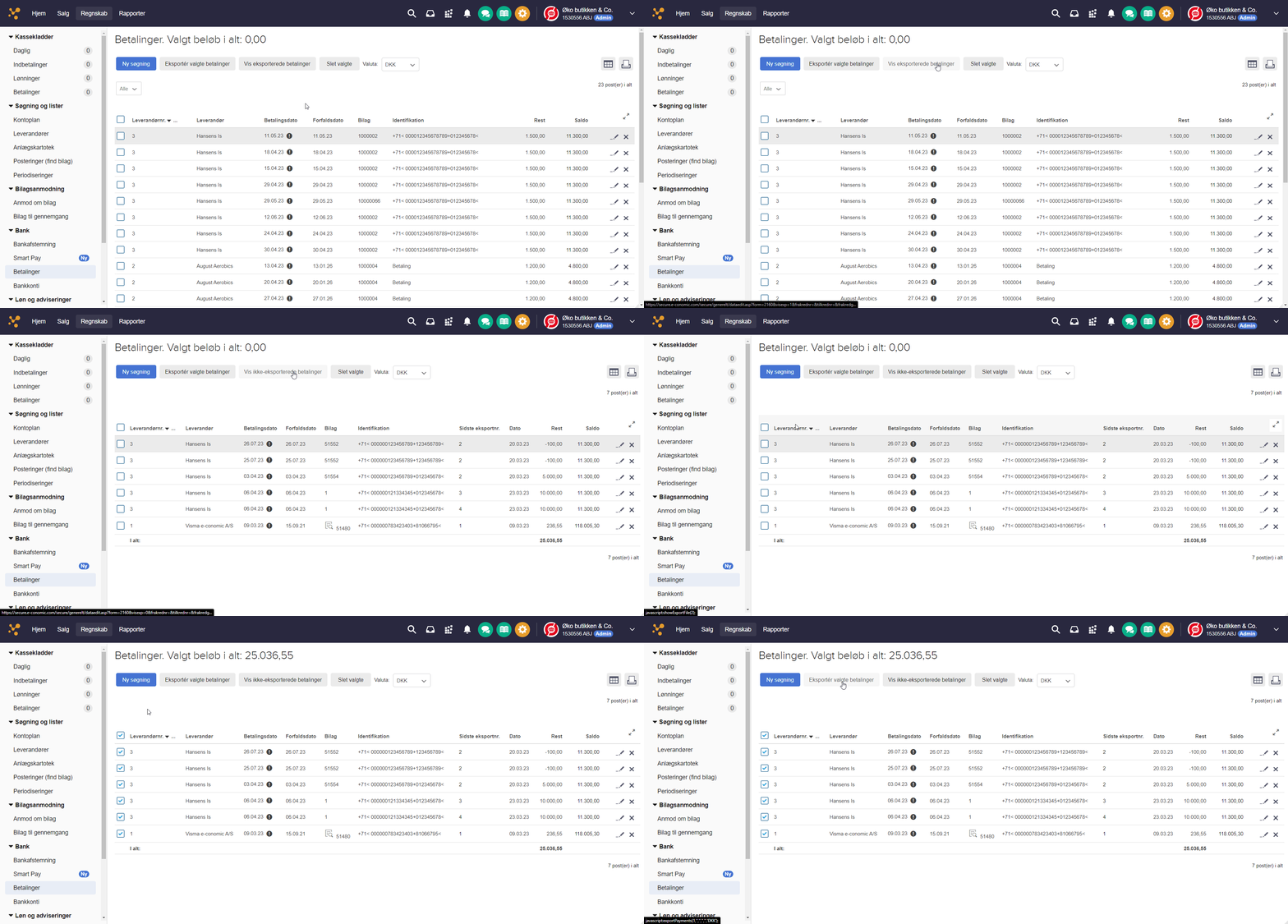
Med funktionen "Vis eksporterede betalinger" kan du se en liste over alle dine tidligere eksporterede betalinger. Du har mulighed for at søge "gamle" betalinger frem og på baggrund af disse danne en ny fil, som du kan eksportere og indlæse i din bank. Du kan sortere dine tidligere eksporterede betalinger ved at trykke på kolonnen "sidste eksportnr.". Betalingerne vil derefter blive sorteret i stigende eller faldende orden. Du kan sortere på samme vis for de andre kolonner.
Når du har fundet de ønskede betalinger, kan du sætte flueben ud for de betalinger, du gerne vil have eksporteret igen. Dannelsen af filen sker på præcis samme måde som oprindeligt, ved at trykke på knappen "Eksportér valgte betalinger".
Sletning og annullering af betalinger
Sletning af betalinger i e-conomicMarker betalingslinjerne i oversigten "Betalinger" ved at sætte flueben i den lille boks til venstre for betalingerne og tryk derefter på "Slet valgte". Du kan slette både endnu ikke eksporterede og allerede eksporterede betalinger
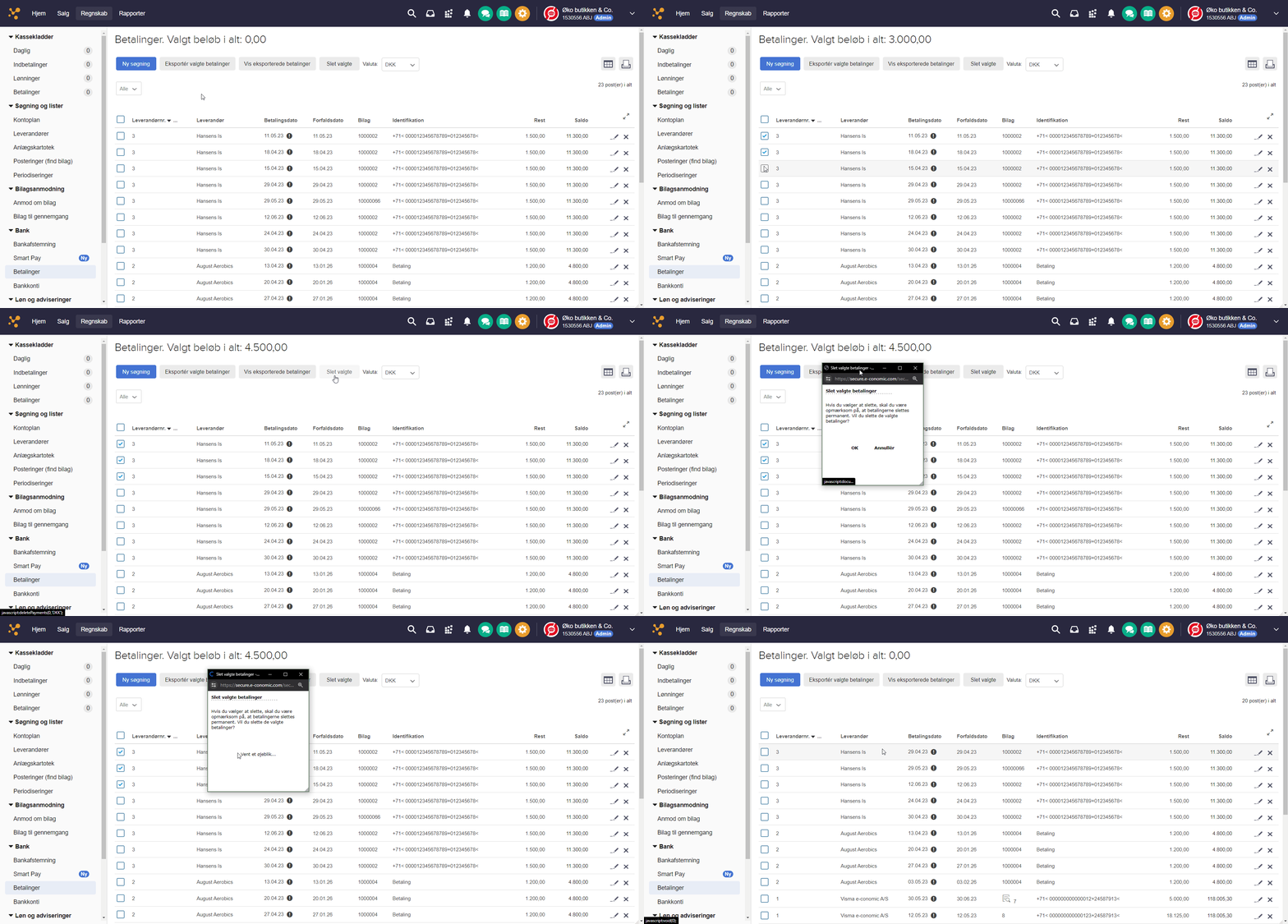
Når du sletter en betaling i e-conomic, slettes betalingen permanent fra systemet og kan ikke gendannes.
Konsekvenser ved sletning og fortrydelse
Hvis du sletter en eksporteret betaling i e-conomic, påvirker sletningen udelukkende betalingen i e-conomic. Sletningen i e-conomic påvirker ikke selve transaktionen i din bank, hvis betalingen allerede er blevet indlæst eller behandlet der. Når betalinger er eksporteret og indlæst i din bank, kan du ikke fortryde dem direkte gennem e-conomic. For at håndtere konsekvenser af sletningen eller for at fortryde/rette i de allerede indlæste betalinger, skal du kontakte din bank direkte.
Opsætning af leverandøroplysninger for betalingseksport i e-conomic
Introduktion til opsætning af leverandørbetalinger i e-conomic
For at eksportere betalinger til din bank via e-conomic er det nødvendigt, at dine leverandører er opsat korrekt. Før betalinger kan eksporteres fra e-conomic, skal du sikre dig, at de nødvendige indstillinger er foretaget på leverandøren. Udover opsætningen af leverandøren er det også vigtigt, at du har oprettet en bankkonto i e-conomic, som indeholder dine egne bankoplysninger.
Trinvis procedure for opsætning af leverandørens bankoplysninger
Følg denne procedure for at opsætte eller redigere en leverandør i e-conomic, så betalinger kan eksporteres:
Tryk på fanen "Regnskab".
Vælg "Søgning og lister" i menuen til venstre, og tryk derefter på "Leverandører".
For at oprette en ny leverandør, tryk på "Ny leverandør" i listeområdet, eller tryk på "Redigér" på ikonet ud for den eksisterende leverandør.
Under fanen "Generelt" skal du som minimum udfylde alle de stjernemarkerede felter.
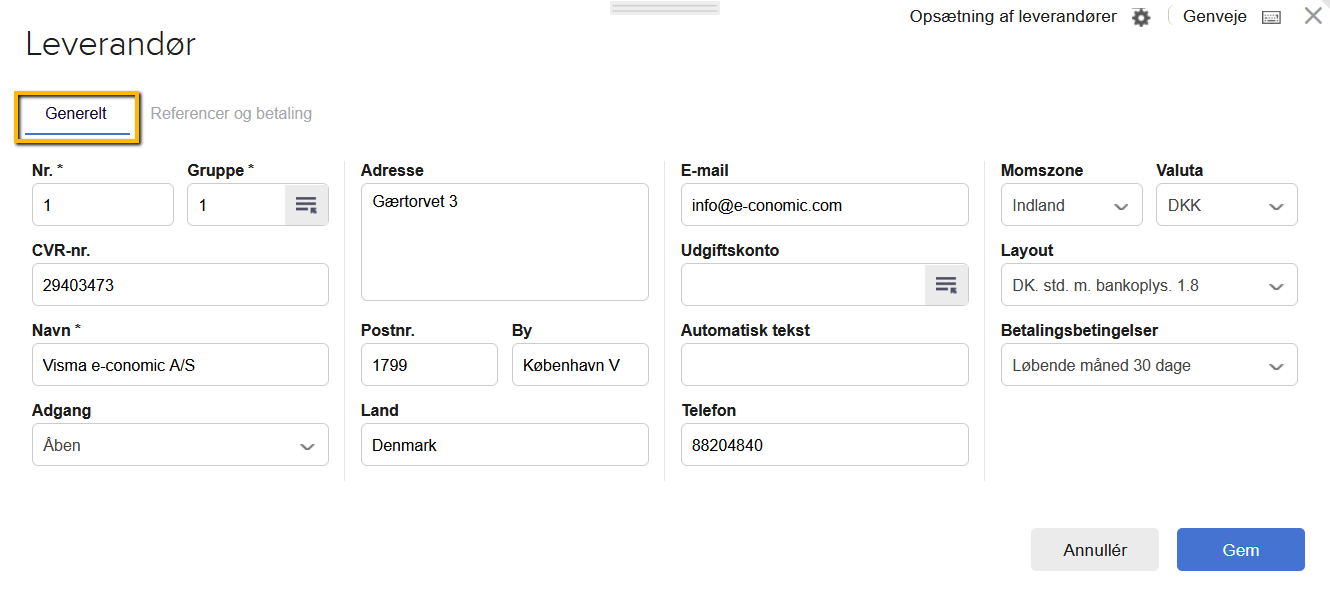
Viser fanen Generelt i leverandøropsætningen – bruges til at indtaste en leverandørs grundlæggende oplysninger som navn og adresse. Under fanen "Referencer og betaling" skal du vælge en betalingstype og derefter udfylde de tilhørende felter. Du kan vælge alle betalingstyperne undtagen "Kun postering".
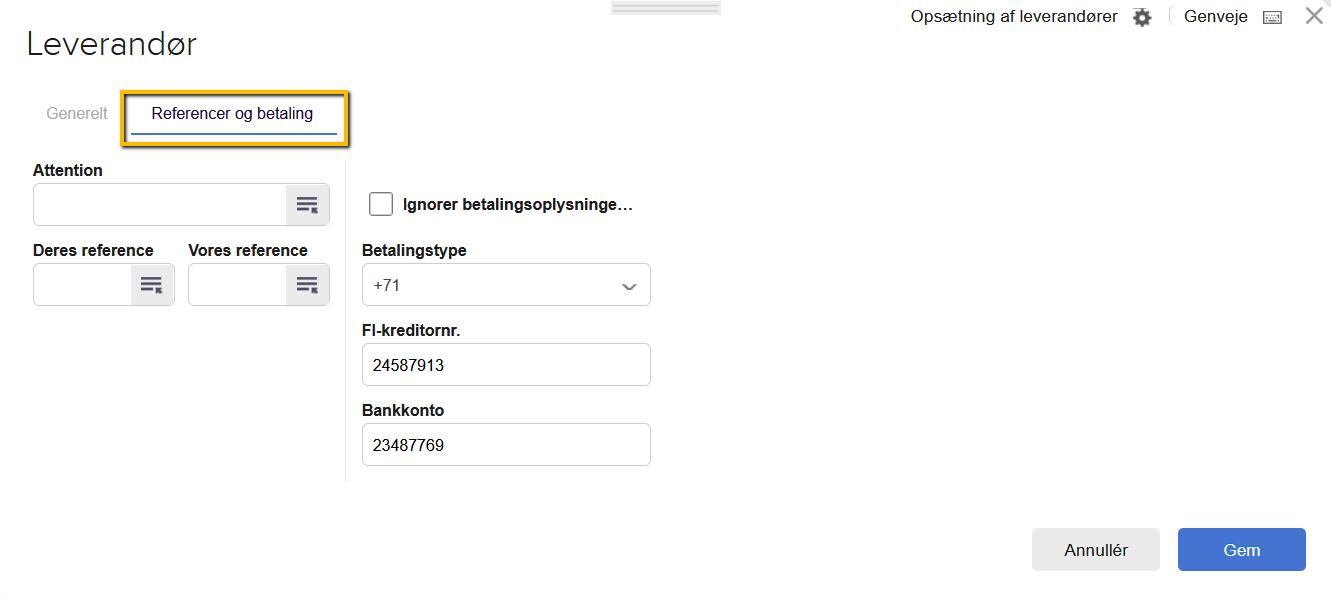
Viser fanen "Referencer og betaling" på leverandørkortet – bruges til at indtaste betalingsoplysninger for at kunne eksportere betalinger. Afslut opsætningen ved at trykke på "Gem".
Betalingstyper der understøtter eksport af betalinger
e-conomic understøtter eksport af betalinger ved brug af seks forskellige betalingstyper: +04, +71, +73, +75, Bankoverførsel og IBAN. Bemærk, at betalingstypen "Kun postering" ikke må vælges, hvis du ønsker at bruge e-conomic til at eksportere betalinger til din bank. Når du har valgt en betalingstype på leverandøren, åbnes et nyt indtastningsfelt, der skal udfyldes med leverandørens specifikke bankoplysninger.
Krav til specifikke betalingsfelter i e-conomic
Bankkonto Feltet "Bankkonto" er udelukkende et tekstfelt til din egen interne information, hvor du kan skrive leverandørens kontonummer.
Giro (+04) Når betalingstypen "+04" vælges, åbnes feltet "Girokonto". Dette felt skal udfyldes med leverandørens girokontonummer.
FI-kreditornr. (+71, +73, +75) Betalingstyperne +71, +73 og +75 åbner alle feltet "FI-kreditornr.".
Kontonr. (inkl. reg.nr.) (Bankoverførsel) Ved valg af betalingstypen "Bankoverførsel" skal feltet "Kontonr. (inkl. reg.nr.)" udfyldes. Registreringsnummeret (Reg. nr.) og bankkontonummeret (Bankkonto nr.) skal skrives samlet i ét felt. Formatet skal være 4-cifret registreringsnummer efterfulgt af det 10-cifrede kontonummer, som vist i eksemplet RRRRKKKKKKKKKK (R=RegNr og K=KontoNr). Hvis kontonummeret er på mindre end 10 cifre, skal de manglende cifre erstattes af foranstillede nuller. Et 7-cifret kontonummer skrives for eksempel som RRRR000KKKKKKK.
IBAN/SWIFT-nr. (IBAN) Hvis du vælger IBAN betalingstypen, skal feltet "IBAN/SWIFT-nr." udfyldes. For internationale leverandører skal du udfylde feltet 'Land'. Det er vigtigt, at både IBAN og SWIFT-nummeret skrives samlet i feltet 'IBAN/SWIFT-nr.' ved hjælp af formatet med skråstreg - f.eks. DE123456789123456789/12345678. Hvis disse oplysninger mangler eller er i forkert format, vil du modtage en fejlmeddelelse, når du forsøger at danne eksportfilen. IBAN står for "International Bank Account Number" (internationalt bank-konto-nummer).
Kombinér faktura og kreditnota for at betale restbeløb
Hvis du ønsker at kombinere en kreditnota og faktura fra samme leverandør, så du kun betaler det der faktisk skyldes, kan dette gøres således:
Opret kreditnotaen med samme forfald/betalingsdato som leverandørfakturaen.
Udlign kreditnotaen med fakturaen på leverandøren.
Gå til menuen "Betalinger" under fanen "Regnskab".
Marker både betalingen og kreditnotaen og tryk derefter på "Eksportér valgte betalinger".
Sæt hak i "Kombinér betalinger med samem dato og leverandør (kun bankoverførsel/IBAN)
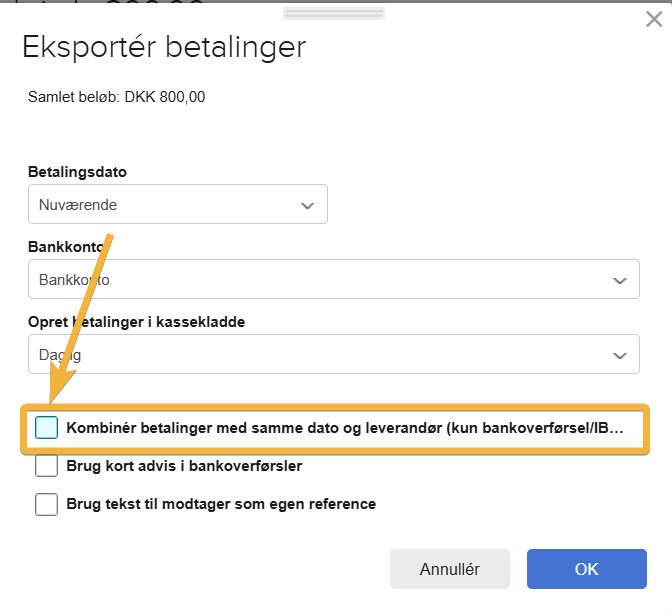
OBS. Dette kan kun lade sig gøre på fakturaen med betalingstypen: Bank/Iban og så længe at faktura/kreditnota har samme forfalds/betalingsdato.
Var denne artikel nyttig?
Bliv e-conomic Insider
