





e-copedia hjælpecenter
Få overblik over kunders automatisering (Automatiseringsoverblik)
Få vejledning til at bruge Automatiseringsoverblikket, så du nemt kan overvåge dine kunders brug af workflows og identificere nye automatiseringsmuligheder.
Som administrator kan det være tidskrævende at logge ind på hver enkelt kundes aftale for at se, om de udnytter automatisering. Med Automatiseringsoverblikket kan du hurtigt se brugen af både Bank Workflows og Bilag Workflows på tværs af hele din kundeportefølje fra ét samlet dashboard i dit administrator-modul.
Dette gør det nemt at identificere, hvilke kunder der allerede har en høj automatiseringsgrad, og hvilke kunder der med fordel kan få opsat nye workflows.
Sådan finder du Automatiseringsoverblikket
Log ind på din administrator-aftale.
Gå til menuen til venstre og under "Automatisering" vælg "Overblik"
Her præsenteres du for overblikket over dine kunders aftaler.
Forstå data i overblikket
Dashboardet giver dig en tabel med følgende informationer for hver aftale:
Virksomhed: Kundens firmanavn.
Abonnement: Hvilken e-conomic pakke kunden har (fx Komplet eller Smart).
Aftalenr: Kundens specifikke aftalenummer.
Workflows: Det samlede antal aktive workflows på aftalen.
Workflows automatiseringsgrad: Viser succesraten. For bankposteringer er dette procentdelen af alle indlæste bankposteringer (via Aiia eller CSV), som workflows har behandlet succesfuldt. For bilag er det procentdelen af alle modtagne bilag (via Inbox, direkte upload, mobil, e-mail eller e-faktura), som er håndteret succesfuldt af et workflow.
Sortér tabellen for at prioritere hvilke kunder du tager fat i
Overblikket er mest værdifuldt, når du kan stille skarpt på yderpunkterne: kunderne med den laveste automatiseringsgrad er typisk dem, der har mest at hente ved at få sat nye workflows op.
Du kan sortere på alle kolonner — også Workflows og Workflows automatiseringsgrad. Der er to måder at gøre det på:
Tryk direkte på kolonneoverskriften f.eks. på 'Workflows automatiseringsgrad' for at skifte mellem stigende og faldende sortering. Derefter skulle der gerne dukke en pil op ved siden af kolonneoverskriften, der indikerer om du sorterer efter stigende/faldende værdier.
Eller tryk på de tre prikker i kolonneoverskriften, vælg "Sortering", og vælg derefter "Sortér stigende", "Sortér faldende" eller "Ingen sortering".
Vil du finde de kunder, der halter mest bagefter, sorterer du "Workflows automatiseringsgrad" stigende — så ligger de laveste øverst.
Tilpas overblikket
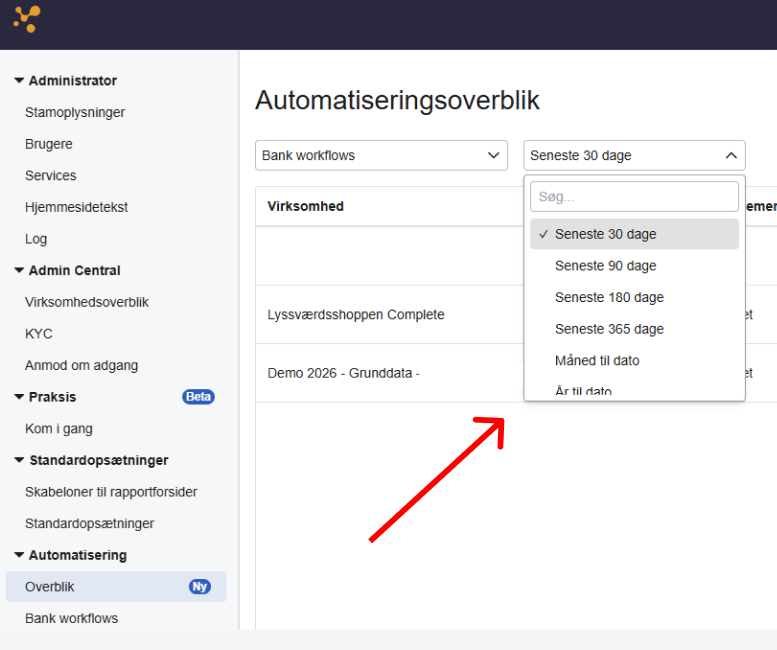
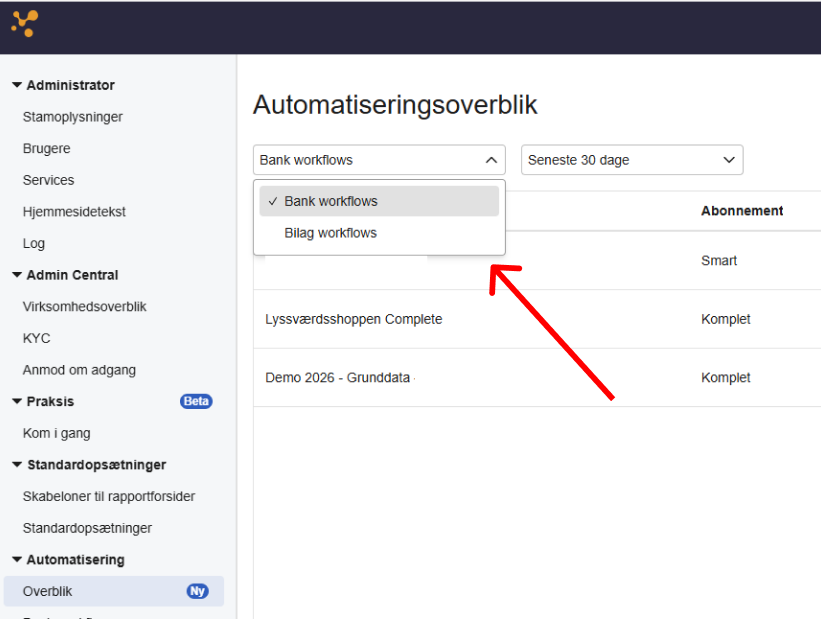
Du kan med fordel tilpasse overblikket, ved hjælp af de to drop down menuer i toppen.
Var denne artikel nyttig?
Bliv e-conomic Insider
