


e-copedia hjælpecenter
Betal med Firmakort og tilføj det til digitale wallets
Lær hvordan du betaler med dit firmakort i butikker og online, samt hvordan du tilføjer kortet til Apple Pay, Google Pay og Click to Pay.

Senior Customer Training Specialist
Som Senior Customer Training Specialist i e-conomic arbejder jeg med at gøre læring let at forstå og bruge i praksis. Jeg udvikler og optimerer indhold på tværs af vores læringskanaler – fra e-copedia og kurser til digitale formater og AI løsninger – altid med fokus på, at vores brugere hurtigt kan omsætte viden til handling.
Jeg brænder for at oversætte komplekse funktioner til klare, meningsfulde løsninger og skabe den dér “aha”-følelse, når noget pludselig giver mening. Det handler for mig om mere end træning – det handler om at give mennesker selvtillid i deres arbejde.
Du kan betale med dit fysiske firmakort i butikker, som du plejer. Aktiverer du Apple Pay, kan du også betale med både virtuelle og fysiske kort direkte fra mobilen.
Dine kort kan også bruges til online shopping. Og vil du gøre det endnu nemmere, kan du aktivere Click to Pay. Så gennemfører du betalingen online med markant færre tryk – ofte helt uden at indtaste kortoplysninger.
Sådan tilføjer du firmakort til Apple Pay
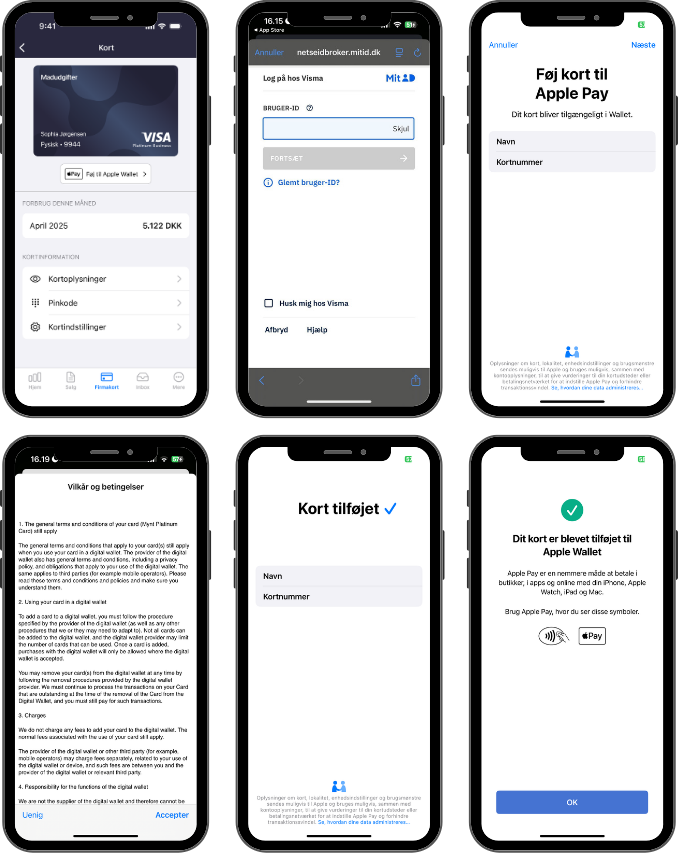
Gå ind i e‑conomic-appen og tryk Firmakort i bundmenuen, og vælg det kort, du vil tilføje.
På kortets forside finder du knappen "Føj til Apple Wallet", som du skal trykke på for at starte opsætningen.
Godkend at e‑conomic må logge ind via e‑conomic.com, ved at trykke "Forsæt".
For en sikkerheds skyld skal din identitet verificeres. Tryk "Verificer" og log ind med dit MitID.
Apple Wallet åbner nu og viser kortoplysningerne, samt vilkår og betingelser, som du skal godkende for at fortsætte.
Når opsætningen er færdig, ser du beskeden "Kort tilføjet".
Du kan nu vælge "Brug som standardkort" eller "Ikke nu", afhængigt af dine præferencer.
Til sidst får du bekræftelsen "Dit kort er blevet tilføjet til Apple Wallet".
Så er du klar til at bruge Apple Pay med dit firmakort.
Obs
Sørg for, at din e‑conomic-app er opdateret til den nyeste version, før du går i gang.
Sådan tilføjer du Firmakort til Google Pay
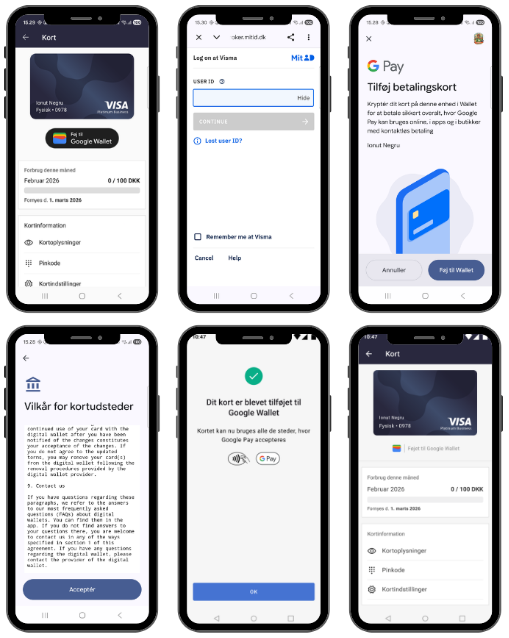
Åbn e‑conomic-appen, gå til sidemenuen og vælg "Firmakort".
Find det kort, du vil tilføje.
Tryk på knappen "Føj til Google Wallet" på kortets forside for at starte opsætningen.
Verificering: Af sikkerhedshensyn skal du bekræfte din identitet. Tryk på "Verificer" og log ind med MitID.
Google Wallet åbner nu automatisk. Tryk igen på "Føj til Wallet" og accepter vilkårene fra kortudstederen.
Bekræftelse: Når du ser beskeden om, at det virtuelle kortnummer er tilføjet, er du klar til kontaktløs betaling.
Gå tilbage til e‑conomic-appen. Under dit Firmakort kan du nu se, at det er markeret som tilføjet til Google Wallet
Obs
Sørg for, at din e‑conomic-app er opdateret til den nyeste version, før du går i gang.
Click to Pay
Click to Pay gør onlinebetalinger hurtigere og mere sikre ved at lade kortholdere betale med e-mail eller telefonnummer – uden at indtaste kortoplysninger. Funktionen er udviklet af VISA og fungerer på tværs af webshops, ligesom Apple Pay og Google Pay.
Sådan fungerer Click to Pay
Når Click to Pay er aktiveret på et betalingskort, kan kortholder betale online i få trin:
Shop online
Kortholder handler på en webshop (fx fly, abonnementer eller webshops).Vælg Click to Pay i checkout
Click to Pay vises som betalingsmulighed sammen med almindelig kortbetaling.Hurtig godkendelse
Kortholder indtaster e-mail eller telefonnummer, bekræfter via SMS, e-mail eller biometrisk login og vælger kort (hvis der er flere).Betal med ét tryk
Betalingen gennemføres uden indtastning af kortoplysninger.Kvittering som normalt
Købet afsluttes som ved andre kortbetalinger.
Administrér Click to Pay på dine betalingskort
Click to Pay er som standard aktiveret på Firmakort, og kun kortholder kan ændre indstillingerne. Vær opmærksom på at ændringer kan være op til 30 minutter om at slå igennem, da VISA har en forsinkelse i deres systemer. I mellemtiden vises status som "afventer".
Obs
Et gyldigt telefonnummer er en forudsætning for Click to Pay. Du kan tilføje/redigere dit telefonnummer på din Visma Connect bruger.
-
Åben e‑conomic mobil appen.
Gå til fanen Firmakort.
Tryk på kort-ikonet oppe i højre hjørne af skærmen.
Find Firmakortet du vil ændre indstillingerne for, og tryk på tandhjulsikonet Kortindstillinger.
Tryk på Click to Pay, hvorefter du har mulighed for enten at aktivere eller deaktivere funktionen.
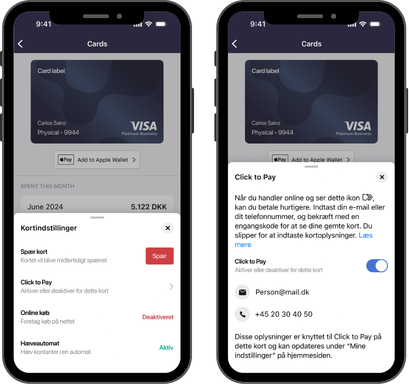
Viser aktivering og bekræftelse af Click to Pay i e-conomic-appen – bruges til at betale online uden at indtaste kortoplysninger -
Åben e‑conomic på din computer.
Gå til fanen Regnskab, og i menuen til venstre skal du under Firmakort trykke på Mine kort.
Find og åben på Firmakortet du vil ændre indstillingerne for, og under Handlinger skal du trykke på Click to Pay.
Her har mulighed for enten at aktivere eller deaktivere funktionen.
Du kan vælge at slå det til/fra for det enkelte kort eller du kan vælge at deaktivere Click to Pay for alle dine kort. Dette vil gælde både for dine eksisterende og nye kort.
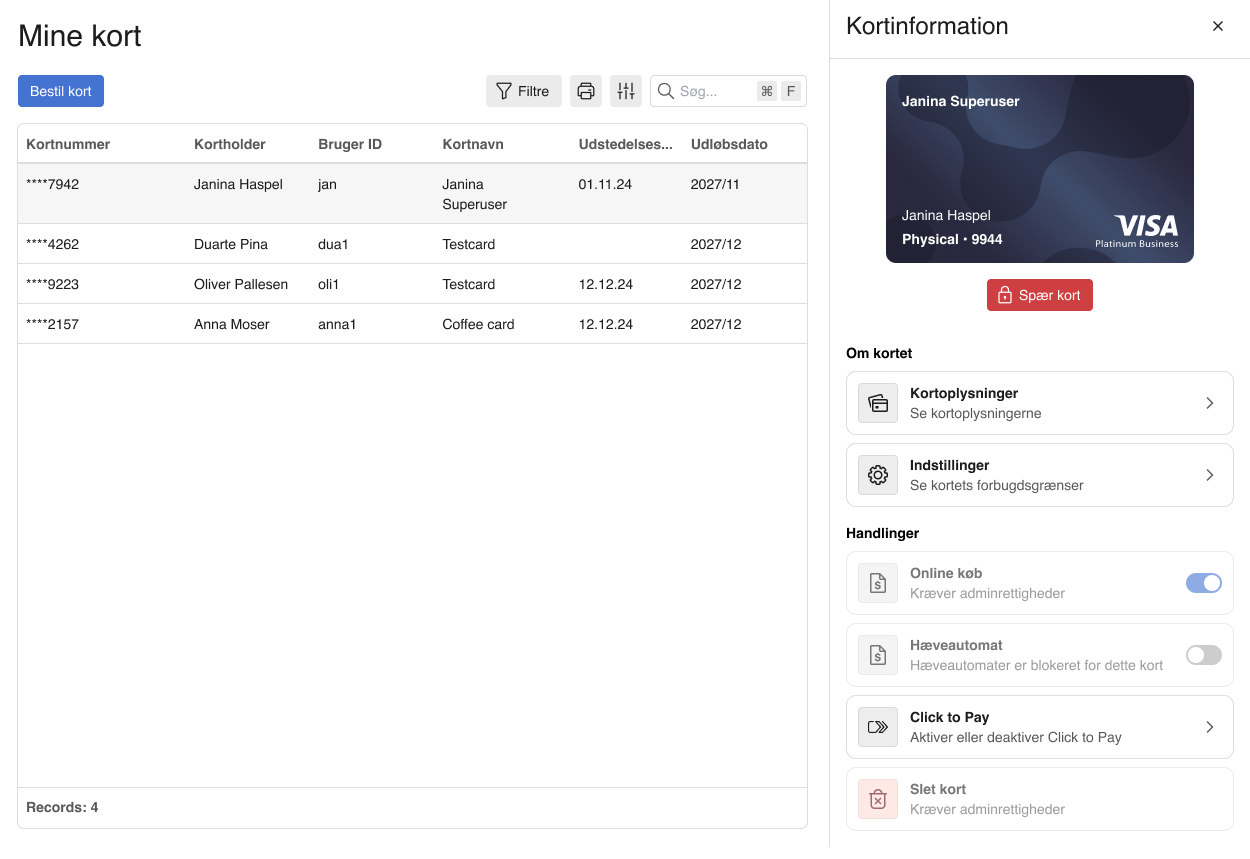
Viser kortindstillinger med Click to Pay i e-conomic-appen – bruges til at slå funktionen til eller fra 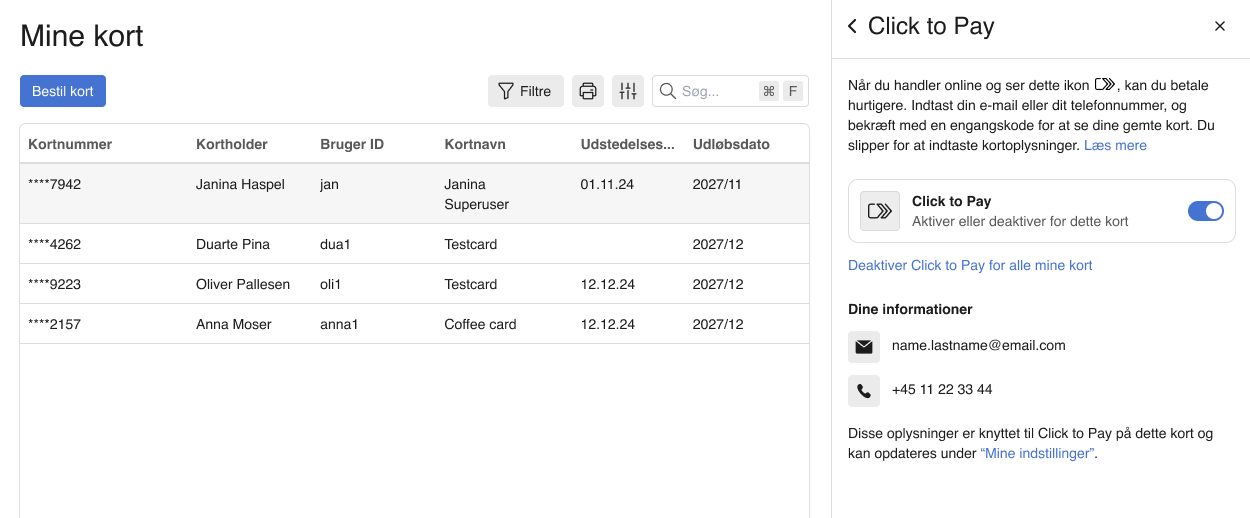
Viser Mine kort og kortinformation i e-conomic – bruges til at administrere Click to Pay for firmakort på computer
Var denne artikel nyttig?
Bliv e-conomic Insider