





e-copedia hjælpecenter
Opdatér dine brugeroplysninger i Visma Connect
Se hvordan du nemt opdaterer dine brugeroplysninger som e-mail, navn, land og sprog på din profil via Visma Connect.
Introduktion og vigtigheden af opdaterede brugerdata
Det er vigtigt at opdatere din brugerprofil, hvis du har ændret din e-mail, adresse, telefonnummer eller andre grundlæggende oplysninger. For eksempel bruges den oplyste e-mail til at få tilsendt en ny adgangskode, hvis du glemmer dine login-oplysninger.
Hvis du har den korrekte e-mail og adgangskode, men oplever loginproblemer, kan det skyldes totrinsbekræftelse (2FA). I så fald kan vores guide omkring genoprettelse/fornyelse af 2FA bruges.
Procedure: Ændring af e-mailadresse via Visma Connect
Følg disse trin for at ændre din e-mailadresse på din brugerprofil via Visma Connect:
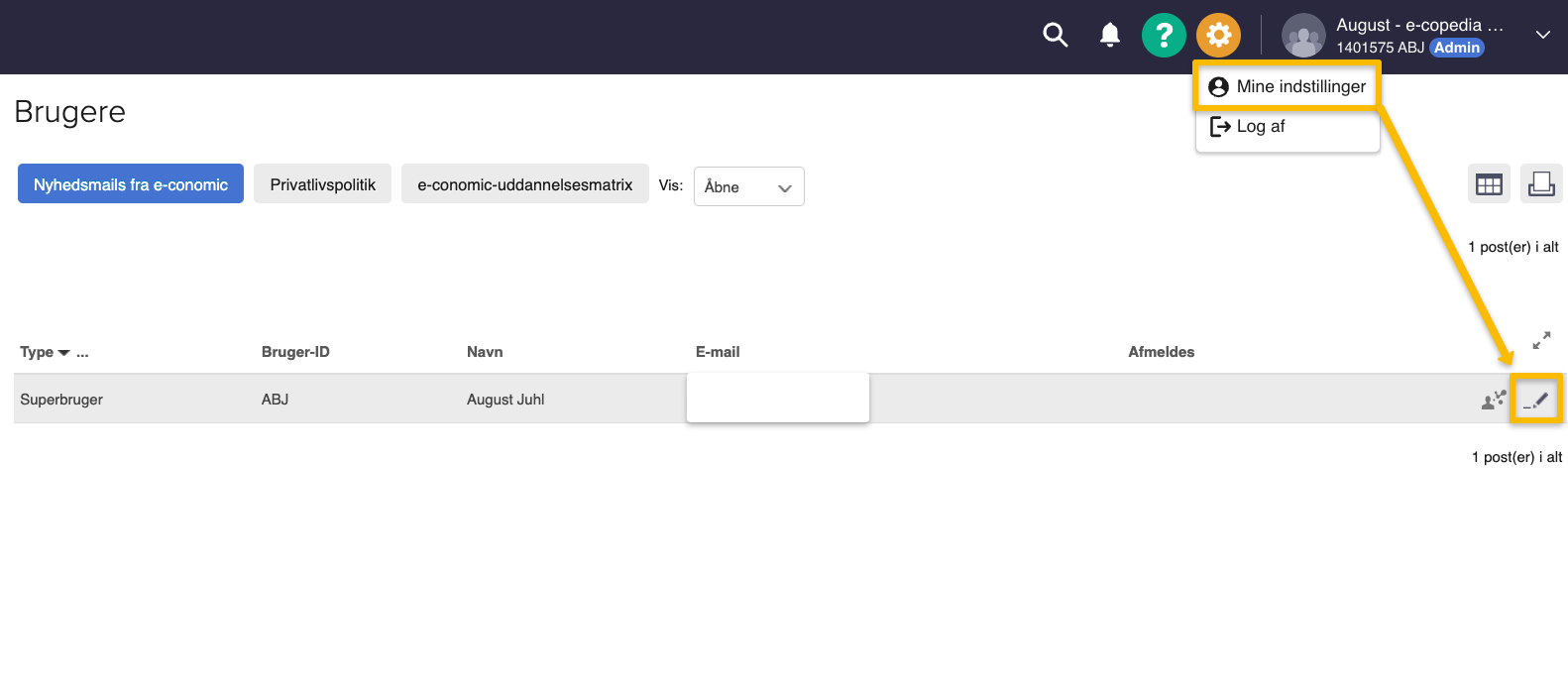
Tryk på det orange tandhjul, og vælg "Mine indstillinger".
Tryk på blyantikonet "Rediger" til højre for din bruger.
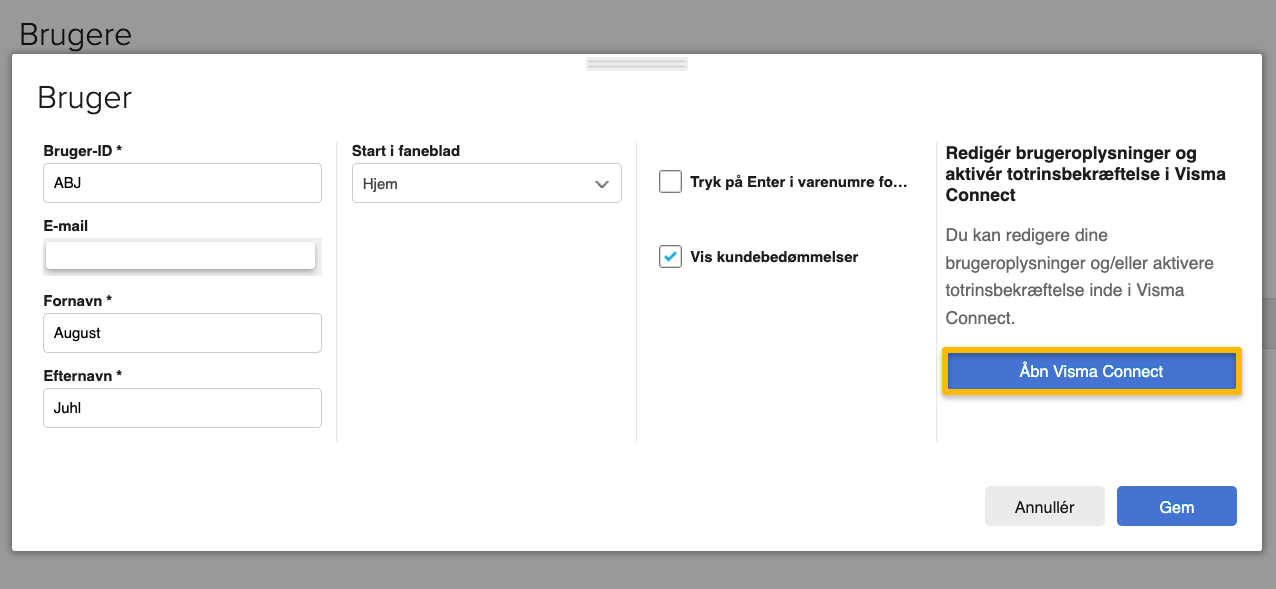
Tryk på "Åben Visma Connect".
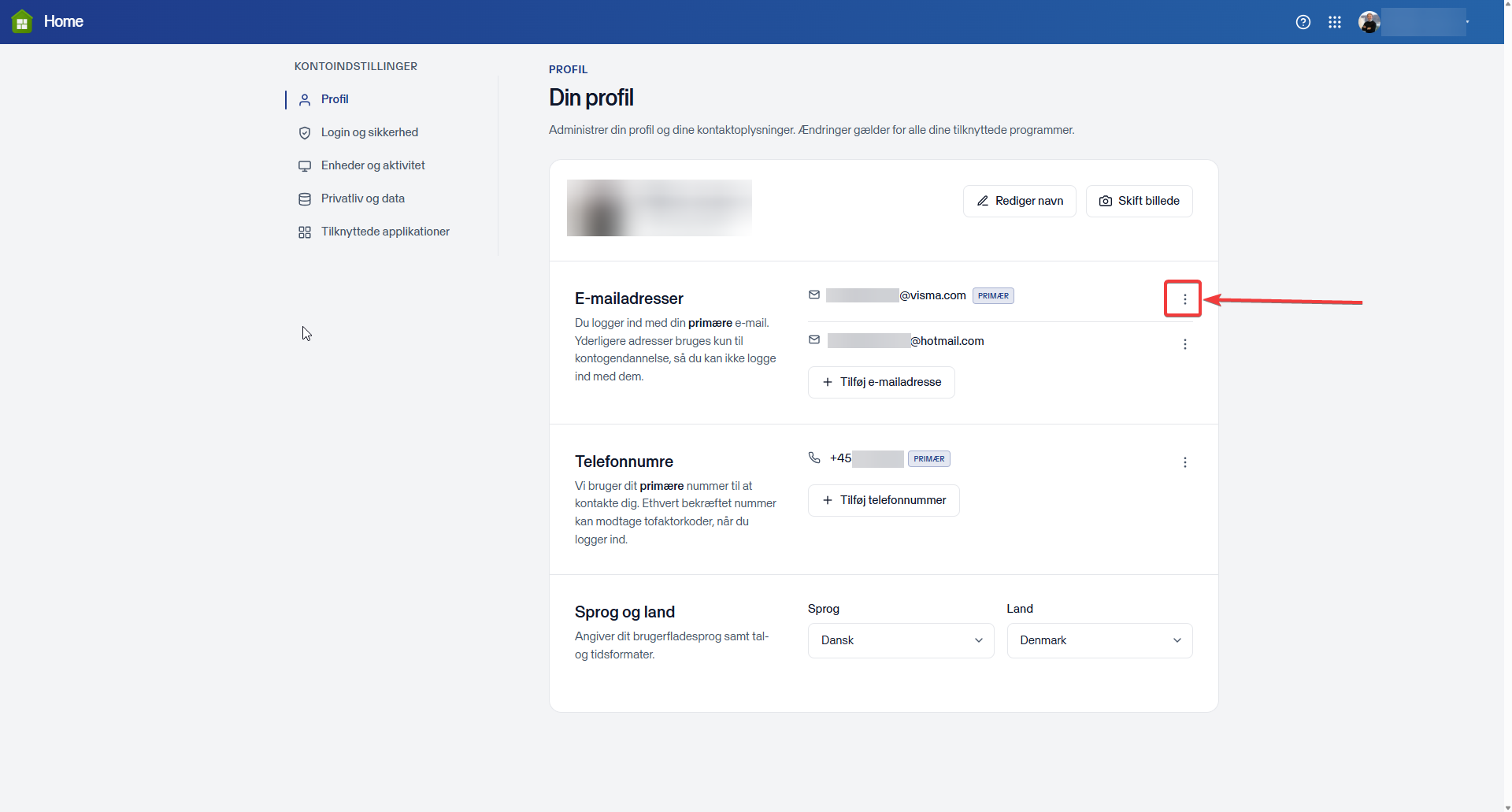
Tryk på de 3 prikker i højre side udfor sin Primære mail.
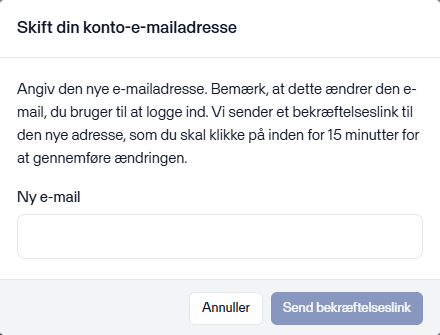
Tryk på "Skift e-mail".
Tryk på Log ind igen.
Log ind med adgangskoden du også bruger til e-conomic.
Evt. bekræft/Confirm din gendannelsesmail og telefonnummer.
Indtast den ønskede e-mail og tryk "Send bekræftelses-e-mail" og åben herefter din mail. Din e-mail adresse er nu ændret.
Bemærkning om ændringens omfang
Hvis du er bruger på flere aftaler og anvender den samme e-mail, vil ændringen gælde for alle dine brugere.
Procedure: Ændring af navn, efternavn, land eller sprog via Visma Connect
Følg disse trin for at ændre dit navn, efternavn, land eller sprog via Visma Connect:
Tryk på det orange tandhjul, og vælg "Mine indstillinger".
Tryk på blyantikonet "Rediger" til højre for din bruger.
Tryk på "Åben Visma Connect".
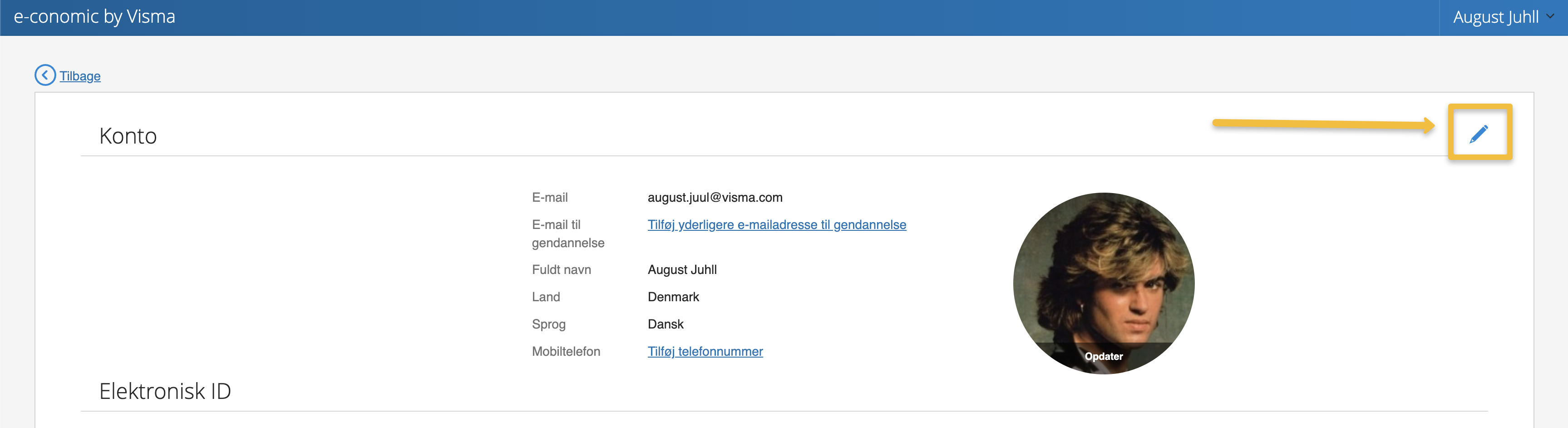
Tryk på redigeringsblyanten i højre hjørne af feltet "Konto".
Rediger dine nuværende oplysninger til de opdaterede oplysninger.
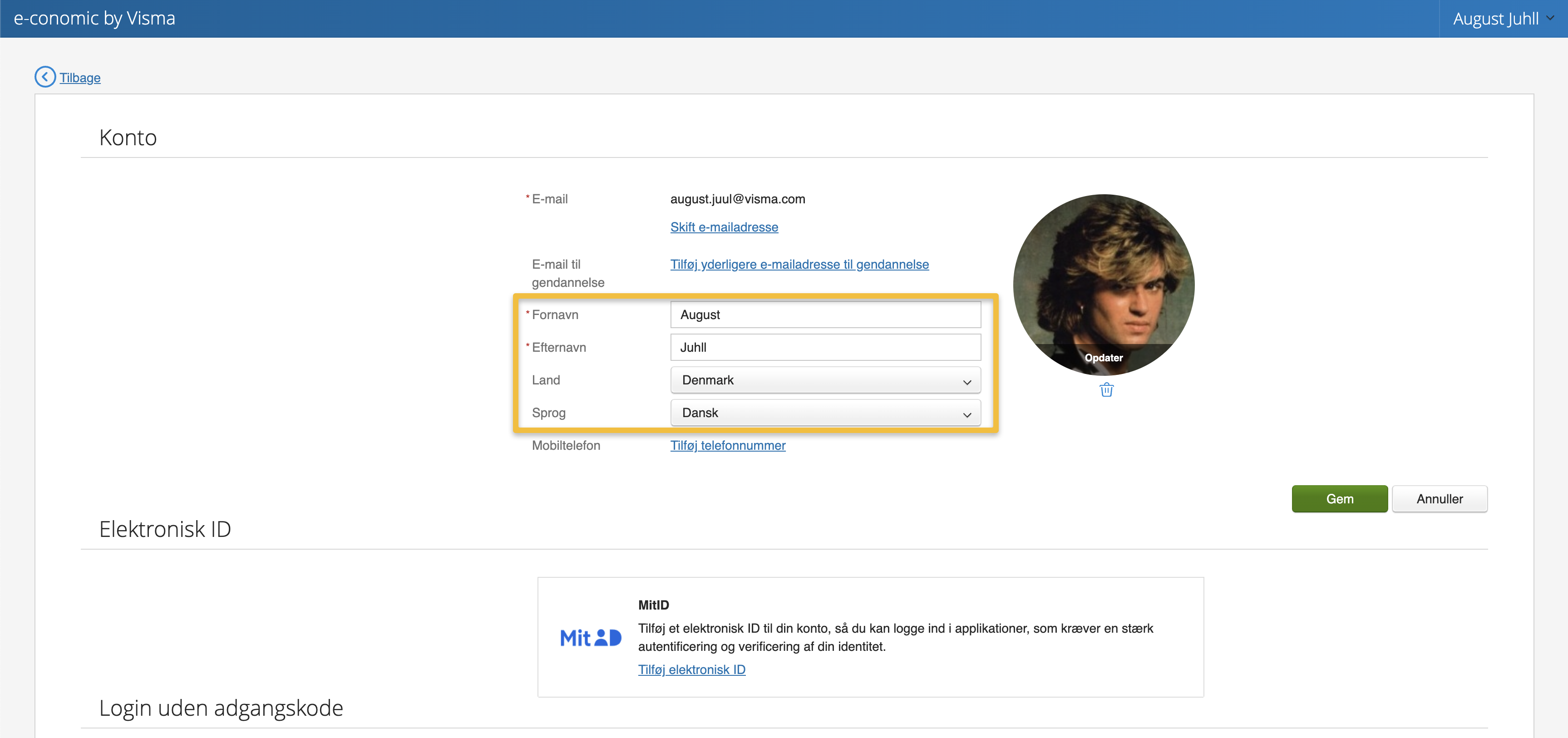
Afslut ved at trykke på "Gem".
Var denne artikel nyttig?
Bliv e-conomic Insider
