





e-copedia hjælpecenter
Godkend eller fjern godkendelse af posteringer
Lær at godkende og fjerne godkendelsen af posteringer i en kassekladde, enten enkeltvis eller samlet, samt hvordan du opsætter automatisk godkendelse.
Hvis der er sat flueben i boksen "Godkendelse inden bogføring" for din kassekladde, vil systemet forvente, at dine posteringer bliver godkendt, før du kan bogføre kladden. Det er kun administratoren/revisoren som kan godkende posteringerne, men indstillingen kan fjernes af alle brugere, der har adgang til "Alle indstillinger".
Læs mere om hvordan godkendelse inden bogføring aktiveres eller deaktiveres i artiklen vedrørende Aktivering og Deaktivering af Godkendelse inden Bogføring
Godkendelse af alle posteringer i kassekladden
For at godkende alle posteringer samlet skal du først navigere til kassekladden, hvor posteringerne er registreret.
Tryk på "Regnskab" og vælg "Kassekladder" i menuen til venstre for at åbne oversigten over tilgængelige kassekladder.
Vælg den specifikke kassekladde, hvor posteringerne skal godkendes.
Tryk på knappen "Godkend alle" for at starte massegodkendelsen.
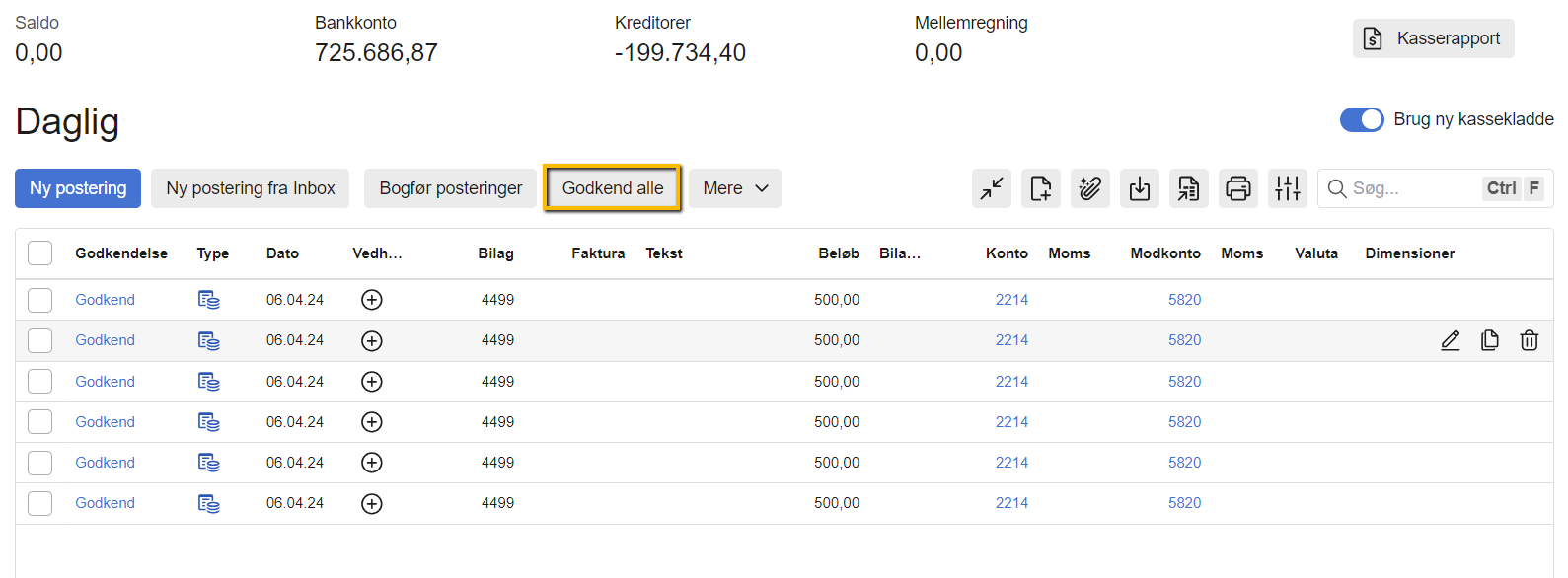
Bekræft godkendelsen af alle posteringerne ved at trykke på "OK" i det vindue, der åbnes.
Alle posteringerne er nu godkendt. Du kan se, at de er godkendt, da teksten "Fjern godkendelse" nu står ud for de enkelte posteringer.
Når posteringerne i kassekladden er godkendt, kan kassekladden blive bogført.
Godkendelse af enkelte posteringer
Udover muligheden for massegodkendelse kan du også godkende enkelte posteringer individuelt i kassekladden.
Du godkender en enkelt postering ved at trykke på knappen "Godkend" ud for den pågældende postering i kassekladden.
Automatisk godkendelse for administratorer
I din kassekladde er det muligt at ændre opsætningen, så posteringer automatisk er godkendt, når det er en administrator, der opretter dem. Dette er noget som skal aktiveres for kassekladden.
Tryk på det “Orange tandhjul” og derefter på “Alle indstillinger”
Vælg “Regnskab” i menuen til venstre og tryk på “Kassekladder”
Tryk på ikonet “Opsætning” til højre for den kassekladde, ændringen skal gælde for og vælg “Bogføring”
Sæt et hak i “Godkend automatisk administratorposteringer”
Klik på “Gem”
Hvis du allerede arbejder i en kassekladde, kan du også ændre indstillingen i selve kladden. Det kan du gøre, når du står i kassekladden, f.eks. "Daglig". Her kan du klikke på "Mere" og dernæst "Opsætning af kassekladde". Så får du samme billede som i guiden øverst og kan her også sætte hak i "Godkend automatisk administratorposteringer".
Fjernelse af godkendelsen på alle posteringer i kassekladden
For at fjerne godkendelsen på alle posteringer i en kassekladde, skal du starte i regnskabsmodulet.
Tryk på "Regnskab" og derefter på "Kassekladder".
Vælg den kassekladde, hvor du vil fjerne godkendelsen af posteringerne.
Tryk på "Mere" for at åbne dropdown-menuen.
Vælg funktionen "Fjern godkendelse" i menuen.
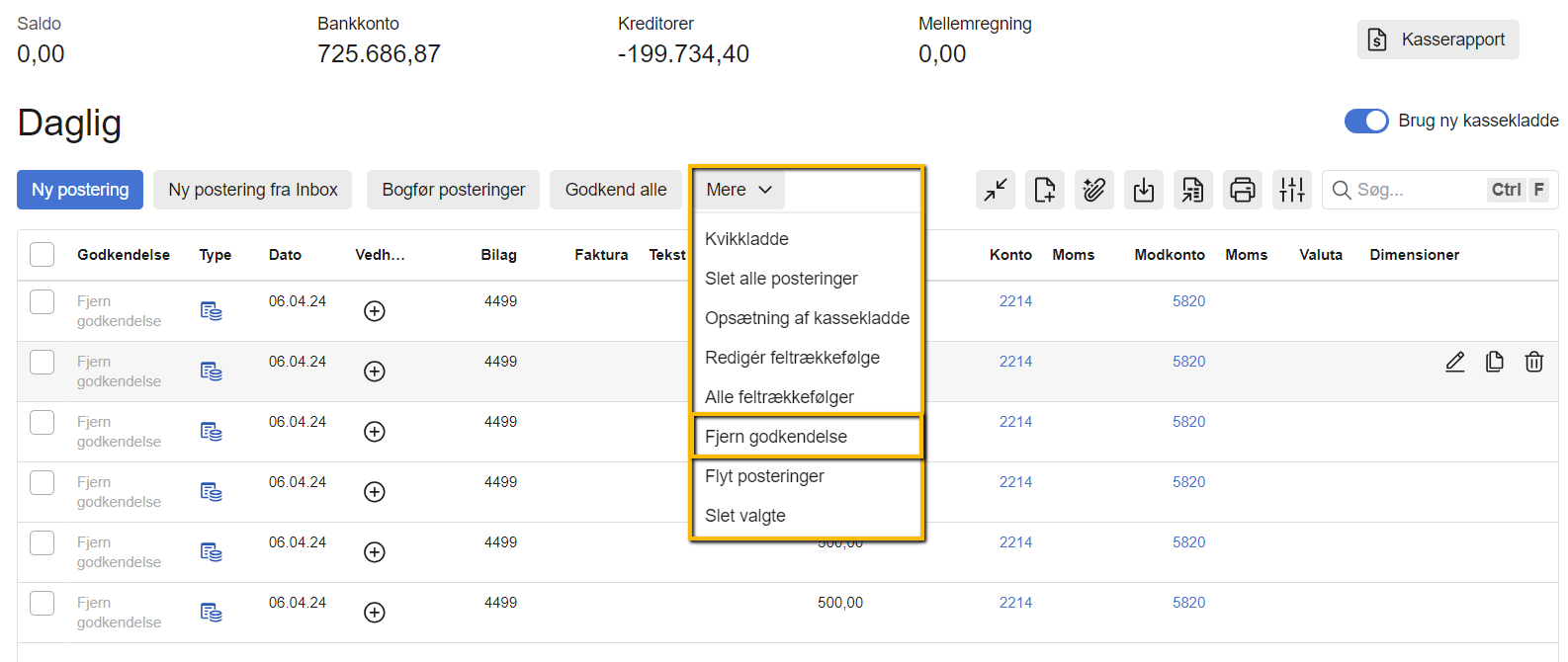
Du får nu et pop op-vindue frem. Tryk på ”OK” i vinduet for at udføre fjernelsen af de godkendte posteringer.
Fjernelse af godkendelsen på enkelte posteringer
Du kan også fjerne godkendelsen på enkelte posteringer individuelt i kassekladden.
For at fjerne godkendelsen på en enkelt postering skal du trykke på "Fjern godkendelse" ud for den enkelte postering.
Var denne artikel nyttig?
Bliv e-conomic Insider
