





e-copedia hjælpecenter
Administrer og prioritér Bank Workflows
Lær at administrere, prioritere og overvåge dine Bank Workflows for at sikre en effektiv og automatisk bankafstemning.
Administration og Status for Bank Workflows
Når du åbner oversigten over dine Bank Workflows, ser du dem tydeligt opstillet i en overskuelig tabel. Tabellen viser dig hurtigt de oprettede Bank Workflows, deres prioriteter og oprettelsesdato. Ved at trykke på et Bank Workflow kan du læse dets beskrivelse.
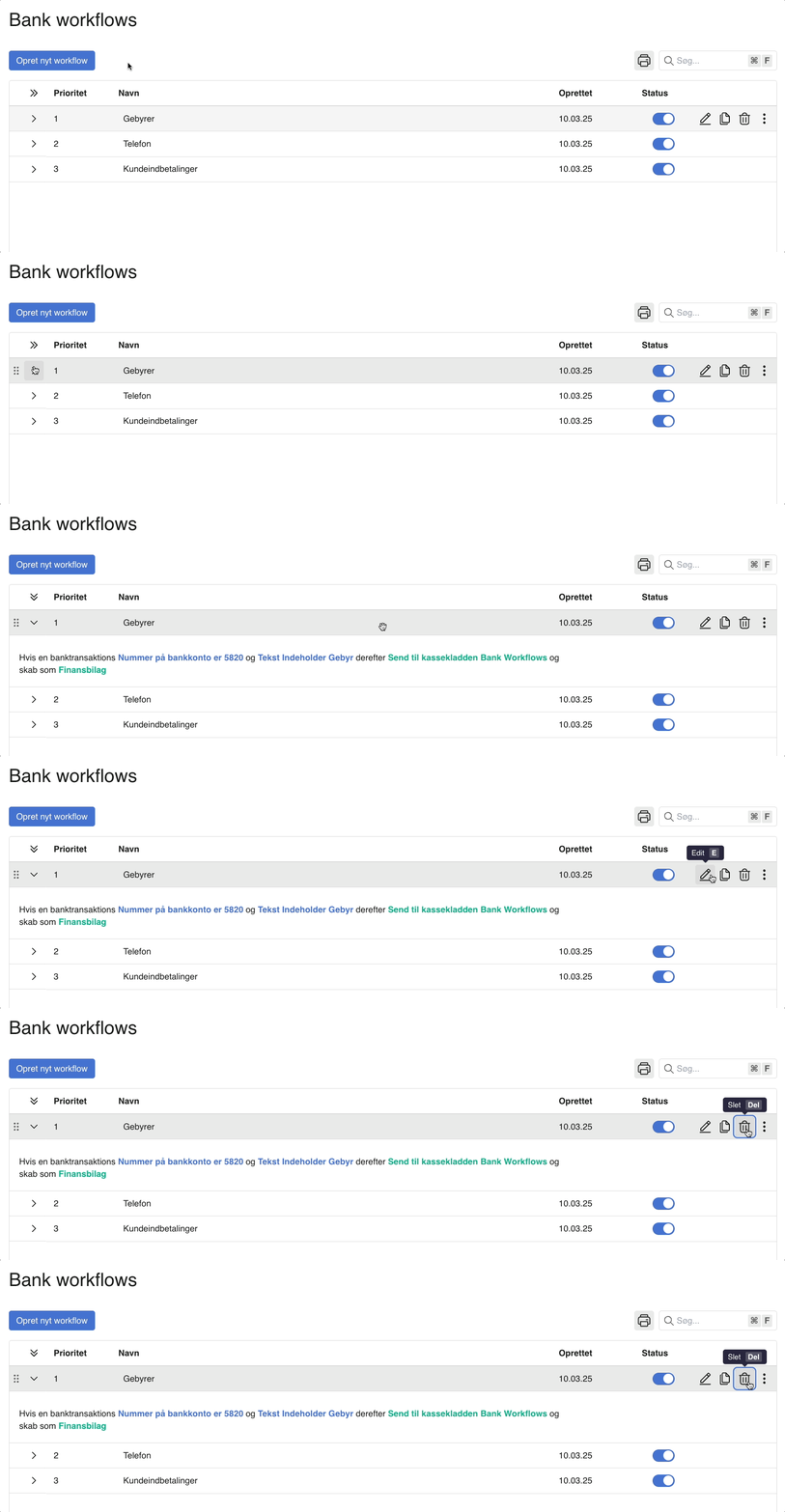
I kolonnen ”Status” kan du hurtigt tænde eller slukke dine Bank Workflows ved at trykke på knappen. Når knappen er blå, betyder det, at dit Bank Workflow er aktivt. Hvis du ønsker at deaktivere det midlertidigt, skal du blot trykke på knappen, så den bliver grå.
Ud for hvert Bank Workflow kan du hurtigt udføre flere handlinger ved brug af ikonerne til højre:
Redigere Bank Workflowet for at ændre på regler eller handlinger.
Kopiere Bank Workflowet for hurtigt at oprette et lignende workflow med små ændringer.
Slette Bank Workflowet, hvis det ikke længere skal bruges.
Prioritering af Bank Workflows
Funktionen Bank Workflows giver dig mulighed for at kontrollere deres prioritet, hvilket bestemmer, hvilke der først skal aktiveres, når nye posteringer kommer ind i bankafstemningen. Funktionen Bank Workflows er inkluderet i pakkerne "Smart", "Komplet", "Intern Komplet mikro" og "Intern Komplet".
Hvis bankposteringer overføres automatisk via bankintegrationen AIIA, skal du være opmærksom på, at bankkontoen, du bruger i dit Bank Workflow, er forbundet med AIIA. Hvis du har opsat integrationen, men den ikke virker, skal du muligvis forny forbindelsen.
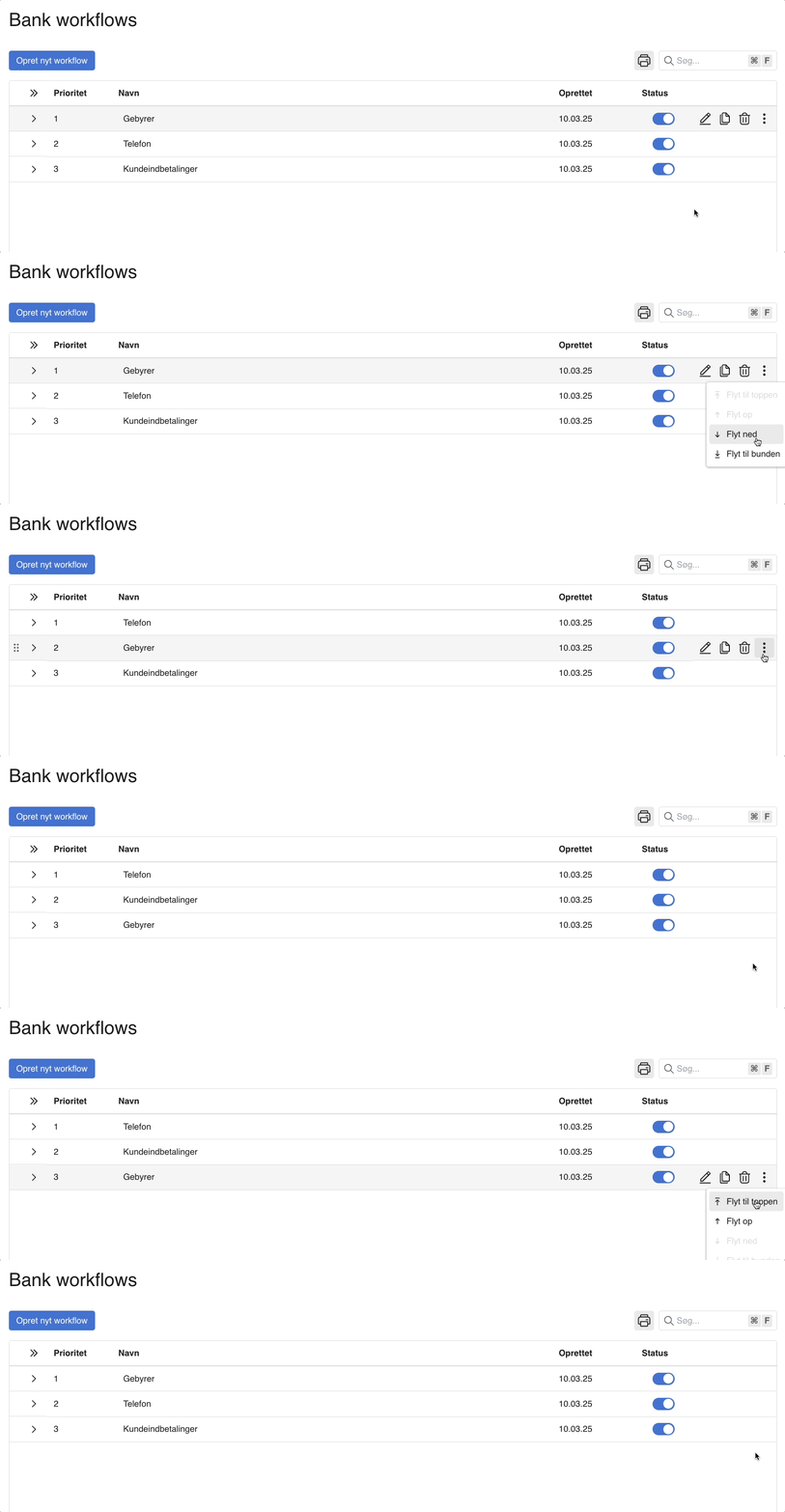
Dine Bank Workflows aktiveres altid ud fra den tildelte prioritet i oversigten. Prioriteringen afgør rækkefølgen, hvori e-conomic behandler transaktionerne, hvis flere Bank Workflows matcher den samme transaktion. Bank Workflowet med prioritet "1" behandles først, derefter "2", og så videre. Giv derfor det vigtigste Bank Workflow prioritet "1".
Du kan nemt ændre prioriteringen af Bank Workflows ved at trykke på de tre prikker til højre for hvert Workflow og derefter flytte dem op eller ned på listen. Dette sikrer, at dine transaktioner håndteres præcis efter dine ønsker.
Følg op på dine Workflows med Dashboard
For at give dig et bedre overblik over, hvor effektivt dine workflows arbejder, kan du se et individuelt dashboard for hvert enkelt Bank Workflow.
Sådan tilgår du dashboardet:
Gå til oversigten over dine Bank Workflows.
(Regnskab > Bankafstemning > Bank Workflows-knappen)
Tryk på de tre prikker yderst til højre for det workflow, du vil analysere.
Vælg "Vis dashboard".
Her kan du se nøgletal som succesrate, antal kørsler og de hyppigste fejl, hvilket hjælper dig med at finjustere og forbedre dine automatiseringer for bankposteringer.
Var denne artikel nyttig?
Bliv e-conomic Insider
