





- Introduktion til sletning af cookies og cachedata
- Sletning af cookies i Google Chrome
- Slet alle cookies og browserdata i Google Chrome
- Slet individuelle e-conomic og connect cookies i Google Chrome
- Sletning af cookies i Mozilla Firefox
- Slet alle cookies og cache i Mozilla Firefox via Indstillinger
- Slet alle cookies og cache i Mozilla Firefox via Historik
- Slet individuelle e-conomic og connect cookies i Mozilla Firefox
- Sletning af cookies og cachedata i Microsoft Edge
- Sletning af cookies og webstedsdata i Safari (Mac)
- Sletning af al historik og data i Safari (Mac)
- Sletning af individuelle webstedsdata i Safari (Mac)
e-copedia hjælpecenter
Slet cookies og cache i din browser
Lær hvordan du sletter cookies og cachedata i din browser for at løse problemer med login og fejlmeddelelser i e-conomic.
Introduktion til sletning af cookies og cachedata
Denne guide vejleder dig i, hvordan du sletter cookies i Google Chrome, Mozilla Firefox, Microsoft Edge og Safari. Du får vejledning til at slette både individuelle cookies og alle cookies samlet.
Hvis dine cookies hober sig op, kan du opleve browserproblemer som blanke sider eller knapper, der ikke reagerer, når du trykker på dem. Regelmæssig sletning af cookies er derfor vigtig for at forebygge disse problemer.
Når du benytter Mac eller andre browsere til dit e-conomic regnskab, kan du opleve, at du ikke længere kan logge på e-conomic eller får andre fejlmeddelelser. Hvis du oplever en fejlmeddelelse, kan en oprydning i dine cookies og midlertidige filer ofte løse problemet.
Sletning af browserens cookies løser typisk problemerne i e-conomic, men det fjerner også dine gemte indstillinger for websteder, du tidligere har besøgt.
Sletning af cookies i Google Chrome
Her kan du se, hvordan du sletter alle cookies eller kun de individuelle cookies, der er relateret til e-conomic og connect.
Slet alle cookies og browserdata i Google Chrome
For at slette alle cookies og browserdata i Google Chrome skal du følge denne procedure:
Tryk på de tre lodrette prikker øverst til højre i Google Chrome.
Vælg menupunktet "Slet browserdata".
Sæt flueben i felterne "Browserhistorik", "Billeder og filer, der er gemt i cache" samt "Cookies og andre websitedata". Vælg derefter "Altid" under "Tidsinterval".
Hvis du ønsker, at Google Chrome fortsat skal gemme dine adgangskoder, skal du under sektionen "Avanceret" sørge for, at der ikke er flueben i "Adgangskoder og andre logindata".
Tryk på "Ryd data" for at slette alle dine cookies.
Billedeguide:
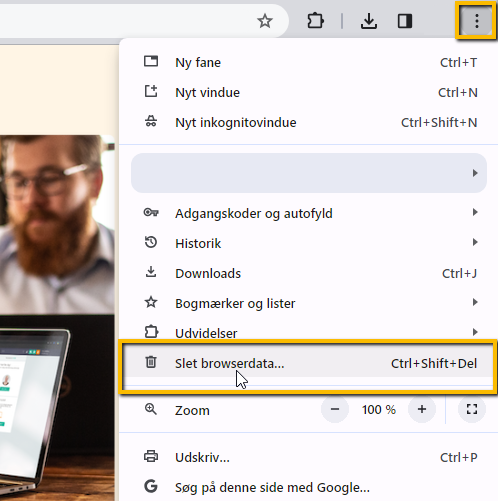
Viser menupunktet 'Slet browserdata...' i Google Chrome-menuen – bruges til at åbne indstillingerne for sletning af cookies.
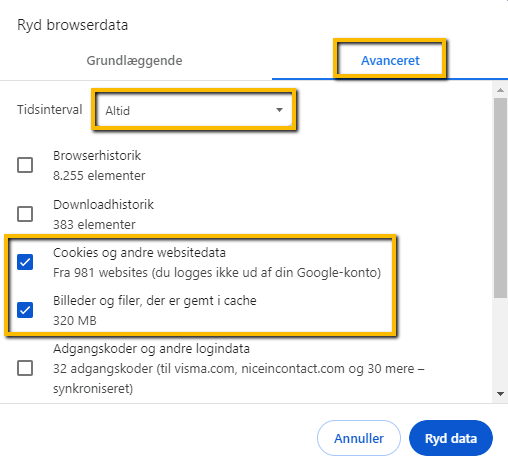
Slet individuelle e-conomic og connect cookies i Google Chrome
Hvis du kun ønsker at slette de cookies, der er relateret til e-conomic eller connect, skal du følge disse trin:
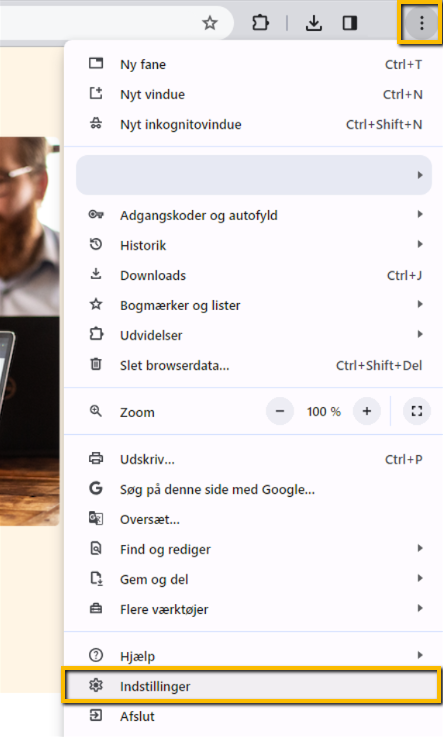
Tryk på de tre lodrette prikker øverst til højre i Google Chrome.
Vælg menupunktet "Indstillinger".
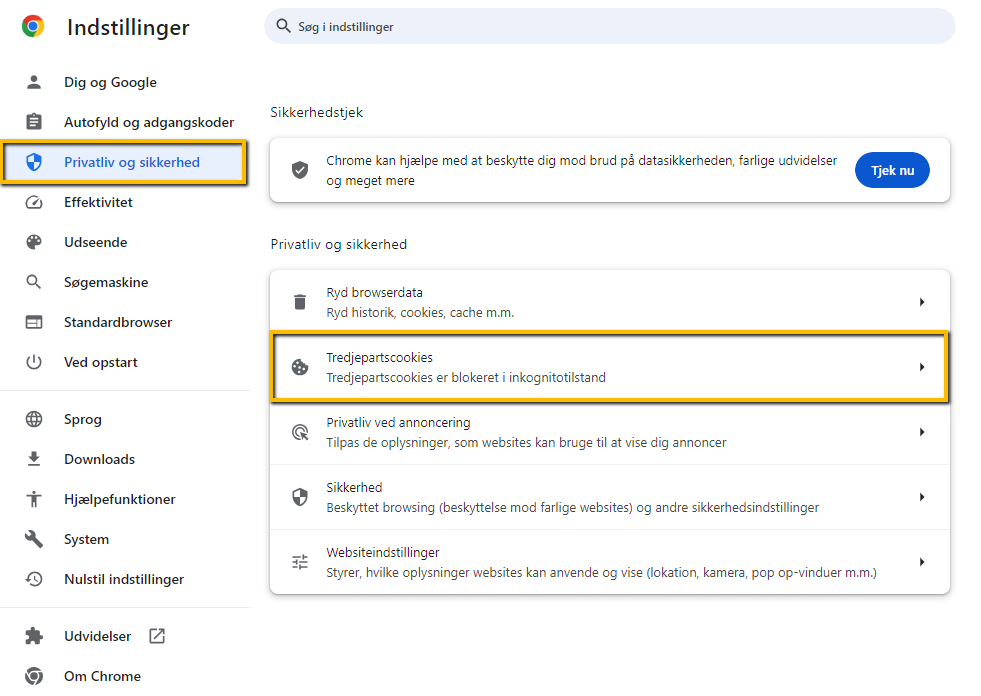
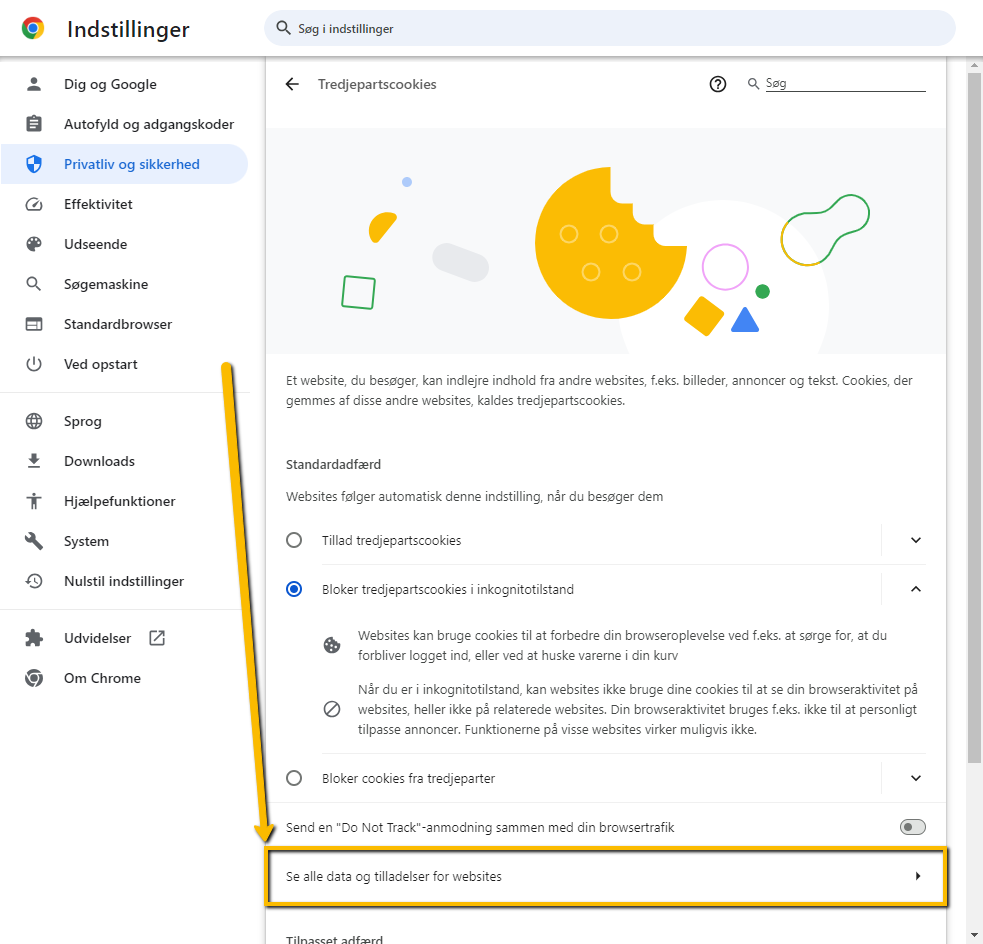
Vælg "Tredjepartscookies" under "Privatliv og sikkerhed".
Tryk på "Se alle data og tilladelser for websites".
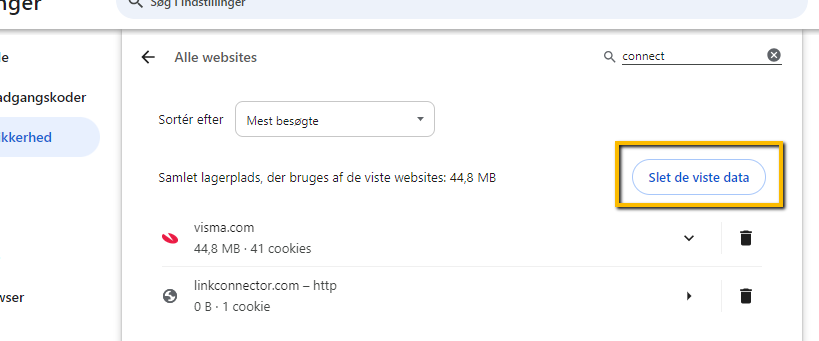
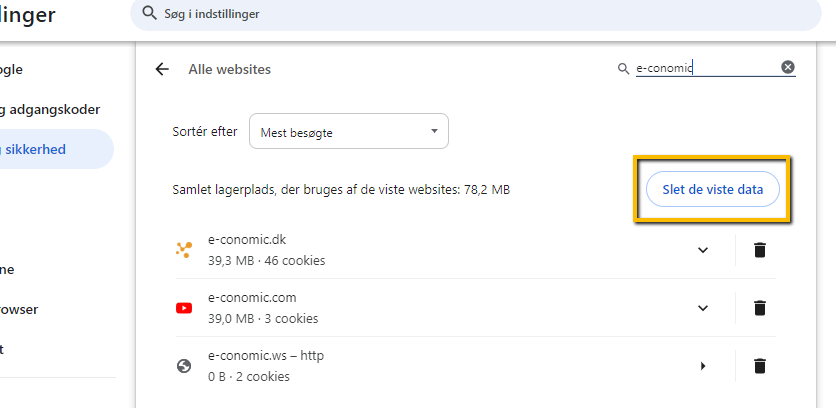
Søg først på "connect", og tryk derefter på "Slet de viste data". Søg efterfølgende på "e-conomic" og tryk igen på "Slet de viste data".
Billedeguide
Sletning af cookies i Mozilla Firefox
Du kan slette cookies og cachedata i Mozilla Firefox via to forskellige metoder: Indstillinger eller Historik.
Slet alle cookies og cache i Mozilla Firefox via Indstillinger
Følg disse trin for at rydde alle cookies og cachedata via Indstillinger:
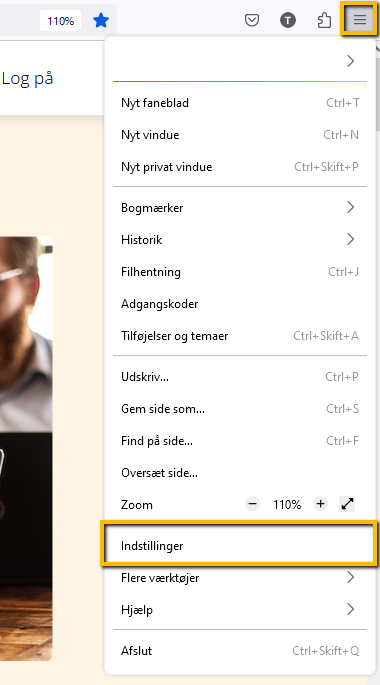
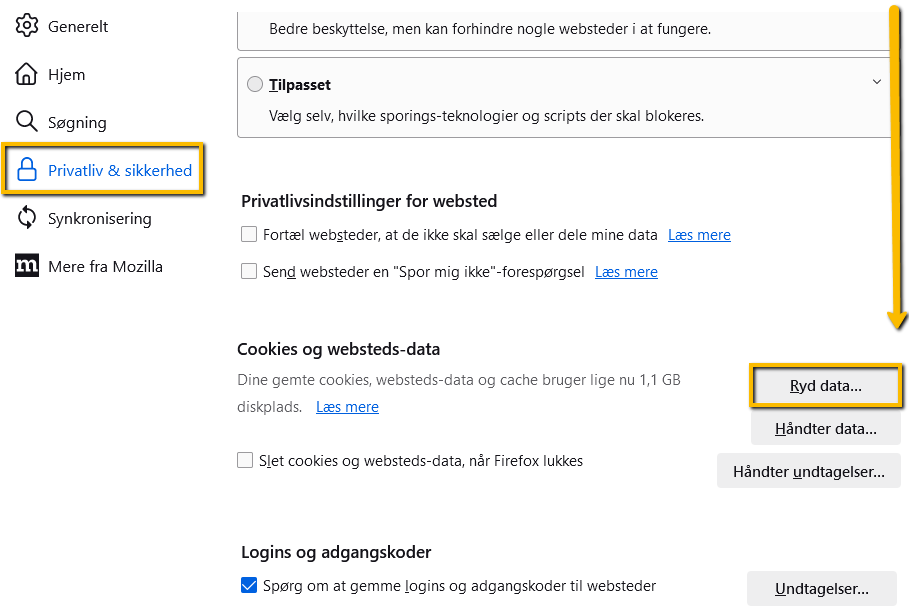
Tryk på de tre vandrette streger (menuikonet) øverst til højre i Mozilla Firefox.
Vælg menupunktet "Indstillinger".
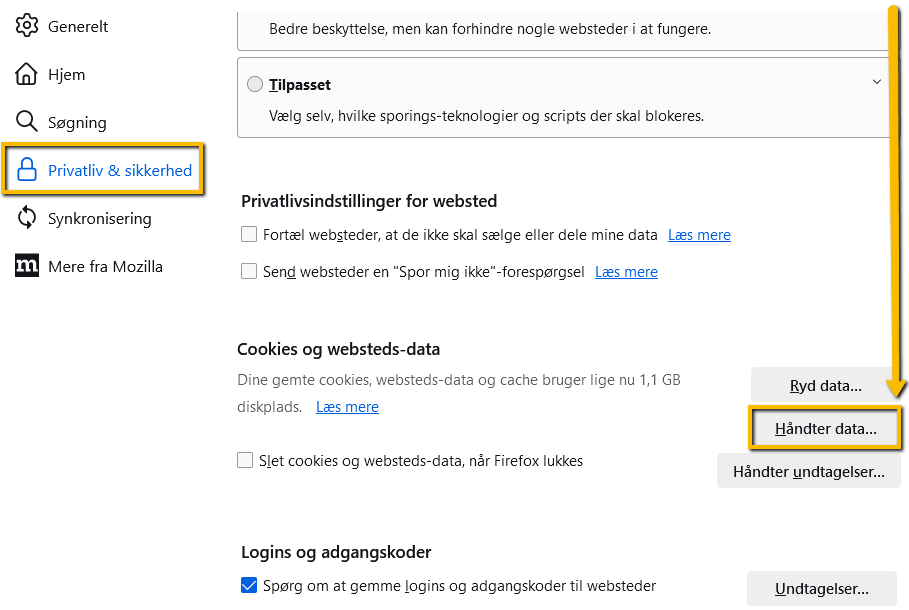
Tryk på "Privatliv & sikkerhed" i menuen til venstre.
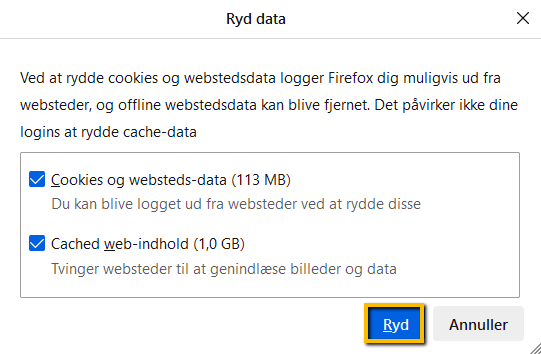
Vælg "Ryd data" under sektionen "Cookies og websteds-data".
Sørg for, at der er flueben i både "Cookies og websteds-data" samt "Cached web-indhold", og tryk på "Ryd" for at rydde dine cookies og cache.
Billedeguide
Slet alle cookies og cache i Mozilla Firefox via Historik
Du kan alternativt slette cookies og cache ved at rydde din seneste historik:
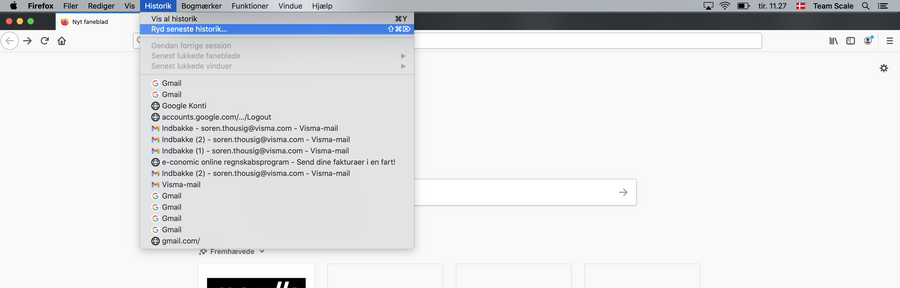
Tryk på "Ryd seneste historik" via Historik-menuen.
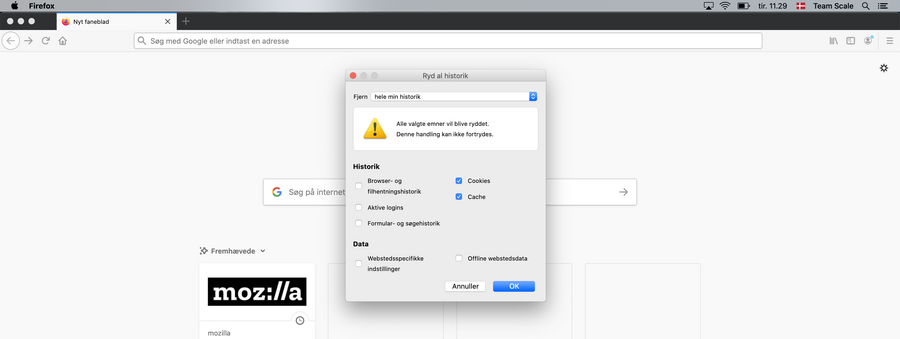
I den boks, der åbnes, vælger du "hele min historik" i drop-down menuen.
Sæt desuden et flueben i boksene "Cookies" og "Cache" under menuen "Detaljer".
Tryk "OK" for at slette den valgte historik, cookies og cache.
Billedeguide
Slet individuelle e-conomic og connect cookies i Mozilla Firefox
For kun at fjerne specifikke cookies i Firefox, skal du gøre følgende:
Tryk på de tre vandrette streger (menuikonet) øverst til højre i Mozilla Firefox.
Vælg menupunktet "Indstillinger".
Tryk på "Privatliv & sikkerhed" i menuen til venstre.
Vælg "Håndter data" under "Cookies og websteds-data" længere nede på siden.
Søg først på "connect", og tryk på "Fjern alle viste". Søg derefter på "e-conomic" og tryk igen på "Fjern alle viste".
Billedeguide
Sletning af cookies og cachedata i Microsoft Edge
Hvis du oplever fejl, når du bruger e-conomic regnskabsprogrammet i Microsoft Edge browseren, kan du være nødt til at rydde op i dine midlertidige internetfiler og cookies. Disse fejl er typisk kosmetiske visningsfejl, som ikke skaber problemer i forhold til selve regnskabet.
En oprydning i dine midlertidige internetfiler og cookies i Microsoft Edge kan løse disse visningsfejl.
Sådan sletter du midlertidige internetfiler og cookies i Microsoft Edge:
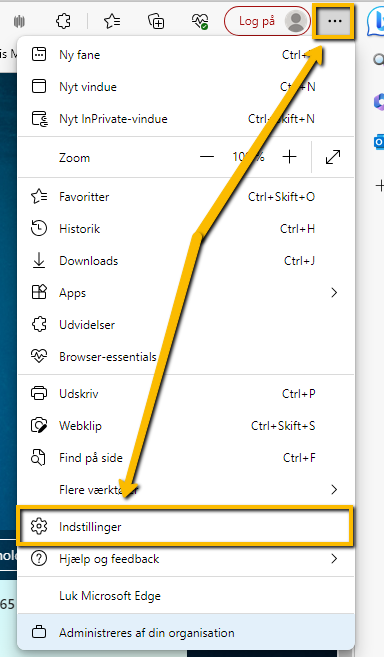
Oppe i højre hjørne af dit browser-vindue skal du trykke på ikonet af de 3 prikker.
I menuen som åbner skal du herefter trykke på "Settings" (Indstillinger), da teksten kan variere afhængig af sproget på din browser.
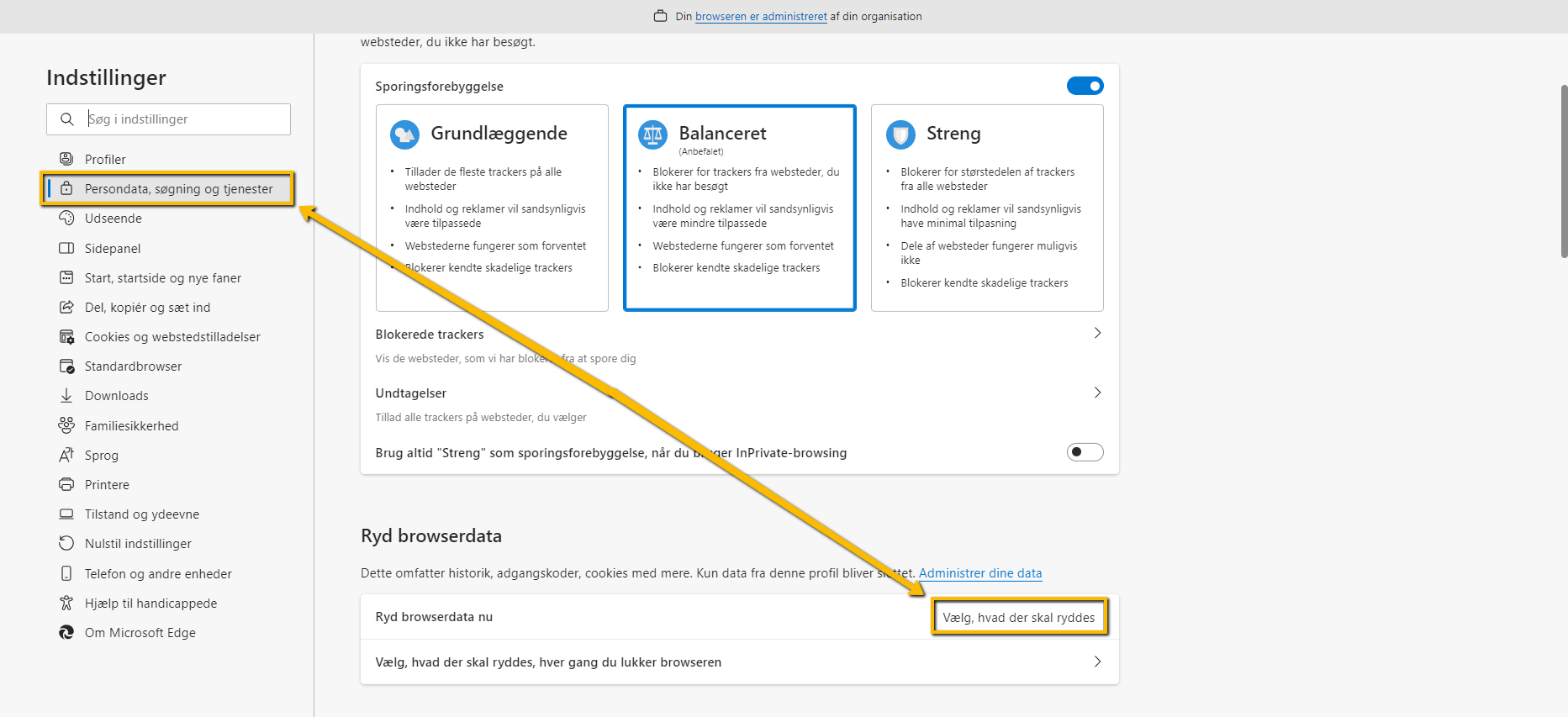
Nu åbner dine indstillinger, hvor du i menuen til venstre skal trykke på "Privacy, search, and services".
Herinde, under sektionen "Clear browsing data", skal du trykke på knappen "Choose what to clear".
Under "Time range" skal du vælge "All time". Sæt herefter flueben ud for "Browsing history", "Download history", " Cookies and other site data" og "Cached images and files".
Vær opmærksom på, at du ikke har markeret "Passwords", hvis du ønsker at beholde dine gemte adgangskoder.
Tryk afslutningsvis på knappen "Clear now".
Billedeguide:
Sletning af cookies og webstedsdata i Safari (Mac)
I Safari på Mac kan du slette cookies enten ved at rydde historikken eller ved at administrere individuelle webstedsdata.
Sletning af al historik og data i Safari (Mac)
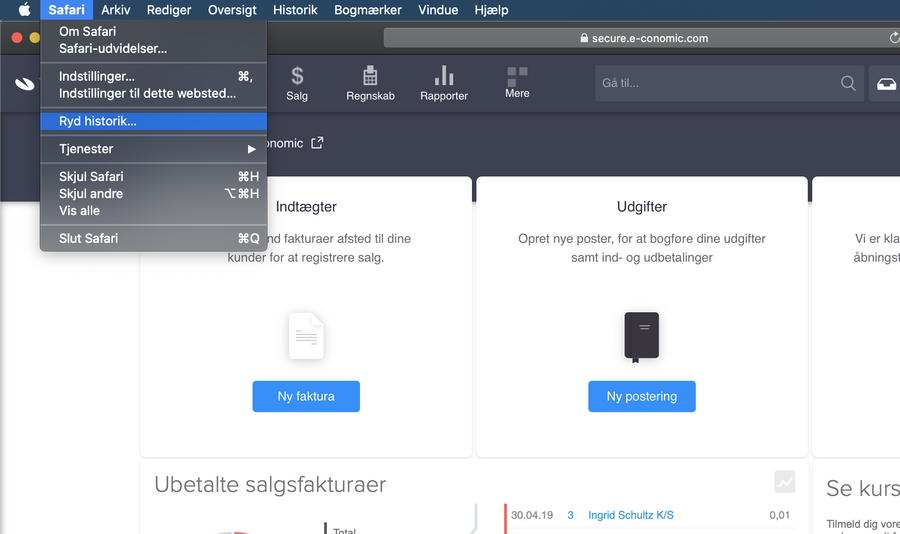
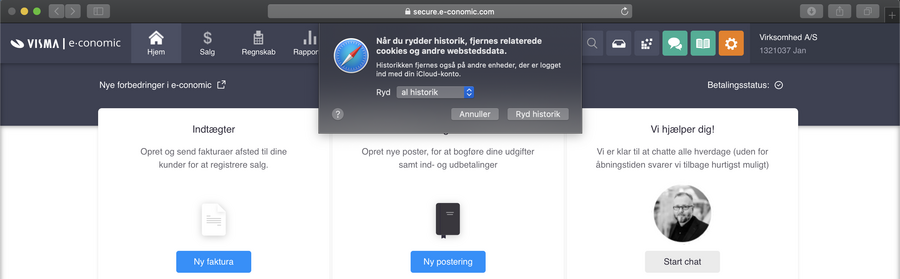
For at slette al browserhistorik, cookies og cachedata i Safari, skal du vælge menupunktet 'Ryd historik...'.
I den dialogboks, der åbnes, skal du vælge 'al historik' i rullemenuen for at slette alt browserdata. Bekræft handlingen for at slette alle data.
Sletning af individuelle webstedsdata i Safari (Mac)
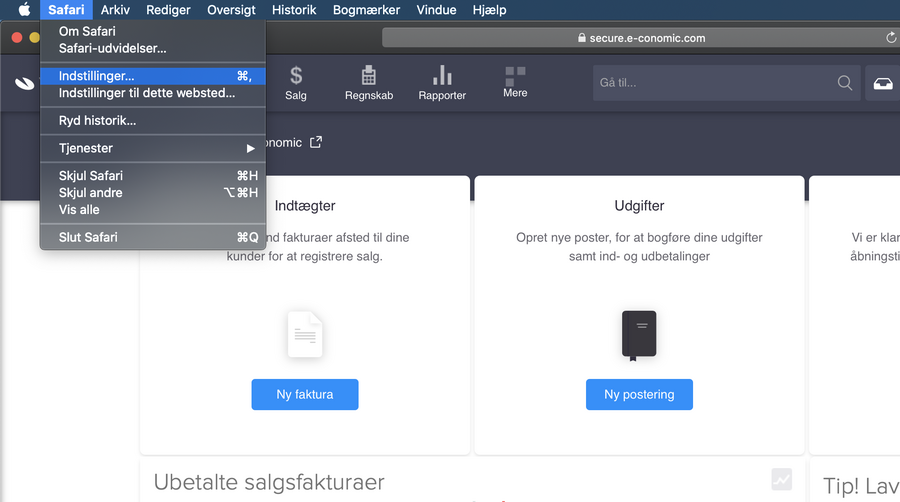
For at administrere og fjerne gemte cookies og data for specifikke websites i Safari, skal du vælge menupunktet 'Indstillinger' i Safari-menuen.
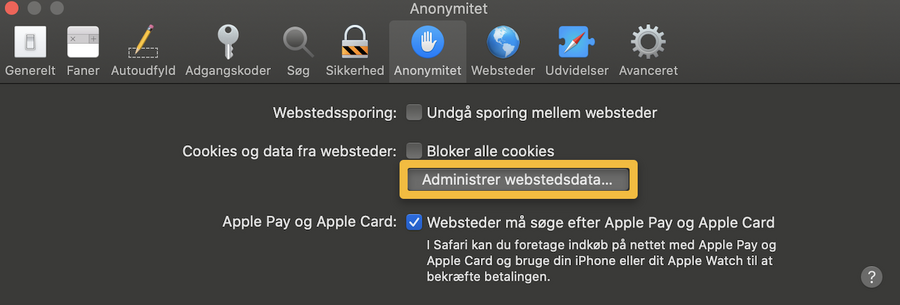
Naviger til fanen 'Anonymitet' i indstillingsvinduet. Her skal du trykke på knappen 'Administrer webstedsdata' for at administrere og fjerne gemte cookies og data individuelt.
Var denne artikel nyttig?
Bliv e-conomic Insider
