





e-copedia hjælpecenter
Giv og fjern administratoradgang for revisor eller bogholder
Lær hvordan du nemt giver, fjerner og administrerer adgang for din revisor eller bogholder i din e-conomic-aftale.

Customer Training Specialist
Som Customer Training Specialist hos e-conomic arbejder jeg med at skabe tydelig, nærværende og brugervenlig hjælp og er dedikeret til at gøre det nemt og trygt for vores kunder at få succes med e-conomic. Med en baggrund inden for undervisning og betydelig erfaring med økonomisk software, arbejder jeg med at omsætte komplekse regnskabsemner og IT-løsninger til forståelig og anvendelig hjælp, der understøtter selvhjælp og giver kunderne den nødvendige viden i hverdagen. Det sikrer, at de får mest muligt ud af vores løsninger.
Min rolle indebærer en bred vifte af opgaver, herunder udvikling af hjælpeartikler, træningsmateriale og løbende justering af strategier, så materialet fremmer kundetilfredshed og succes. Hjælpen findes i flere formater, blandt andet skriftlige vejledninger, videoer og visuelle forklaringer, så den er let tilgængelig og tilpasset forskellige behov.
For nylig har jeg haft særligt fokus på at designe og integrere ny teknologi og interaktiv læring, som gør det lettere for kunderne at forstå og anvende både nye og eksisterende funktioner. Her tager jeg udgangspunkt i kundernes udfordringer og gør komplekse emner mere overskuelige.
Når jeg ikke udvikler nyt materiale til vores platforme, samarbejder jeg tæt med vores support- og produktteams for at sikre, at vores kunder modtager kontinuerlig support og vejledning i deres rejse med e-conomic.
Om eksterne administratorer (Revisor/Bogholder)
Du kan give din revisor og/eller bogholder direkte adgang til dit e-conomic regnskab. Selvom det ikke er nødvendigt at have en administrator, kan det være en god idé for at undgå køreturen til og fra revisor/bogholder med regnskabet. Hvis du ikke har en revisor/bogholder i forvejen, kan du vælge en revisor/bogholder fra vores administratorliste i e-conomic.
Obs
Denne funktion er for dig der for eksempel har en revisor, bogholder eller administrativ konsulent som skal have adgang til alt i regnskabet men ikke skal være superbruger.
Bemærk dog at funktionen kræver at vedkommende har en særskilt administratoraftale i e-conomic. Hvis dette ikke er tilfældet kan du tilføje en ny bruger som har adgang til hele regnskabet, til din aftale.
Tildeling af administratoradgang i e-conomic
Følg denne procedure for at give en administrator (revisor/bogholder) adgang til din e-conomic aftale:
Tryk på det orange tandhjul og vælg "Alle indstillinger".
Vælg "Administratorer" under menuen "Virksomhed" i menuen til venstre.
I søgefeltet til højre skal du skrive enten aftalenummeret på din administrator eller din administrators navn. Tryk herefter på forstørrelsesglas ikonet, som kaldes "Søg".
I listeområdet vælger du den administrator, du vil give adgang til din aftale, og trykker på ikonet med en lille mand og et flueben, der hedder "Vælg".
I dialogboksen klikker du "OK" for at bekræfte tildelingen og give din administrator adgang.
Efter tildelingen vil din administrator nu have adgang til din e-conomic aftale. Ikonet "Vælg" vil være ændret til "Fravælg", og den valgte administrator vises øverst i listeområdet under "Tilmeldte administratorer".
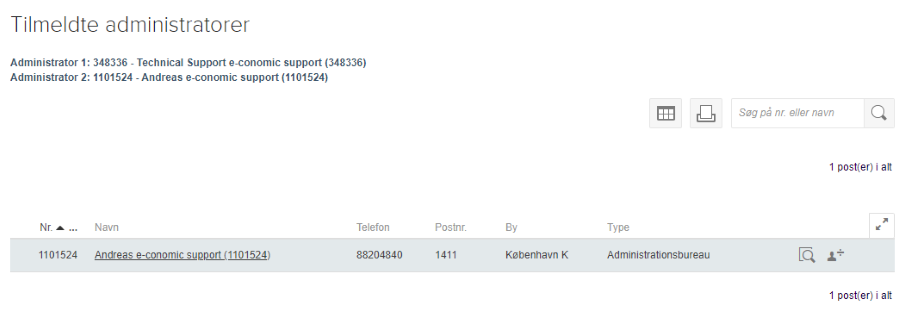
e-conomic sender automatisk en e-mail til den valgte administrator, når adgangen er tildelt. Du kan se flere oplysninger om hver enkelt revisor/bogholder ved at klikke på "Vis detaljer" til højre for administratornavnet.
Forbehold til administratoradgange
Der kan max være tilmeldt 2 administratorer pr. aftale. Nogen administratorer tæller ikke med i denne grænse. Eksempelvis tæller supportmedarbejdere fra E-conomic ikke med.
Derudover kan der ikke tildeles adgang til administratorer i en demoaftale. Hvis du har en demoaftale og gerne vil tilføje din revisor/bogholder er det derfor nødvendigt at opgradere aftalen til en betalt aftale først.
Fjernelse af administratoradgang (Fravælg)
For at fravælge din revisor/bogholder og fjerne adgangen til din e-conomic aftale, er fremgangsmåden nøjagtig den samme som ved tilvalget af revisor/bogholder. Under proceduren vil ikonet ude til højre blot betyde "Fravælg" i stedet for "Vælg". e-conomic sender automatisk en e-mail til den fravalgte administrator som bekræftelse på fjernelsen af adgang.
Sådan finder du en oversigt administratorer som har adgang til din aftale
For at se hvilke administratorer der har adgang til din aftale skal du gøre følgende:
Klik på det Orange tandhjul og vælg "Alle indstillinger"
Under Virksomhed skal du vælge "Administratorer"
I den øverste liste "Tilmeldte administratorer" kan du se hvilke administratorer der har adgang til din aftale
Kun administratorer som står under "Tilmeldte administratorer" har adgang til din aftale
Registrering af nye administratorer i e-conomic
Hvis din revisor eller bogholder ikke er registreret i e-conomic systemet, skal vedkommende først oprettes som administrator. Oprettelsen som administrator sker uden ekstra omkostning. Det forudsætter dog, at man arbejder professionelt med bogholderi, administration eller revision, og derfor også har branchekode 692000. Hvis du selv er bogholder eller revisor og ønsker at blive registreret, kan du få en administratoradgang via linket her: Registrer dig som revisor eller selvstændig bogholder. Hvis din virksomhed driver et holdingselskab, kan det være en god idé at undersøge et koncernmodul. Kontakt e-conomic support for at høre nærmere om koncernmodulet.
Var denne artikel nyttig?
Bliv e-conomic Insider
