





e-copedia hjælpecenter
Skift forfaldsdato på en bogført salgsfaktura
Lær, hvordan du nemt ændrer forfaldsdatoen på en bogført salgsfaktura, og få styr på de gældende regler og begrænsninger.
Introduktion og begrænsninger for ændring af forfaldsdato
Denne guide beskriver, hvordan du ændrer forfaldsdatoen for en salgsfaktura, efter den er bogført.
Bemærk, at selvom forfaldsdatoen ændres i programmet, vil den originale forfaldsdato stadig fremkomme på PDF-dokumentet.
Forfaldsdatoen kan kun ændres for kundefakturaer oprettet i Salgsfanen. Det er ikke muligt at ændre forfaldsdatoen for manuelle kundefakturaer, der er oprettet i Regnskabsfanen.
Forfaldsdatoen kan udelukkende ændres fremad i forhold til den originale forfaldsdato.
Hvis der allerede er bogført en rykker, hvor fakturaen indgår, kan den nye forfaldsdato kun sættes til en dato, der er EFTER rykkerens forfaldsdato.
Fremgangsmåde for ændring af forfaldsdato
Følg disse trin for at ændre forfaldsdatoen på en bogført salgsfaktura:
Gå til kundelisten, find den relevante kunde, og klik på linjeikonet 'Åbne posteringer' for at åbne kundens posteringer.
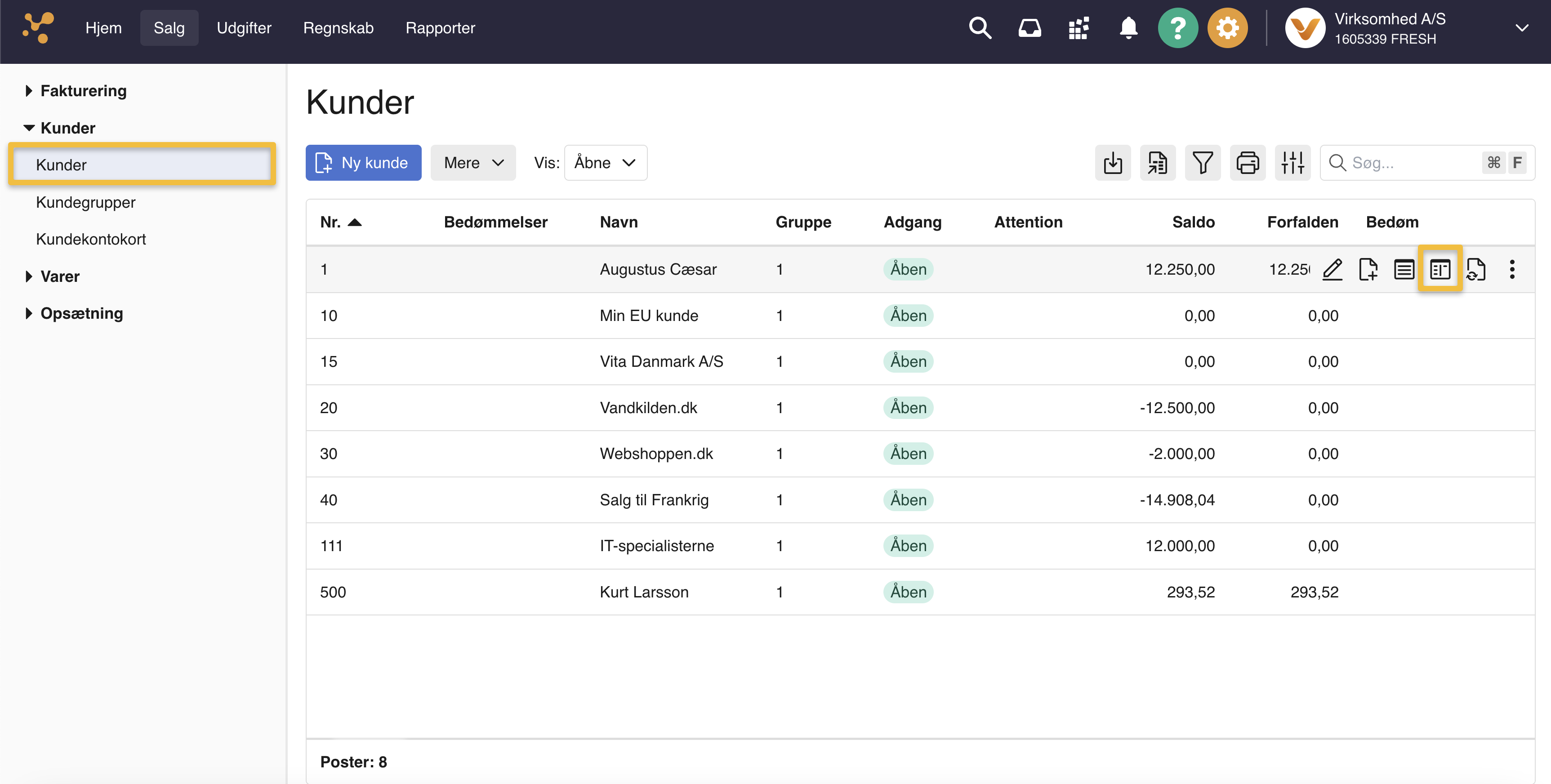
Viser linjeikonet 'Åbne posteringer' i kundelisten – bruges til at åbne en kundes posteringer for at kunne ændre en fakturas forfaldsdato. I kundens åbne posteringer skal du aktivere redigering af tabellen for at kunne ændre forfaldsdatoen. Dette gøres ved at slå kontakten 'Redigér tabel' til.
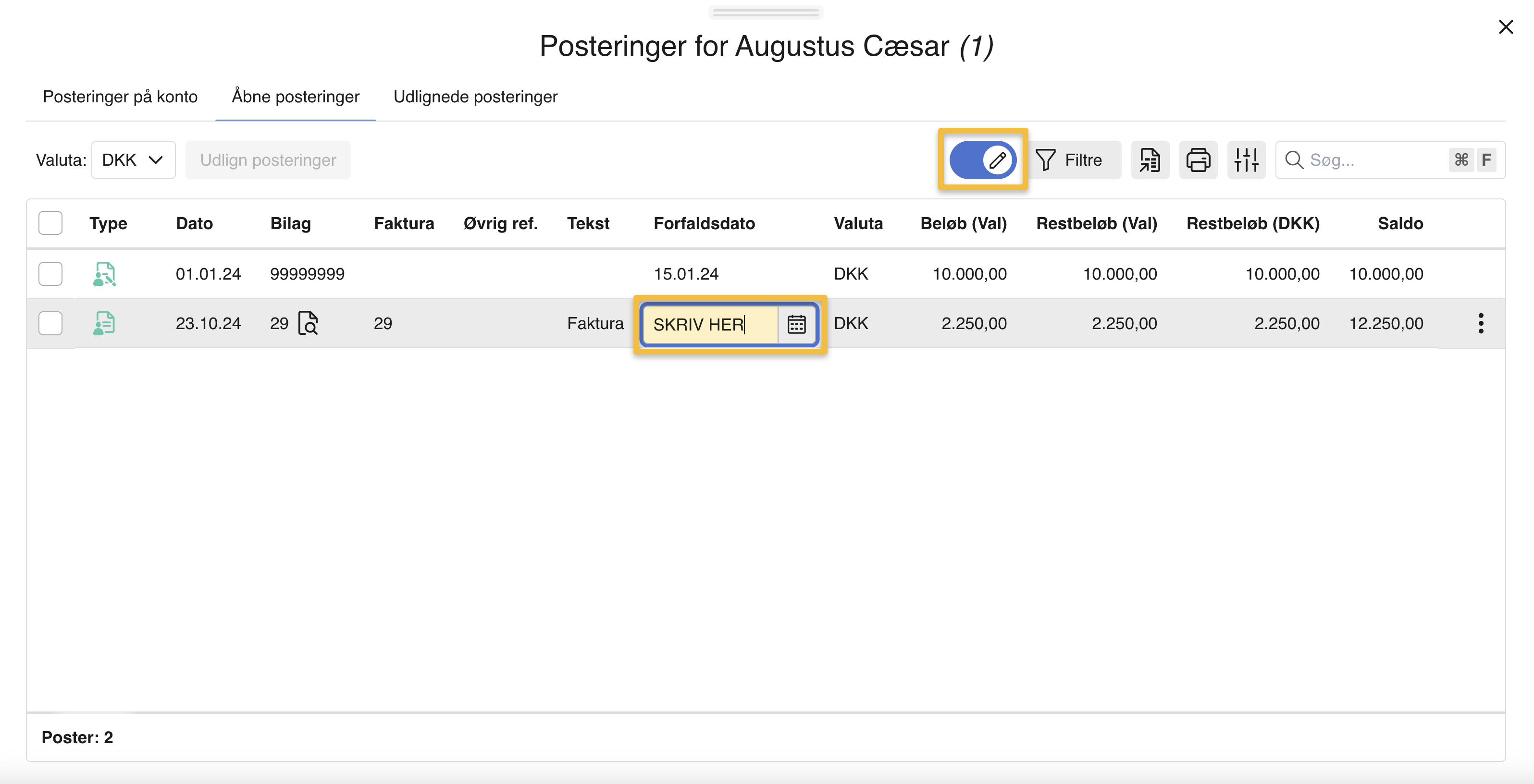
Viser 'Redigér tabel'-kontakten i en kundes åbne posteringer – bruges til at aktivere redigering af forfaldsdatoen på en faktura. Rediger forfaldsdatoen for den ønskede faktura direkte i dato-feltet eller ved at klikke på kalenderikontet til højre for datofeltet og vælge den nye forfaldsdato i kalenderen.
Ændringen gemmes automatisk når du bruger kalenderen til at vælge en dato. Taster du dato manuelt gemmer du ændringen ved at slå kontakten "rediger tabel" fra igen.
Var denne artikel nyttig?
Bliv e-conomic Insider
