





- Forudsætninger for import af kontaktpersoner til e-conomic
- Klargøring af importfilen for kontaktpersoner
- Trinvis guide til indlæsning af kontaktpersonsfilen
- Feltinformation for kontaktpersonimport
- Importskabeloner og avancerede indstillinger
- Håndtering af importskabeloner
- Spring linjer over
- Kildefil
- Dataindlæsning og obligatoriske felter
- Indlæs fra (Kolonnematchning)
- Fast værdi
e-copedia hjælpecenter
Importér kontaktpersoner til kunder
Se, hvordan du klargør din importfil og nemt indlæser kontaktpersoner til dine eksisterende kunder i e-conomic.
Forudsætninger for import af kontaktpersoner til e-conomic
Før importen af kontaktpersoner påbegyndes, skal kunderne være oprettet i e-conomic. Kundernes kundenummer skal angives i den importfil, der skal indlæses. Den fil, du ønsker at importere, må ikke indeholde blanke linjer eller felter.
Klargøring af importfilen for kontaktpersoner
For at klargøre kontaktpersonsfilen til import, skal du starte med at eksportere din eksisterende kundedata fra e-conomic.
Tryk på fanen "Salg" i e-conomic.
Vælg "Kunder" i menuen til venstre under "Kunder".
Tryk på "Vis i excel" for at hente en oversigt over kunderne ud i en Excel-fil.
Åbn Excel-filen på din computer og slet alle kolonner undtagen kundens kundenummer.
Tilføj de nødvendige kolonner: navn, telefonnummer, e-mail, note, eksternt id (id e-faktura), modtag e-faktura, modtag faktura, modtag rykker, modtag tilbud, modtag ordre, og modtag kontoudtog.

Viser opbygningen af en importfil til kontaktpersoner i et regneark – bruges til at formatere data korrekt før import. Når alle kolonner er udfyldt med relevant information, gemmes filen som en CSV (semikolonsepareret) fil. Filen er herefter klar til import.
Trinvis guide til indlæsning af kontaktpersonsfilen
Følg denne procedure for at indlæse den klargjorte kontaktpersonsfil i e-conomic.
Gå til "Salg"-fanen, og tryk på "Kunder".
Tryk på "Vis importmuligheder" og vælg "Importér kontaktpersoner".
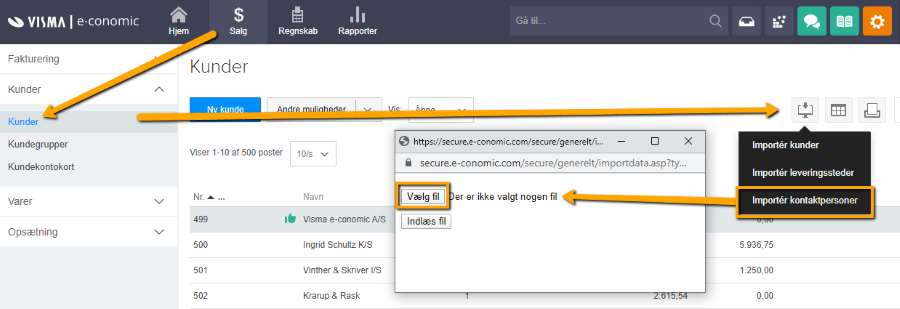
Viser menupunktet 'Importér kontaktpersoner' i kundekartoteket – bruges til at starte importen af en fil med kontaktpersoner. Tryk på "Vælg fil" i dialogboksen.
Vælg den CSV-fil, der skal indlæses, og klik på "Åbn".
Kolonnerne skal matches manuelt, første gang du indlæser kontaktpersoner, for at sikre at dataene fra kildefilen overføres korrekt.
Afslut importen ved at klikke på "Importér data" i dialogboksen. Indlæsningen kan tage et stykke tid afhængigt af antallet af kontaktpersoner.
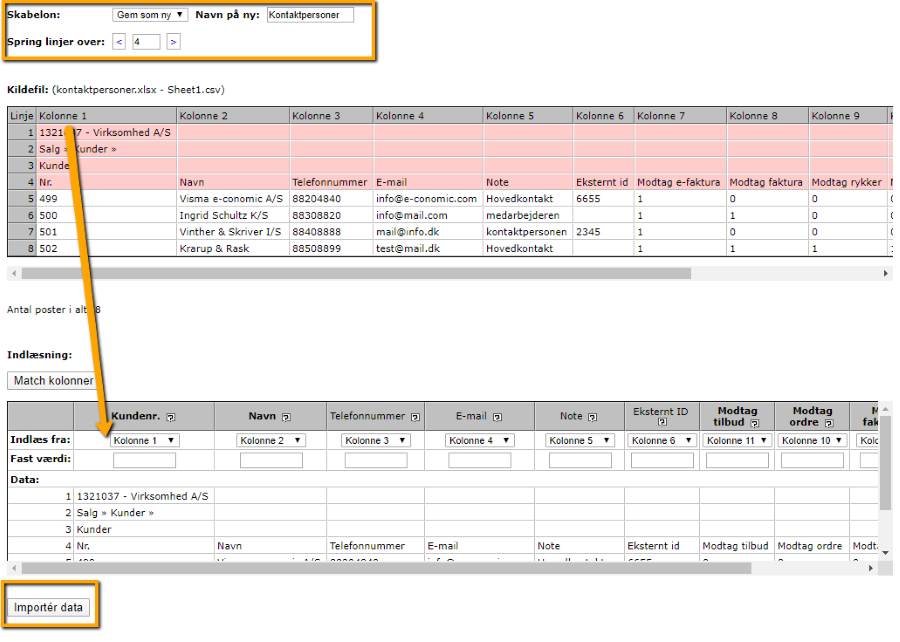
Viser match af kolonner fra en importfil i dataimport – bruges til at forbinde data med de korrekte felter i systemet og gemme indstillingerne som en ny skabelon.
Feltinformation for kontaktpersonimport
De felter, der kan indgå i kontaktpersonsimporten, har følgende specifikationer:
Nr. (Kundenummer): Kundens kundenummer. Værdien må maksimalt være 9 cifre. Dette felt er obligatorisk og skal indeholde data, før filen kan indlæses.
Navn: Kontaktpersonens navn. Værdien må maksimalt være 255 karakterer. Dette felt er obligatorisk og skal indeholde data, før filen kan indlæses.
Telefonnummer: Kontaktpersonens telefonnummer.
E-mail: Kontaktpersonens e-mail.
Note: Felt til en note om kontaktpersonen.
Eksternt id (id e-faktura): Kontaktpersonens eksterne ID, hvis det er nødvendigt.
Modtag e-faktura: Angiver, om kontaktpersonen skal modtage kopi af e-faktura. Brug 0 = Nej eller et andet tal fra 1-9 = Ja.
Modtag faktura: Angiver, om kontaktpersonen skal modtage kopi af faktura. Brug 0 = Nej eller et andet tal fra 1-9 = Ja.
Modtag rykker: Angiver, om kontaktpersonen skal modtage kopi af rykker. Brug 0 = Nej eller et andet tal fra 1-9 = Ja.
Modtag ordre: Angiver, om kontaktpersonen skal modtage kopi af ordre. Brug 0 = Nej eller et andet tal fra 1-9 = Ja.
Modtag tilbud: Angiver, om kontaktpersonen skal modtage kopi af tilbud. Brug 0 = Nej eller et andet tal fra 1-9 = Ja.
Modtag kontoudtog: Angiver, om kontaktpersonen skal modtage kopi af kontoudtog. Brug 0 = Nej eller et andet tal fra 1-9 = Ja.
Importskabeloner og avancerede indstillinger
Dette afsnit beskriver håndteringen af importskabeloner og avancerede indstillinger i importvinduet.
Håndtering af importskabeloner
Ved første dataimport kan kun "Gem som ny" vælges i rullelisten for skabeloner. Efterhånden som flere skabeloner gemmes, kan de vælges fra rullelisten for at genbruge importindstillingerne. Skabeloner deles mellem brugere på samme aftalenr.
Brug feltet "Navn på ny" til at tildele den nye skabelon et navn.
Spring linjer over
Dette felt angiver det antal linjer, der skal springes over ved indlæsningen, regnet fra toppen af kildefilen. Dette er nødvendigt, da kolonneoverskrifter eller indledende tekst i filen ikke skal importeres. Hvis toppen af kildefilen indeholder 4 linjer med tekst, skal dette felt angives til at springe 4 linjer over.
Kildefil
Navnet på den fil, der importeres, fremgår i parentesen i dette felt.
Dataindlæsning og obligatoriske felter
I importvinduet er visse felter, såsom kundenummer og kundegruppe, markeret med fed skrift, hvilket indikerer, at de er obligatoriske. Øvrige oplysninger er valgfrie.
Indlæs fra (Kolonnematchning)
For de enkelte oplysninger skal du vælge, hvor i kildefilen de skal indlæses fra ved hjælp af rullelisten. I rullelisten kan du vælge mellem "Ingen", "Fast værdi" eller "Kolonne x".
"Ingen": Vælges hvis der ikke skal indlæses oplysninger af den pågældende art.
"Fast værdi": Vælges hvis den samme værdi skal indlæses for en oplysning (se også beskrivelsen af "Fast værdi").
"Kolonne x": Bruges til at angive, i hvilken kolonne den pågældende oplysning står i kildefilen. Eksempelvis er "Kolonne 1" valgt for "Kundenr", hvis kundenumrene står i kolonne 1 i kildefilen.
Fast værdi
Feltet "Fast værdi" udfyldes, hvis den samme værdi skal indlæses for en oplysning på tværs af alle kontaktpersoner. Efterhånden som indstillingerne vælges, kopieres dataene fra kildefilen ned i felterne under Indlæsning.
Var denne artikel nyttig?
Bliv e-conomic Insider
