





- Introduktion til kundeimport i e-conomic
- Forberedelse af CSV-filen til import
- Trinvis procedure for import og opdatering af kunder i e-conomic
- Importindstillinger: Opret nye poster og Opdater eksisterende
- Feltdefinitioner for kundedata og indlæsningsindstillinger
- Feltdefinitioner for kildefilen
- Indlæsningsmuligheder i e-conomic importvinduet
- Masseopdatering af kundedata via eksport og import i e-conomic
- Eksport af kundedata til masseopdatering
- Bulk opdatering af kundegruppe via import
- Masseopdatering af betalingsbetingelser via import
e-copedia hjælpecenter
Importér eller opdatér kunder via CSV
Lær hvordan du forbereder en CSV-fil og importerer eller opdaterer dine kunder i e-conomic.
Introduktion til kundeimport i e-conomic
Inden du kan arbejde i din e-conomic aftale, har du muligvis brug for at indlæse dine kunder fra et andet regnskabssystem ved at importere dine kunder. For at kunne importere kunderne ind i e-conomic, skal du have en semikolonsepareret CSV-fil med dine kundedata klar.
Forberedelse af CSV-filen til import
Før du kan indlæse din fil, skal du sikre, at den indeholder de rigtige kolonner og data. En forklaring til de enkelte kolonner kan findes i afsnittet Feltdefinitioner for kundedata.
Når din fil med de rigtige kolonner og data er klar, skal du gemme filen som en semikolonsepareret CSV-fil.
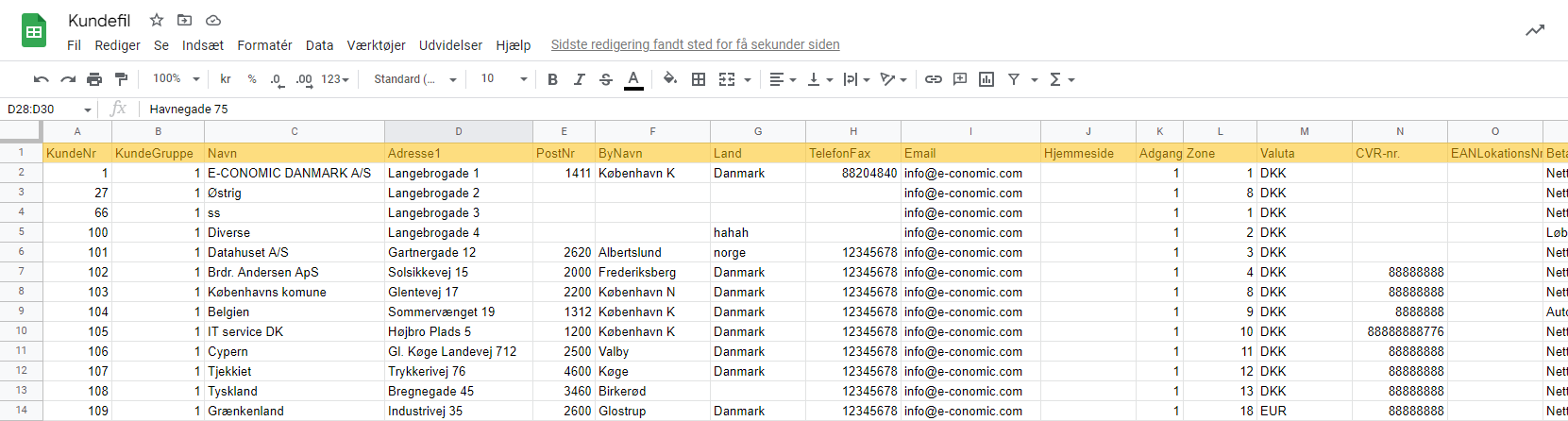
Viser opsætning af en kundefil i et regneark – bruges til at strukturere kundedata korrekt til import.
Din CSV-fil må ikke fylde mere end 5 MB. Hvis din fil er større end 5 MB, kan den ikke indlæses. Overvej at dele filen i mindre dele eller .zip den i stedet. Vær desuden opmærksom på, at der ikke må være blanke rækker i den fil, du importerer.
Oplever du, at noget af dit data er indlæst anderledes end forventet, kan du altid formatere cellerne i Excel/Sheets, så kolonnen viser det korrekte format. Du kan altid opdatere kundernes informationer med en ny import.
Trinvis procedure for import og opdatering af kunder i e-conomic
Ved import af kunder eller kunderelevante punkter som kontaktpersoner er det vigtigt at være opmærksom på, at kundenummeret er referencen i e-conomic. Kundenummeret vil altid være konstant og kan ikke redigeres i en import, og det er derfor kritisk, at dette er korrekt i din importfil.
Følg disse trin for at importere eller opdatere kunder i din e-conomic aftale:
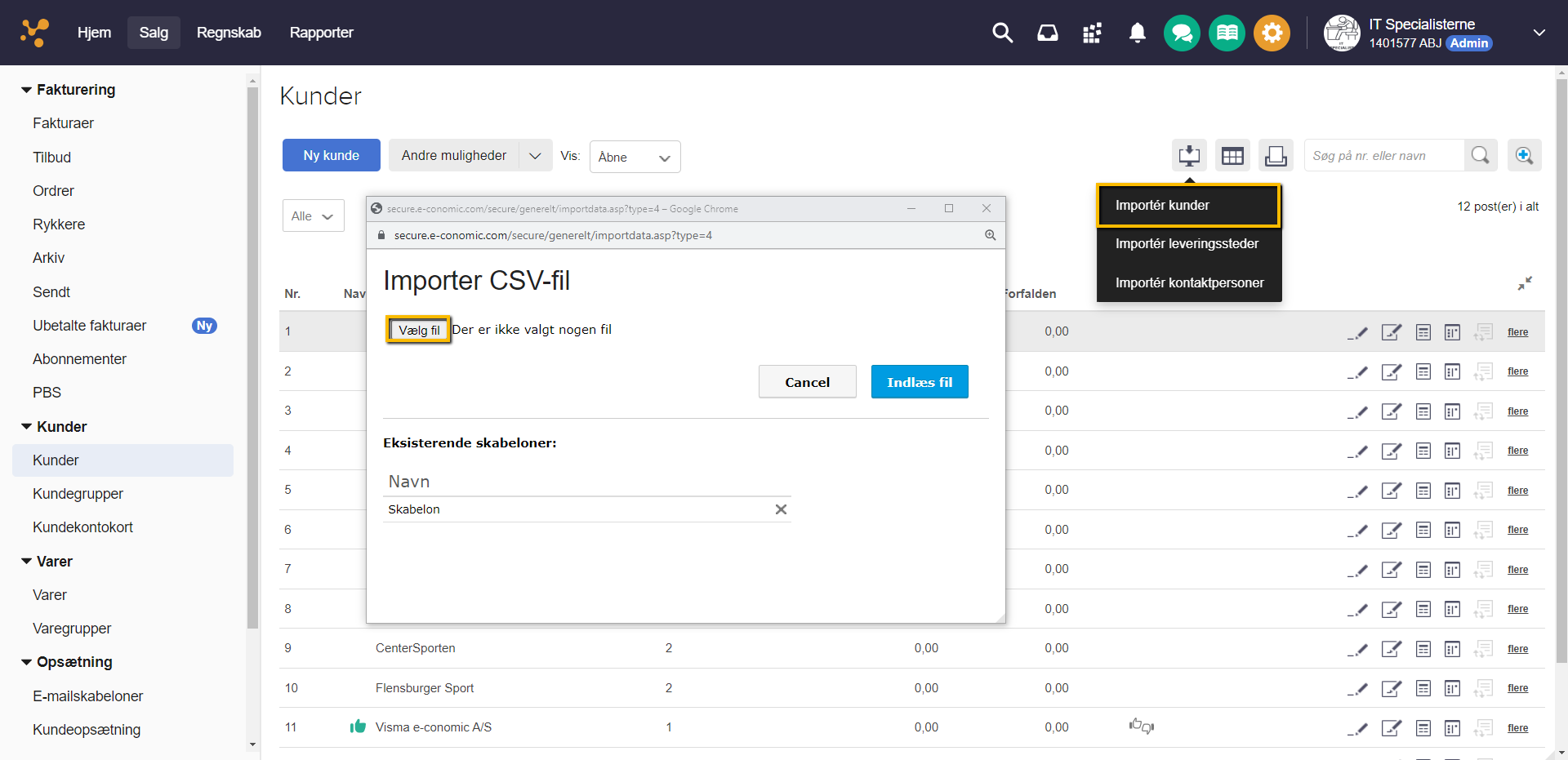
Tryk ind på fanen Salg og vælg Kunder i menuen til venstre.
Tryk på ikonet for import (Vis importmuligheder) i højre side, og vælg Importér kunder.
Tryk på Vælg fil og vælg den CSV-fil, der skal indlæses fra din computer.
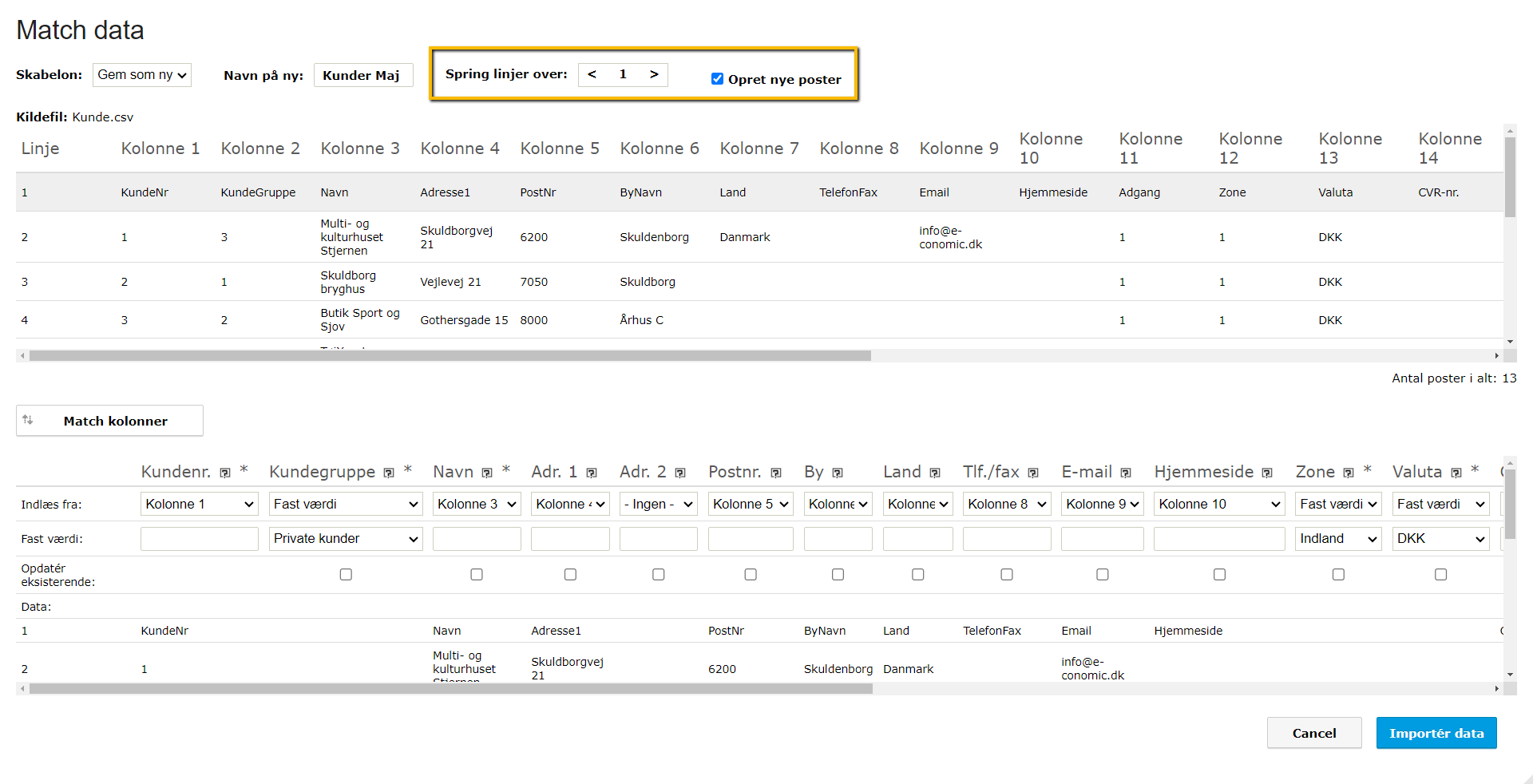
Match kolonnerne i indlæsningsfilen med kolonnerne i din CSV-fil. Kolonner markeret med stjerne eller fed skrift skal matches, da disse er obligatoriske.
Tryk på Indlæs fil, når du er klar til at importere dine kunder. Dine kunder vil nu være indlæst i din e-conomic aftale.
Importindstillinger: Opret nye poster og Opdater eksisterende
Øverst i indlæsningen har du mulighed for at klikke af i Opret nye poster. Dette er nødvendigt, hvis din fil indeholder kunder, der endnu ikke er oprettet i e-conomic.
Ud til højre for Opdater eksisterende i boksen Indlæsning ved import af en CSV-fil, skal du sætte et kryds for at opdatere informationen i de individuelle kolonner. Hvis du kun skal opdatere data for eksisterende kunder i e-conomic, skal du ikke markere feltet for ”Opret nye poster”, men i stedet markere feltet Opdatér eksisterende under hver overskrift.
Feltdefinitioner for kundedata og indlæsningsindstillinger
Dette afsnit beskriver de felter, der bruges i kildefilen (CSV-filen) og de tilsvarende indstillinger i e-conomic importvinduet.
Feltdefinitioner for kildefilen
Følgende oplysninger kan inkluderes i din kildefil:
Zone (Momszone): Angiver momszonen kunden tilhører. Hvis det er en kunde i Danmark, er momszonen "indland". Hvis kunden er bosat i Tyskland, er momszonen "EU (rubrik B)". Momszonen skal angives med tal. Denne kolonne er obligatorisk, da der skal være data i kolonnen, før du kan indlæse filen.
Tal | Momszone |
1 | Indland |
2 | EU (rubrik b) |
3 | Udland (rubrik c) |
4 | Indland uden moms |
8 | Østrig |
9 | Belgien |
10 | Bulgarien |
11 | Cypern |
12 | Tjekkiet |
13 | Tyskland |
14 | Estland |
15 | Spanien |
16 | Finland |
17 | Frankrig |
18 | Grækenland |
19 | Kroatien |
20 | Ungarn |
21 | Irland |
22 | Italien |
23 | Litauen |
24 | Luxembourg |
25 | Letland |
26 | Malta |
27 | Holland |
28 | Polen |
29 | Portugal |
30 | Rumænien |
31 | Sverige |
32 | Slovenien |
33 | Slovakiet |
Valuta: Den valuta du vil handle med din kunde i. Valutakoder må ikke være længere end 3 tegn, og du skal bruge e-conomics valutakoder.
Vores ref. (Reference): Eventuel reference, du vil have påført din kunde. Referencepersonerne skal oprettes manuelt først, hvis du vil importere dem her. Maksimalt 9 cifre.
Layout: Vælg hvilket layout du vil benytte. Layout vælges som fast værdi på alle kunder, du vil indlæse.
Adgang: Her skal du angive, om kunderne skal oprettes som spærret eller åbne. En tom kolonne, "0" eller "-" gælder som en spærret kunde. Alt andet vil oprette kunden som åben. I det tilfælde kan du f.eks. skrive "1" i feltet eller i filen inden indlæsning. Maksimalt 1 tegn.
Indlæsningsmuligheder i e-conomic importvinduet
I importvinduet er felter markeret med en stjerne (f.eks. kundenummer og kundegruppe) obligatoriske. Øvrige oplysninger er valgfrie.
Spring linjer over Angiv det antal linjer (regnet fra toppen af filen), som skal springes over ved indlæsningen. Dette bruges til at undgå import af fx kolonneoverskrifter eller indledende tekst i filen. Hvis der er 1 linje med tekst i toppen af kildefilen, skal dette antal angives.
Match kolonner Tryk på knappen Match kolonner, hvis du vil have e-conomic til at hjælpe dig med at matche kolonnerne i kildefil og indlæsning. Husk altid at tjekke, at de rigtige kolonner er valgt, og om nogle mangler.
Indlæs fra Her skal du for de enkelte oplysninger vælge, hvorfra i kildefilen de skal indlæses. I feltets rulleliste kan du vælge mellem ”Ingen”, ”Fast værdi” eller ”Kolonne x”.
Ingen vælges, hvis du ikke ønsker at indlæse den pågældende information på dine kunder.
Kolonne x bruges til at angive, i hvilken kolonne den pågældende oplysning står i kildefilen. Hvis kundenumrene står i kolonne 1, vælges ”Kolonne 1” for feltet ”Kundenr.”.
Fast værdi Udfyld dette felt, hvis der skal indlæses samme værdi for en oplysning for alle kunder. Skal alle kunder f.eks. tilknyttes samme kundegruppe, vælger du den pågældende kundegruppe i rullelisten for ”Fast værdi”. Efterhånden som du vælger indstillinger, kan du se, at dataene fra kildefilen bliver kopieret ned i felterne under Indlæsning.
Opdatér eksisterende Skal du opdatere data for eksisterende kunder, markerer du her felterne for de oplysninger, som skal opdateres.
Masseopdatering af kundedata via eksport og import i e-conomic
Du kan opdatere kundegruppe eller betalingsbetingelser for flere kunder samtidigt ved at eksportere dit kundekartotek, rette i filen og derefter importere den opdaterede fil igen.
Eksport af kundedata til masseopdatering
Du kan eksportere dit kundekartotek på to måder, afhængigt af hvad du skal opdatere:
Metode A: Eksportér til Excel (for generelle opdateringer)
Klik på Salgsfanen.
Klik på Kunder under fanen "Kunder".
Klik på ikonet Eksportér til excel.
En fil vil nu blive downloadet ned på din computer.
Åbn den downloadede fil, og lav de nødvendige ændringer.
Metode B: Eksportér data via Alle indstillinger (for at downloade som CSV)
Tryk på det orange tandhjul og vælg Alle indstillinger.
Vælg Eksportér data under Virksomhed i menuen til venstre.
Sørg for, at Download lister enkeltvis (krypteret) er markeret.
Udfyld "Til dato" og "Fra dato", hvis du ønsker at afgrænse søgningen. Hvis du lader felterne være blanke, inkluderes alle data.
Tryk på Send data.
Tryk på kunde.csv, for at downloade en kommasepareret fil. Filerne vil herefter blive gemt på din computer.
Bulk opdatering af kundegruppe via import
For at opdatere kundegruppen for en række eksisterende kunder til en ny gruppe, skal du først eksportere dit kundekartotek (Metode A eller B), rette kundegrupperne i filen og derefter importere den igen. Når du importerer den opdaterede fil, skal du sikre, at du følger den generelle importprocedure (afsnit 2.2) og inkluderer det specifikke trin:
Sæt et flueben i Opdatér eksisterende i den/de kolonner (herunder kundegruppen), som du ønsker at opdatere informationen for.
Masseopdatering af betalingsbetingelser via import
For at opdatere betalingsbetingelser på alle dine kunder samtidigt, skal du eksportere dine kunder (Metode B) og derefter importere og opdatere. Når du importerer den opdaterede fil, skal du sikre, at du følger den generelle importprocedure (afsnit 2.2) og inkluderer det specifikke trin:
Sæt flueben i Opdater eksisterende i kolonnen for betalingsbetingelser. I samme kolonne vælges Fast værdi i rækken Indlæs fra. I feltet nedenfor vælges den betalingsbetingelse, som du ønsker at anvende for alle kunder.
Var denne artikel nyttig?
Bliv e-conomic Insider
