





e-copedia hjælpecenter
Indsæt et fast dokument på faktura, ordre eller tilbud
Lær hvordan du uploader et fast dokument til billedarkivet og vedhæfter det til dine skabeloner for fakturaer, ordrer og tilbud.
Denne guide viser hvordan du kan uploade et fast dokument til dine skabeloner i design og layout
1. Upload af billeder til Billedarkivet
Herunder vises hvordan du uploader billeder til billedarkivet.
Gå til fanen "Salg".
Vælg "Design og layout" under "Opsætning" i menuen til venstre.
Tryk på "Mere" og vælg "Billedarkiv".
Tryk på "Nyt billede".
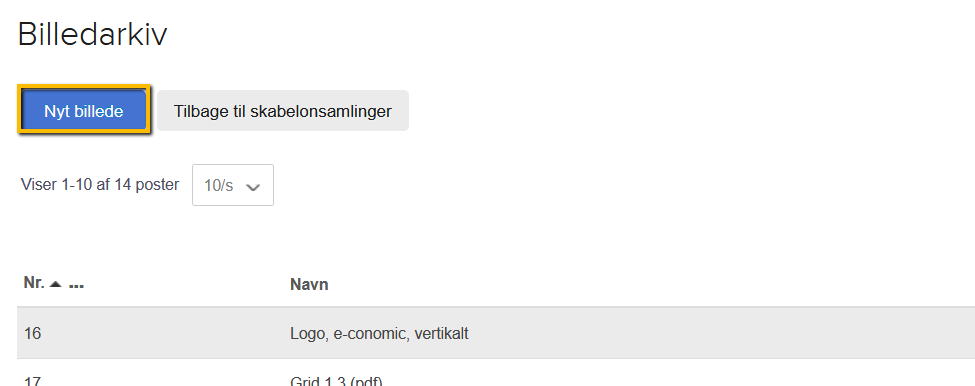
Viser knappen 'Nyt billede' i Billedarkivet – bruges til at oprette og gemme et nyt billede. Tryk på "Vælg fil" og vælg billedet fra PC'en og indtast navnet på billedet.
Tryk på "OK" for at indlæse billedet. Billedet er nu gemt i billedarkivet.
Krav til billedfiler i Billedarkivet
For at du kan gemme et billede i Billedarkivet, kræves det, at filen er i et af de understøttede formater.
Understøttede filformater er JPG, JPEG, PNG, GIF og i nogle tilfælde også PDF.
2. Vedhæft bilaget til dine fakturaskabeloner
Her vises hvordan du vedhæfter det dokument som du har uplaodet til billedarkivet, til den specifikke skabelon som du gerne vil have et fast dokument vedhæftet til.
Tryk på fanen "Salg" efterfulgt af "Opsætning".
Vælg "Design og layout" i menuen til venstre.
Tryk på ikonet "Skabeloner" på linjen ud for den skabelonsamling, hvis skabeloner, du vil ændre.
Klik på blyantikonet "Indstillinger" ud for den skabelon (faktura, kontoudtog, kreditnota etc.), du vil redigere.
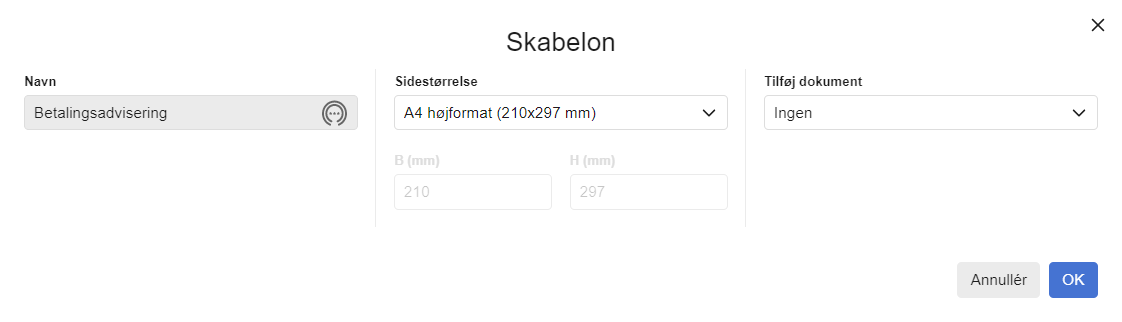
Ret de ønskede felter.
Tryk på "Ok" for at gemme ændringerne.
Sådan fjerner du en ekstra side på din faktura
Hvis der automatisk bliver tilføjet en ekstra side, når du danner en faktura/ordre/tilbud, skyldes det at der er valgt et dokument i feltet Tilføj dokument.
Følg guiden her for at fjerne dette:
Tryk på fanen "Salg" efterfulgt af "Opsætning".
Vælg "Design og layout" i menuen til venstre.
Tryk på ikonet "Skabeloner" på linjen ud for den skabelonsamling, hvis skabeloner, du vil ændre.
Klik på blyantikonet "Indstillinger" ud for den skabelon (faktura, kontoudtog, kreditnota etc.), du vil redigere.
Find feltet Tilføj dokument.
Vølg øverst i listen over dokumenter den tomme linje (eller vælg 'Ingen', hvis muligt)
Tryk på OK.
Den ekstra side vil nu ikke længere blive vist, næste gang du danner en faktura eller sender et tilbud.
Var denne artikel nyttig?
Bliv e-conomic Insider
