





- Symptomer og triggere
- Kontekst og scope
- Indstillinger til salgsdokumentets varelinjer (Kolonner)
- Sammensætning af Varenavn og Beskrivelse i Én Kolonne
- Procedure for at sammensætte varenavn og beskrivelse
- Undgå dobbeltvisning af beskrivelse på salgsdokumentlayout
- Håndtering af kolonner i Fakturalayoutet
- Maksimal og optimal bredde for kolonner
- Tilføj, fravælg og fjern kolonner i Fakturalayoutet
- Redigering af kolonneegenskaber (navn, skrifttype og farve)
- Redigering af kolonnebredde
- Sådan frigør du plads til en ny kolonne
- Flytning af kolonner i Fakturalayoutet
e-copedia hjælpecenter
Kolonner i Design og layout
Lær at tilpasse, tilføje eller fjerne kolonner på dine fakturaer, samt hvordan du samler varenavn og beskrivelse i én kolonne.

E-copedia Master
Som Customer Training Specialist hos e-conomic arbejder jeg med udvikling, vedligeholdelse og kvalitetssikring af læringsindhold, der understøtter kundernes forståelse og anvendelse af vores program. Jeg bidrager til at skabe sammenhængende og brugervenlige læringsoplevelser på tværs af kanaler som e-copedia, chatbotten og onlinekurser, med fokus på relevans, tilgængelighed og høj faglig kvalitet.
Jeg udvikler og opdaterer vejledninger og læringsindhold i tæt samarbejde med relevante teams og omsætter læringsbehov til konkrete løsninger. Med afsæt i brugerfeedback og anvendelsesindsigter sikrer jeg, at indholdet er opdateret, let tilgængeligt og understøtter en effektiv læringsoplevelse for vores kunder.
Symptomer og triggere
Brug denne artikel hvis du oplever et af følgende:
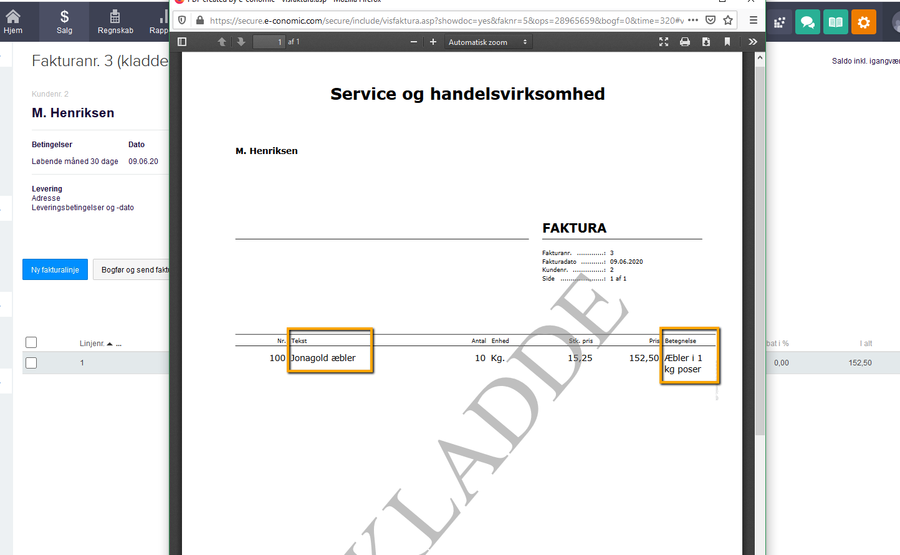
- Varenavn og varebeskrivelse (betegnelse) vises i to separate kolonner på fakturaen, men du vil have dem i én kolonne.
- Varebeskrivelsen vises ikke på fakturaen, selvom den er udfyldt på varen.
- Varebeskrivelsen vises dobbelt på fakturaen (én gang fra Kundeopsætning og én gang fra Kolonner).
- Du vil tilføje, fjerne eller ændre bredden på en kolonne i dit fakturalayout.
- En kolonne du har udfyldt (f.eks. rabat) vises ikke på fakturaen.
Kontekst og scope
Kolonnerne på fakturaen styres fra to steder: (1) Kundeopsætning bestemmer, hvad der foreslås som tekst på fakturalinjer, og (2) Design og layout bestemmer, hvilke kolonner der faktisk vises på det trykte/sendte dokument. Begge steder skal stemme overens for at opnå det ønskede resultat.
Indstillinger til salgsdokumentets varelinjer (Kolonner)
Sammensætning af Varenavn og Beskrivelse i Én Kolonne
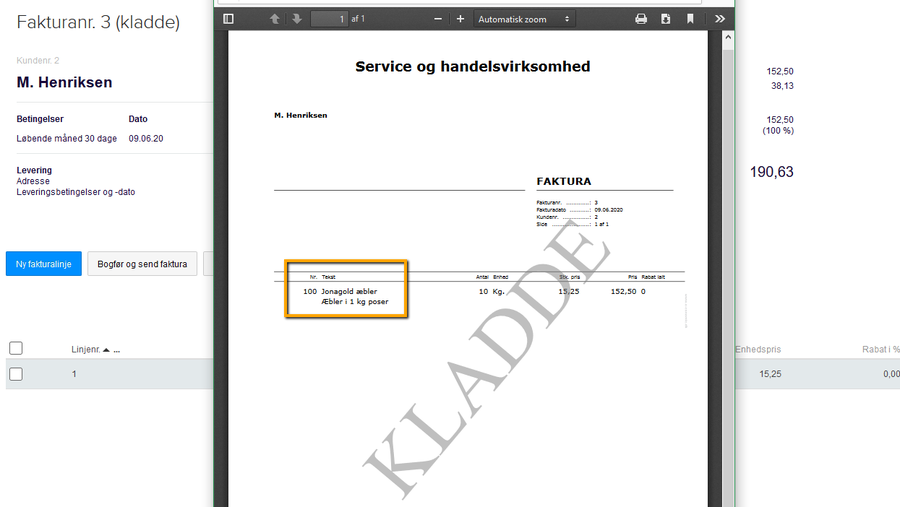
Som standard vises "Varenavn" og "Beskrivelse" fra varekartoteket i hver sin kolonne, når du opretter et salgsdokument (tilbud, ordre eller faktura). Du har mulighed for at slå varenavnet og varebeskrivelsen sammen, så de vises vertikalt over/under hinanden i én kolonne på salgsdokumentet. Når du fremover opretter en faktura, ordre eller et tilbud og vælger varenummeret ind, vil varenavnet og beskrivelsen stå i samme felt. Tilsvarende vil varenavnet og beskrivelsen stå i samme kolonne, når fakturaen bogføres, eller ordren/tilbuddet sendes.
Procedure for at sammensætte varenavn og beskrivelse
Følg disse trin for at slå varenavn og beskrivelse sammen i salgsdokumentlinjer:
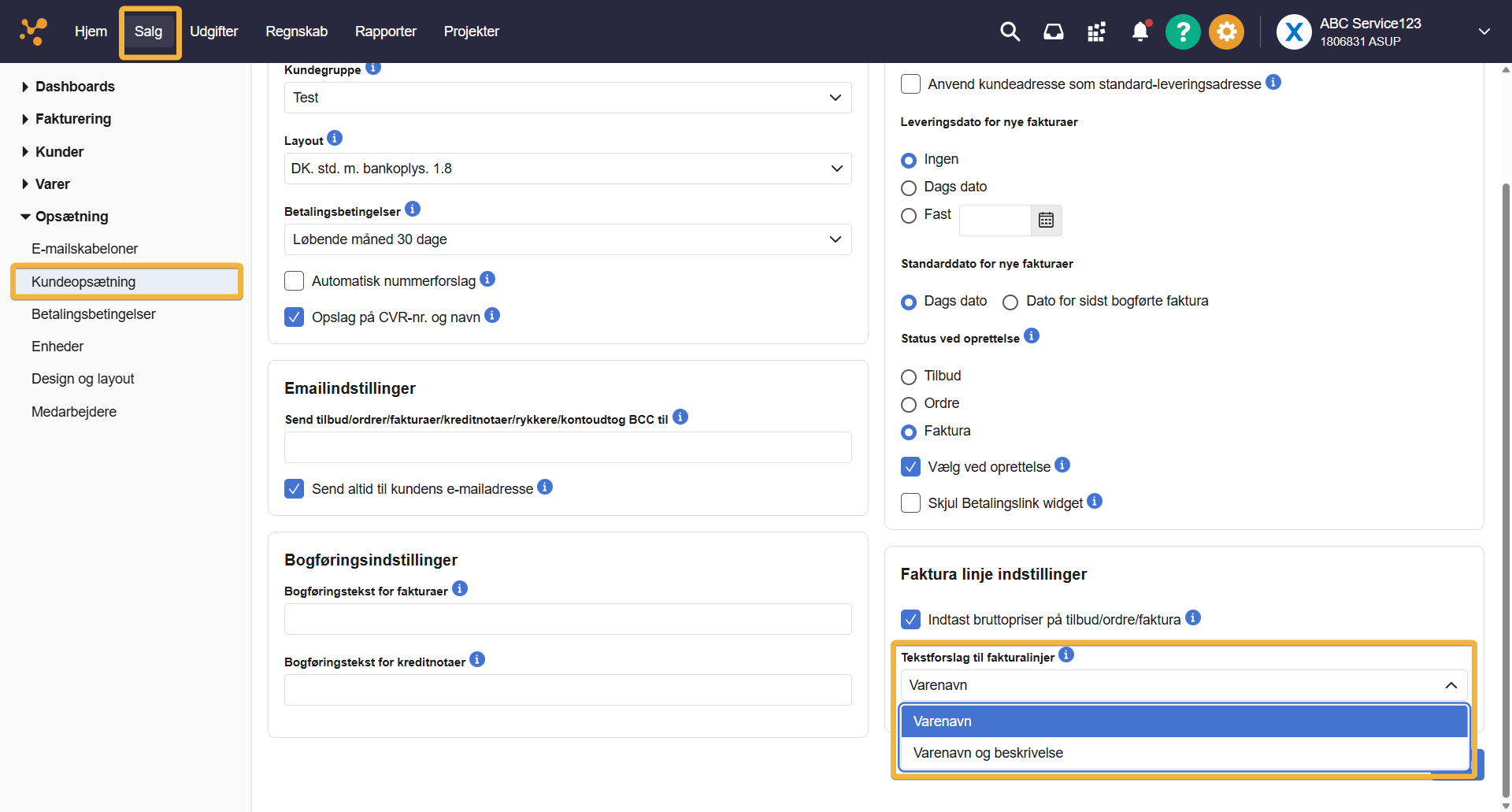
1. Naviger til fanen "Salg" øverst, og vælg derefter "Opsætning" nederst i venstre menu.
2. Vælg "Kundeopsætning".
3. I Kundeopsætning skal du trykke på rullemenuen ud for linjen "Tekstforslag til fakturalinjer".
4. Vælg indstillingen "Varenavn og beskrivelse" og tryk derefter "Gem".
Undgå dobbeltvisning af beskrivelse på salgsdokumentlayout
Efter sammensætning af varenavn og beskrivelse kan du opleve, at beskrivelsen vises dobbelt ("beskrivelse (betegnelse)") på salgsdokumentets layout. For at undgå denne dobbeltvisning skal du fjerne det relevante flueben under "Kolonner" i sektionen "Design & Layout".
Håndtering af kolonner i Fakturalayoutet
I e-conomic Fakturalayoutet kan du til- og fravælge kolonner, ændre skrifttype og baggrundsfarve, samt justere præsentationen af kolonner og kolonneoverskrifter. Kolonnestørrelse måles i millimeter (mm.) i e-conomic.
Maksimal og optimal bredde for kolonner
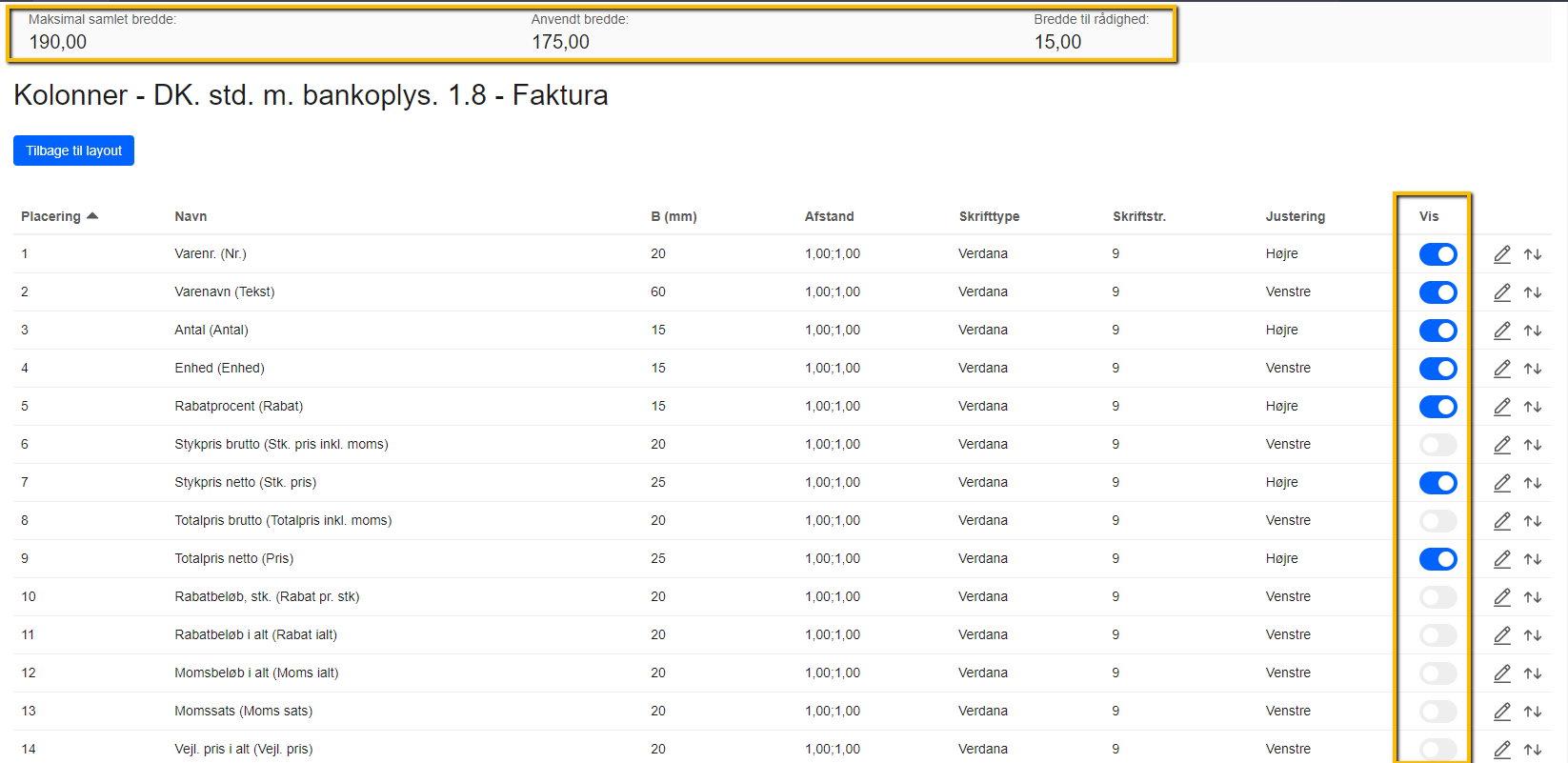
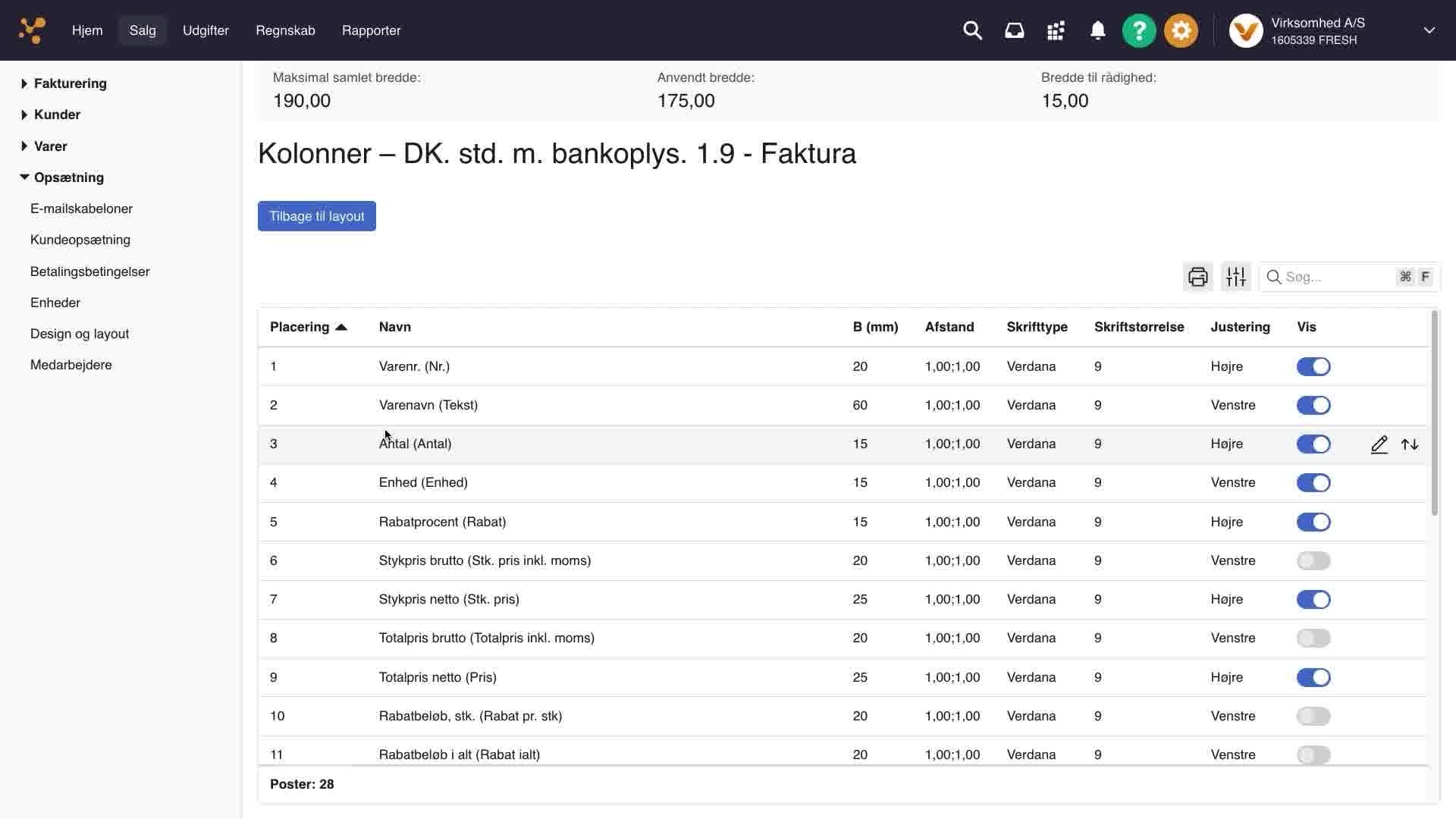
Øverst i Kolonner-visningen finder du tre vigtige talfelter, der styrer den samlede bredde på dit layout:
Maksimal samlet bredde: Den maksimale bredde kolonner må fylde i alt. For standardlayoutet er dette 190,00 mm, og dette tal kan ikke overskrides.
Anvendt bredde: Summen af de kolonner, du har slået til (Vis = aktiveret). Dette tal stiger, når du aktiverer en kolonne, og falder, når du deaktiverer eller gør en kolonne smallere.
Bredde til rådighed: Differencen mellem Maksimal samlet bredde og Anvendt bredde. Viser præcis, hvor mange mm du har tilbage at arbejde med.
Når du enten tilføjer, fjerner eller laver ændringer til størrelsen af kolonnerne på fakturalayoutet, skal du altid holde øje med Anvendt bredde øverst på siden. Den Maksimal, samlede bredde må ikke overskrides (190,00 mm). Hvis du benytter e-conomics standardlayout, er den optimale anvendte bredde 175,00 mm. En bredde der overstiger 175,00 mm, vil resultere i, at fakturaen får et negativt æstetisk udtryk.
Tilføj, fravælg og fjern kolonner i Fakturalayoutet
Som standard er det ikke alle kolonner der er vist på dit layout og du skal derfor selv aktivere visningen. På dit layout kan du få vist:
Obs
Det er dokumenttypen der afgører hvilke kolonner der kan vises.
Varenr. (Nr.) |
Varenavn (Tekst) |
Antal (Antal) |
Enhed (Enhed) |
Rabatprocent (Rabat) |
Stykpris brutto (Stk. pris inkl. moms) |
Stykpris netto (Stk. pris) |
Totalpris brutto (Totalpris inkl. moms) |
Totalpris netto (Pris) |
Rabatbeløb, stk. (Rabat pr. stk) |
Rabatbeløb i alt (Rabat ialt) |
Momsbeløb i alt (Moms ialt) |
Momssats (Moms sats) |
Vejl. pris i alt (Vejl. pris) |
Beskrivelse (Betegnelse) |
Serienr. (Serie nr.) |
Lokation (Lokation) |
Nettovægt (Nettovægt) |
Bruttovægt (Bruttovægt) |
Rumfang (Rumfang) |
Leveringsdato (Lev. dato) |
Variant 1 (Variant 1) |
Variant 2 (Variant 2) |
Vejl. stykpris (Vejl. stk. pris) |
Stregkode (Stregkode) |
Stykpris netto m. rabat (Stk. pris m. rabat) |
Bestilt antal (Bestilt) |
Rest til levering (I restordre) |
Identifikation (Id-nr.) |
Leveret antal (Leveret) |
Vejl. pris (Vejl. pris) |
Forfaldsdato (Forfaldsdato) |
Tekst (Tekst) |
Restbeløb (Beløb) |
Øvrig ref. (Øvrig ref.) |
Saldo (Saldo) |
Fakturanr. (Fakturanr.) |
Fakturadato (Fakturadato) |
Rentebeløb (Rente) |
På lager (På lager) |
Til levering (Til lev.) |
Blank kolonne |
Rest til levering (Rest til lev.) |
For at se, tilføje eller fravælge kolonner i Fakturalayoutet, skal du trykke på knappen Kolonner i layouteditoren, følg guiden her for at tilgå dette:
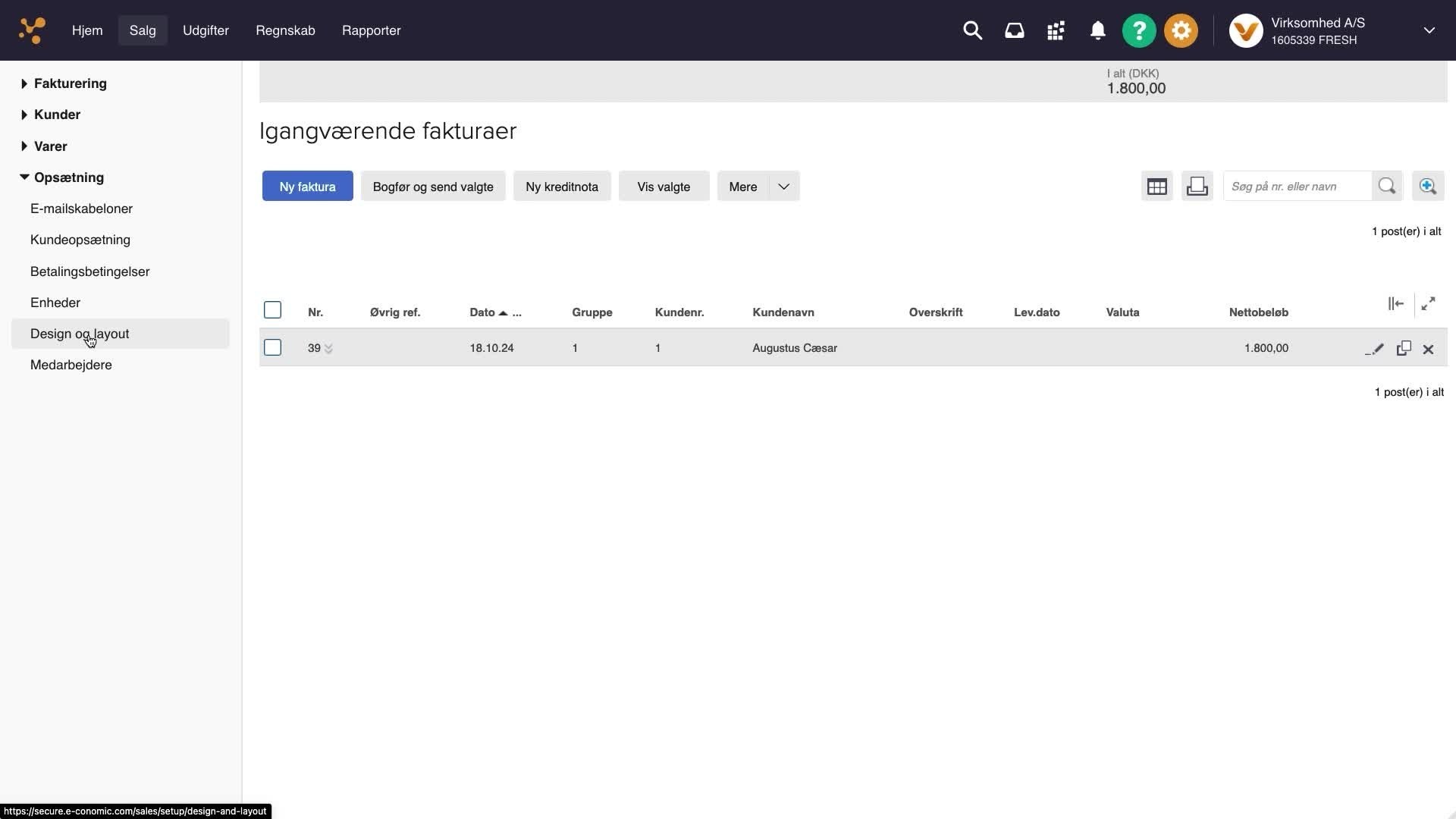
Naviger til fanen "Salg" øverst, og vælg derefter "Opsætning" nederst i venstre menu.
Her trykker du ind på "Design og Layout".
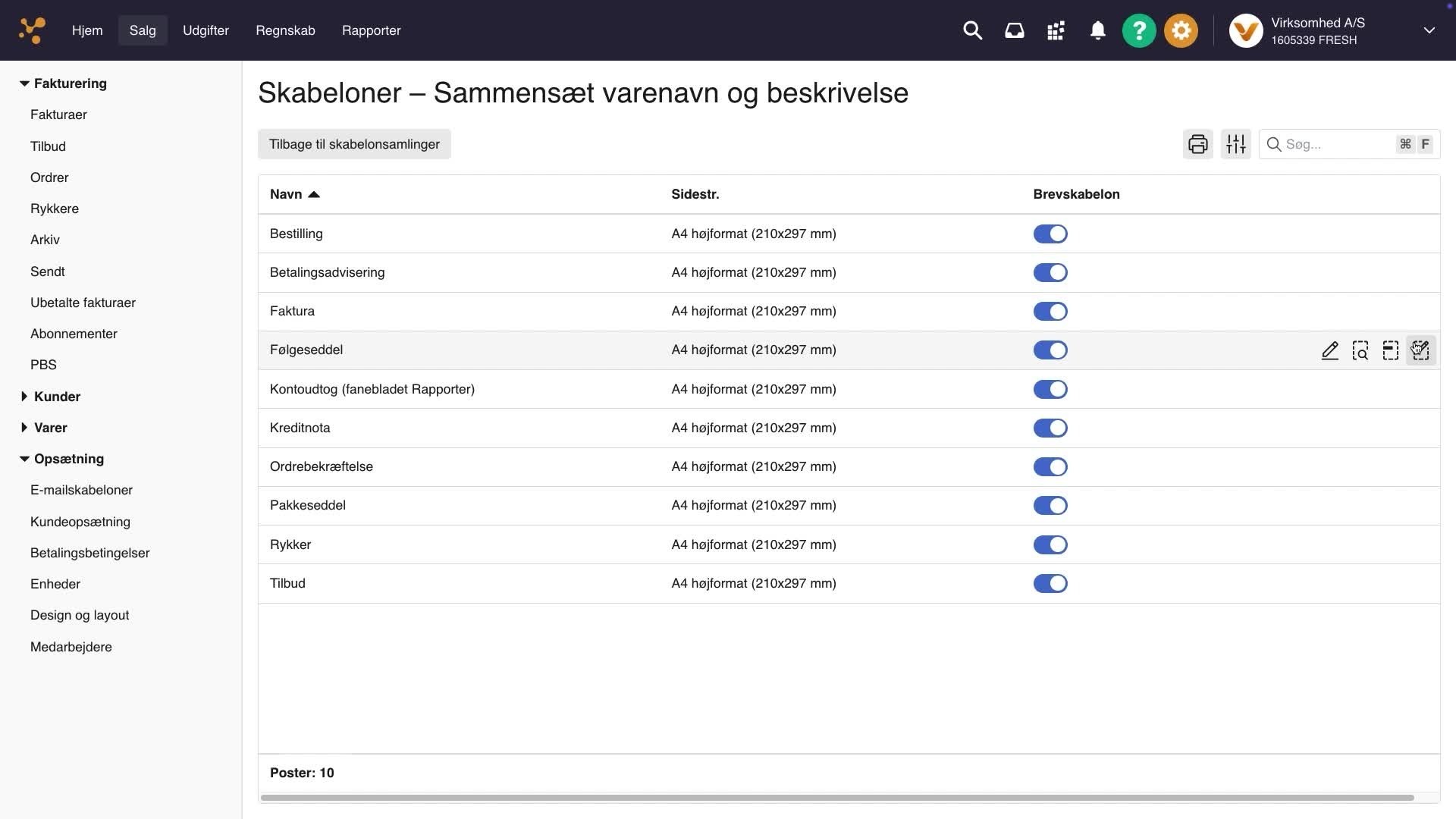
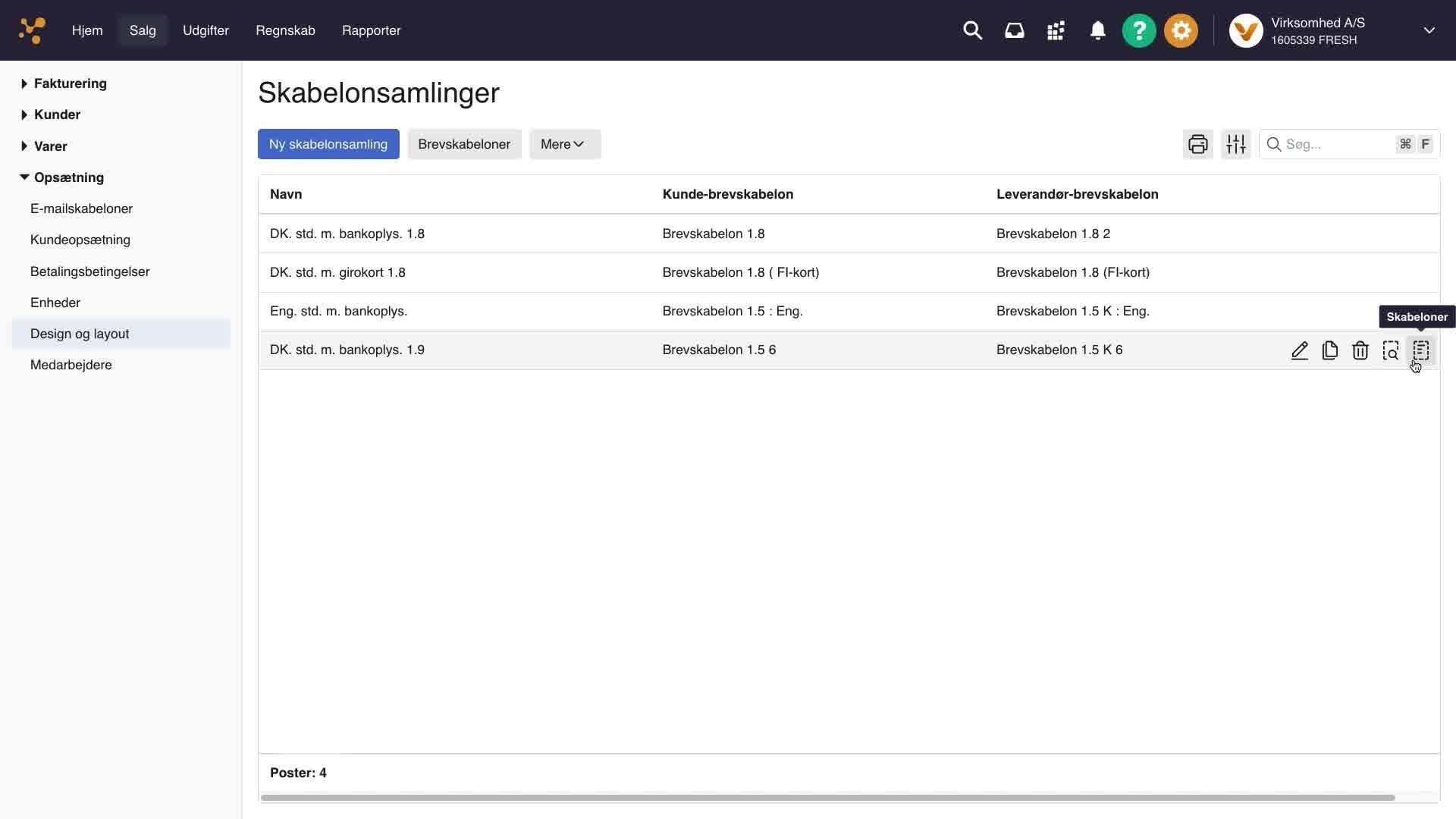
Herefter trykker du på ikonet "Skabeloner" yderst til højre for skabelonsamlingen du vil ændre på.
Derefter trykker du på ikonet "Layout" yderst til højre for det layout du vil ændre f.eks. "Faktura".
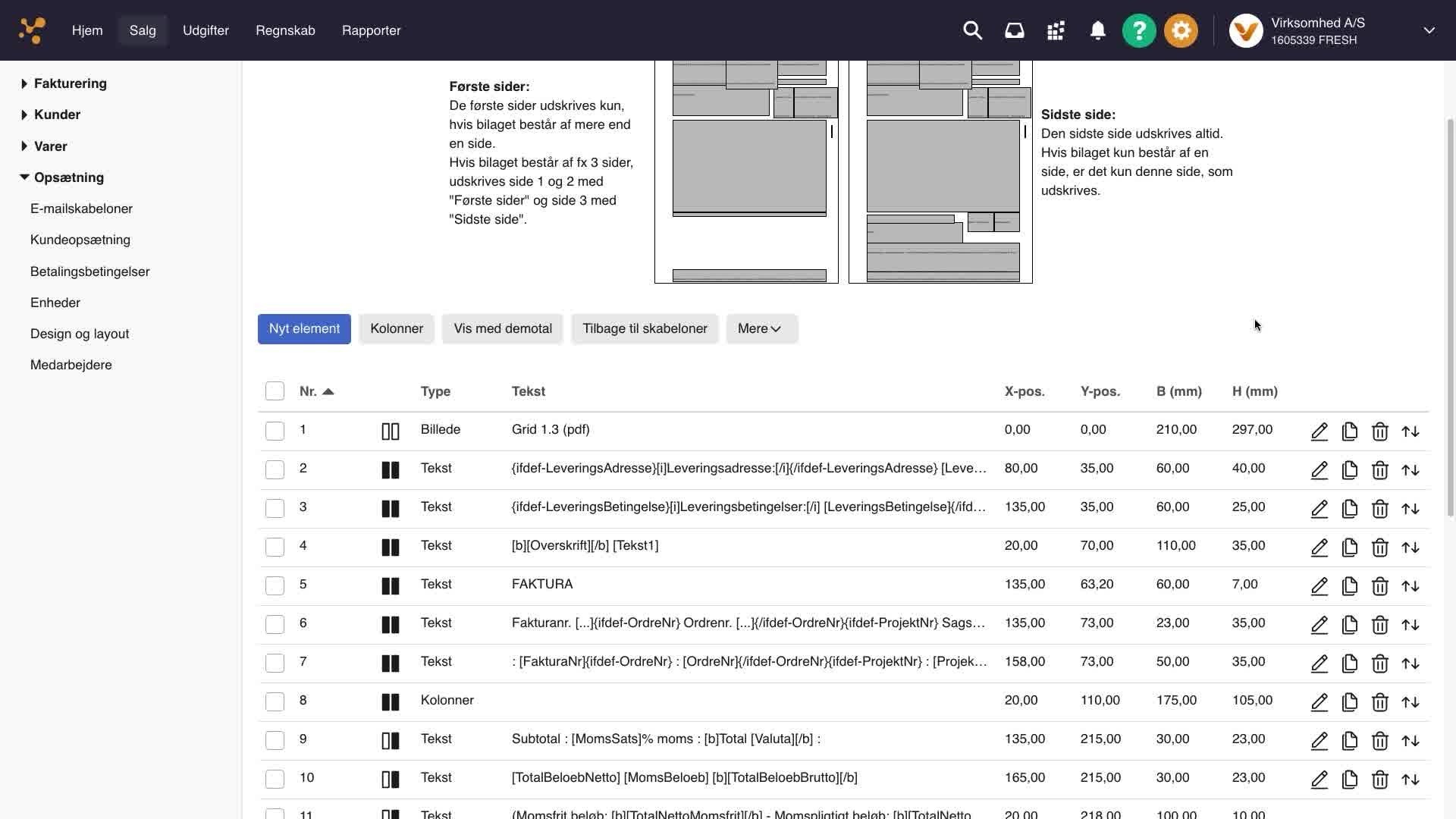
Herinde finder du knappen "kolonner" som også ses her:
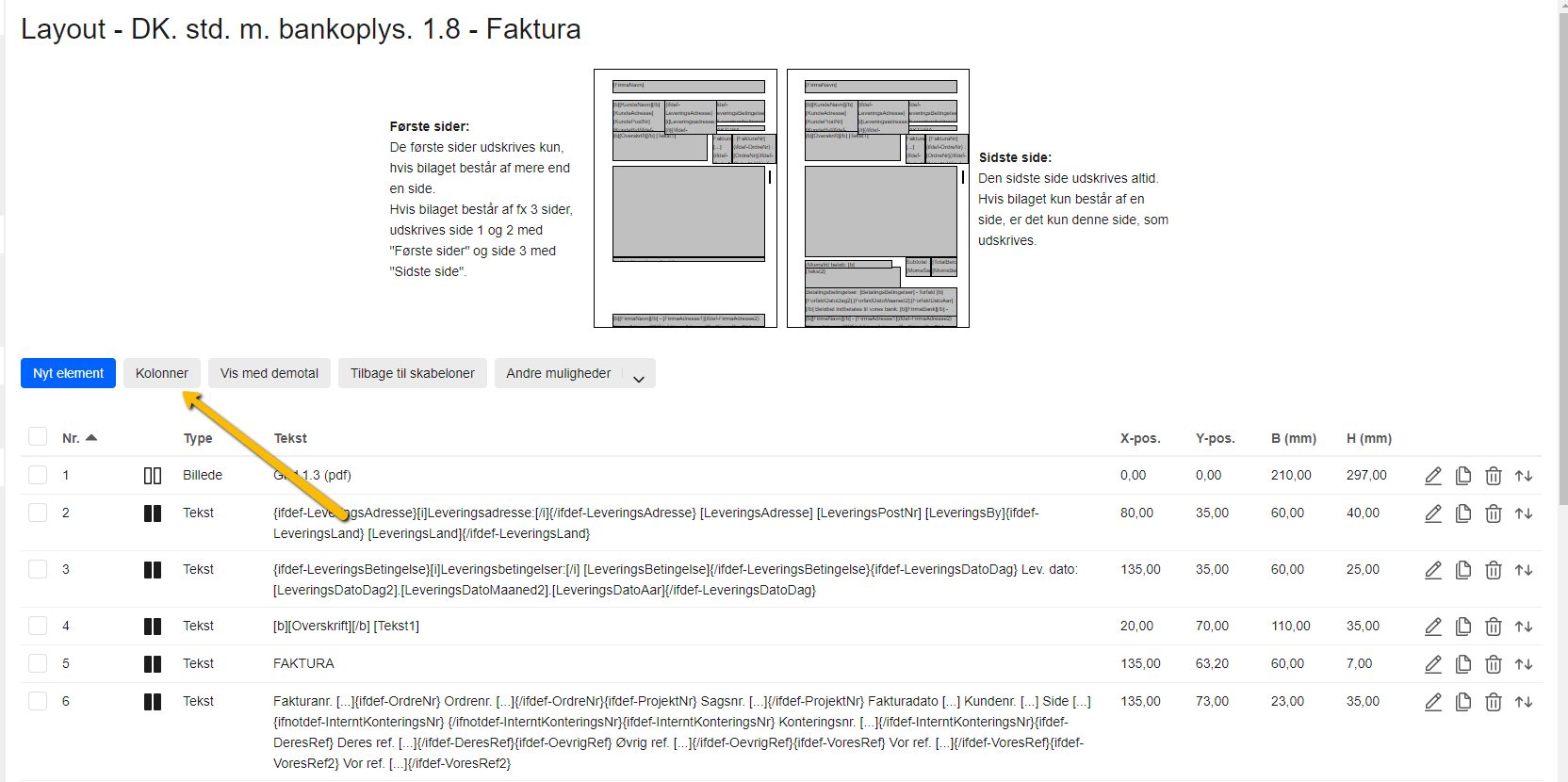
Viser knappen "Kolonner" i skabelon-layoutet – bruges til at til- og fravælge kolonner på en fakturaskabelon.
Her kan du se de kolonner, du har mulighed for at til- eller fravælge. Du til- og fravælger kolonner ved at swipe på den lille knap til højre for kolonnen under kolonnen Vis.
OBS. Hvis skabelonsamlingen ikke har en "Brevskabelon" tilknyttet, så vil knappen "Kolonner" ikke vises under "Layout".
For at fjerne kolonnen med varenumre fra en tilbud, faktura eller ordre, skal du slå visningen fra ud for varenummerkolonnen under overskriften Vis. Kolonnen til varenummeret vil nu være fjernet fra det valgte layout.
Tip
Hvis du har udfyldt oplysninger (f.eks. rabat) på en faktura, ordre eller anden dokumenttype, som ikke vises på selve layoutet, kan det skyldes at du mangler at vise kolonnen på layoutet.
Redigering af kolonneegenskaber (navn, skrifttype og farve)
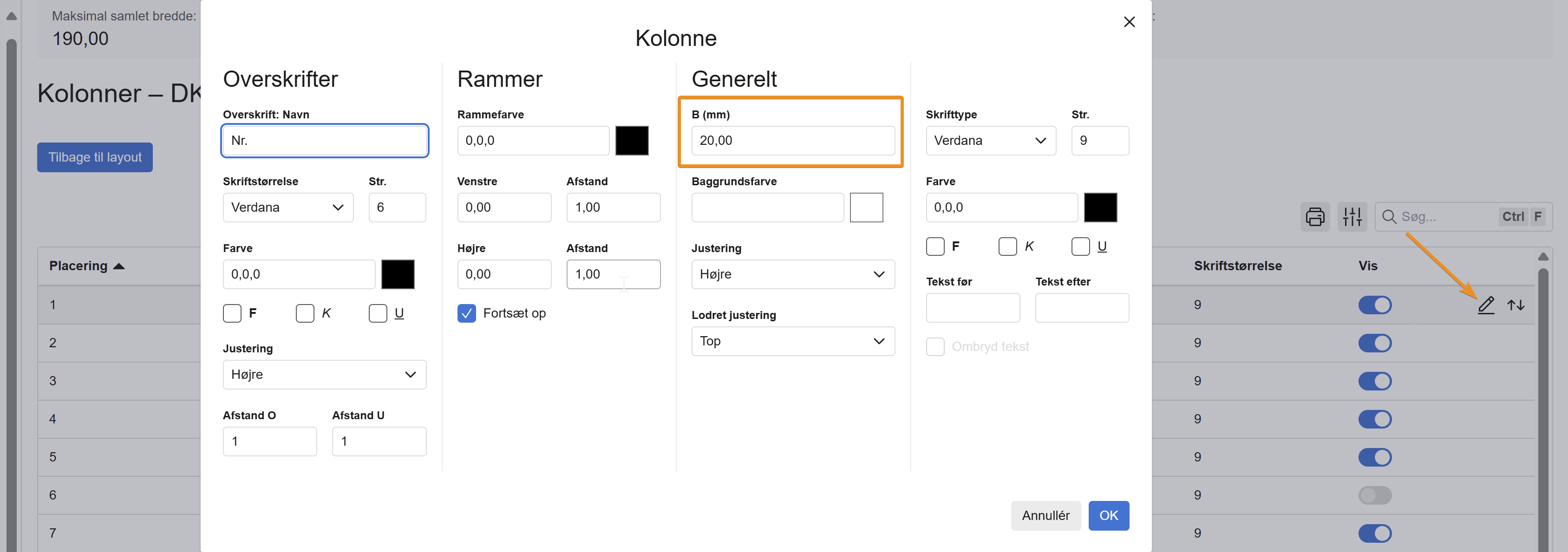
For at ændre en specifik kolonne skal du trykke på blyant-ikonet Rediger til højre for kolonnen i kolonneoversigten. Dette åbner et vindue, hvor du kan justere detaljer under fanebladene Overskrifter, Rammer og Generelt. Her kan du f.eks. ændre kolonnens navn, skrifttype, skriftstørrelse og farve.
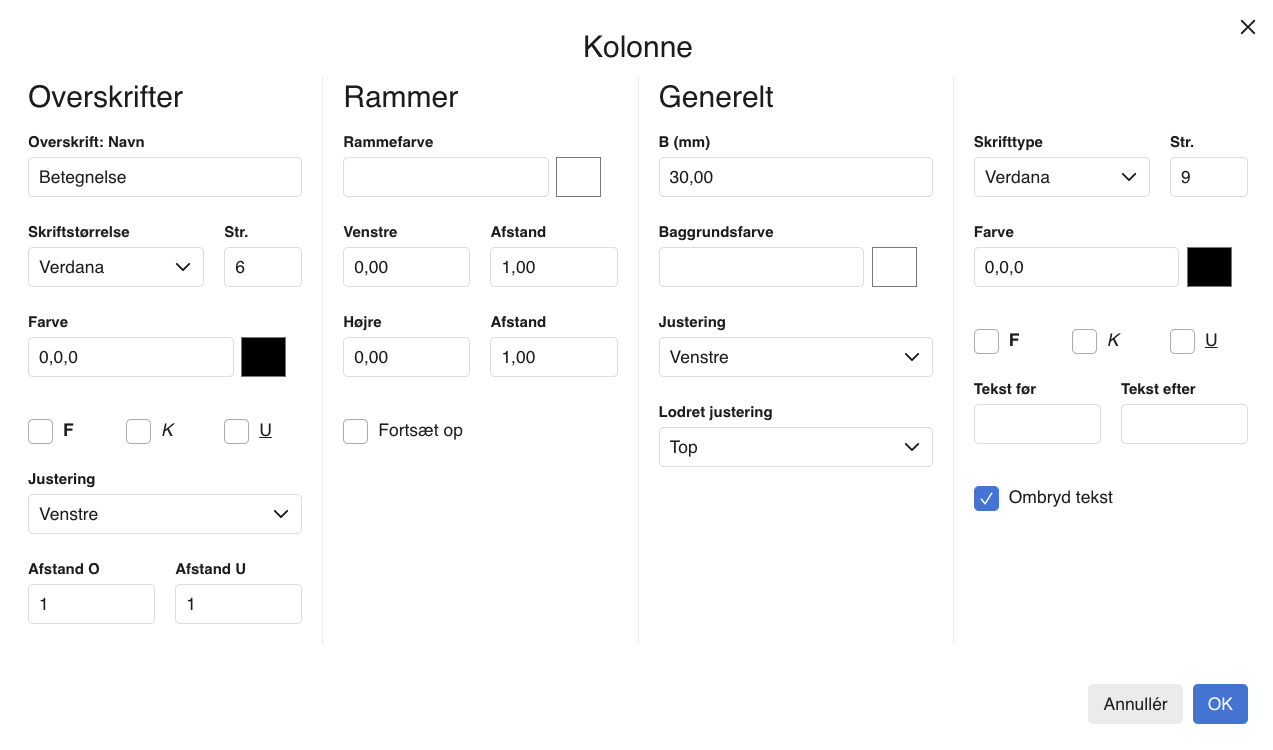
Husk at trykke på den blå OK-knap, når du har foretaget ændringerne, for at sikre at de bliver gemt.
Redigering af kolonnebredde
Det er også muligt at ændre hvor meget plads den enkelte kolonne har. Dette kan være nødvendigt hvis man har lange varenumre og oplever at det ikke er hele nummeret man kan se på dokumentet. Herudover kan det også bruges hvis du har brug for flere kolonner på layoutet og mangler plads, så kan du redigere nogle af dem du har og gøre bredden mindre, så det frigiver noget plads.
For at ændre bredden skal du trykke på blyant-ikonet Rediger til højre for kolonnen i kolonneoversigten. Her skal du ændre på feltet B (mm), som angiver bredden af den enkelte kolonne i millimeter.
Sådan frigør du plads til en ny kolonne
Hvis du vil aktivere en kolonne, men Bredde til rådighed øverst i Kolonner-visningen viser 0 mm (eller for få mm), har du ikke plads nok. Du skal i så fald reducere bredden på en anden aktiv kolonne først.
Sådan gør du:
Se hvilken kolonne der er bred nok til at afgive lidt plads. En god kandidat er typisk Varenavn (Tekst), som som standard har en B-værdi på 60 mm, men kan gøres smallere hvis varenavet er kort.
Tryk på blyant-ikonet Rediger ud for den valgte kolonne.
Reducer værdien i feltet B (mm) — f.eks. fra 60 mm til 15 mm. Tryk OK.
Tjek at Bredde til rådighed øverst nu er steget tilsvarende. Du har nu frigjort plads til den kolonne du vil tilføje.
Aktiver den ønskede kolonne ved at slå dens Vis-knap til.
Tryk derefter på blyant-ikonet Rediger ud for den nye kolonne og angiv den ønskede B-bredde i feltet B (mm). Tryk OK.
Kontroller at Anvendt bredde øverst ikke overstiger 175 mm (standardlayout) eller 190 mm (absolut maksimum).
Tip
Tip: Tryk på Tilbage til layout øverst til venstre for at se en forhåndsvisning af layoutet med dine ændringer, inden du gemmer endeligt.
Flytning af kolonner i Fakturalayoutet
Kolonner præsenteres på fakturalayoutet baseret på deres placering på kolonnesiden. Den kolonne, der vises længst til venstre på fakturaen, er den aktive kolonne med en placering tættest på 0. For at ændre en kolonnes placering skal du trykke på pile-ikonet Flyt til højre for kolonnen.
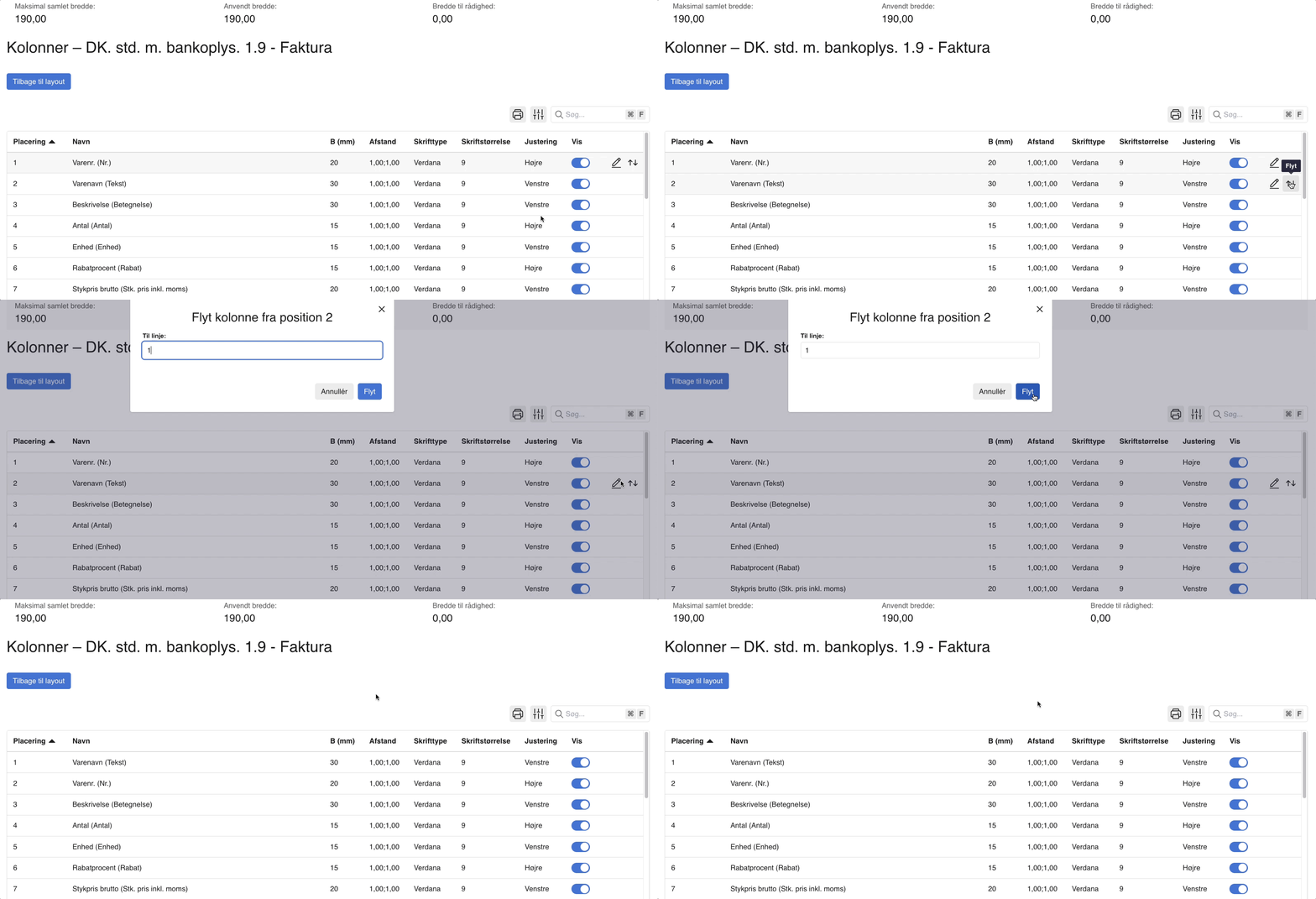
Indtast derefter kolonnens nye ønskede placering. Når du har angivet den ønskede linje, skal du trykke på den blå knap Flyt.
Var denne artikel nyttig?
Bliv e-conomic Insider
