





e-copedia hjælpecenter
Kom godt i gang med e‑conomic Løn mobil app
Lær hvordan du som administrator aktiverer e‑conomics Lønapp, så virksomhedens medarbejdere kan registrere timer og fravær direkte i mobilen.

E-copedia Master
Som Customer Training Specialist hos e-conomic arbejder jeg med udvikling, vedligeholdelse og kvalitetssikring af læringsindhold, der understøtter kundernes forståelse og anvendelse af vores program. Jeg bidrager til at skabe sammenhængende og brugervenlige læringsoplevelser på tværs af kanaler som e-copedia, chatbotten og onlinekurser, med fokus på relevans, tilgængelighed og høj faglig kvalitet.
Jeg udvikler og opdaterer vejledninger og læringsindhold i tæt samarbejde med relevante teams og omsætter læringsbehov til konkrete løsninger. Med afsæt i brugerfeedback og anvendelsesindsigter sikrer jeg, at indholdet er opdateret, let tilgængeligt og understøtter en effektiv læringsoplevelse for vores kunder.
Introduktion
Med registreringsappen i e‑conomic Løn kan medarbejdere sende registreringer direkte fra mobilen, mens godkendere kan godkende inde i e‑conomic. Herfra skal administrator kun sikre, at lønkørslen, som oprettes automatisk, bliver indberettet.
Obs
e‑conomic Løn mobil app er en separat app og skal ikke forveksles med e‑conomic-appen til regnskab. Har du allerede e‑conomic-appen installeret, skal du stadig hente e‑conomic Løn mobil app for at registrere timer, fravær, kørsel og udlæg samt se dine lønsedler.
Før appen kan tages i brug, skal den sættes op og aktiveres af administrator inde i e‑conomic Løn. Derfor gennemgår denne guide, hvordan du:
aktiverer registreringsappen
opretter appbrugere
vælger lønarter
opretter godkendere
gør medarbejdere klar til appen
Når appen er sat op, modtager medarbejderne automatisk en invitation til appen. Så snart de har oprettet deres login, kan de registrere lønninger og sende dem videre til godkendelse. Når vedkommende har behandlet registreringerne, vil de godkendte registreringer automatisk blive overført til Løn, hvor de ligger klar til næste lønkørsel.
Sådan aktiverer du mobil appen
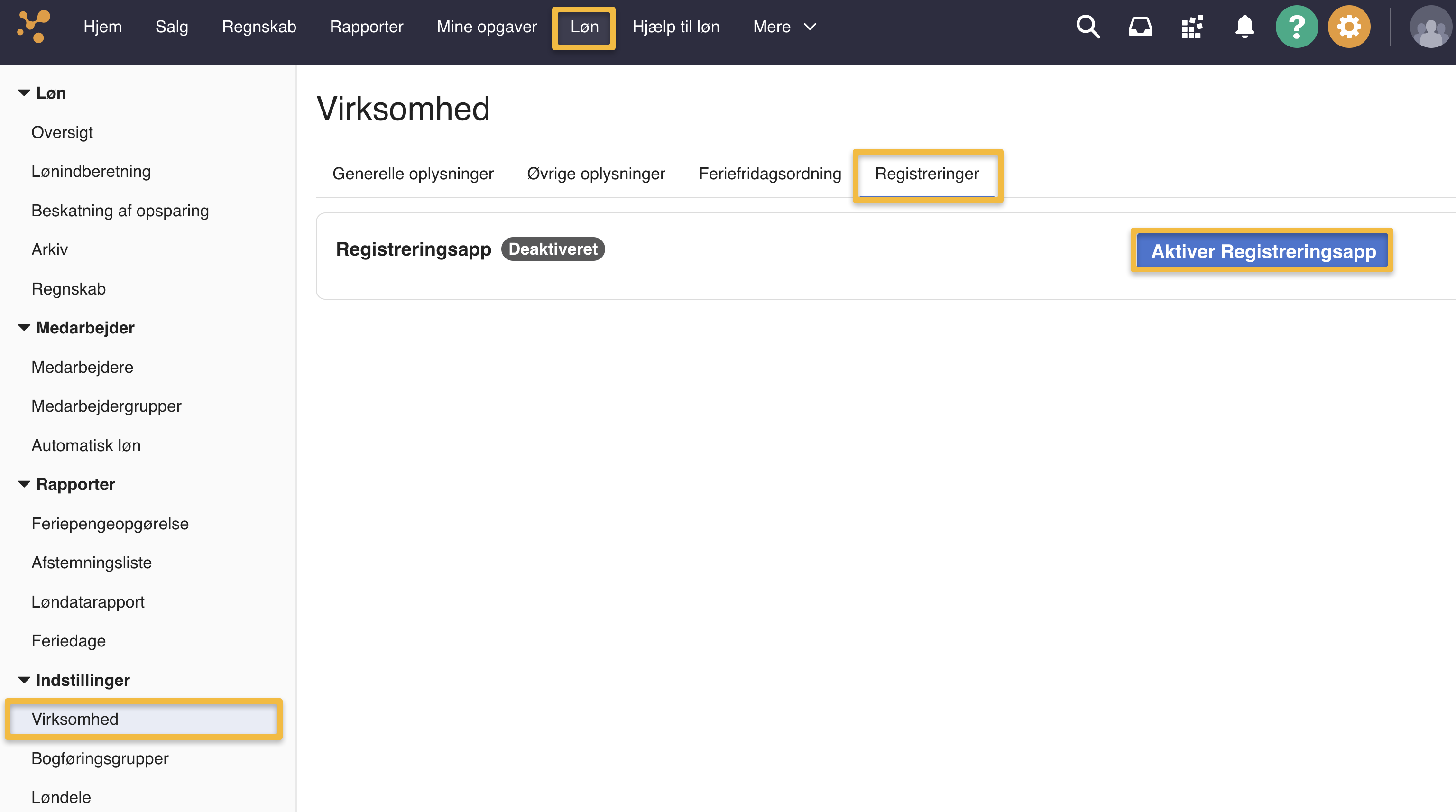
Gå til fanen "Løn"
Tryk på "Virksomhed" under "Indstillinger" i venstre menu
Tryk på fanen "Registreringer" øverst i vinduet
Tryk her på "Aktivér registreringsapp"
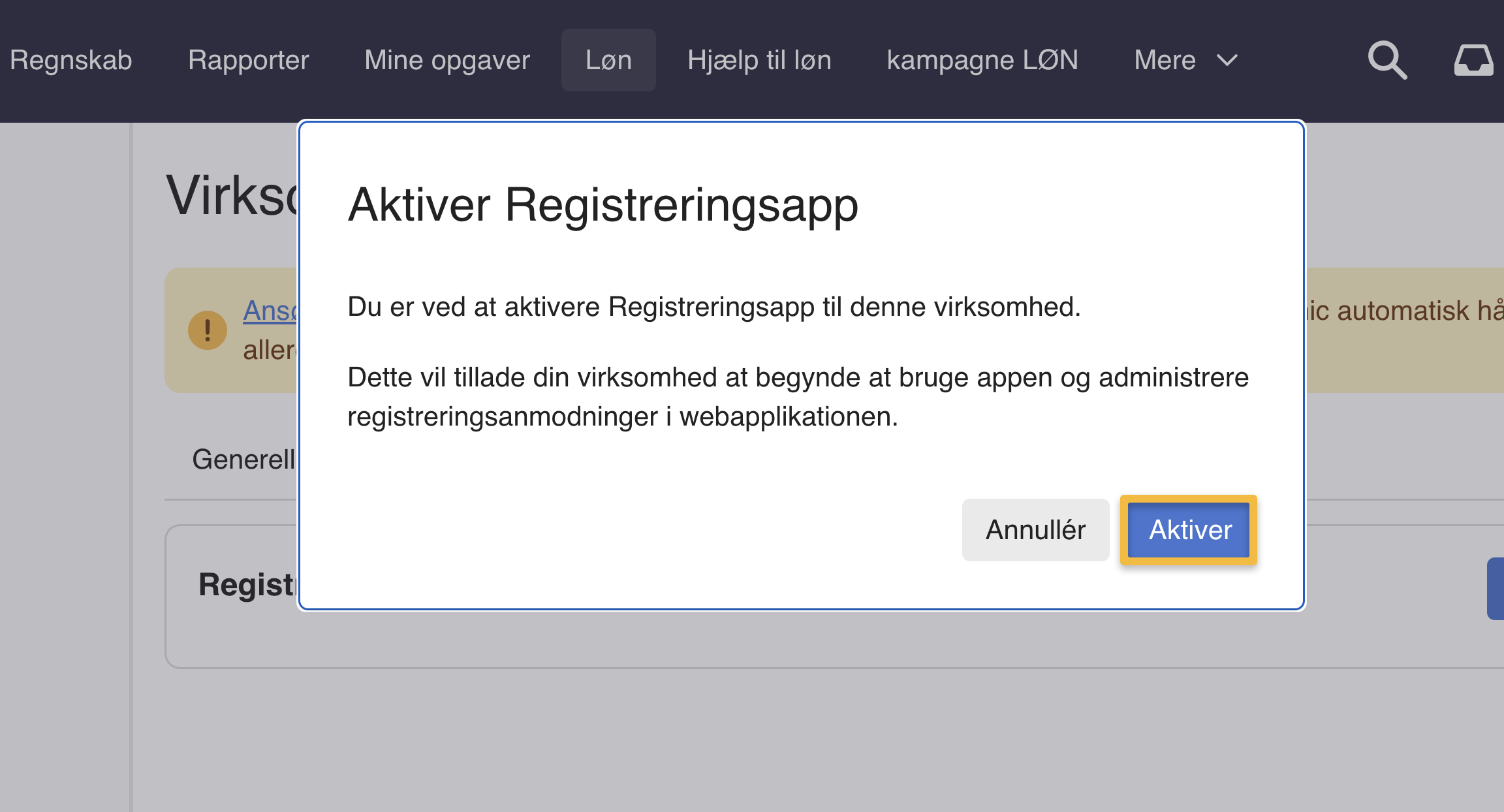
Tryk igen på "Aktivér" i pop-op vinduet
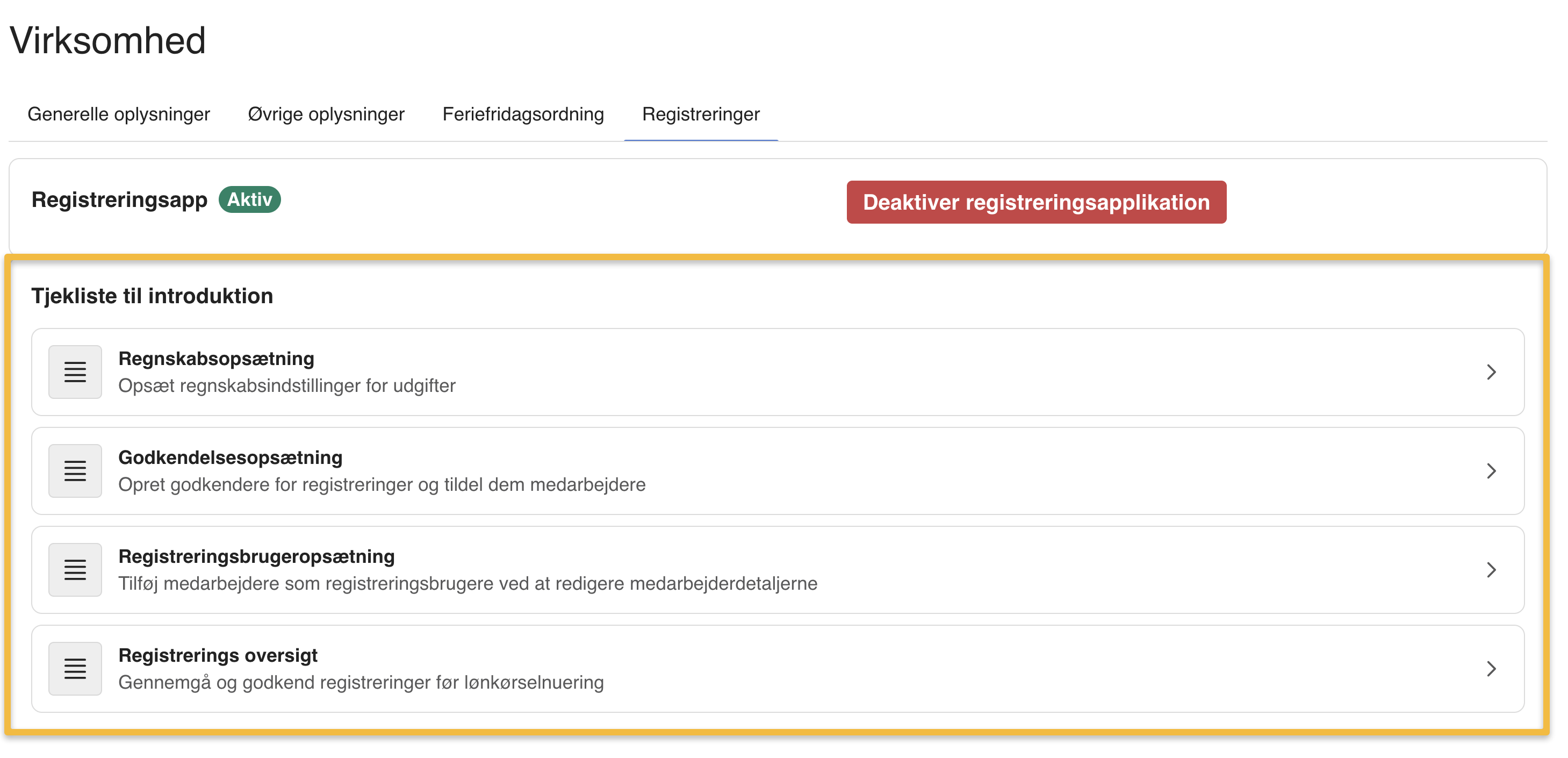
Når appen aktiveres, kan du se en opsætningsguide med fire trin. Denne sikrer, at du gennemgår alle de indstillinger, der opsættes for at appen fungerer optimalt.
Sådan opsætter du konti for medarbejderudgifter
Før du kan tage appen i brug, skal du opsætte, hvilke konti medarbejdernes udgifter skal bogføres på. Dette er de udgifter, som medarbejderne kan registrere i appen. Disse konti benyttes til at oprette automatiske posteringer når en medarbejder f.eks. Registrer et udlæg der bliver godkendt. Hvis du ikke benytter en standardopsætning eller ønsker at bogføre på en anden konto, kan du her vælge konto.
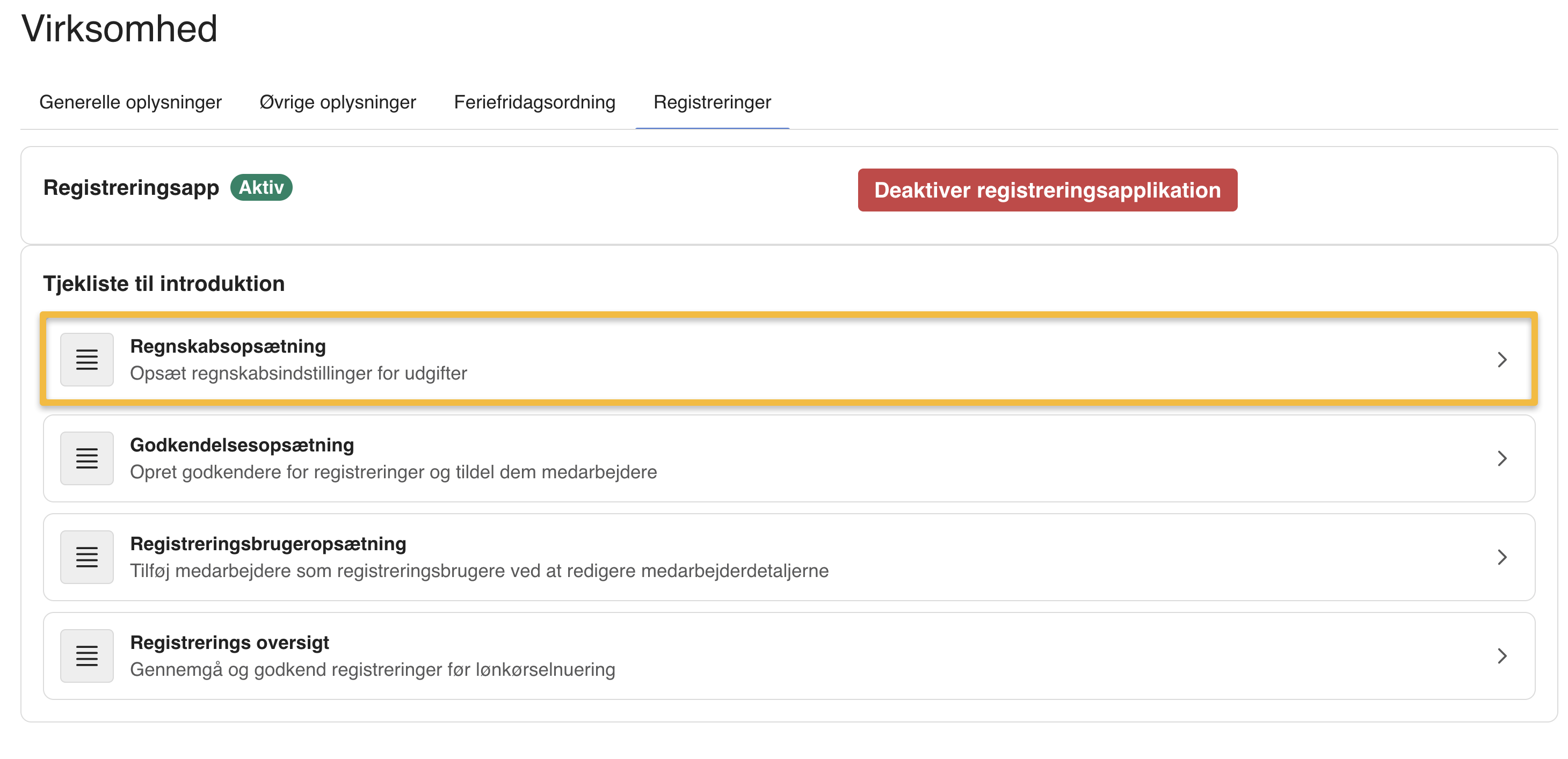
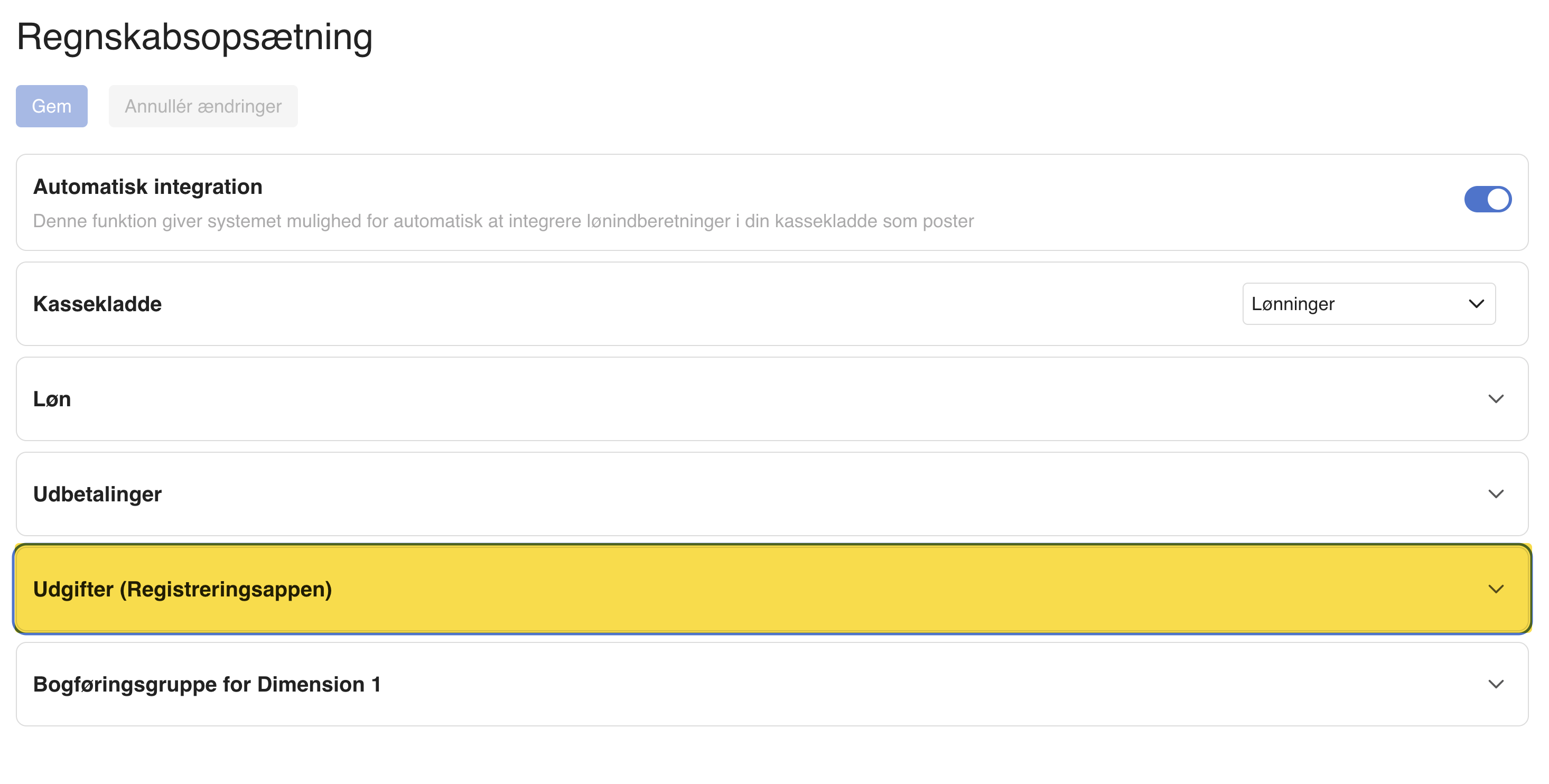
Gå til opsætningsguiden og vælg "Regnskabsopsætning"
Tryk på "Udgifter (registreringsappen)"
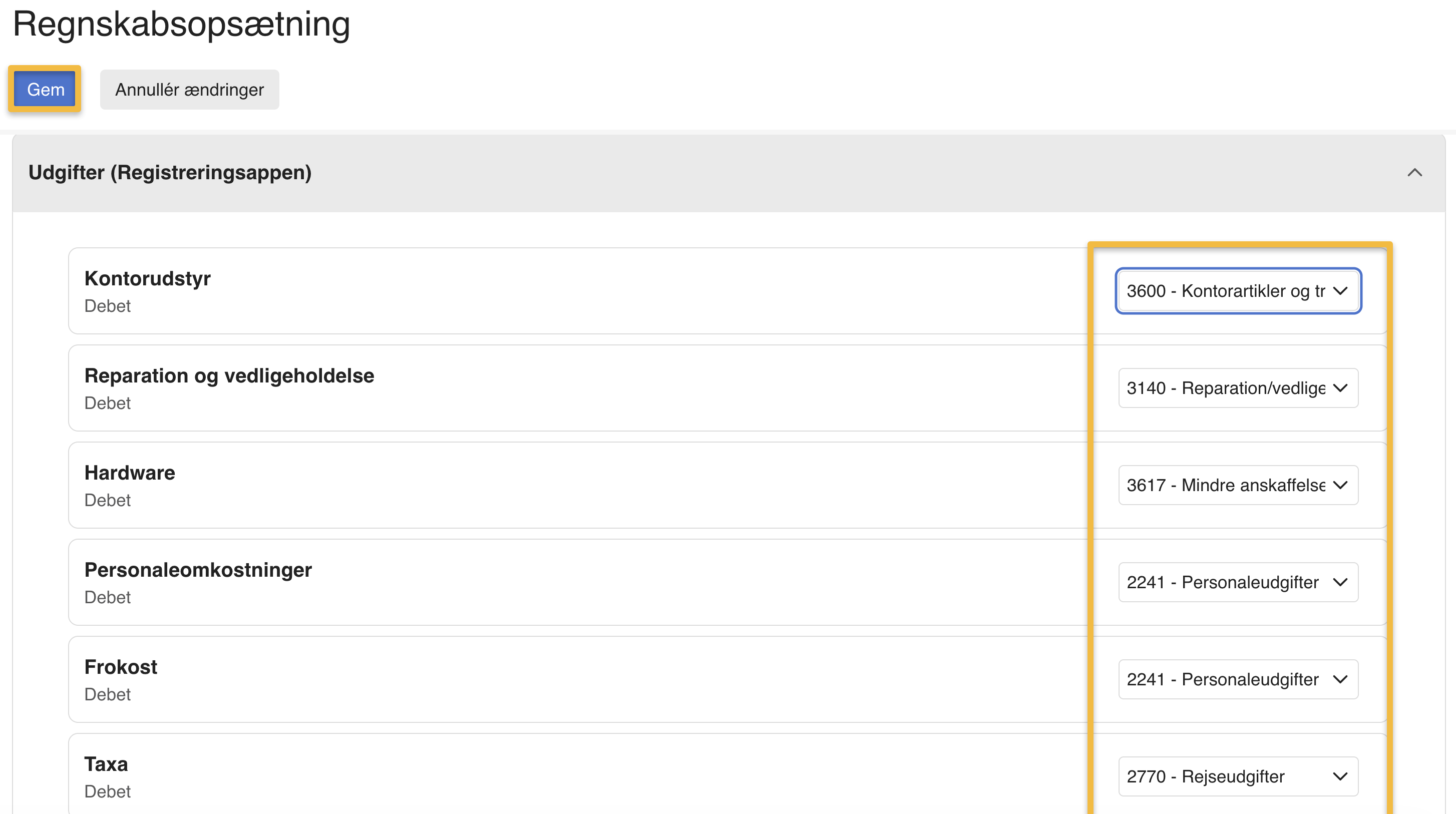
Til højre for hver udgift kan du angive hvilken konto udgiftens skal bogføres på
Tryk på "Gem" øverst i vinduet
Obs
Hvis du ikke bruger e‑conomics' standardopsætning, skal denne opsætning udfyldes manuelt.
Kontrollér den generelle lønopsætning
Når du har opsat konti til registreringsappen, bør du også gennemgå virksomhedens generelle lønopsætning. Registreringsappen har sin egen opsætning, men den bruger også dele af den eksisterende lønopsætning. Derfor er det vigtigt, at begge dele er sat korrekt op.
Hvis en medarbejder eksempelvis registrerer et udlæg i appen, bliver udlægget bogført på den konto, der er tilknyttet løndelen "10 Tillæg efter skat" i lønopsætningen. I en standardopsætning er denne konto 6835.
Det betyder, at en ændring i lønopsætningen også kan påvirke, hvordan registreringer fra appen bogføres. Hvis du ønsker, at udlæg skal bogføres på en anden konto, skal du derfor opdatere kontoopsætningen under den generelle lønopsætning.
Du finder den generelle lønopsætning samme sted som "Udgifter (registreringsappen)", men under overskriften "Løn". Her kan du se, hvordan konti fra din kontoplan rammer i lønmodulet. Eventuelt kan du tilgå lønopsætningen ved at:
Gå til hovedfanen "Løn" og vælg "Regnskabsopsætning" under "Indstillinger" i venstre menu.
Tryk på "Løn" og vælg herefter den overskrift, du vil opsætte en konto for.
Tilføj en konto ud for løndelen og tryk på "Gem" øverst.
Sådan opretter du en godkender
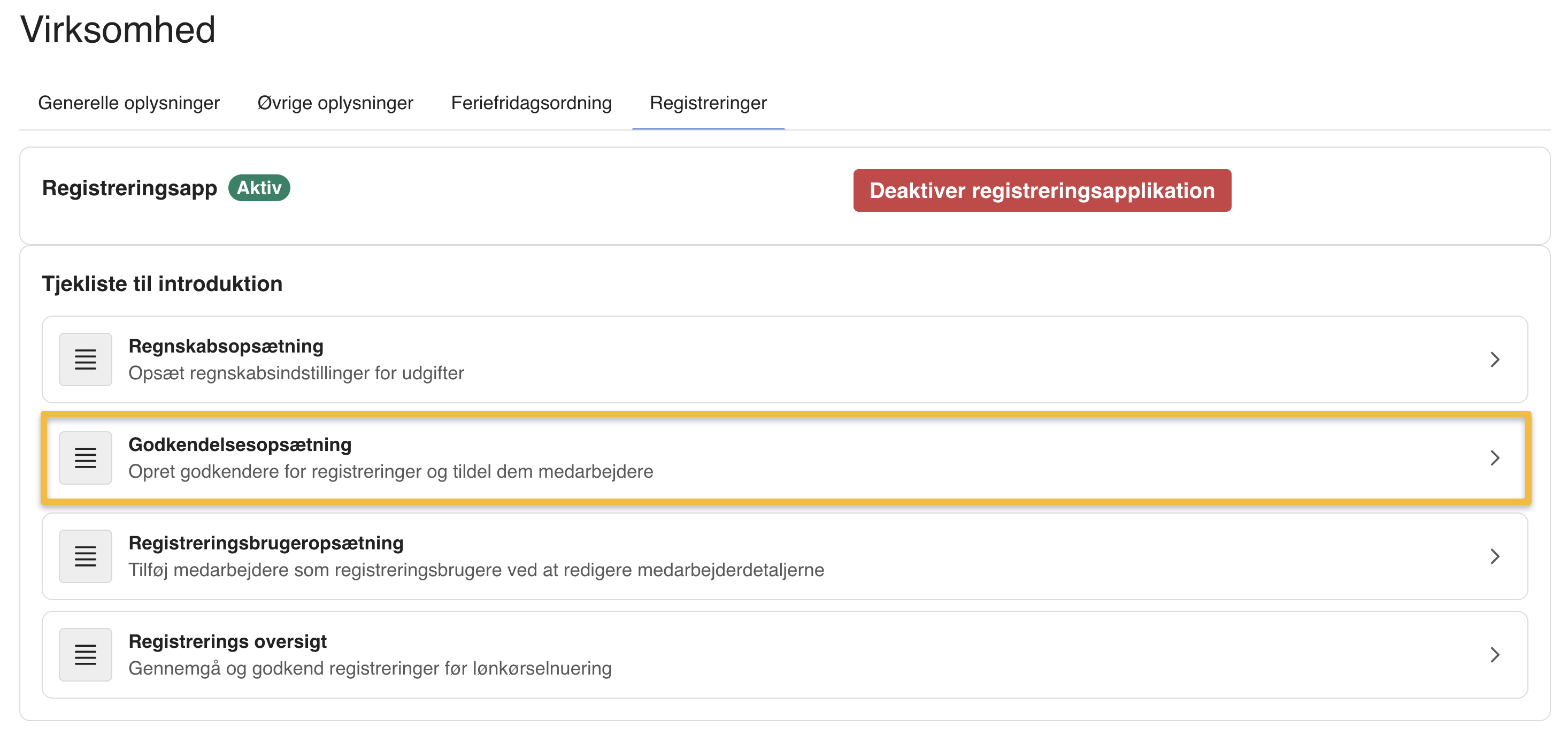
Gå til "Virksomhed" og "Registreringer".
Tryk på "Godkendelsesopsætning" i opsætningsguiden
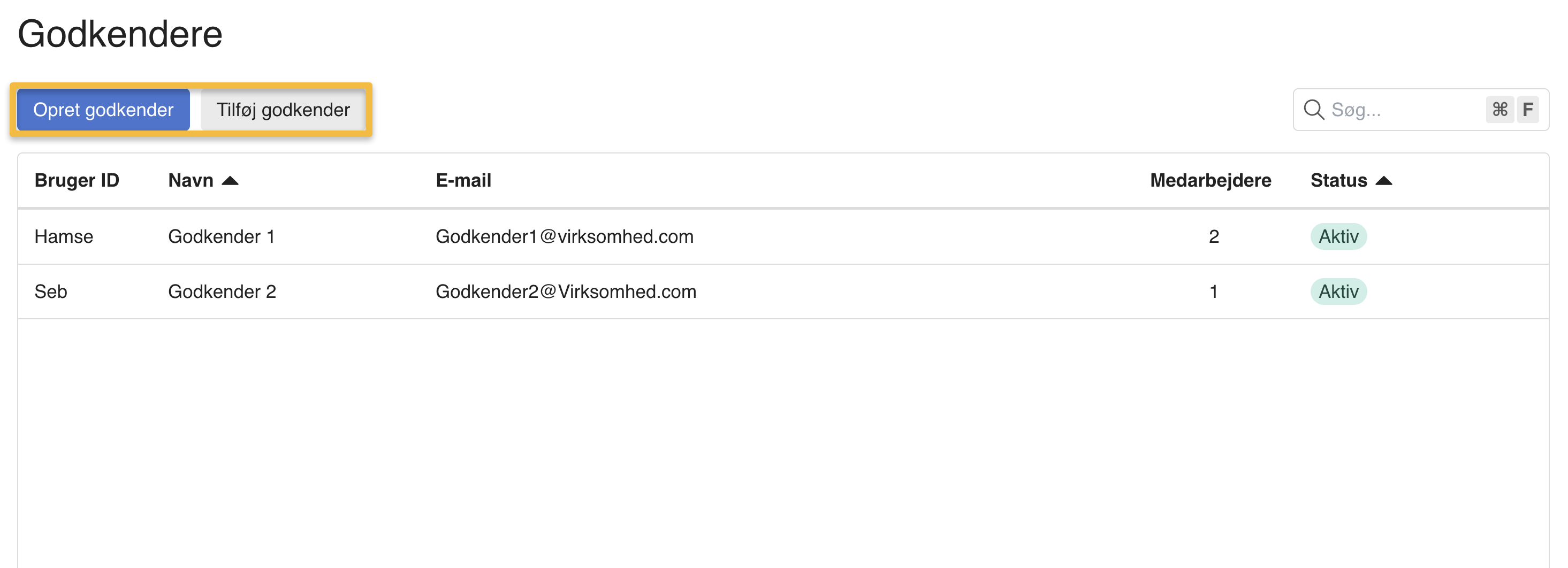
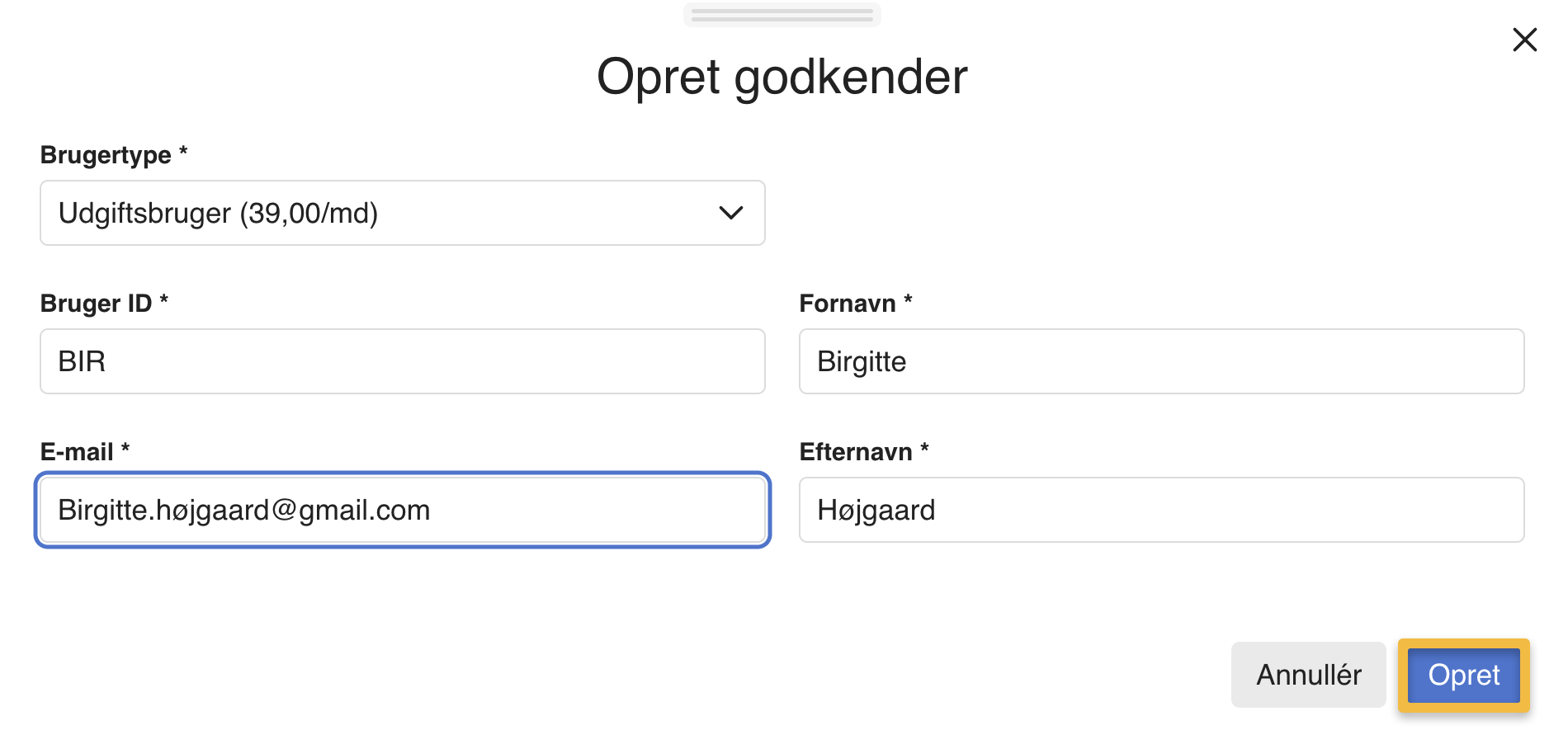
Tryk på "Opret godkender", hvis du skal tilføje en ny bruger til e‑conomic. Tryk på "Tilføj godkender" hvis du skal tilknytte en eksisterende bruger som godkender
Ved oprettelse af en ny bruger skal du udfylde navn, e-mailadresse og bruger-ID. Det er på denne mail som godkenderen får besked om nye registreringer
Tryk på "Opret" og din godkender er nu oprettet
Obs
En ny bruger oprettes som en udgiftsbruger og koster 39 kr/md.
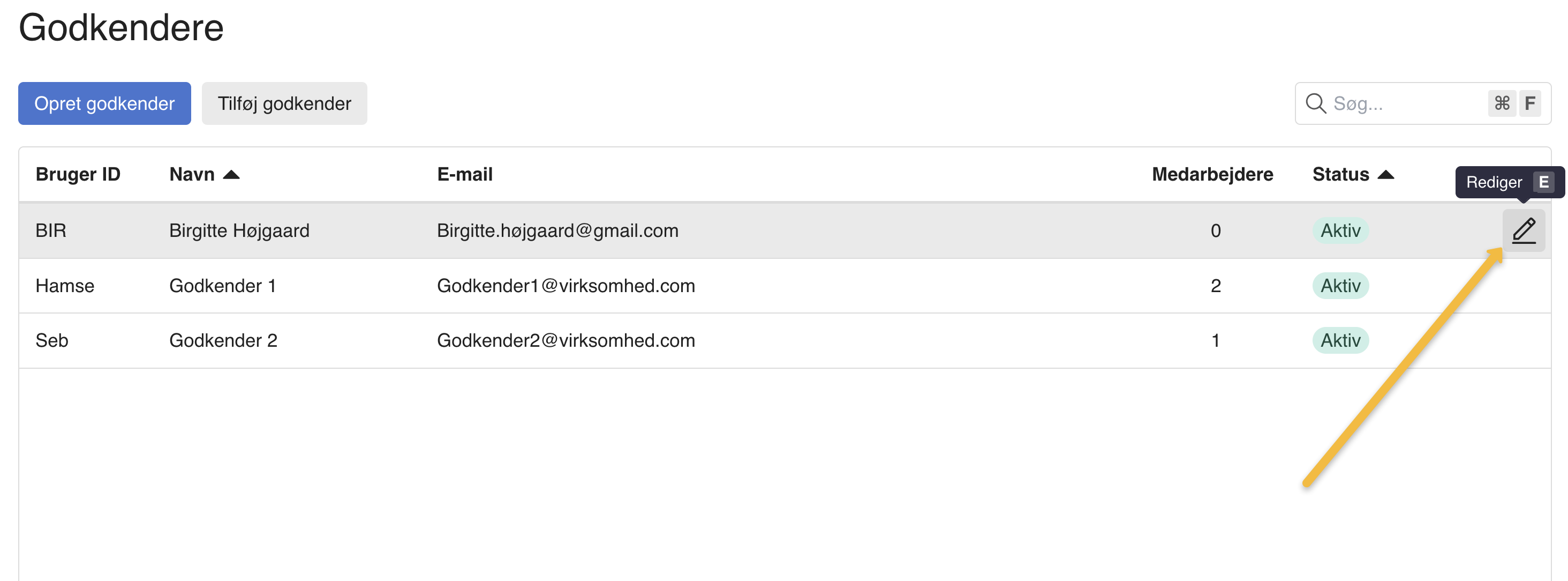
Næste trin er at vælge, hvilke medarbejdere der skal være tilknyttet en godkender.
Rediger en godkender ved at trykke på blyanten ude til højre for godkenderen
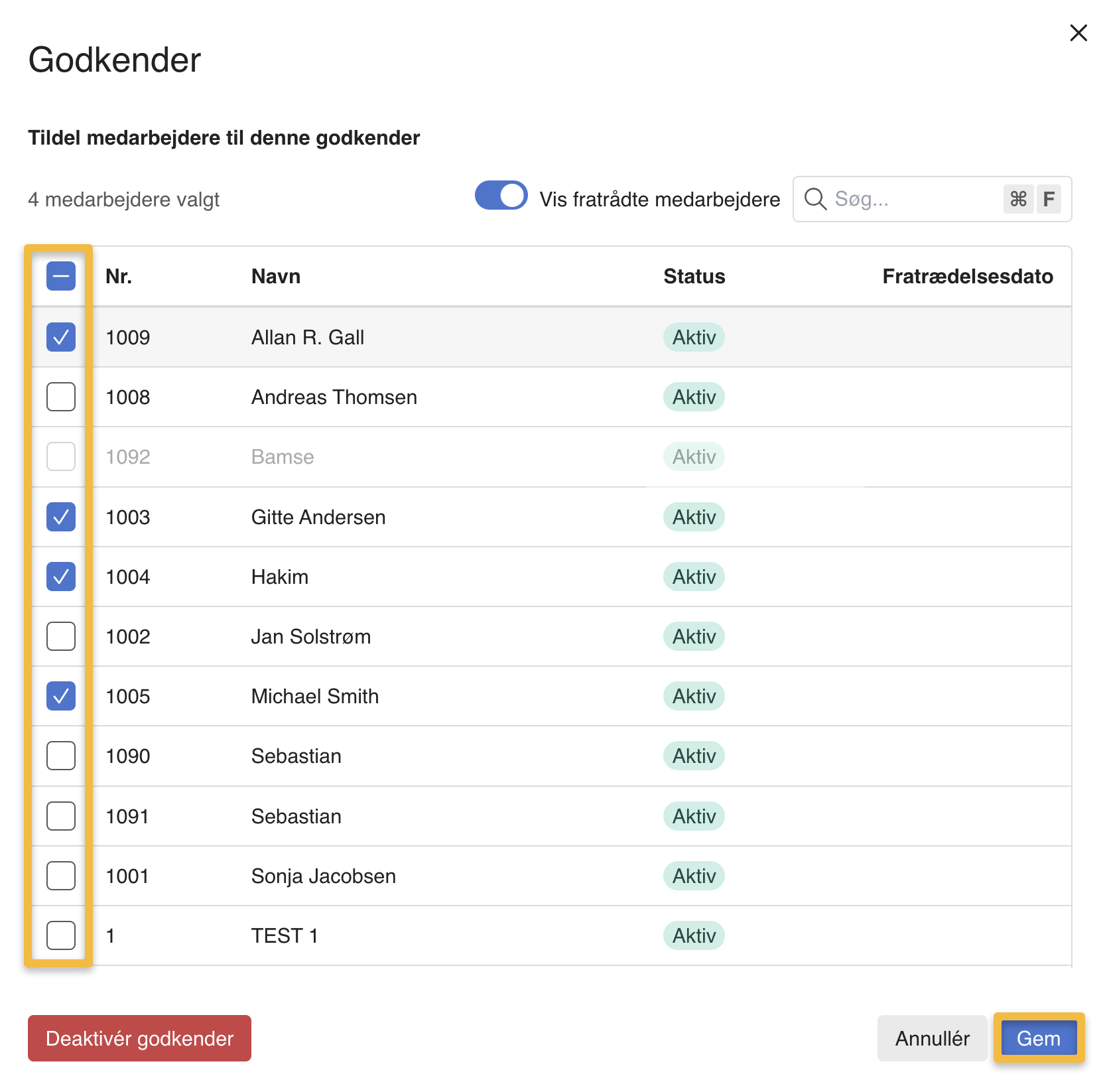
På oversigten, under godkenderens oplysninger, kan du se alle virksomhedens medarbejdere. Tilknyt den korrekte medarbejder til den korrekte godkender ved at søge efter medarbejdere
Angiv hvilke medarbejdere som godkenderen skal godkende registreringer for, ved at sætte et flueben ud for medarbejderen.
Tryk på "Gem".
Tip
En medarbejder kan være tilknyttet flere godkendere og behøver derfor ikke at godkendes af samme bruger hver gang der sendes en registrering til godkendelse.
Sådan aktiverer du en medarbejder som registreringsbruger
For at medarbejdere kan bruge appen, skal de have en bruger i appen. Denne bruger opretter du under medarbejderens stamoplysninger i Løn.
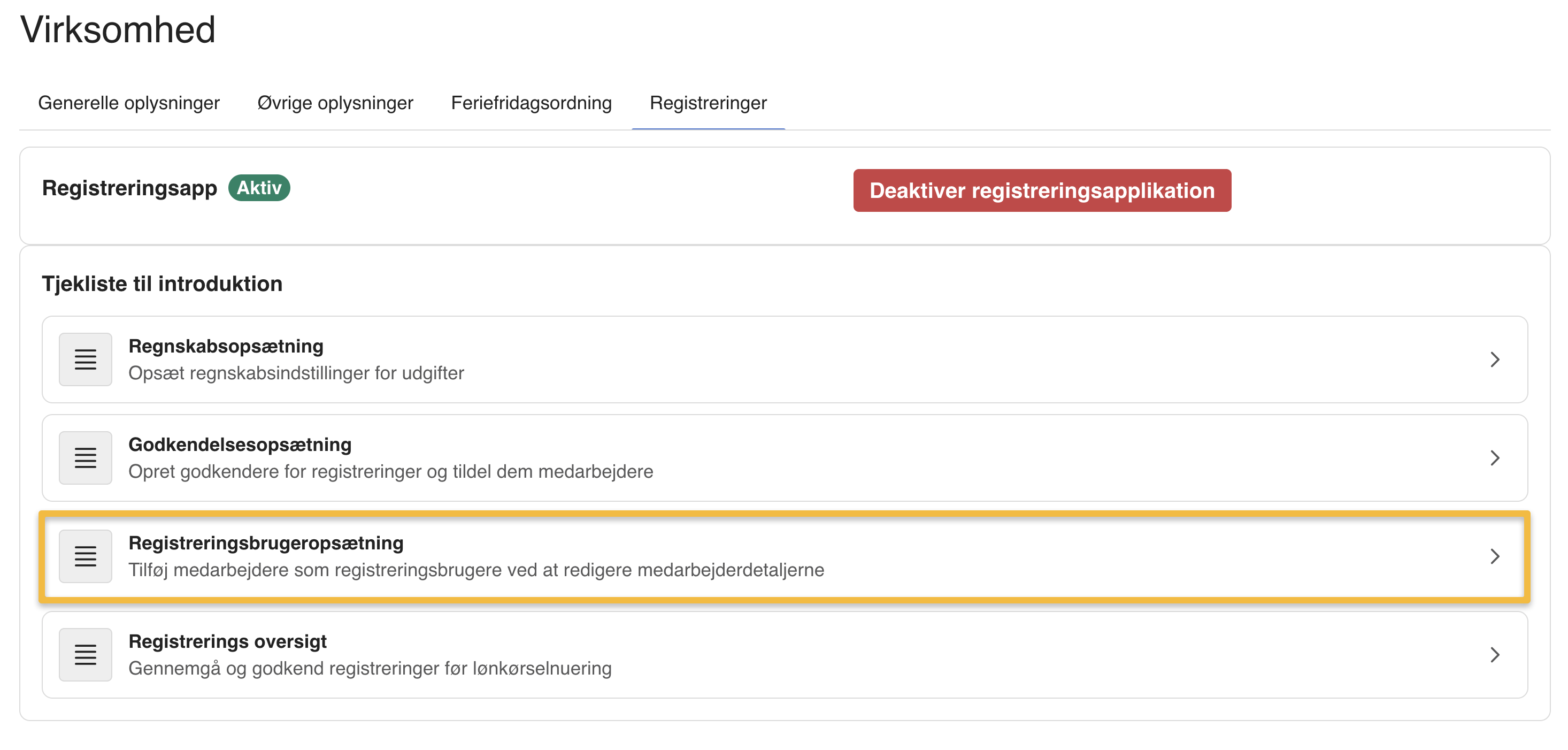
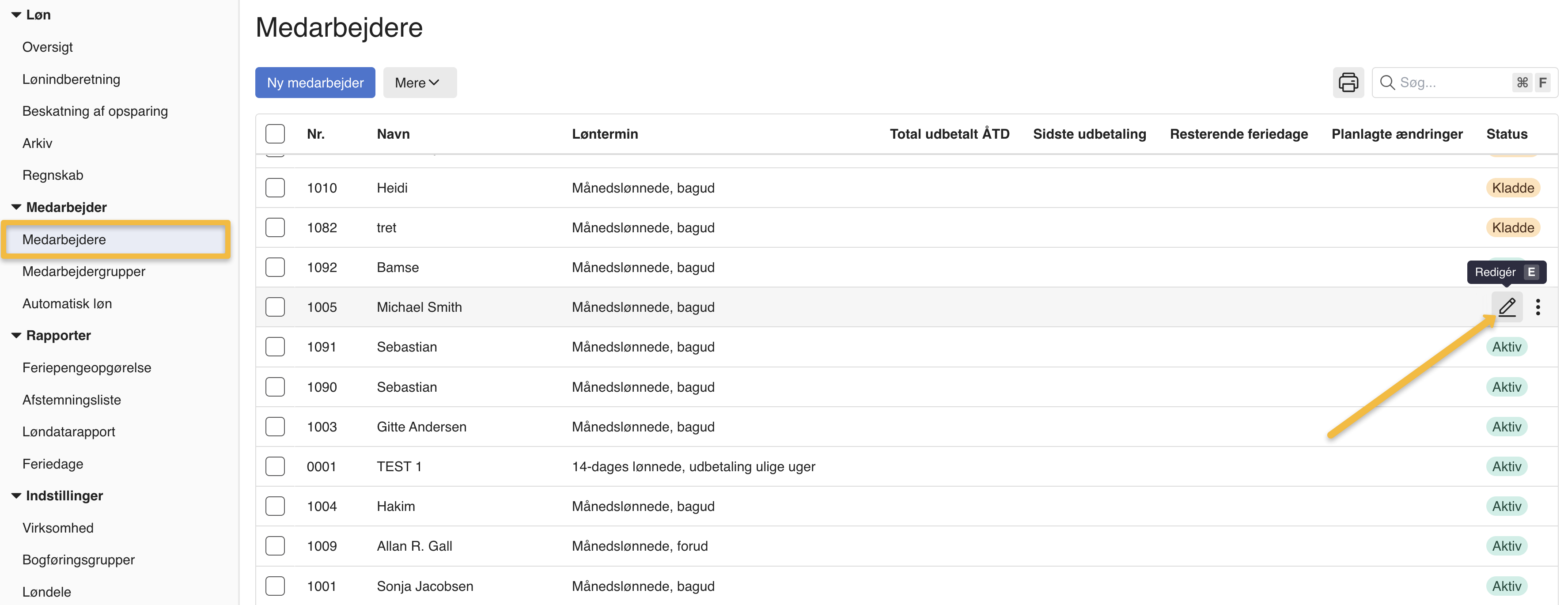
Gå til opsætningsguiden under "Virksomhed" og vælg "Registreringsbrugeropsætning" eller gå til "Medarbejdere" under "Medarbejder" i venstre menu
Find og åbn medarbejderen ved at trykke på blyanten "Rediger" til højre for medarbejderen
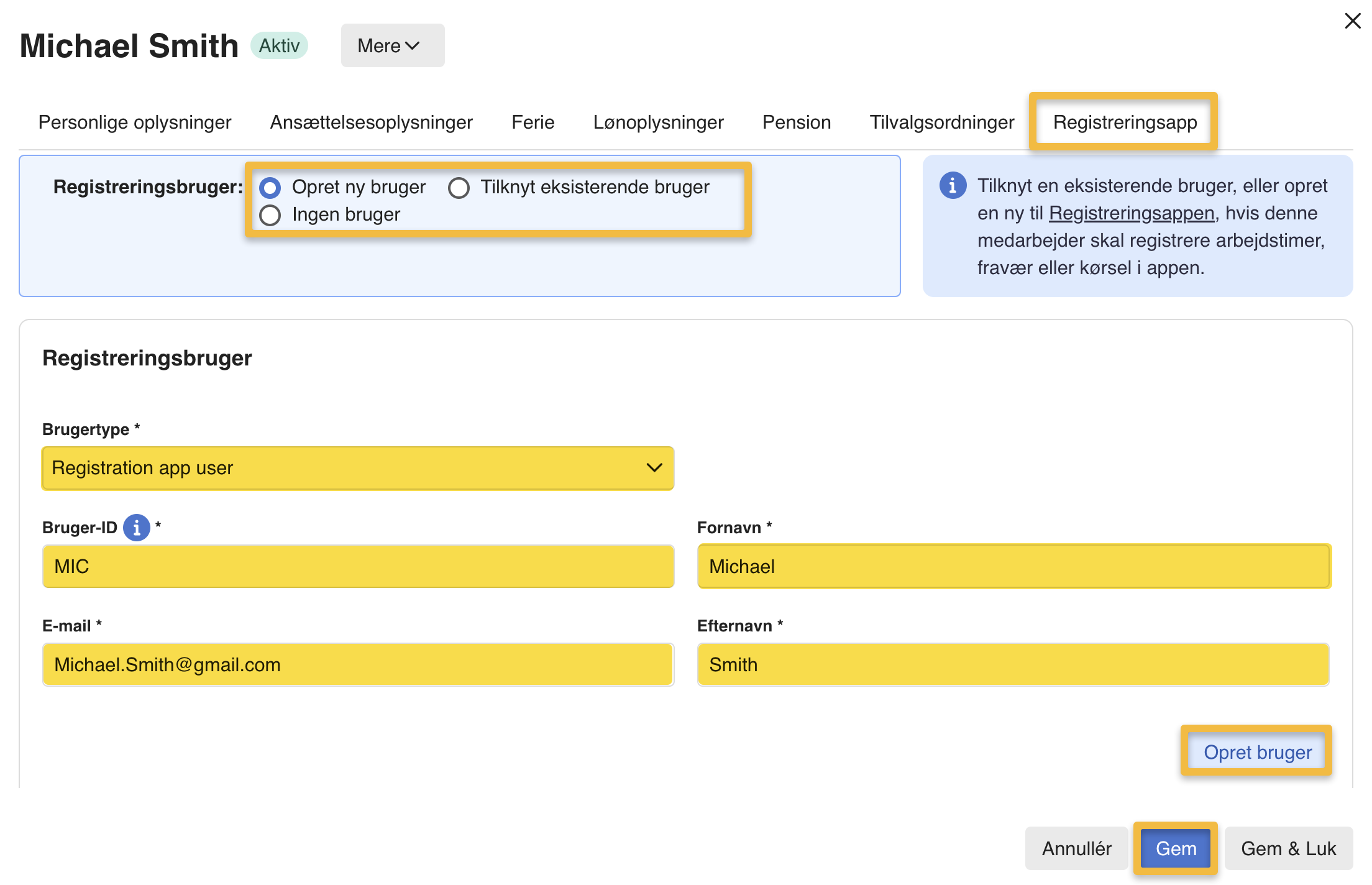
Gå til fanen "Registreringsapp"
Vælg "Opret ny bruger" eller "Tilknyt eksisterende bruger". Hvis du vælger "Ingen bruger" vil medarbejderen ikke kunne registrere løn i appen
Udfyld nu brugerens brugertype, bruger-ID, e-mailadresse og navn. E-mailadressen bliver medarbejderens login til appen
Tryk nu på "Opret bruger"
Medarbejderen er nu oprettet som bruger i appen. Du kan også se og håndtere hvilke løndele der er tilknyttet brugeren
Vælg til sidst, hvilken godkender der skal godkende medarbejderens registreringer. Når medarbejderen registrerer timer, får godkenderen besked via mail
Invitationsmail sendes automatisk
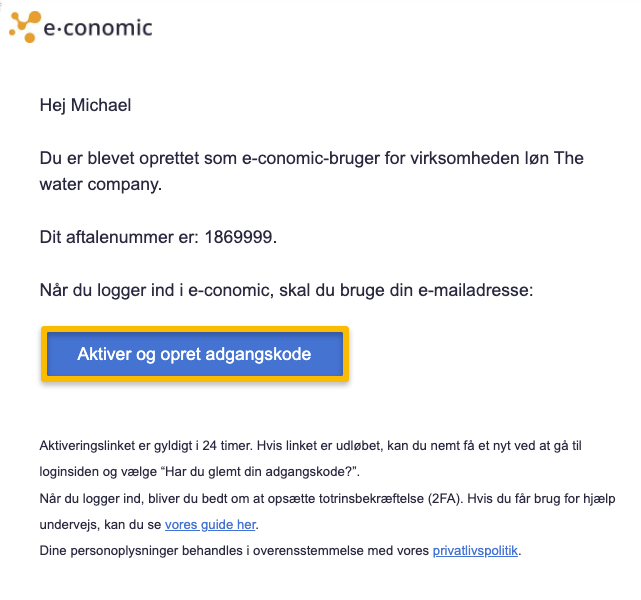
Når appen oprettes på medarbejderen, sender systemet automatisk en invitationsmail til medarbejderen. Mailen indeholder loginoplysninger og link til at oprette en adgangskode. Herfra skal de også . opsætte 2FA
Medarbejderen kan derfor aktivere sin bruger ved at oprette en adgangskode og downloade appen fra App Store eller Google Play ved at søge på e‑conomic Løn.
Obs
Husk at det er e‑conomic Løn som medarbejderen kan bruge til ar lave registreringer. De kan derfor ikke benytte vores generelle app e‑conomic.
Sådan fungerer godkendelsesflowet
Nu er du i mål med opsætningen, og medarbejdere kan gå i gang med at registrere. Når medarbejderen sender en registrering fra appen, vil følgende ske:
Registreringen får status "Afventer"
Godkenderen modtager en mail om registreringen i e‑conomic Løn
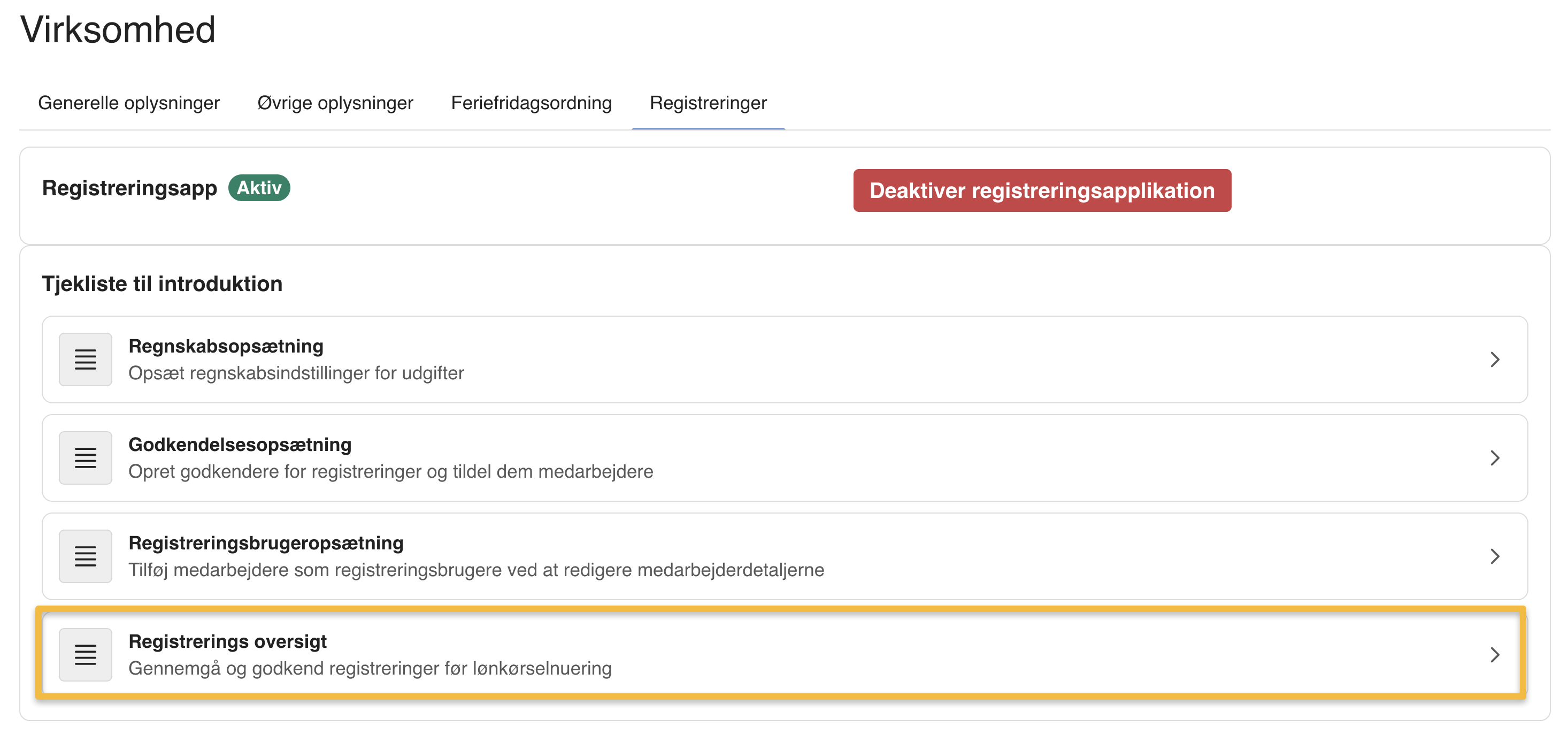
Registreringen kan godkendes eller afvises. Tryk eventuelt på "Registreringsoverblik" i opsætningsguiden. Her kan godkenderen se, godkende eller afvise de registreringer der er kommet ind fra medarbejdere, via appen
Godkendte registreringer overføres automatisk til lønkørsler.
Tip
Læs mere om, hvordan man godkender en løn her, og send denne guide til de medarbejdere, der skal navigere i mobilappen.
Du har nu gennemført hele opsætningen og kan roligt tage appen i brug.
Var denne artikel nyttig?
Bliv e-conomic Insider
