





- Definition af Momsopgørelsen i e-conomic
- Sådan trækker du Momsopgørelsen i e-conomic
- Konfiguration af momsopgørelsens afgrænsningsfelter
- Beregningseksempel på Momsopgørelsen
- Funktioner og efterbehandling i Momsopgørelsen
- Udtrækning af momsgrundlaget i e-conomic
- Momsberegning og indberetning i e-conomic
- Håndtering af Direkte Posteringer på Momskonti i e-conomic
- Momsrapportering af Køb og Salg (Workflow)
- Momsopgørelsens Grundlag og Kontrol
- Visning af Købsmoms fra Udlandet i Momsopgørelsen
- Bogføring af Køb og Import fra Udlandet
- Bogføring af køb i EU-lande
- Bogføring af købsmoms udenfor EU (Tredjelande)
- Kontrol af momsopgørelsens beløb
- Aktivering af automatisk bogføring af momsafregning
- Momsopgørelse ved Omvendt Betalingspligt
- Visning af køb med omvendt betalingspligt på momsopgørelsen i e-conomic
- Nulindberetning og Momsfritagelse
- Regler for momsindberetning og nulindberetning
- Undtagelser fra momsindberetning og opsætning i e-conomic
- Hvordan påvirkes momsrapporten af mine momskoder
- Oplysninger om momskoderne i momsrapporten
- Fradrag
- Supplerende oplysninger
e-copedia hjælpecenter
Om momsopgørelsen i e-conomic
Lær hvordan du finder, konfigurerer og trækker din momsopgørelse i e-conomic, så du nemt kan få overblik over din købs- og salgsmoms.
Definition af Momsopgørelsen i e-conomic
Denne artikel giver et overblik over momsopgørelsen i e-conomic. Når du bruger e-conomic til at bogføre fakturaer og udgiftsbilag, får du automatisk beregnet de momsbeløb, der skal angives til SKAT.En momsopgørelse er en rapport i dit regnskab, som viser en opgørelse over, hvor meget moms virksomheden skal betale til SKAT. Momsopgørelsen består af den indgående moms (købsmoms) og den udgående moms (salgsmoms).Den indgående moms og den udgående moms skal opgøres hver for sig, hvorefter de to opgjorte beløb trækkes fra hinanden. Differencen mellem den indgående og udgående moms er det beløb, der betales til SKAT. Hvis den indgående moms er større end den udgående moms, skal virksomheden have penge retur af SKAT.
Sådan trækker du Momsopgørelsen i e-conomic
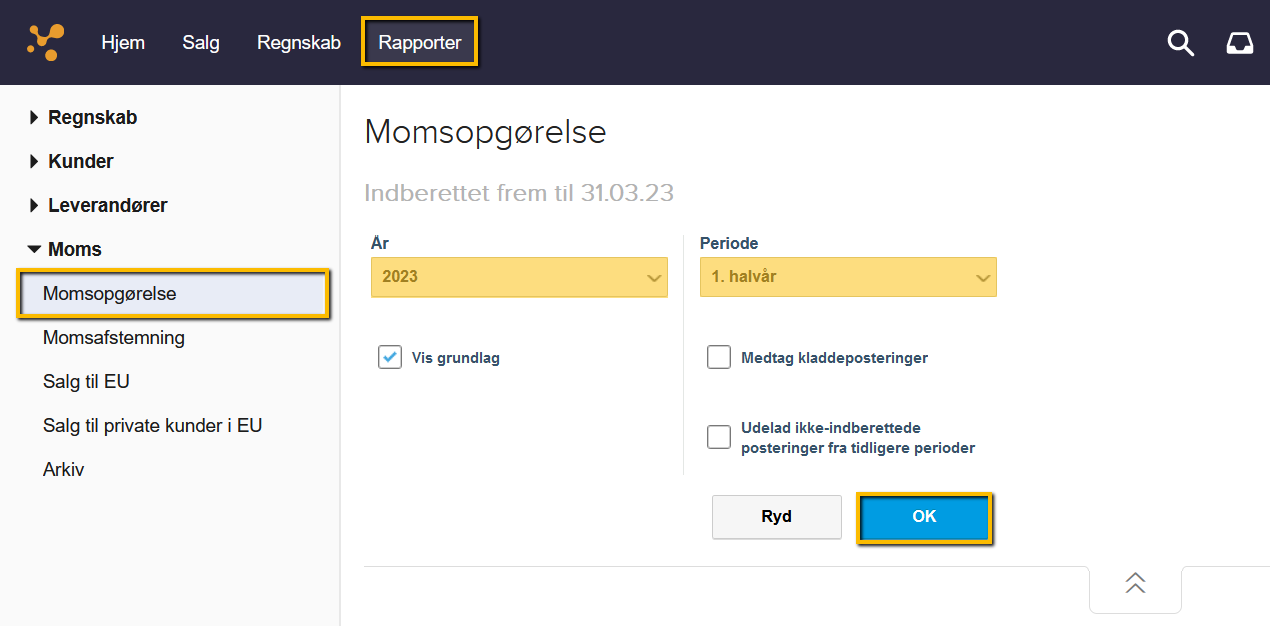
Start proceduren for at trække momsopgørelsen i e-conomic ved at navigere til fanen "Rapporter". Inde i denne fane skal du vælge menuen "Moms" og derefter "Momsopgørelse".
Når rapportindstillingerne er indlæst, skal du udfylde de nødvendige afgrænsningsfelter og klikke på "OK" for at få vist momsopgørelsen.
Du kan trykke på de to pile i midten af skærmen for at få vist eller skjult søgemulighederne igen.
Konfiguration af momsopgørelsens afgrænsningsfelter
Følgende afgrænsningsfelter er tilgængelige, når du skal konfigurere visningen af din Momsopgørelse:
År: Vælg det specifikke regnskabsår, som momsopgørelsen skal vedrøre.
Periode: Vælg den præcise periode, som momsopgørelsen skal omfatte.
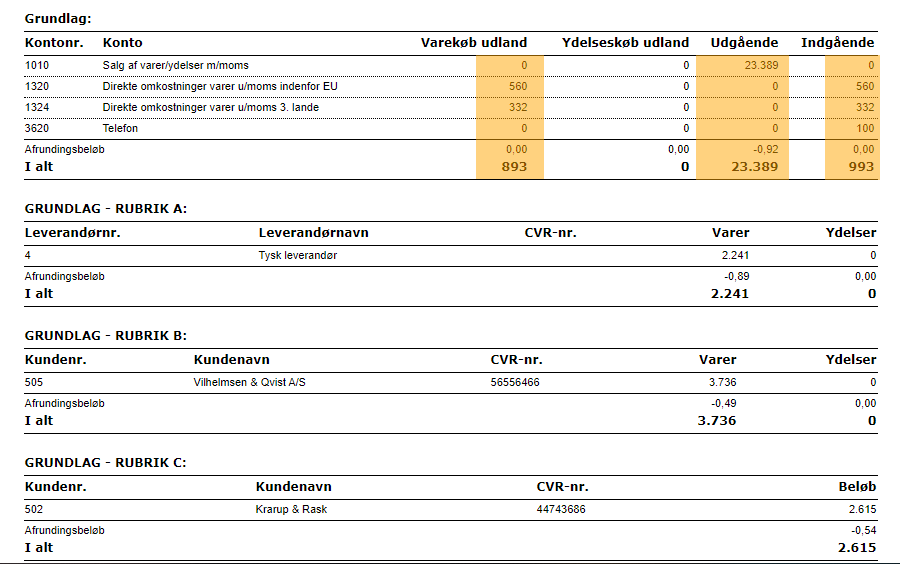
Vis grundlag: Sæt flueben i dette felt, hvis du ønsker at se grundlaget for momsopgørelsen. Grundlaget er en detaljeret opgørelse, der viser, hvordan salgsmomsen (udgående moms) og købsmomsen (indgående moms) er sammensat.
Medtag kladdeposteringer: Sæt flueben her for at inkludere posteringer fra en eller flere kassekladder, som endnu ikke er bogført under fanen "Regnskab" i toppen, men som ønskes medtaget i momsopgørelsen.
Udelad ikke-indberettede posteringer fra tidligere perioder: Vælg dette felt, hvis du specifikt ønsker at udelade posteringer fra tidligere perioder, der endnu ikke er indberettet.
Beregningseksempel på Momsopgørelsen
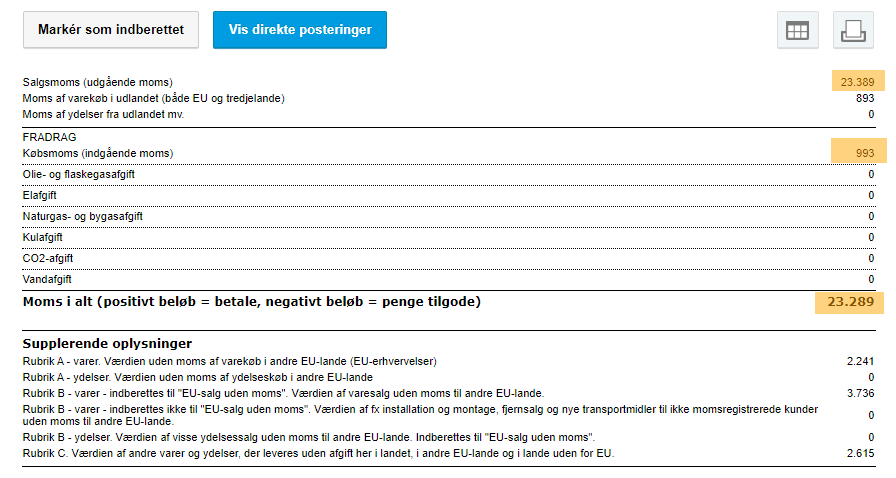
I et eksempel på momsopgørelsen udgør momsen af de varer eller ydelser, som virksomheden har solgt (salgsmoms/udgående moms), i 1. halvår 2022 i alt 23.389 kr.
Dertil skal tillægges momsen af eventuelle køb foretaget i udlandet. Disse køb er momsmæssigt neutrale.
Herfra kan virksomheden trække den moms, som er tillagt de varer/ydelser, der er købt (købsmoms/indgående moms), i den samme periode. I dette eksempel udgør købsmomsen 993 kr.
Det samlede resultat af beregningen betyder, at virksomheden i eksemplet skal betale 23.289 kr. i moms for 1. halvår.
Hvis du valgte "Vis grundlag" under konfigurationen, kan du se en specifikation af, hvordan alle tallene i momsopgørelsen er sammensat.
Funktioner og efterbehandling i Momsopgørelsen
Momsopgørelsen giver flere funktionsmuligheder for behandling af momsdata.
Du kan markere dine momsposteringer som indberettet ved at klikke på knappen "Marker som indberettet" i momsopgørelsen.
Hvis du efterfølgende har bogført yderligere posteringer med moms i en periode, der allerede er markeret som indberettet, vil du se knappen "Efterberegn", når du går ind i momsopgørelsen igen.
Tryk på knappen "Efterberegn" for at foretage en efterberegning. Hvis du er enig i den foretagne efterberegning, kan du igen trykke på knappen "Marker som indberettet" for at få dette bogført.
Du kan endvidere se, hvilke af posteringerne der er posteret direkte på din momskonto, hvis du trykker på knappen "Vis direkte posteringer".
Udtrækning af momsgrundlaget i e-conomic
Rapporten 'Momsopgørelse' i e-conomic er designet til at give et detaljeret overblik over moms, inklusiv det grundlag, som momsen er beregnet ud fra. Denne rapport bruges til at finde og udtrække momsgrundlaget for en given periode.
Når Momsopgørelsen er genereret, kan du trække momsgrundlaget for hver periode ud af e-conomic. Dette gøres ved enten at trykke på knappen Hvis i excel eller ved at vælge udskrivningsfunktionen.
Momsberegning og indberetning i e-conomic
e-conomic klarer hele udregningen af momsen automatisk, hvilket gør det enkelt at beregne momsen. Du skal blot forholde dig til rapporten Momsopgørelsen og markere den som indberettet, når du har indberettet rapportens resultater til SKAT.Du har også mulighed for at få bogført din moms direkte via momsopgørelsen.
Hvis du vil benytte momsopgørelsen i e-conomic til at håndtere varekøb fra EU og udland, skal du benytte funktionen leverandørstyring (leverandørfaktura) til denne type posteringer.Hvis du vil vide mere om håndtering af moms i e-conomic, anbefaler vi vores gratis onlinekursus "Moms i e-conomic", hvor du kan lære, hvordan du håndterer moms i e-conomic.
Håndtering af Direkte Posteringer på Momskonti i e-conomic
Direkte posteringer er posteringer, der er bogført direkte på en momskonto i e-conomic. Dette sker, hvis momskontoen er angivet som konto eller modkonto på et bilag. Dette adskiller sig fra standardposteringer, hvor momsen bogføres på momskontoen via en momskode på et bilag, uden at momskontoen er direkte angivet under oprettelsen af bilaget.I Momsopgørelsen kan du få vist disse direkte posteringer ved at trykke på knappen "Vis direkte posteringer". Denne funktion viser de posteringer, som er bogført direkte på dine momskonti, samt de momskoder, der blev tilføjet på disse poster.
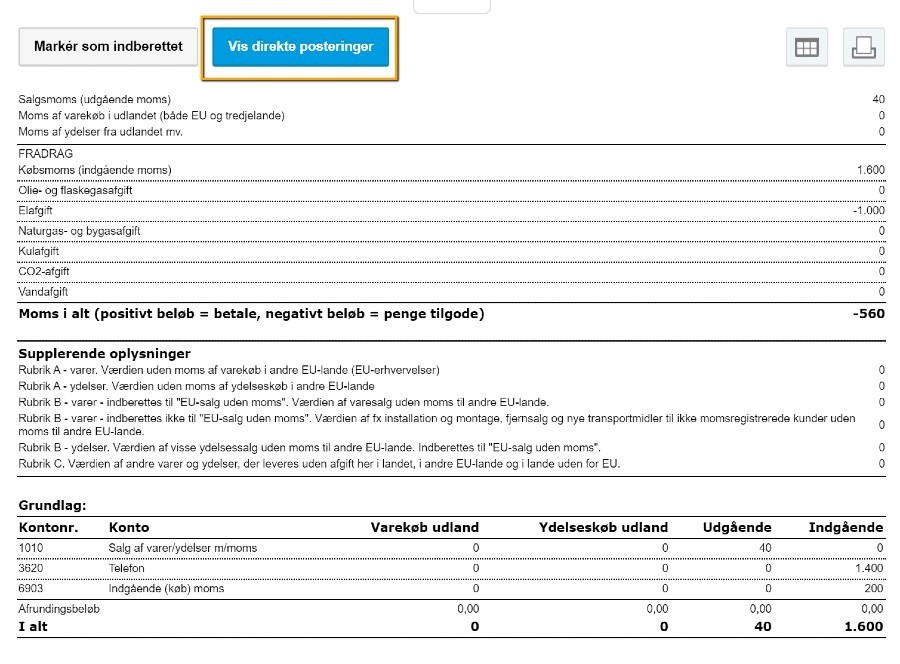
Ved at vise de direkte posteringer får du mulighed for at ændre eller fjerne momskoderne, hvilket giver dig fuld kontrol over Momsopgørelsen og hvilken moms der i sidste ende indberettes.
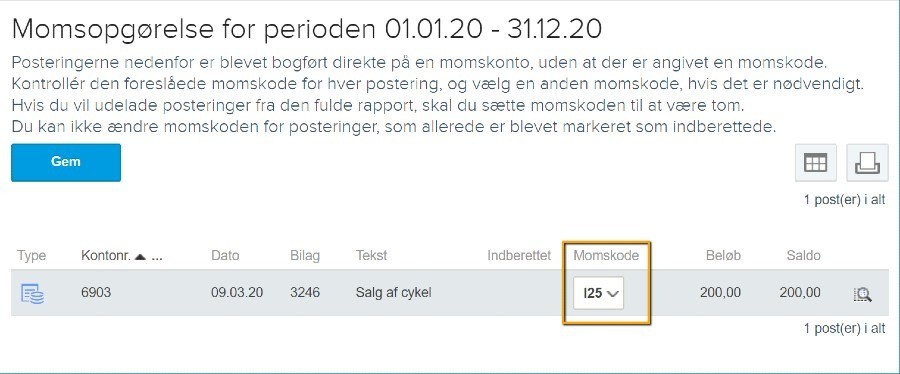
Momsen bogføres automatisk i e-conomic i takt med, at du bogfører din omsætning og dine udgifter ved hjælp af den valgte systemopsætning. Derfor skal du kun bogføre direkte posteringer, når du skal bogføre moms, som ikke håndteres automatisk af den valgte opsætning. Hvis du ved en fejl har bogført posteringer uden en momskode, kan du ændre momskoden på disse posteringer i Momsopgørelsen baseret på forslag fra e-conomic programmet. Vær opmærksom på, at hvis du fjerner momskoden, vil posteringen stadig være bogført på din momskonto, men den vil blot være uden en momskode. Når du posterer direkte på dine momskonti, vil e-conomic automatisk tilføje en momskode, hvis den pågældende konto er opsat med en tilhørende momskode. Hvis kontoen ikke er opsat med en momskode, kan momskoden manuelt tilføjes til posteringen.
Momsrapportering af Køb og Salg (Workflow)
Momsopgørelsens Grundlag og Kontrol
Den købs- og salgsmoms, som bogføres, danner grundlaget for din momsopgørelse. Momsopgørelsen er den rapport, du skal bruge, når du skal indberette din moms. I denne rapport kan du se din samlede salgsmoms og hurtigt få et overblik over, hvor meget udgående moms der har været i din virksomhed.
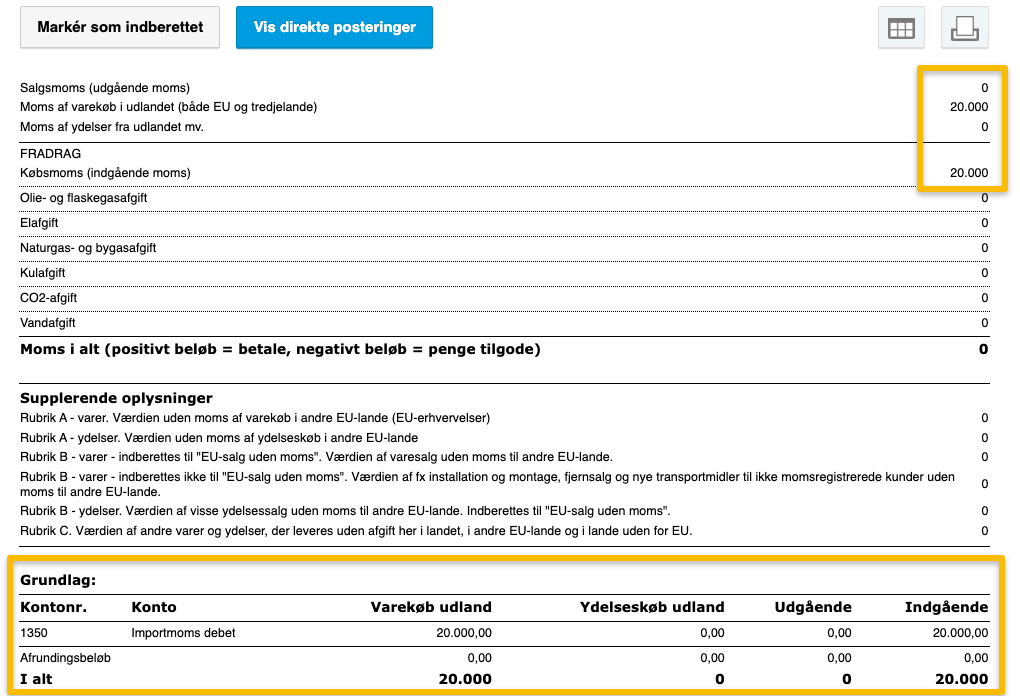
Dette billede viser den bogførte importmoms i rapporten Momsopgørelse. Den bogførte importmoms bruges til at kontrollere, at posteringen udligner sig selv korrekt.
Visning af Købsmoms fra Udlandet i Momsopgørelsen
Dette billede viser placeringen af beløb for EU-erhvervelser i momsopgørelsen. Disse oplysninger bruges til at se, hvordan momsen udlignes, og hvordan værdien af købet fremgår af Rubrik A. På momsopgørelsen vil beløbet blive delt op i "moms af ydelser fra udlandet" og "Fradrag - købsmoms (indgående moms), samt fremgå af Rubrik A nederst i opgørelsen under "Supplerende oplysninger".
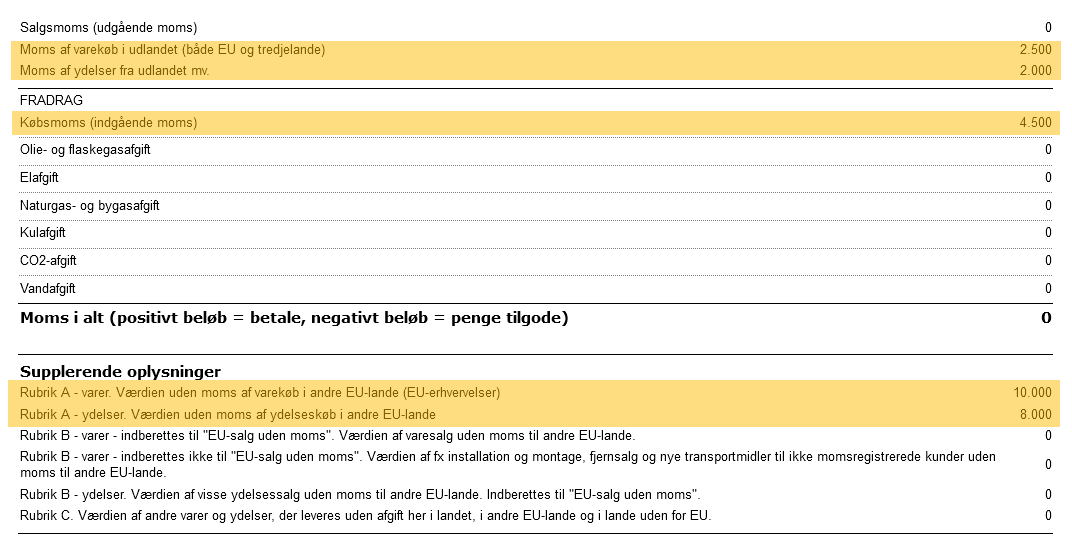
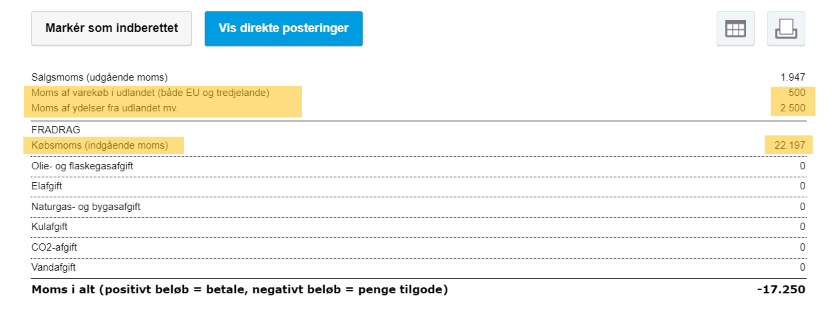
Når du bogfører køb udenfor EU, fremgår momsen i din momsopgørelse under din købsmoms. Disse køb fra udlandet (både EU og tredjelande) fremgår under de følgende overskrifter i Momsopgørelsen:
Moms af varekøb i udlandet (både EU og tredjelande)
Moms af ydelser fra udlandet mv.
Bemærk at disse overskrifter i Momsopgørelsen viser alt, der er købt i udlandet, og dermed også moms fra køb indenfor EU. Køb udenfor EU har ikke en separat overskrift under de supplerende oplysninger på samme måde, som køb indenfor EU har.
Dette billede viser linjerne for udenlandsk moms i Momsopgørelsen, herunder hvor moms fra varekøb og ydelser i udlandet fremgår.
Bogføring af Køb og Import fra Udlandet
Når du køber eller importerer varer/ydelser fra udlandet, skal du bogføre købet som en leverandørfaktura for korrekt registrering. Hvis du bogfører købet som et finansbilag, bliver momsen ikke registreret i momsopgørelsen under Rubrik A.
Når du bogfører køb med de relevante momskoder, vil momsen blive registreret i din momsopgørelse under din købsmoms.
Bogføring af køb i EU-lande
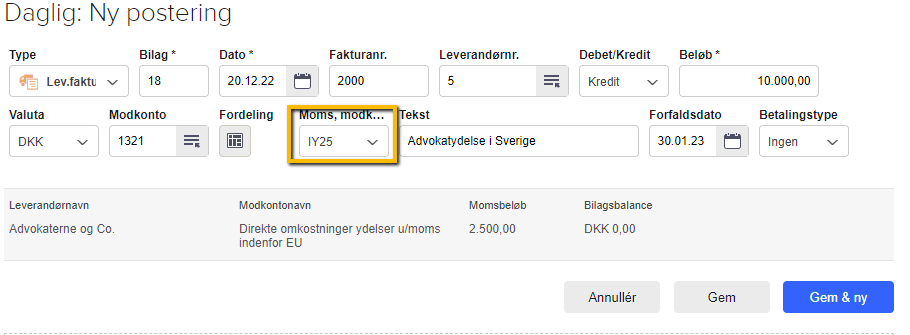
Køb i EU-lande kan bogføres som enten finansbilag eller leverandørfakturaer. Hvis du har bestemte konti til bogføring af køb i EU, kan du opsætte momskoderne på kontiene, så de automatisk anvendes, når du opretter bilaget i kassekladden. Hvis du skal bogføre på en anden konto, skal du huske manuelt at ændre momskoden.
Når du vælger at registrere købet i Rubrik A via en leverandørfaktura, skal du huske at vælge den korrekte momszone på din leverandør.
Vælger du at bogføre køb i EU via finansbilag, skal du sikre dig at bruge den korrekte opsætning.
Dette billede viser valg af momskode 'IY25' på en leverandørfaktura i kassekladden, hvilket bruges til at bogføre et køb af en ydelse fra et andet EU-land.
Bogføring af købsmoms udenfor EU (Tredjelande)
Når du skal registrere din købsmoms fra lande udenfor EU, kan e-conomic håndtere dette på to måder: enten ved leverandørfaktura eller finansbilag. Du skal sørge for at have den korrekte opsætning, så din moms bogføres korrekt.
Bogføring af moms ved køb udenfor EU er næsten magen til bogføringen af køb indenfor EU, da de samme momskoder benyttes her:
IV25 - Indgående (køb) varer udland.
IY25 - Indgående (køb) ydelser udland.
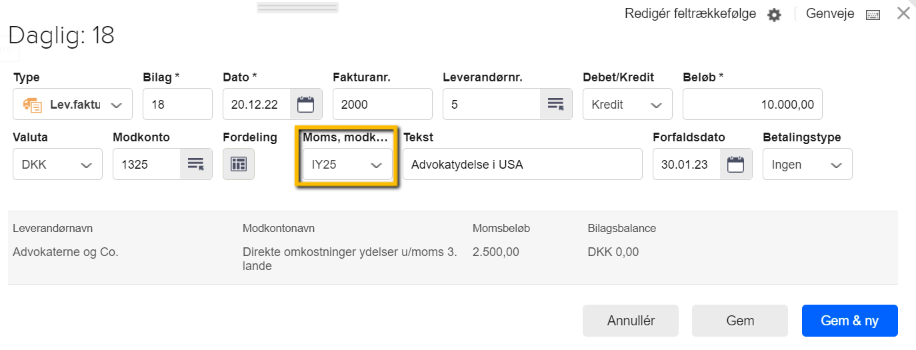
Hvis du vælger at bogføre købet via en leverandørfaktura, skal du vælge momszonen "Udland" på din leverandør. Derefter kan du oprette dit bilag med momskoderne IV25 eller IY25, alt efter om der er tale om køb af en vare eller ydelse.
Vælger du i stedet at lave et finansbilag, er det tilstrækkeligt at tilføje den korrekte momskode (IV25 eller IY25) til posteringen.
Dette billede viser valg af momskoden IY25 i en leverandørfaktura, hvilket bruges til at bogføre købsmoms for en ydelse fra lande uden for EU.
Kontrol af momsopgørelsens beløb
Momsopgørelsen er resultatet af, hvad der har været bogført med moms i systemet. Hvis du ser et beløb, som ikke er retvisende for din moms, skal du tjekke din opsætning, da momsen bogføres på basis af denne.
Husk at du kan klikke på de beløb, du ser i momsopgørelsen, og få et vindue, der viser alle posteringer, som giver beløbet. Her kan du granske dine bilag og se, om alle posteringer er med og har de korrekte momskoder.
Derudover kan du også tilkøbe e-conomics fysiske academy kursus "Forstå din moms" for at få en længere og mere grundig gennemgang af opsætningen og for at lære, hvordan du undgår at lave fejl.
Aktivering af automatisk bogføring af momsafregning
Hvis du ønsker, at momsafregningen automatisk skal bogføres, kan du aktivere denne funktion under indstillingerne for moms. Du finder denne mulighed under Alle indstillinger → Regnskab → Systemkonti og sætter flueben ved "Bogfør momsafregning automatisk".
Momsopgørelse ved Omvendt Betalingspligt
Visning af køb med omvendt betalingspligt på momsopgørelsen i e-conomic
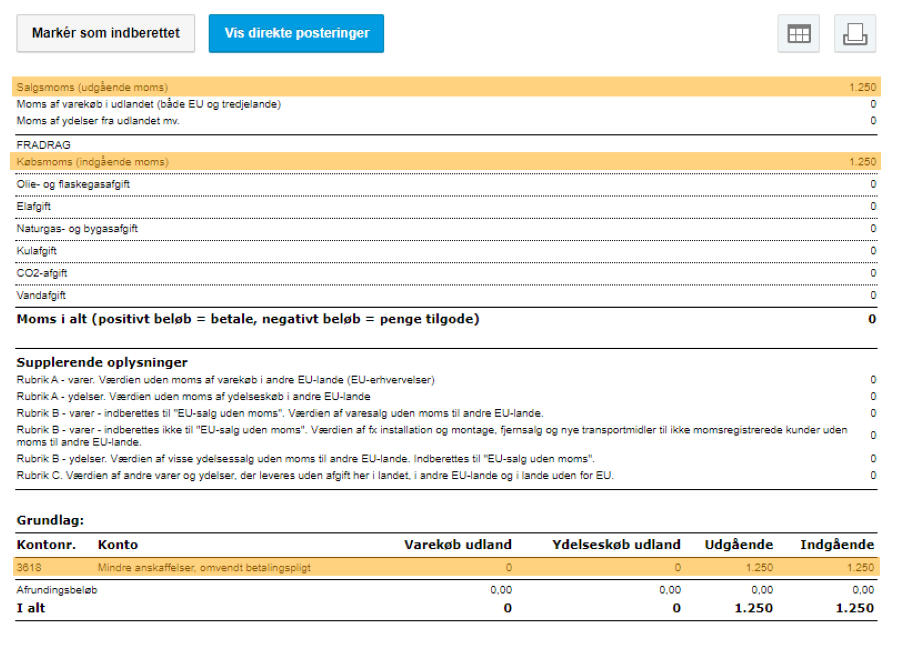
Køb foretaget med omvendt betalingspligt skal fremgå på momsopgørelsen.
Dit køb med omvendt betalingspligt fremgår på momsopgørelsen under både indgående moms og udgående moms, som det kan ses i eksemplet nedenfor.
Nulindberetning og Momsfritagelse
Regler for momsindberetning og nulindberetning
Som hovedregel skal alle virksomheder indberette moms, selvom virksomheden ikke har haft køb eller salg i den pågældende periode. I denne situation skal virksomheder indberette 0 kr., hvilket kaldes en "nulindberetning".
Undtagelser fra momsindberetning og opsætning i e-conomic
Visse undtagelser gælder for den generelle regel om momsindberetning. Undtagelserne omfatter eksempelvis tilfælde, hvor din virksomhed er momsfritaget eller har momsfrit salg. Du kan finde de præcise regler for momsfritagelse på SKATs hjemmeside.Hvis din virksomhed er momsfritaget, er det vigtigt at sikre, at opsætningen i e-conomic ikke bogfører moms, som du er fritaget for.
Hvordan påvirkes momsrapporten af mine momskoder
Der er nogle forskellige felter i momsopgørelsen, og det kan være forvirrende at finde ud af, hvilke felter der bliver berørt, og hvordan.
Oplysninger om momskoderne i momsrapporten
Salgsmoms (udgående moms): Momskoder med typen "Udgående/salg".
Moms af varekøb i udlandet (både EU og tredjelande): Momskoder med typen "Varekøb/udland".
Moms af ydelser fra udlandet mv.: Momskoder med typen "Ydelseskøb/udland".
Moms af byggeydelser: Momskoder med typen "Byggeydelser".
Fradrag
Købsmoms (indgående moms): Momskoder med typen "Indgående/køb" og "Varekøb/indland".
Olie- og flaskegasafgift: Posteringer bogført på den konto, der er defineret på afgiftskontoen "Olie- og flaskeafgift".
Elafgift: Posteringer bogført på den konto, der er defineret på afgiftskontoen "Elafgift".
Naturgas- og bygasafgift: Posteringer bogført på den konto, der er defineret på afgiftskontoen "Naturgas- og bygasafgift".
Kulafgift: Posteringer bogført på den konto, der er defineret på afgiftskontoen "Kulafgift".
CO2-afgift: Posteringer bogført på den konto, der er defineret på afgiftskontoen "CO2-afgift".
Vandafgift: Posteringer bogført på den konto, der er defineret på afgiftskontoen "Vandafgift".
Supplerende oplysninger
Rubrik A – varer. Værdien uden moms af varekøb i andre EU-lande (EU-erhvervelser): Ved bogføring via leverandørfaktura: Momszone på leverandøren "EU (rubrik A)" → momskode IV25. Ved bogføring via finansbilag: momskode IVEU (denne skal oprettes manuelt).
Rubrik A – ydelser. Værdien uden moms af ydelseskøb i andre EU-lande: Ved bogføring via leverandørfaktura: Momszone på leverandøren "EU (rubrik A)" → momskode IY25. Ved bogføring via finansbilag: momskode IYEU (denne skal oprettes manuelt).
Rubrik B – varer – indberettes til "EU-salg uden moms". Værdien af varesalg uden moms til andre EU-lande: Momszonen på kunden "EU (rubrik B)" → momskode UEUV.
Rubrik B – varer – indberettes ikke til "EU-salg uden moms". Værdien af fx installation og montage, fjernsalg og nye transportmidler til ikke momsregistrerede kunder uden moms til andre EU-lande: Momszonen på kunden "EU (rubrik B)" → momskoden er ikke oprettet som en standardmomskode. Det betyder, at du selv skal oprette momskoden med satstypen "EU-salg, indberettes ikke (Rubrik B)", hvis du skal gøre brug af denne supplerende oplysning.
Rubrik B – ydelser. Værdien af visse ydelsessalg uden moms til andre EU-lande. Indberettes til "EU-salg uden moms": Momszonen på kunden "EU (rubrik B)" → momskode UY0.
Rubrik C. Værdien af andre varer og ydelser, der leveres uden afgift her i landet, i andre EU-lande og i lande uden for EU: Momszonen på kunden "Indland" eller "Udland (rubrik C)" → momskode Abr eller OBPS.
TIP
For at tjekke din opsætning for momskoder skal du gå under Alle indstillinger → Regnskab → Momskoder.
Var denne artikel nyttig?
Bliv e-conomic Insider
