




e-copedia hjælpecenter
Naviger i fanen Løn
I denne artikel kan du lære hvordan du skaber det godt overblik over dine kunders løn med modulet Løn.

Customer Training Specialist
Som Customer Training Specialist hos e-conomic arbejder jeg med at skabe tydelig, nærværende og brugervenlig hjælp og er dedikeret til at gøre det nemt og trygt for vores kunder at få succes med e-conomic. Med en baggrund inden for undervisning og betydelig erfaring med økonomisk software, arbejder jeg med at omsætte komplekse regnskabsemner og IT-løsninger til forståelig og anvendelig hjælp, der understøtter selvhjælp og giver kunderne den nødvendige viden i hverdagen. Det sikrer, at de får mest muligt ud af vores løsninger.
Min rolle indebærer en bred vifte af opgaver, herunder udvikling af hjælpeartikler, træningsmateriale og løbende justering af strategier, så materialet fremmer kundetilfredshed og succes. Hjælpen findes i flere formater, blandt andet skriftlige vejledninger, videoer og visuelle forklaringer, så den er let tilgængelig og tilpasset forskellige behov.
For nylig har jeg haft særligt fokus på at designe og integrere ny teknologi og interaktiv læring, som gør det lettere for kunderne at forstå og anvende både nye og eksisterende funktioner. Her tager jeg udgangspunkt i kundernes udfordringer og gør komplekse emner mere overskuelige.
Når jeg ikke udvikler nyt materiale til vores platforme, samarbejder jeg tæt med vores support- og produktteams for at sikre, at vores kunder modtager kontinuerlig support og vejledning i deres rejse med e-conomic.
Introduktion
Hvis du bruger løn som administrator i e-conomic er det nødvendigt for dig at hurtigt danne et overblik over hvilken løn der udbetales hvornår og hvem af dine kunders aftaler der skal lave løn. I denne artikel får du forståelse for hvordan løn-fanen fungerer og hvordan du som administrator danner det bedste mulige overblik over dine aftaler med løn.
Forneden viser vi hvordan du navigerer i fanen Løn, hvordan du ser et hurtigt overblik fra Admin Central, hvordan du kan lave et overblik over virksomhedens løn med hjælp af bestemte informationer og diagrammer.
Sådan bruger du fanen Oversigt
I fanen "Oversigt" får du overblik over virksomhedens løn ved en kortfattet indsigt i hvad der er sket i Løn under en bestemt måned. Du kan selv designe det overblik, der giver dig bedst indblik i virksomhedens løn over en given periode.
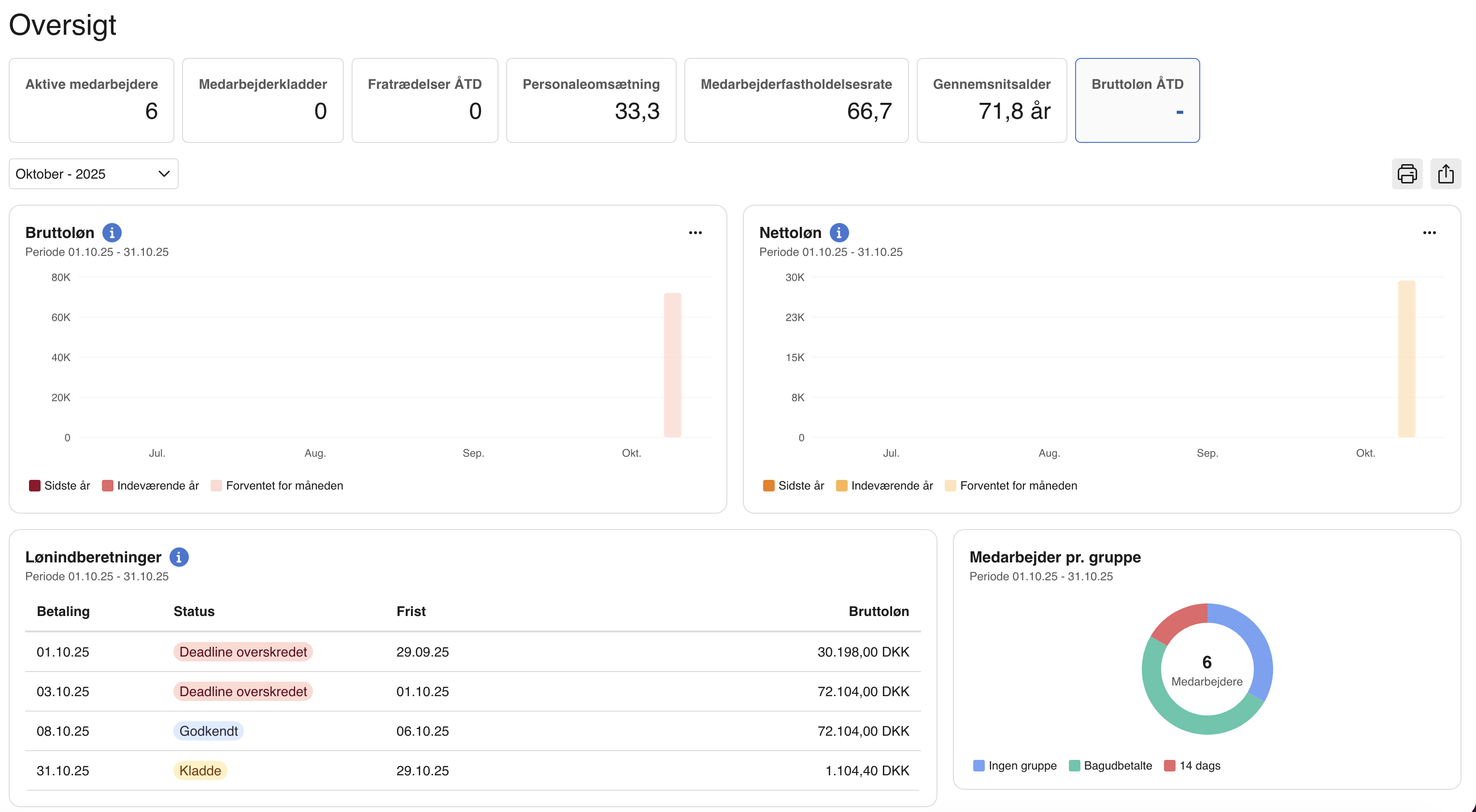
Siden kan tilpasses til dine behov, og vil altid vise de diagrammer du har valgt. De forskellige diagramtyper viser diverse aspekter af omsætningen i din valgte periode, hvilket kan være en stor hjælp til at forstå virksomhedens økonomiske status på løn. For at tilgå fanen Oversigt skal du
- Gå til fanen "Løn" øverst i din hovemenu og vælge "Løn". Herunder skal du trykke på "Oversigt".
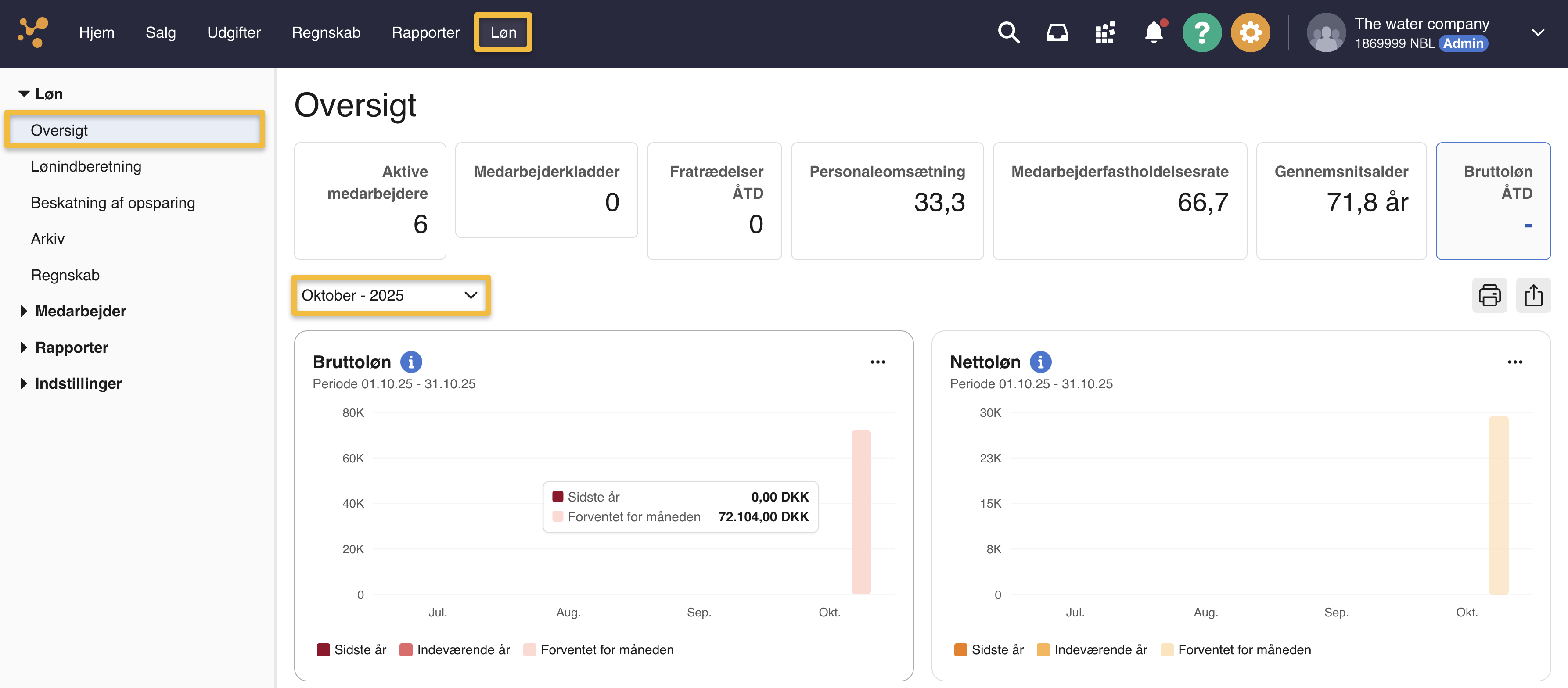
Øverst kan du se hvor mange medarbejdere virksomheden har og et statistisk overblik over deres arbejdsstyrke.
Videre kan du se to diagrammer. Diagrammet Bruttoløn viser den samlede udbetalte løn før SKAT og andre fradrag i den givne periode. Diagrammet sammenligner tre forskellige tal:
- Løn udbetalt sidste år i samme periode.
- Løn udbetalt i en bestemt måned, dette år.
- Den løn der forventes udbetalt i den indeværende måned.
Du kan vælge hvilken periode du vil tage udgangspunkt i, ovenfor diagrammet, i feltet "Vælg periode". Samtidigt kan du se udviklingen henover de sidste fire måneder.
Diagrammet Nettoløn viser den samlede udbetalte løn efter SKAT og andre fradrag er trukket fra, i den givne periode. Diagrammet viser den samme periode som Bruttoløn og sammenligner de tre samme tal som rapporten Bruttoløn:
- Løn udbetalt sidste år i samme periode.
- Løn udbetalt i en bestemt måned, dette år.
- Den løn der forventes udbetalt i den indeværende måned.
Du kan også selv vælge hvilket diagram som systemet viser. Hvis du f.eks. ønsker et overblik der viser udvikling over tid, kan det være en hjælp at benytte et linjediagram i stedet.
Du vælger nyt diagram ved at gå til de tre prikke i venstre hjørne af diagrammet. Tryk på "Diagramtype" og vælg her mellem et søjlediagram eller et linjediagram.
Under diagramoversigten har du også et overblik over dine lønkørsler. Her kan du se hvilke indberetninger der er foretaget i perioden.
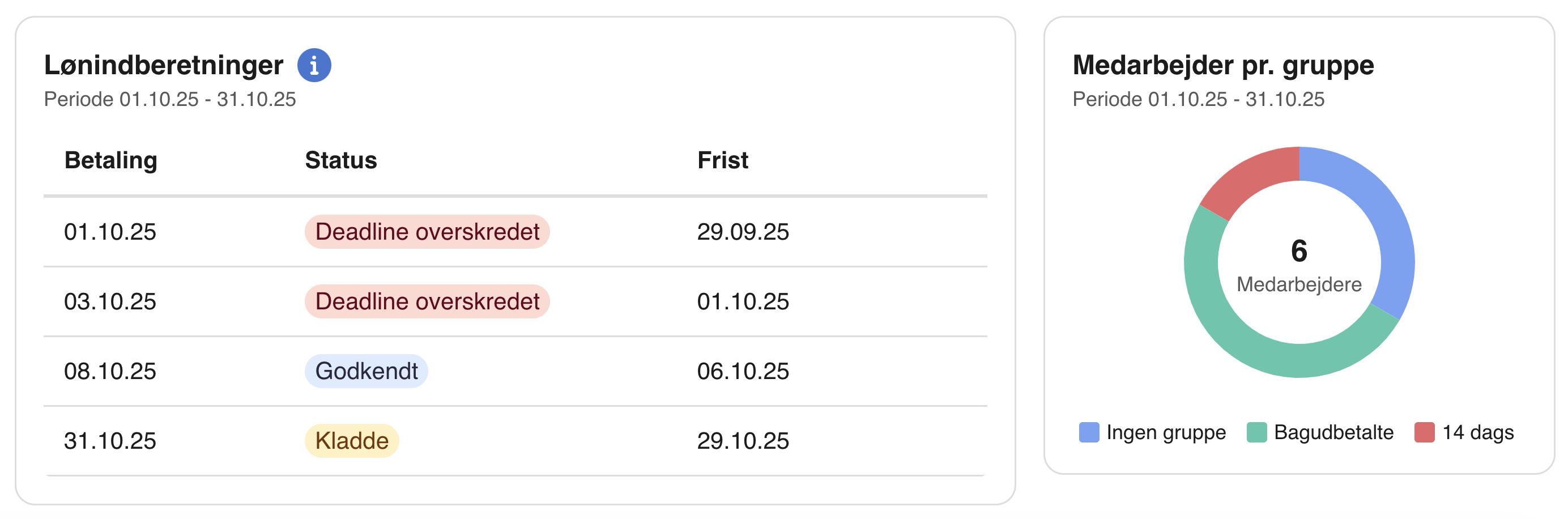
Her kan du se forskellige oplysninger om kørslen:
- Betaling viser den dato lønnen udbetales.
- Status viser om kørslen er godkendt og hvor langt i behandlingsprocessen denne er. Der er syv forskellige mærkater:
- Kladde
- Godkendt
- Afventer godkendelse
- Afvist
- Automatisk løn
- Deadline overskredet
- Behandlet
- Processering
- Ingen løn
- Frist viser den dato som en lønkørsel senest skal være godkendt for at lønnen kan udbetales i tide.
- Bruttoløn viser den løn der bliver udbetalt fra kørslen, før SKAT og andre fradrag.
Til sidst kan du i "Medarbejder pr. gruppe" se virksomhedens medarbejdere fordelt på medarbejdergruppe.
Sådan skaber du overblik fra fanen Lønindberetning
Under fanen Lønindberetning kan du oprette, behandle og se alle dine kørsler. Det er her du afgører hvilke medarbejdere der indgår i en kørsel og hvad der kommer med på deres lønseddel. Når du har oprettet din kørsel kan du også sende den til godkendelse. Se hvordan du laver en kørsel og indberetter løn, her.
- Du tilgår fanen Lønindberetning ved at gå til "Løn" og vælge "Lønindberetning", under "Løn" i menuen til venstre.
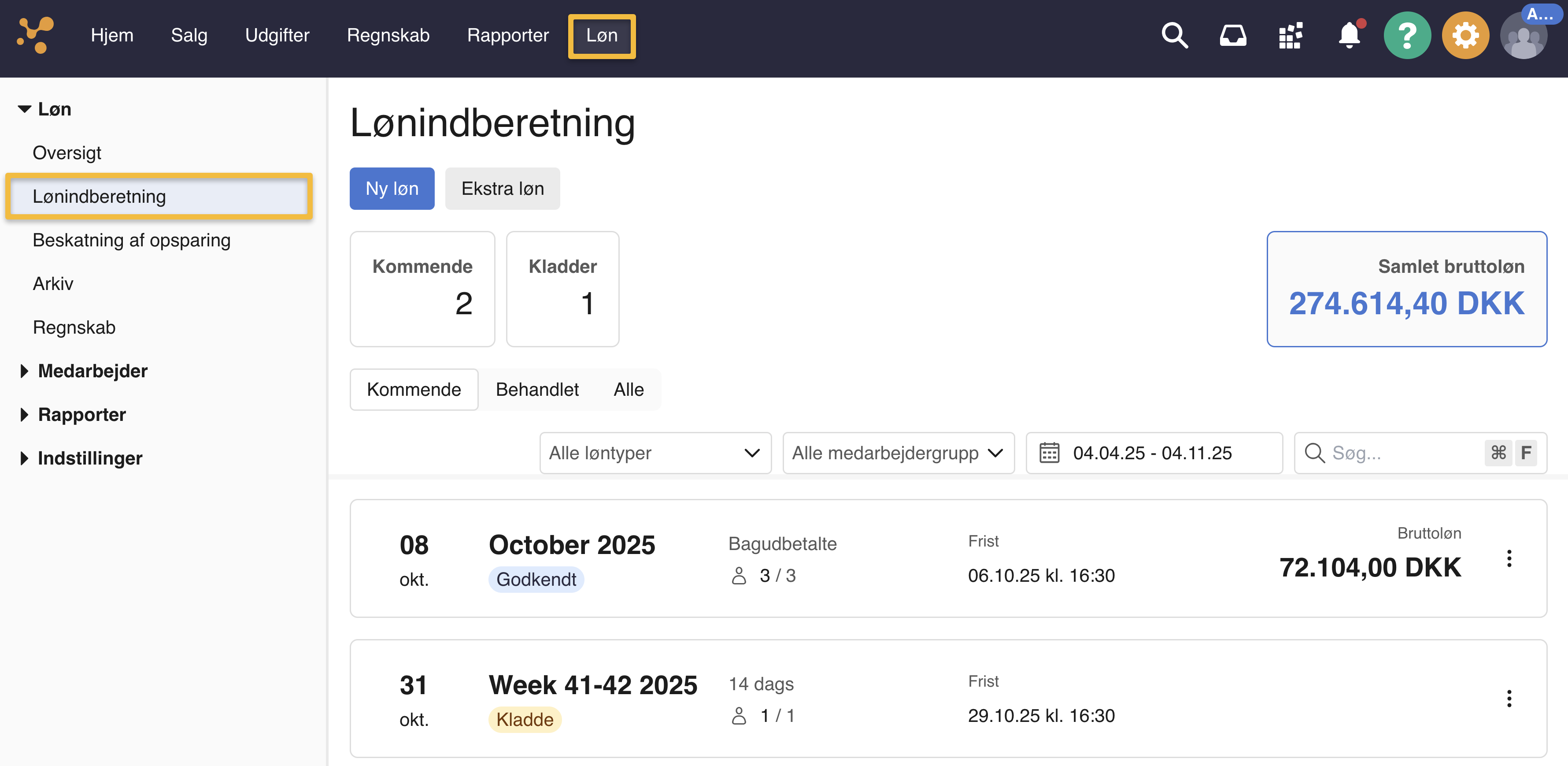
Øverst, kan du lave en ny lønkørsel ved at trykke på "Ny Løn". Har du allerede lavet en lønkørsel for en indeværende periode og du har behov for at lave endnu en kørsel kan du trykke på "Ekstra kørsel" og lave en ny kørsel for den løn der mangler.
Videre kan du se hvor mange indberetninger der er "Kommende" og hvor mange der er "Kladder". "Kommende" henviser til de kørsler der er godkendte og venter på at blive behandlet. "Kladder" henviser til de kørsler du har oprettet men ikke er sendt til godkendelse.
Har du mange kørsler i din oversigt kan du sortere din visning ved at vælge enten "Kommende", "behandlet" eller "Alle" i din oversigt.
I højre side af oversigten kan du videre vælge at sortere din oversigt. I "Løntyper", kan du vælge hvilken type af løn du vil se. Vælg mellem Alle, Manuel, automatisk og Ekstra løn.
I "Medarbejdergruppe", vælger du hvilken medarbejdergruppe du vil afgrænse din visning til.
I datointervallet kan du afgrænse din visning til en given periode.
Til sidst kan du søge efter en bestemt lønkørsel i søgefeltet.
I lønoversigten kan du se dine lønkørsler. Datoen der ses til venstre er udbetalingsdatoen for den bestemte kørsel.
Sådan skaber du overblik fra regnskabsoversigten
I regnskabsoversigten kan du følge med i hvilke kørsler der er oprettet og overført til din kassekladde. Alle lønposteringer bogføres fra kassekladden men overblikket giver dig mulighed for kun at håndtere posteringer fra lønkørsler, samtidigt som det kan give dig indsigt i hvilke kørsler der er lavet. Vær opmærksom på at rettelser du laver her, ikke automatisk opdateres i kassekladden. Du skal derfor huske at manuelt rette dem i kassekladden også.
Du tilgår fanen Lønindberetning ved at gå til "Løn" og vælge "Regnskab", under "Løn" i menuen til venstre.
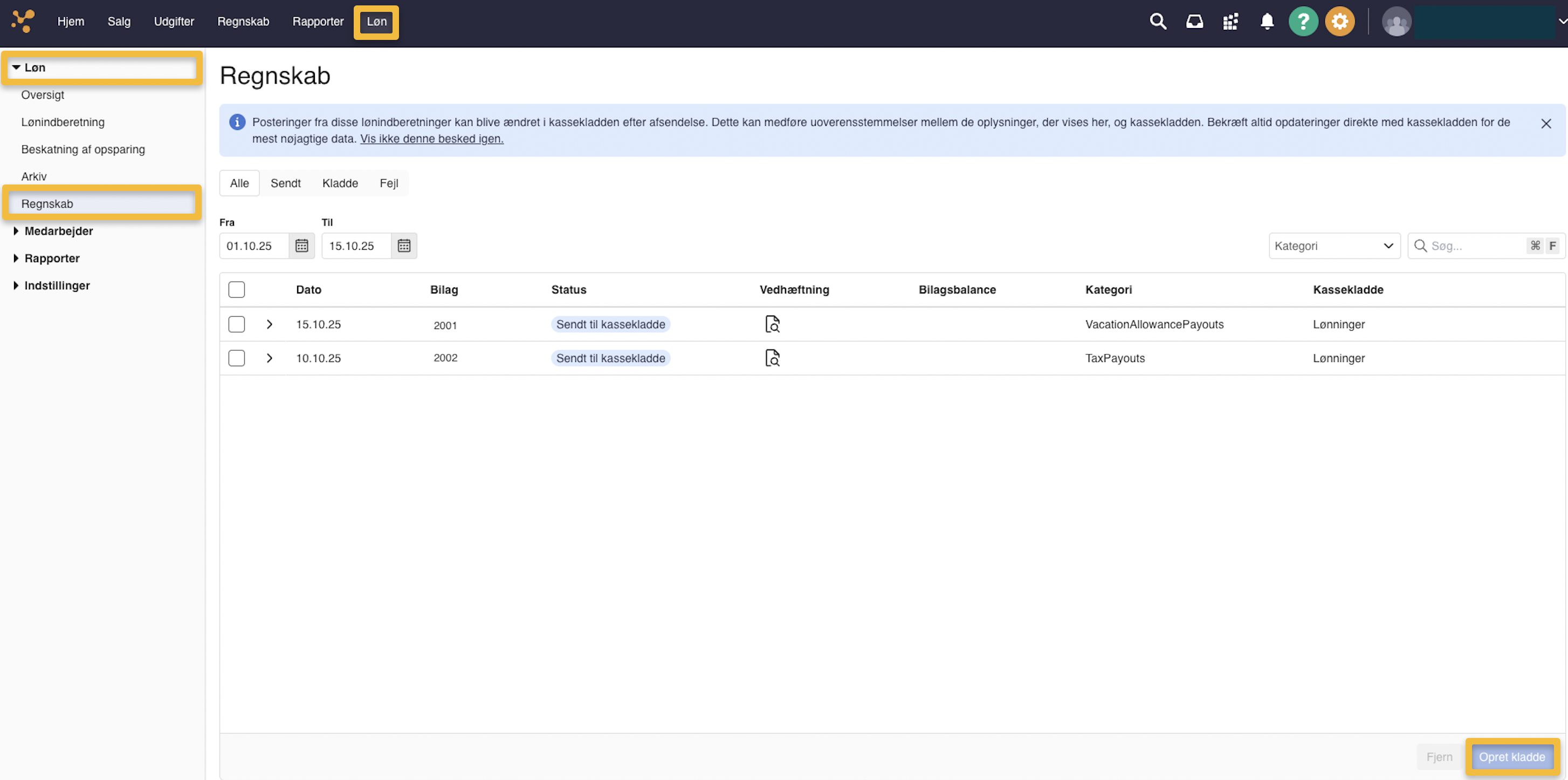
Først kan du vælge at begrænse din oversigt til de kørsler du vil se.
- Alle viser alle kørsler i perioden.
- Sendt viser de kørsler der er sendt til kassekladden
- Kladde viser de kørsler der er oprettet som kladder men ikke er behandlet endnu. Behandling sker når betalingsdatoen er nået.
- Fejl viser de kørsler der indeholder lønsedler med en fejl.
Videre kan du vælge den periode du vil afgrænse din visning til i felterne "Fra" og "Til".
Selve posteringsoversigten viser forskellige oplysninger om det bilag der bliver sendt og bogført i din kassekladde, ud fra din lønkørsel.
- I "Dato" kan du se den dato som bilaget bogføres med.
- I "Bilag" kan du se posteringernes bilagsnummer.
- I "Status" kan du se hvor langt i behandlingsprocessen din postering er kommet.
Dine bilag vil oftets have en af disse statusmærkater:
- Sendt til kassekladde: posteringen er overført til kassekladden hvor den fortsat er en kladdepostering
- Bogført: posteringen er bogført fra kassekladden og færdigbehandlet.
- Fejl: der er en fejl ved posteringen. Få mere info ved at holde din mus over fejl-ikonet. Her vil du kunne se en kort meddelese om hvorfor posteringen fejler.
- I Vedhæftning kan du se et autogenereret bogføringsbilag som medfølger til posteringen.
- I Bilagsbalance kan du se om der er balance i bilaget. Hvis der ikke er balance i bilaget skal du tjekke om konto og modkonto er korrekt påført på posteringen.
- I Kassekladde kan du se hvilken kassekladde som posteringen er overført til.
- Hvis du benytter Dimensioner kan du i feltet Dimension se hvilken dimension der er knyttet til bilaget.
- Skal du slette den enkelte postering kan du trykke på skraldespanden længst til højre for posteringen.
Det er også muligt at oprette dine bilag til løn fra regnskab. Tryk på "Opret kladde" som du finder nederst. Her kan du oprette et bilag og sende det til din kassekladde.
Sådan får du et hurtigt overblik fra Admin Central
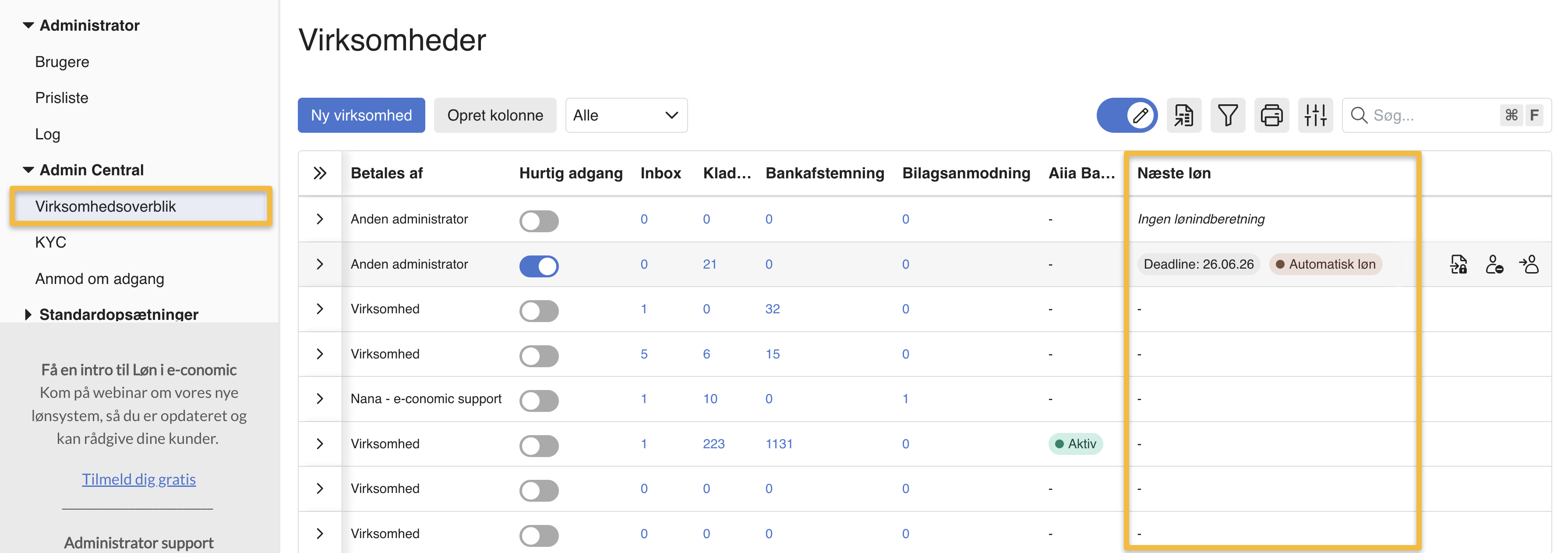
Fra Admin Central kan du skræddersy dit eget virksomhedsoverblik hvor du får et samlet overblik over alle de aftaler du administrerer. På de aftaler hvor løn er aktiveret vil du i kolonnen "Næste løn" hurtigt kunne danne dig et overblik over hvilke deadlines der rundt om hjørnet og hvilken status lønnen har.
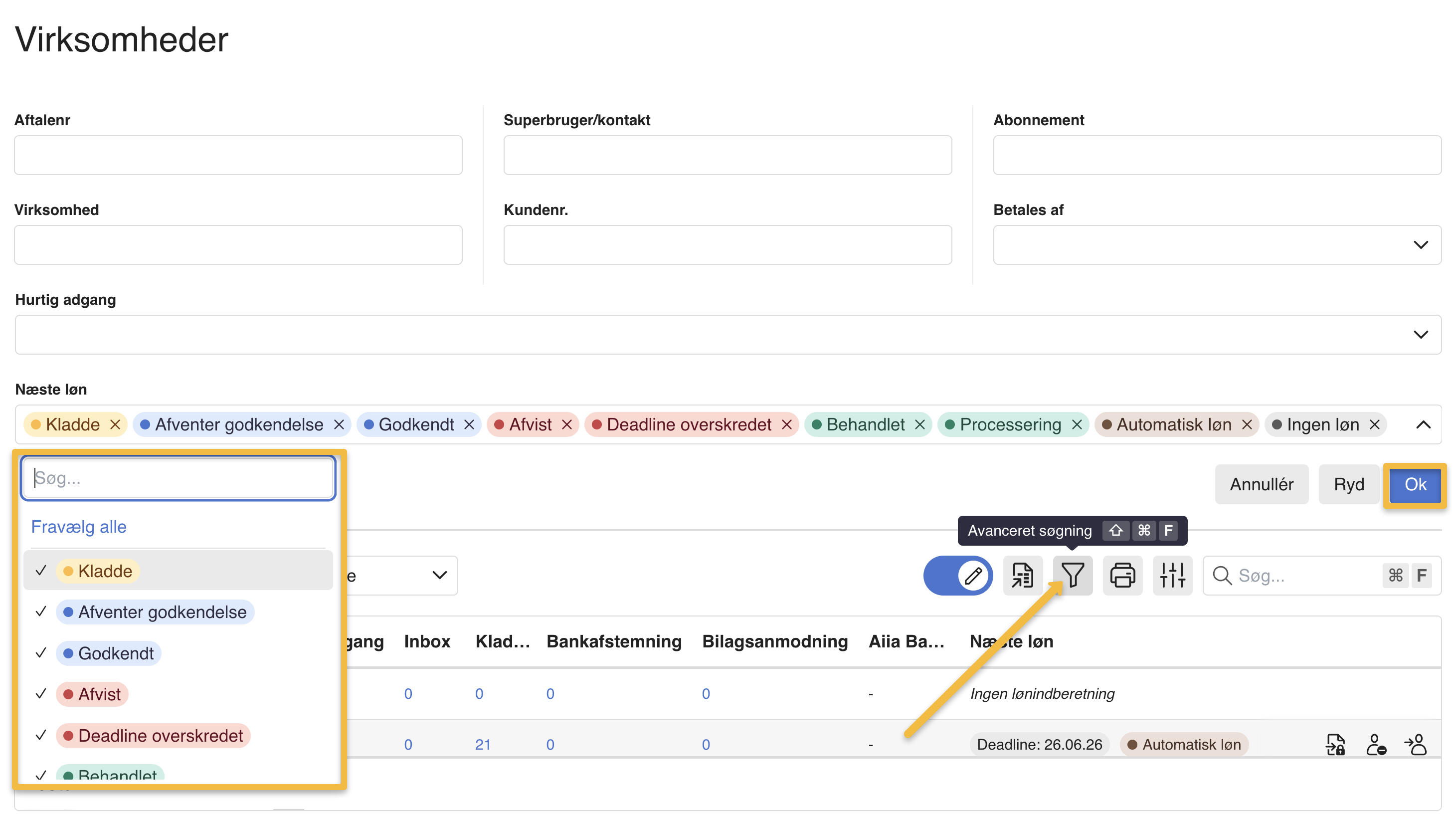
Du finder Admin Central når du logger ind i e-conomic som administrator. Virksomhedsoverblikket ligger under "Admin Central" i venstre menu. Ønsker du et overblik over alle aftaler der har en bestemt status i løn kan du trykke på "Avanceret søgning" og begrænse visningen i feltet "Næste løn".
Var denne artikel nyttig?
Bliv e-conomic Insider