





- Koncept og funktionalitet for dynamiske felter i e-conomic
- Sådan finder du dynamiske felter i Design og Layout
- Reference: Oversigt over dynamiske felter
- Generelle dokumentoplysninger
- Beløb, moms og valuta
- Dokumentdatoer (Faktura, Ordre, Tilbud m.fl.)
- Fakturadato (1- eller 2-cifret format)
- Forfaldsdato (1- eller 2-cifret format)
- Leveringsdato (1- eller 2-cifret format)
- Firmaets stamoplysninger
- Kunde- og leveringsoplysninger
- Betalings- og OCR-identifikatorer
- Lagerrelaterede totalfelter (Kræver tillægsmodulet Lager)
- Paginering (Sideantal)
e-copedia hjælpecenter
Brug dynamiske felter i Design og layout
Lær at finde og bruge dynamiske felter i e-conomic Design og layout, så dine fakturaer og dokumenter udfyldes helt automatisk.
Koncept og funktionalitet for dynamiske felter i e-conomic
Dynamiske felter er datafelter (flettefelter) indeholdende oplysninger, som allerede er lagret i e-conomic. Dette kan for eksempel være dine firmaoplysninger, betalingsbetingelser, eller navn og adresse på kunder og leverandører.
De dynamiske felter kan sammenlignes med brevflet-funktionen i Word. For hver skabelon i e-conomic Design og Layout er der en liste over alle de dynamiske felter, der er tilgængelige.
For at benytte et dynamisk felt skriver eller indsætter du blot feltet, for eksempel [DeresRef], ind i teksten i elementet. Dataen fra e-conomic vil derefter automatisk blive udfyldt, når du sender eller får vist fakturaen, ordren, tilbuddet eller lignende dokumenter.
Hvis du kun ønsker, at et specifikt dynamisk felt skal vises på layoutet, når feltet er udfyldt, kan du sætte koder for dette ind før og efter feltet. For eksempel: {ifdef-DeresRef}[DeresRef]{/ifdef-DeresRef}

Sådan finder du dynamiske felter i Design og Layout
Denne guide vejleder til, hvordan du finder de dynamiske felter, der er tilgængelige for dine layouts i e-conomic.
Tryk på Salg.
Tryk på Opsætning og vælg Design og Layout.
Tryk på Skabeloner på linjen ud for din skabelonsamling.
Find den ønskede skabelon (f.eks. "Faktura") og tryk på Layout ude til højre på linjen.
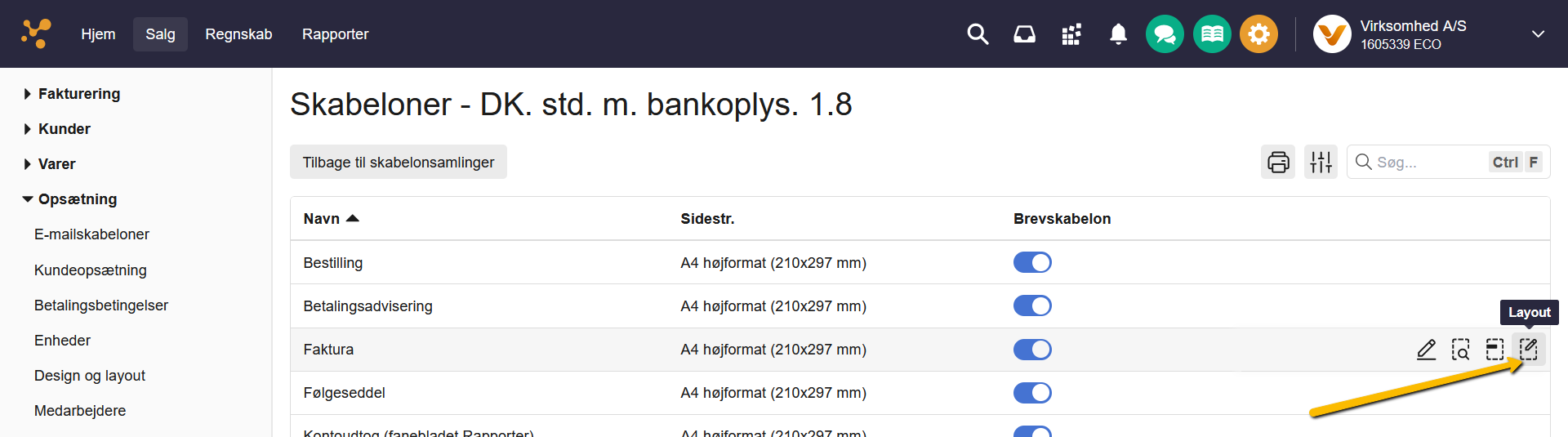
Viser layout-knappen ved faktura-skabelonen i skabelonoversigten – bruges til at åbne layout-editoren. Tryk på Mere og vælg Dynamiske felter.
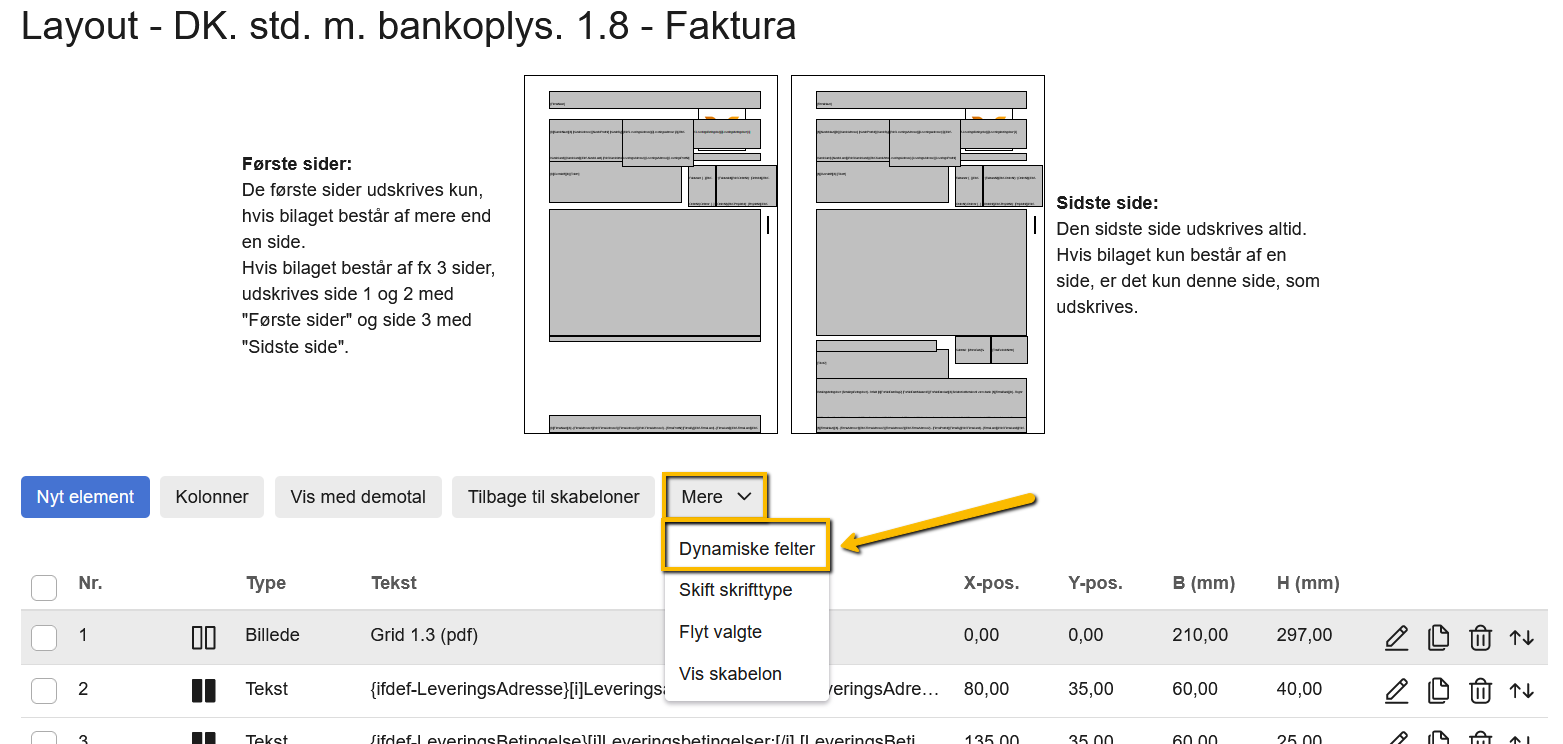
Viser menupunktet 'Dynamiske felter' under 'Mere'-knappen i skabelonlayoutet – bruges til at finde de dynamiske felter. Herefter vises en liste over de dynamiske felter, som du kan benytte i det valgte layout.
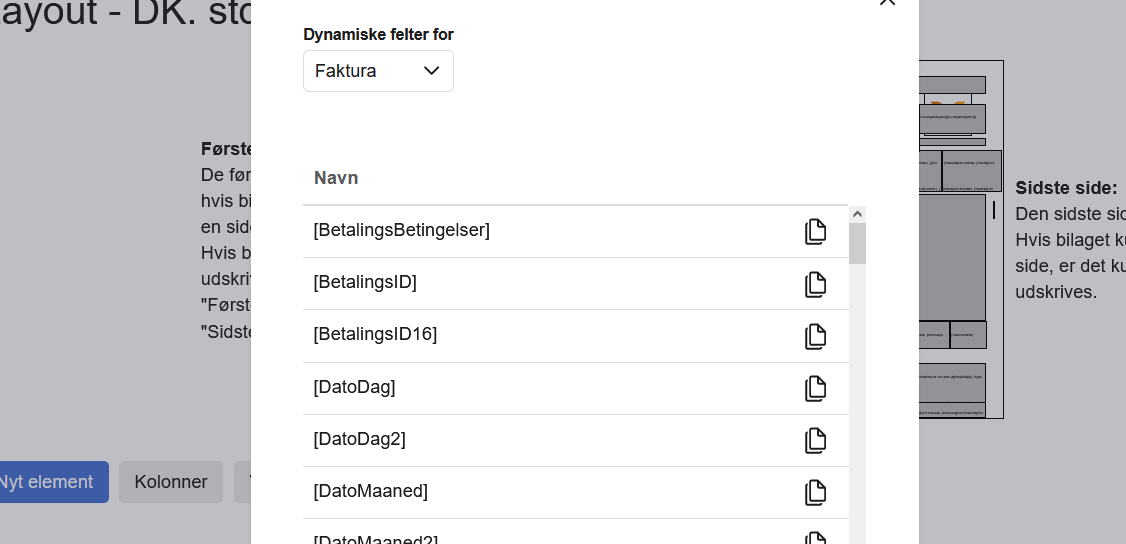
Viser listen over dynamiske felter i Skabelonlayout – bruges til at finde og kopiere koder, der kan indsættes i en fakturaskabelon.
Reference: Oversigt over dynamiske felter
Ikke alle dynamiske felter er tilgængelige på alle layouts. Du kan bruge din browsers søgefunktion (Ctrl+F eller Cmd+F) til nemt at finde det dynamiske felt, du ønsker at vide mere om.
Generelle dokumentoplysninger
[FakturaNr]: Nummeret på din faktura.
[OrdreNr]: Viser ordrenummeret på fakturaen, hvis fakturaen før er sendt ud som en ordre.
[Overskrift]: Tager teksten skrevet i feltet ”Overskrift” under ”Noter og referencer” ved oprettelsen af dokumentet. Feltet er tilgængeligt på fakturaen, ordren, tilbuddet, kreditnotaen, kontoudtoget (fra fanen ”Rapporter”) eller rykkeren.
[Tekst1]: Teksten skrevet i feltet ”Tekst 1” under ”Noter og referencer” ved udarbejdelse af dokumentet. Feltet er tilgængeligt på fakturaen, ordren, tilbuddet, kreditnotaen, kontoudtoget (fra fanen ”Rapporter”) eller rykkeren.
[Tekst2]: Teksten skrevet i feltet ”Tekst 2” under ”Noter og referencer” ved oprettelsen af dokumentet. Feltet er tilgængeligt på fakturaen, ordnen, tilbuddet, kreditnotaen, kontoudtoget (fra fanen ”Rapporter”) eller rykkeren.
[VoresRef]: Den valgte reference i feltet ”Vores ref.” på fakturaen, ordren, tilbuddet, kreditnotaen, kontoudtoget (fra fanen ”Rapporter”) eller rykkeren.
[OevrigRef]: Den valgte reference i feltet ”Øvrig ref.” på fakturaen, ordren, tilbuddet, kreditnotaen, kontoudtoget (fra fanen ”Rapporter”) eller rykkeren.
[DeresRef]: Viser den kontaktperson der er sat ind i feltet ”Deres reference” på fakturaen, ordren eller tilbuddet.
[VoresRef2]: Viser den kontaktperson der er sat ind i feltet ”Vores reference 2” på fakturaen, ordren eller tilbuddet.
Beløb, moms og valuta
[TotalBeloebNetto]: Det totale netto beløb af de varer der er sat på fakturaen, ordren, tilbuddet, kreditnotaen, kontoudtoget (fra fanen ”Rapporter”) eller rykkeren.
[TotalBeloebBrutto]: Det totale brutto beløb af de varer der er sat på fakturaen, ordren, tilbuddet, kreditnotaen, kontoudtoget (fra fanen ”Rapporter”) eller rykkeren.
[MomsBeloeb]: Den totale moms på fakturaen, ordren, tilbuddet, kreditnotaen, kontoudtoget (fra fanen ”Rapporter”) eller rykkeren.
[TotalRabat]: Den totale rabat der er på fakturaen, ordren, tilbuddet, kreditnotaen, kontoudtoget (fra fanen ”Rapporter”) eller rykkeren.
[TotalNettoMomsfrit]: Det totale momsfrie beløb på fakturaen, ordren, tilbuddet, kreditnotaen, kontoudtoget (fra fanen ”Rapporter”) eller rykkeren.
[TotalNettoMomspligtigt]: Det totale momspligtige beløb på fakturaen, ordren, tilbuddet, kreditnotaen, kontoudtoget (fra fanen ”Rapporter”) eller rykkeren.
[MomsSats]: Momssatsen i procent, der vises på dokumentet.
[Valuta]: Den valgte valuta for fakturaen, ordren, tilbuddet, kreditnotaen, kontoudtoget (fra fanen ”Rapporter”) eller rykkeren.
[ValutaKurs]: Kursen for den valgte valuta på fakturaen, ordren, tilbuddet, kreditnotaen, kontoudtoget (fra fanen ”Rapporter”) eller rykkeren.
[SamletMomsBeløbGrundvaluta]: Viser det samlede momsbeløb i grundvalutaen på din e-conomic aftale, uanset hvilken valuta fakturaen er lavet til kunden i.
[TotalBeloebKroner]: Dette felt er nyttigt i forbindelse med girokortet for at opdele det totale beløb i kroner og øre. Feltet viser den del af beløbet, som indeholder kronerne.
[TotalBeloebOere]: Dette felt er nyttigt i forbindelse med girokortet for at opdele det totale beløb i kroner og øre. Feltet viser den del af beløbet, som indeholder ørerne.
Dokumentdatoer (Faktura, Ordre, Tilbud m.fl.)
De dynamiske datofelter er tilgængelige på fakturaen, ordren, tilbuddet, kreditnotaen, kontoudtoget (fra fanen ”Rapporter”) eller rykkeren, medmindre andet er angivet.
Fakturadato (1- eller 2-cifret format)
[DatoDag]: Viser dagens dato i et/to cifre ud fra den dato der er valgt på dokumentet. Hvis fakturadatoen for eksempel er den 1. juli 2015, vil dette felt vise ”1”.
[DatoMaaned]: Viser måneden i et/to cifre, ud fra den dato der er valgt på dokumentet. Hvis fakturadatoen for eksempel er den 1. juli 2015, vil dette felt vise ”7”.
[DatoAar]: Viser året som 20XX, ud fra den dato der er valgt på dokumentet. Hvis fakturadatoen for eksempel er den 1. juli 2015, vil dette felt vise ”2015”.
[DatoDag2]: Viser datoen (dag) i to cifre. Hvis fakturadatoen for eksempel er den 1. juli 2015, vil dette felt vise ”01”.
[DatoMaaned2]: Viser måneden i to cifre. Hvis fakturadatoen for eksempel er den 1. juli 2015, vil dette felt vise ”07”.
[DatoAar2]: Viser året i to cifre. Hvis fakturadatoen for eksempel er den 1. juli 2015, vil dette felt vise ”15”.
Forfaldsdato (1- eller 2-cifret format)
[ForfaldDatoDag]: Viser datoen (dag) i et/to cifre, ud fra forfaldsdatoen på dokumentet. Hvis forfaldsdatoen for eksempel er den 1. juli 2015, vil dette felt vise ”1”.
[ForfaldDatoMaaned]: Viser måneden i et/to cifre, ud fra forfaldsdatoen på dokumentet. Hvis forfaldsdatoen for eksempel er den 1. juli 2015, vil dette felt vise ”7”.
[ForfaldDatoAar]: Viser året som 20XX, ud fra forfaldsdatoen på dokumentet. Hvis forfaldsdatoen for eksempel er den 1. juli 2015, vil dette felt vise ”2015”.
[ForfaldDatoDag2]: Viser datoen (dag) i to cifre, ud fra forfaldsdatoen på dokumentet. Hvis forfaldsdatoen for eksempel er den 1. juli 2015, vil dette felt vise ”01”.
[ForfaldDatoMaaned2]: Viser måneden i to cifre, ud fra forfaldsdatoen på dokumentet. Hvis forfaldsdatoen for eksempel er den 1. juli 2015, vil dette felt vise ”07”.
[ForfaldDatoAar2]: Viser året i to cifre, ud fra forfaldsdatoen på dokumentet. Hvis forfaldsdatoen for eksempel er den 1. juli 2015, vil dette felt vise ”15”.
Leveringsdato (1- eller 2-cifret format)
Leveringsdatofelterne henter data fra leveringsdatoen på fakturaen, ordren eller tilbuddet.
[LeveringsDatoDag]: Viser datoen (dag) i et/to cifre. Hvis leveringsdatoen for eksempel er den 1. juli 2015, vil dette felt vise ”1”.
[LeveringsDatoMaaned]: Viser måneden i et/to cifre. Hvis leveringsdatoen for eksempel er den 1. juli 2015, vil dette felt vise ”7”.
[LeveringsDatoAar]: Viser året som 20XX. Hvis leveringsdatoen for eksempel er den 1. juli 2015, vil dette felt vise ”2015”.
[LeveringsDatoDag2]: Viser datoen (dag) i to cifre. Hvis leveringsdatoen for eksempel er den 1. juli 2015, vil dette felt vise ”01”.
[LeveringsDatoMaaned2]: Viser måneden i to cifre. Hvis leveringsdatoen for eksempel er den 1. juli 2015, vil dette felt vise ”07”.
[LeveringsDatoAar2]: Viser året i to cifre. Hvis leveringsdatoen for eksempel er den 1. juli 2015, vil dette felt vise ”15”.
Firmaets stamoplysninger
Disse felter henter data fra dit firmas stamoplysninger i e-conomic.
[FirmaNavn]: Tager det, der er skrevet ind i feltet ”Navn”.
[FirmaAdresse1]: Tager det, der er skrevet ind i feltet ”Adresse 1.”.
[FirmaAdresse2]: Tager det, der er skrevet ind i feltet ”Adresse 2”.
[FirmaPostNr]: Tager det, der er skrevet ind i feltet ”Postnr.”.
[FirmaBy]: Tager det, der er skrevet ind i feltet ”By”.
[FirmaLand]: Tager det, der er skrevet ind i feltet ”Land”.
[FirmaTelefon]: Tager det, der er skrevet ind i feltet ”Telefon”.
[FirmaFax]: Tager det, der er skrevet ind i feltet ”Fax”.
[FirmaMobilTelefon]: Tager det, der er skrevet ind i feltet ”Mobil”.
[FirmaWWW]: Tager det, der er skrevet ind i feltet ”Hjemmeside”.
[FirmaEmail]: Tager det, der er skrevet ind i feltet ”Kontakt e-mail”.
[FirmaCVRNr]: Tager det CVR nr., der er sat ind.
[FirmaBank]: Tager navnet på den bank der er sat ind.
[FirmaBankRegNr]: Tager det reg. nr. der er sat ind.
[FirmaBankKontoNr]: Tager det konto nr. der er sat ind.
[FirmaGiroNr]: Tager det giro nr. der er sat ind.
[FirmaSWIFTKode]: Tager det der er skrevet ind i feltet ”SWIFT-kode”.
[FirmaIBANNr]: Tager det der er skrevet ind i feltet ”IBAN-nr.”.
[FIKreditorNr]: Tager det, der er skrevet ind i feltet ” FI-kreditornr.”.
Kunde- og leveringsoplysninger
[KundeNr]: Det nummer, der er skrevet ind i feltet ” Nr.” inde på din kunde.
[KundeNavn]: Det navn, der er skrevet ind i feltet ” Navn” inde på din kunde.
[KundeAdresse]: Tager det, der er skrevet ind i feltet ”Adresse” på din kunde.
[KundePostNr]: Det post nummer, der er skrevet ind i feltet ” Post nr.” inde på din kunde.
[KundeBy]: Den by, der er skrevet ind i feltet ”By” inde på din kunde.
[KundeLand]: Det land, der er skrevet ind i feltet ” Land” inde på din kunde.
[KundeCVRNr]: Det CVR nr., der er skrevet ind i feltet ”CVR-nr.” inde på din kunde.
[KundeTelefon]: Det telefonnummer, der er skrevet ind i feltet ” Telefon/fax” inde på din kunde.
[KundeEmail]: Den e-mail, der er skrevet ind i feltet ” Faktura-e-mail” inde på din kunde.
[EANLokationsNr]: Tager det, der er skrevet ind i feltet ”EAN-nr.” på din kunde.
[InterntKonteringsNr]: Tager det, der er skrevet ind i feltet ”Konteringsnr.” på din kunde.
[KundeAttention]: Bruger det navn der er skrevet ind i feltet ”Navn” på kundens kontaktperson.
[KundeAttentionExternID]: Bruger det, der er skrevet ind i feltet ”ID (e-faktura)” på kundens kontaktperson.
[DeresRefExternID]: Bruger det, der er skrevet ind i feltet ”ID (e-faktura)” på den kontaktperson der er valgt i feltet ”Deres reference” på fakturaen, ordren eller tilbuddet.
[KundeSaldoPrFakturaDato]: Viser kundens skyldige saldo frem til fakturaens fakturadato, plus det beløb denne faktura indeholder.
[LeveringsAdresse]: Viser leveringsadressen, du har skrevet i feltet ”Adresse” på fakturaen, ordren eller tilbuddet.
[LeveringsPostNr]: Viser hvilket postnummer du har skrevet i feltet ”Postnr.” på fakturaen, ordren eller tilbuddet.
[LeveringsBy]: Viser den by, du har skrevet i feltet ”By” på fakturaen, ordren eller tilbuddet.
[LeveringsLand]: Viser hvilket land du har skrevet i feltet ”Land” på fakturaen, ordren eller tilbuddet.
[LeveringsBetingelse]: Viser den leveringsbetingelse, du har skrevet i feltet ”Leveringsbetingelser” på fakturaen, ordren eller tilbuddet.
[BetalingsBetingelser]: Viser den betalingsbetingelse der er valgt på fakturaen, ordren, tilbuddet, kreditnotaen, kontoudtoget (fra fanen ”Rapporter”) eller rykkeren.
Betalings- og OCR-identifikatorer
[OCRLinie]: Dette dynamiske felt viser OCR-linjen, kunden skal bruge til indbetalingen.
[BetalingsID]: Viser tallene fra OCR-linjen. Dette felt indeholder fakturanummeret og bilagstypen (typisk 15 cifre).
[BetalingsID16]: Viser tallene fra OCR-linjen, vist med 15 cifre. Dette er fakturanummeret og bilagstypen.
Lagerrelaterede totalfelter (Kræver tillægsmodulet Lager)
Disse felter kan kun bruges, hvis du har tillægsmodulet Lager (eller Lagerstyring) og henter data fra de varer, der er sat på dokumentet. De er tilgængelige på fakturaen, ordren, tilbuddet, kreditnotaen, kontoudtoget (fra fanen ”Rapporter”) eller rykkeren.
[TotalAntal]: Viser det totale antal varer på dokumentet.
[TotalBruttoVaegt]: Viser den totale bruttovægt på de varer, der er sat på fakturaen, ordren eller tilbuddet.
[TotalNettoVaegt]: Viser den totale nettovægt på de varer, der er sat på fakturaen, ordren eller tilbuddet.
[TotalRumfang]: Viser det totale rumfang på de varer, der er sat på fakturaen, ordren eller tilbuddet.
Paginering (Sideantal)
[SideAntal]: Viser det samlede antal af sider dokumentet (fakturaen, ordren eller tilbuddet osv.) indeholder.
[SideNr]: Viser det sidetal lige netop denne side på dokumentet (fakturaen, ordren eller tilbuddet osv.) er.
Var denne artikel nyttig?
Bliv e-conomic Insider
