





- Forståelse af Design og Layout Struktur i e-conomic
- Introduktion til Design og Layout i e-conomic
- Principper for dokumentopbygning i e-conomic
- Brevskabelonen (Baggrundslaget)
- Skabelonsamlingen (Forgrundslaget)
- Sammensætning af det færdige dokument
- Administrering af Faste Virksomhedsinformationer
- Ændring af stamoplysninger
- Billedarkivet i Design og Layout
- Krav til billedfiler i Billedarkivet
- Procedure: Upload af billeder til Billedarkivet
- Navigation i modulet Design og layout
- Indholdet af en skabelonsamling
- Tilføj handelsbetingelser eller andet permanent dokument til en skabelon
- Trin 1: Upload dokumentet til Billedarkivet
- Trin 2: Tilknyt dokumentet til en skabelon
- Sådan verificerer du resultatet
- Bemærkninger
e-copedia hjælpecenter
Om Design og layout
Lær hvordan du opbygger og tilpasser dine dokumenter i e-conomic med brevskabeloner og skabelonsamlinger samt opdaterer dine virksomhedsoplysninger.

E-copedia Master
Som Customer Training Specialist hos e-conomic arbejder jeg med udvikling, vedligeholdelse og kvalitetssikring af læringsindhold, der understøtter kundernes forståelse og anvendelse af vores program. Jeg bidrager til at skabe sammenhængende og brugervenlige læringsoplevelser på tværs af kanaler som e-copedia, chatbotten og onlinekurser, med fokus på relevans, tilgængelighed og høj faglig kvalitet.
Jeg udvikler og opdaterer vejledninger og læringsindhold i tæt samarbejde med relevante teams og omsætter læringsbehov til konkrete løsninger. Med afsæt i brugerfeedback og anvendelsesindsigter sikrer jeg, at indholdet er opdateret, let tilgængeligt og understøtter en effektiv læringsoplevelse for vores kunder.
Forståelse af Design og Layout Struktur i e-conomic
Introduktion til Design og Layout i e-conomic
Design og layout i e-conomic bruges til at designe og ændre dine layouts for forskellige dokumenter, herunder tilbud, ordrer, fakturaer og kreditnotaer.
Design og Layout styrer layoutet på alle de dokumenter, du kan oprette i e-conomic programmet.
Hvis du ønsker alle værktøjerne til, hvordan du bruger Design og Layout, anbefales det at deltage i online kurset "Design og layout", hvor du også har mulighed for at stille spørgsmål undervejs.
Principper for dokumentopbygning i e-conomic
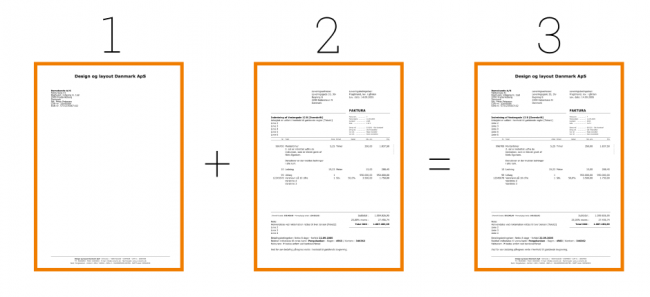
De layouts, der bruges til fakturaer, ordrer, tilbud, rykkere og kontokort i e-conomic, er bygget op af to lag: Brevskabelon og Skabelonsamling.
Et layout i e-conomic består først af et Brevskabelon (underliggende lag), der fungerer som brevpapir og danner baggrunden på dine dokumenter, og ovenpå lægges Skabelonsamlingen (forgrunden), som indeholder selve indholdet.
Brevskabelonen (Baggrundslaget)
Brevskabelonen svarer til et brevpapir, hvor indholdet danner baggrund for det indhold, der skrives ovenpå.
På Brevskabelonen placeres de oplysninger, der går igen på alle dokumenter i e-conomic, og disse ligger i et separat lag.
Indholdet i brevskabelonen kan f.eks. være firmaets logo, diverse firmaoplysninger, sidefod (tekst i bunden af dokumentet) og sidehoved (tekst i toppen af dokumentet).
Skabelonsamlingen (Forgrundslaget)
Skabelonsamlingen indeholder forskellige skabeloner med information, som e-conomic bruger til at danne dokumenter.
Rent praktisk består en skabelonsamling af en række forskellige skabeloner.
Hver enkelt skabelon indeholder elementer med indhold til dokumentet, som for eksempel varelinjer på din faktura, teksten på din rykker eller prisen på dit tilbud.
Ved hjælp af Skabelonsamlingerne vil specifikke oplysninger, som f.eks. fakturanummer og forfaldsdato, blive genereret på de enkelte dokumenter (faktura, kontoudtog, kreditnota mm.).
Sammensætning af det færdige dokument
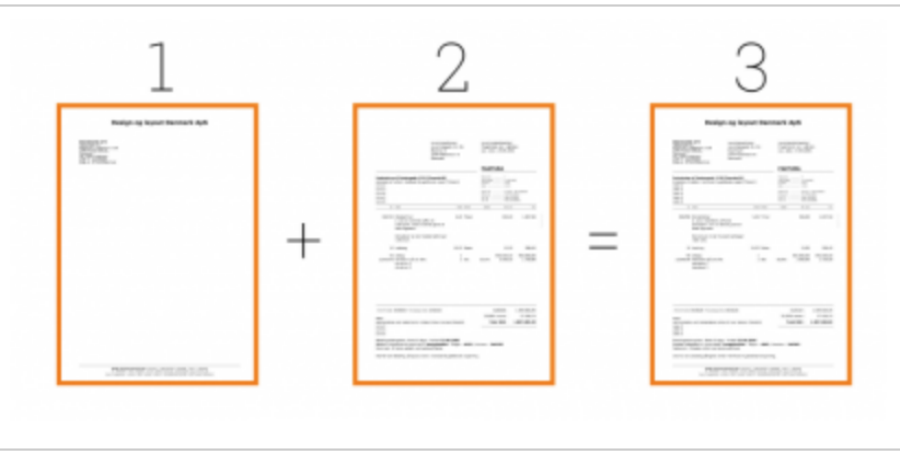
Når du opretter et dokument i e-conomic, tager programmet Brevskabelonen (baggrundslaget) og én af skabelonerne fra Skabelonsamlingen (forgrundslaget) og lægger dem sammen.
Resultatet af at kombinere en skabelon og en brevskabelon er det færdige dokument.
Administrering af Faste Virksomhedsinformationer
Dette afsnit beskriver, hvordan du ændring af dine stamoplysninger opdaterer dine layouts
Ændring af stamoplysninger
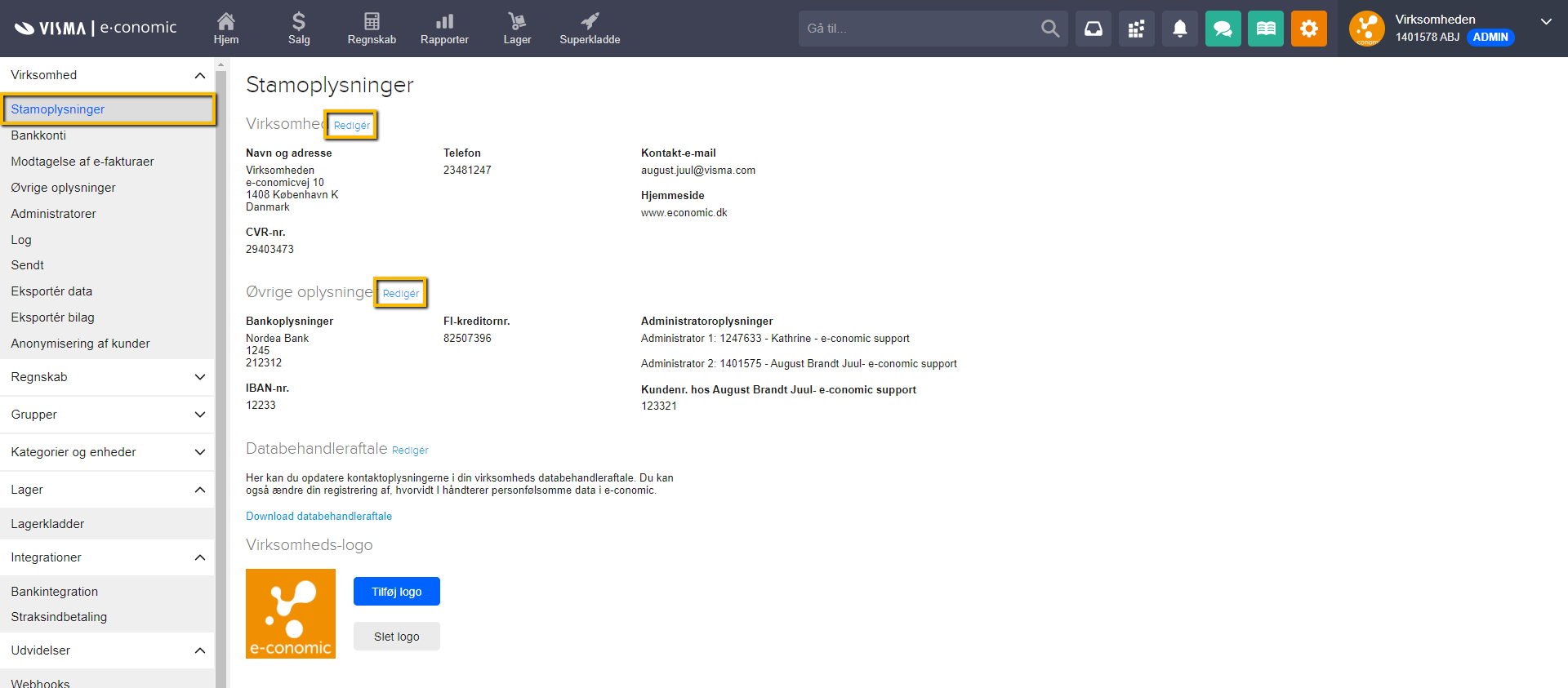
Hvis du skal ændre de virksomhedsoplysninger, som allerede står fast på din faktura og hentes fra stamoplysningerne (firmanavn, adresse, bank osv.), skal du trykke på det orange tandhjul og åbne "Alle indstillinger". Her kan du ændre oplysningerne under enten "Stamoplysninger" eller "Øvrige oplysninger".
Billedarkivet i Design og Layout
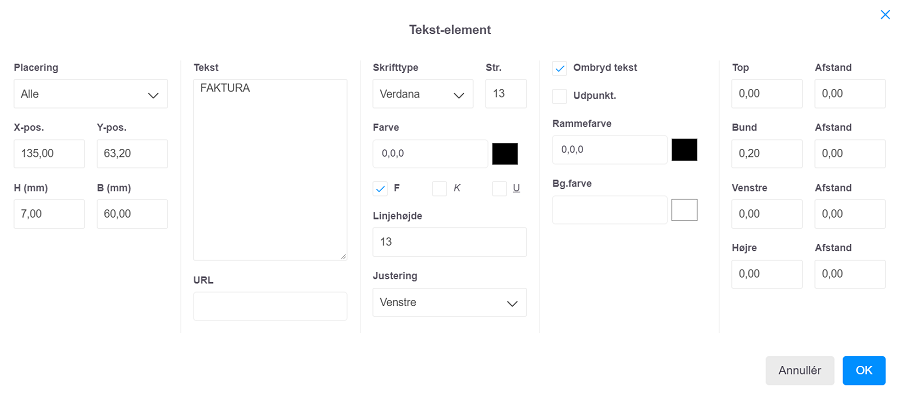
Foruden de to lag (Brevskabelon og Skabelonsamling) findes der også et "Billedarkiv" i e-conomic Design og Layout.
I Billedarkivet kan du hente dit logo eller andre billeder ind og efterfølgende sætte dem på dine layouts, for eksempel din faktura.
Krav til billedfiler i Billedarkivet
For at du kan gemme et billede i Billedarkivet, kræves det, at filen er i et af de understøttede formater.
Understøttede filformater er JPG, JPEG, PNG, GIF og i nogle tilfælde også PDF.
Procedure: Upload af billeder til Billedarkivet
Denne guide vejleder til, hvordan du opretter og gemmer et billede i Billedarkivet i e-conomic, som du derefter kan indsætte på dine layouts.
Gå til fanen "Salg".
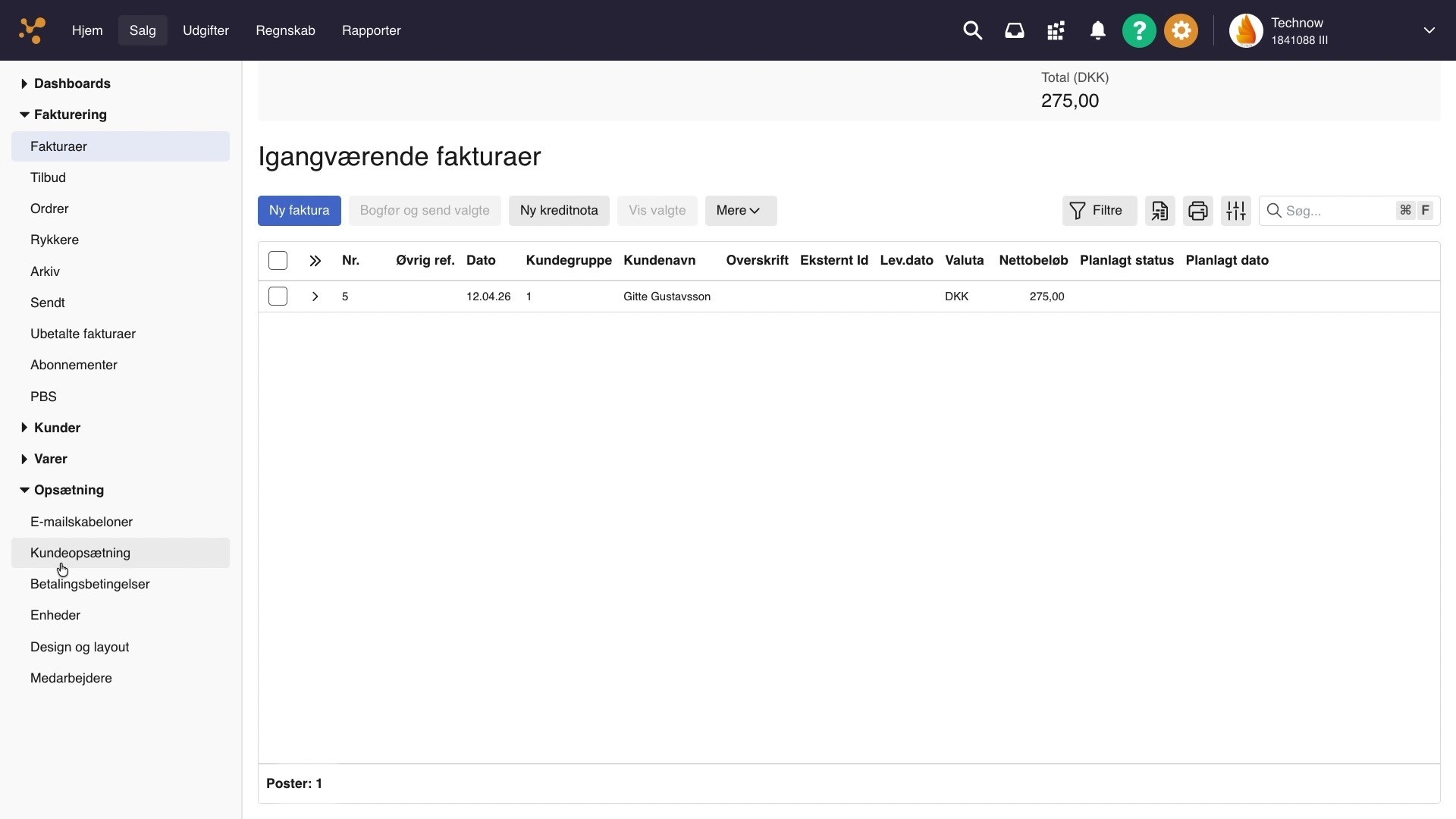
Vælg "Design og layout" under "Opsætning" i menuen til venstre.
Tryk på "Mere" og vælg "Billedarkiv".
Tryk på "Nyt billede".
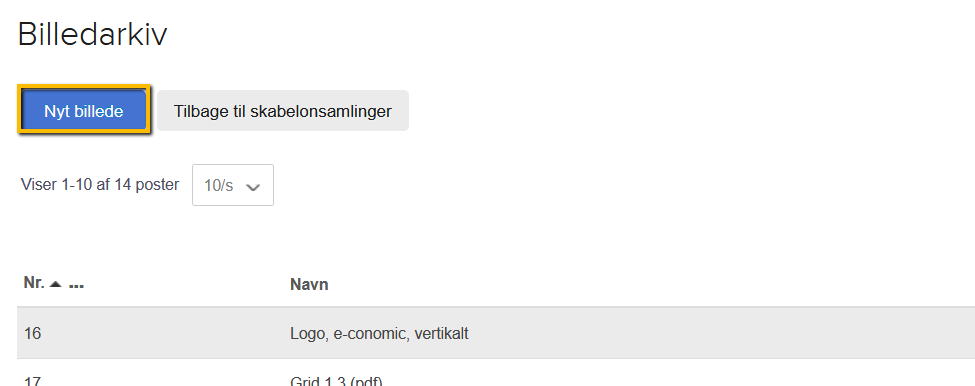
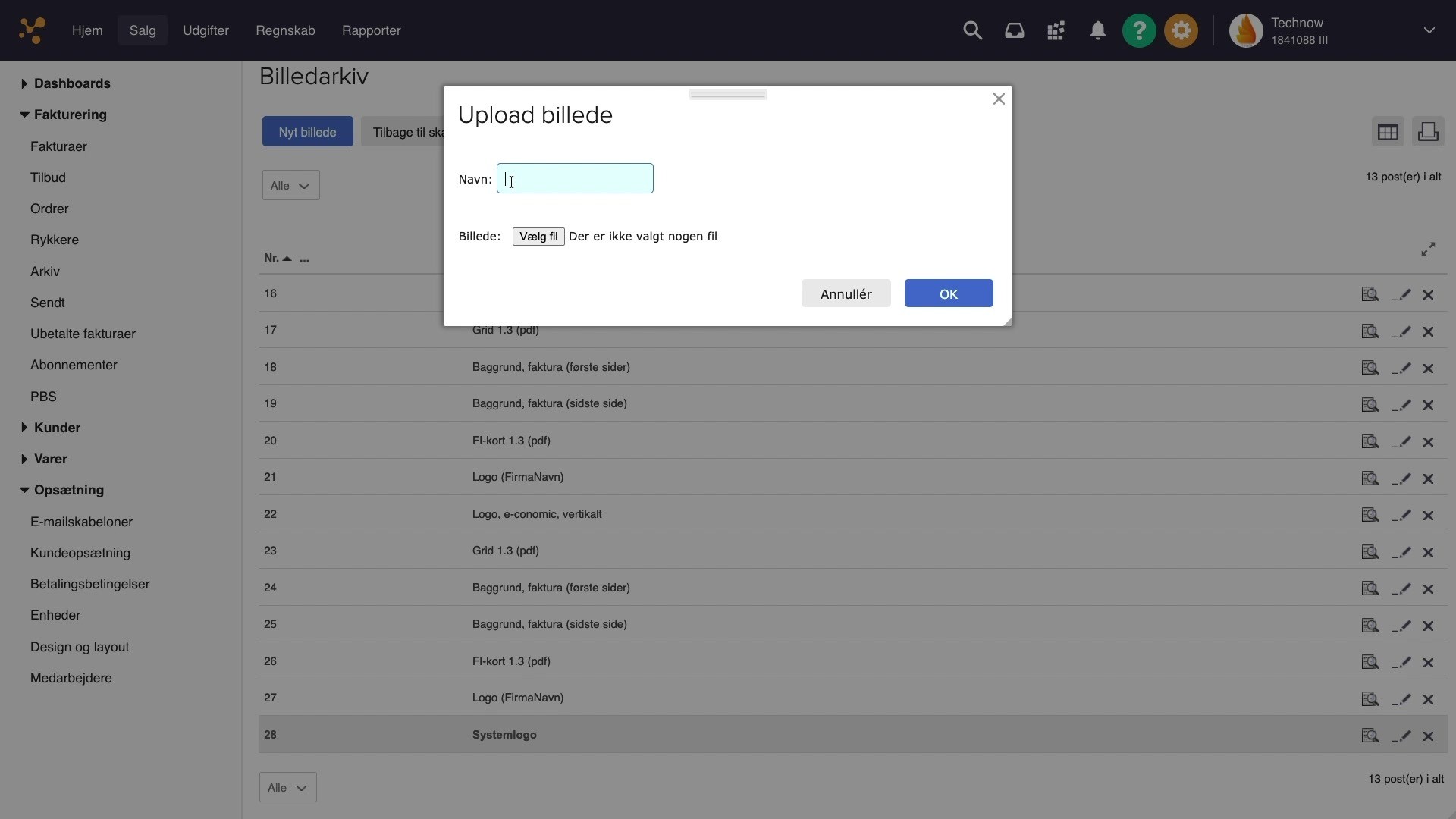
Viser knappen 'Nyt billede' i Billedarkivet – bruges til at oprette og gemme et nyt billede. Tryk på "Vælg fil" og vælg billedet fra PC'en og indtast navnet på billedet.
Tryk på "OK" for at indlæse billedet. Billedet er nu gemt i billedarkivet.
Navigation i modulet Design og layout
Du finder Design og layout under fanen Salg i den øverste menu. Klik på Salg, og vælg derefter Design og layout i menuen til venstre under sektionen Opsætning.
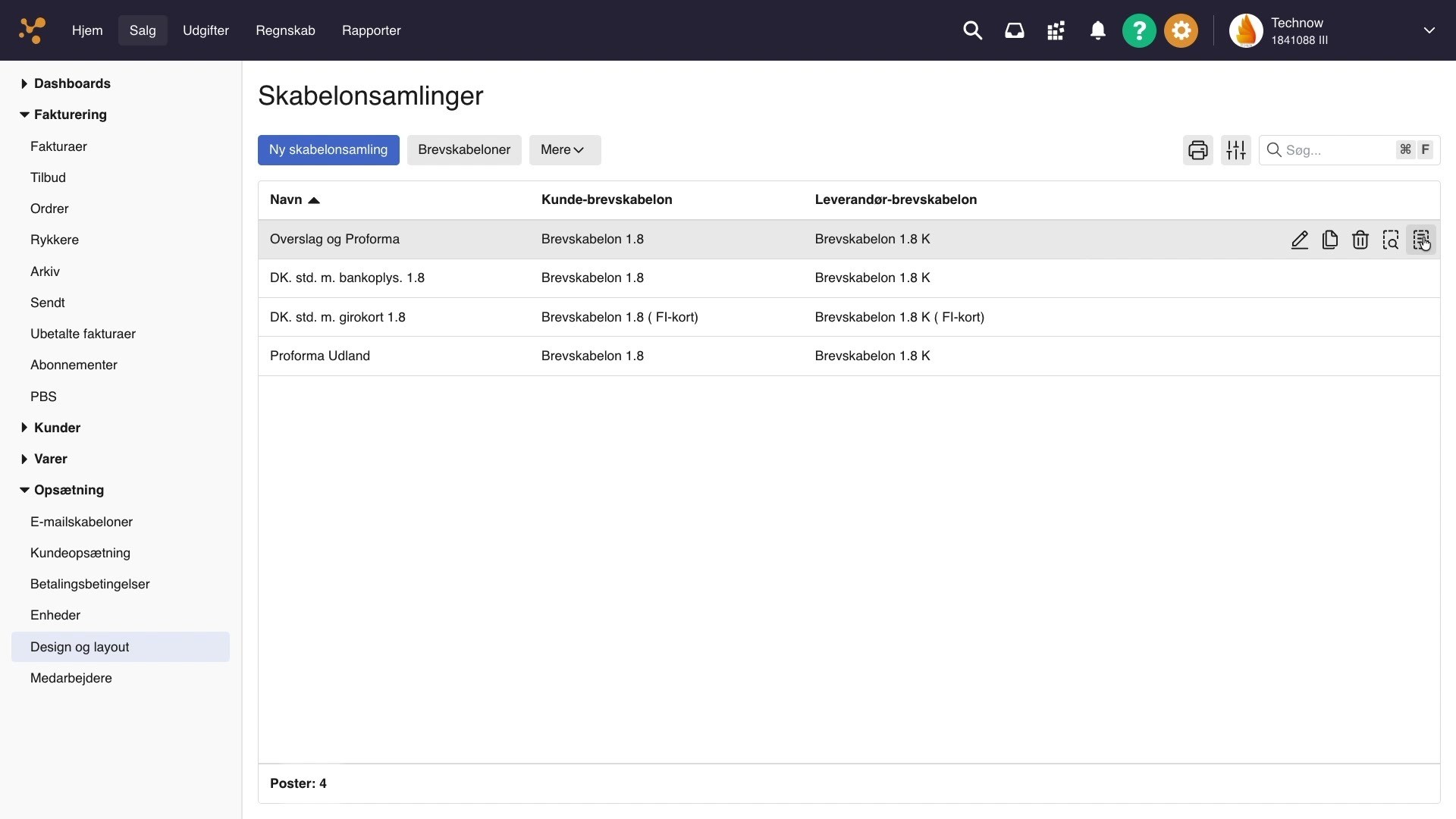
Når du åbner Design og layout, lander du på siden Skabelonsamlinger. Her ser du en liste over alle dine skabelonsamlinger med tre kolonner: Navn, Kunde-brevskabelon og Leverandør-brevskabelon. Kolonnen Kunde-brevskabelon viser, hvilken brevskabelon der bruges til kundedokumenter (f.eks. fakturaer), og Leverandør-brevskabelon viser tilsvarende for leverandørdokumenter.
Øverst på Skabelonsamlinger-siden finder du knapperne Ny skabelonsamling, Brevskabeloner og Mere. Knappen "Brevskabeloner" giver direkte adgang til alle dine brevskabeloner, og "Mere" giver bl.a. adgang til Billedarkivet.
Indholdet af en skabelonsamling
Klikker du på ikonet yderst til højre (Skabeloner-ikonet) ud for en skabelonsamling, åbner du detailvisningen for den pågældende samling. Overskriften viser f.eks. Skabeloner – DK. std. m. bankoplys. 1.8.
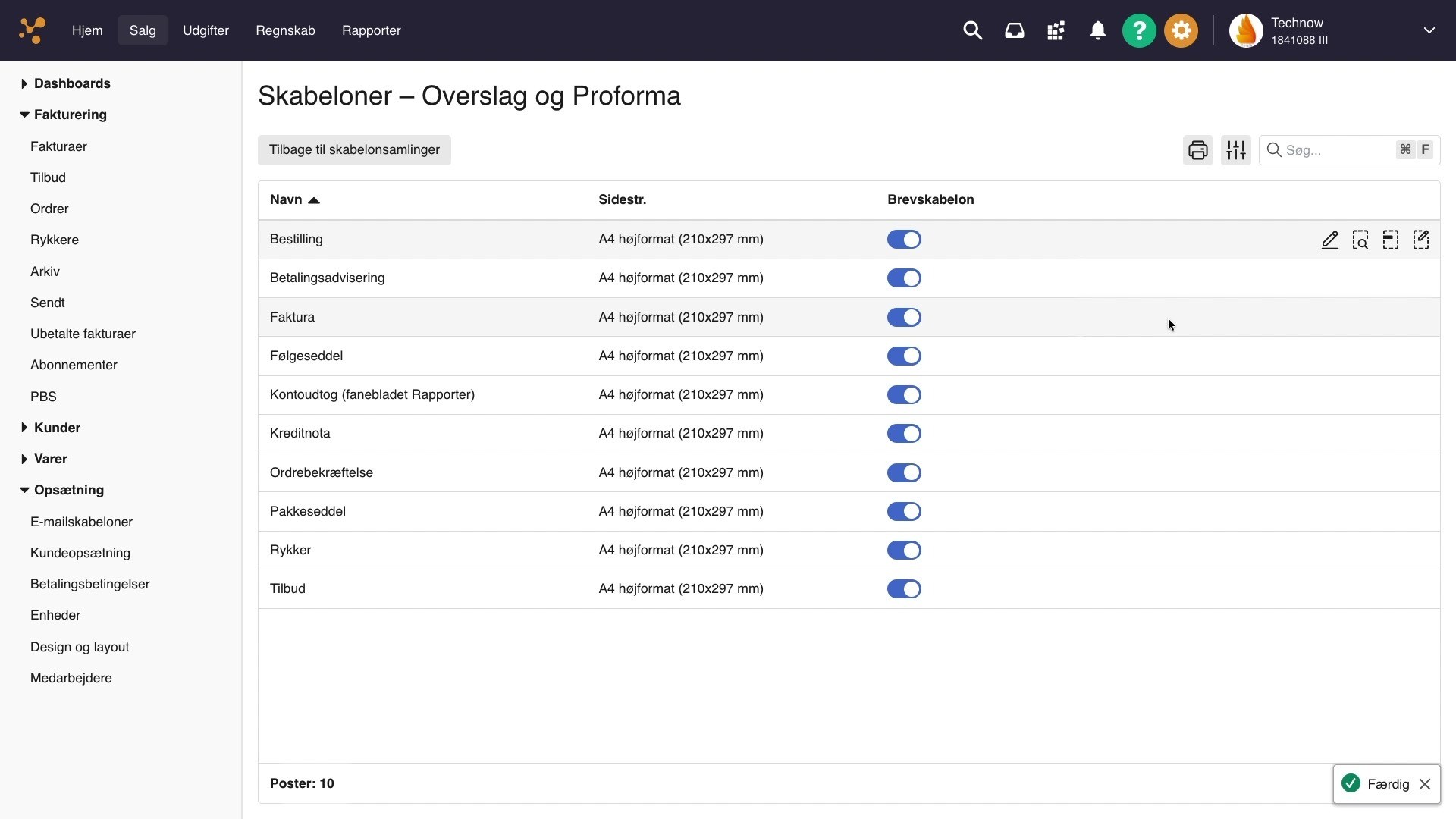
Her ser du en liste over alle de dokumenttyper, der er tilknyttet samlingen, med to kolonner: Navn og Sidestr. (sidestørrelse, f.eks. A4 højformat 210x297 mm) samt en Brevskabelon-toggle for hvert dokument.
Dokumenttyperne i listen kan f.eks. være: Bestilling, Betalingsadvisering, Faktura, Følgeseddel, Kontoudtog (fanebladet Rapporter), Kreditnota, Ordrebekræftelse, Pakkeseddel, Rykker og Tilbud.
Brevskabelon-togglen ud for hvert dokument viser, om den pågældende dokumenttype bruger en brevskabelon. Er togglen slået til (blå), anvendes brevskabelonen som baggrundslag for det dokument. Er den slået fra, udskrives dokumentet uden brevskabelon.
Øverst til venstre finder du knappen Tilbage til skabelonsamlinger, som fører dig tilbage til listen over alle dine skabelonsamlinger.
OBS: Skabelonerne Bestilling, Betalingsadvisering og Pakkeseddel kan ikke længere anvendes. De var en del af det tidligere lagermodul, som ikke længere er tilgængeligt, og de kan derfor ikke bruges nogen steder i programmet.
Tilføj handelsbetingelser eller andet permanent dokument til en skabelon
Du kan tilknytte et fast dokument – f.eks. dine handelsbetingelser, generelle salgsvilkår eller en prisliste – til en eller flere af dine skabeloner, så dokumentet automatisk vedlægges hver gang du sender en faktura, et tilbud eller et andet valgt salgsdokument.
Symptomer og triggers: handelsbetingelser skabelon, tilføj dokument faktura, permanente dokumenter layout, salgsvilkår faktura, vedlæg handelsbetingelser, tilfoj dokument, billedarkiv pdf
Trin 1: Upload dokumentet til Billedarkivet
Dokumentet (f.eks. en PDF med dine handelsbetingelser) skal først ligge i Billedarkivet, før du kan tilknytte det til en skabelon. Hvis du allerede har uploadet dokumentet, kan du springe til trin 2.
Klik på Salg i den øverste menu.
Vælg Design og layout under Opsætning i menuen til venstre.
Klik på Mere øverst på siden Skabelonsamlinger, og vælg Billedarkiv.
Klik på Nyt billede.
Udfyld feltet Navn med et genkendeligt navn, f.eks. Handelsbetingelser.
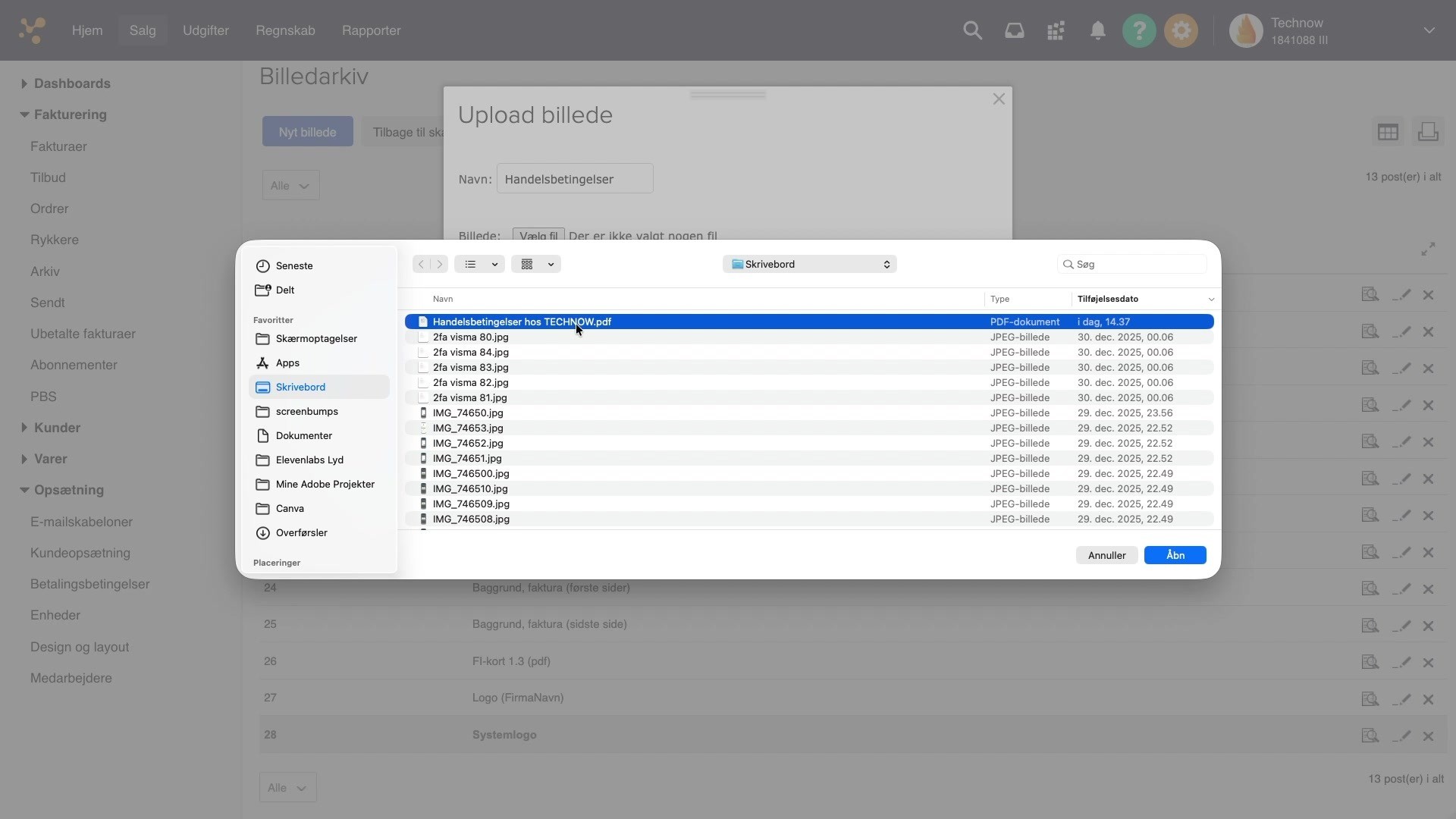
Klik på Vælg fil, vælg filen fra din computer (PDF understøttes), og klik OK.
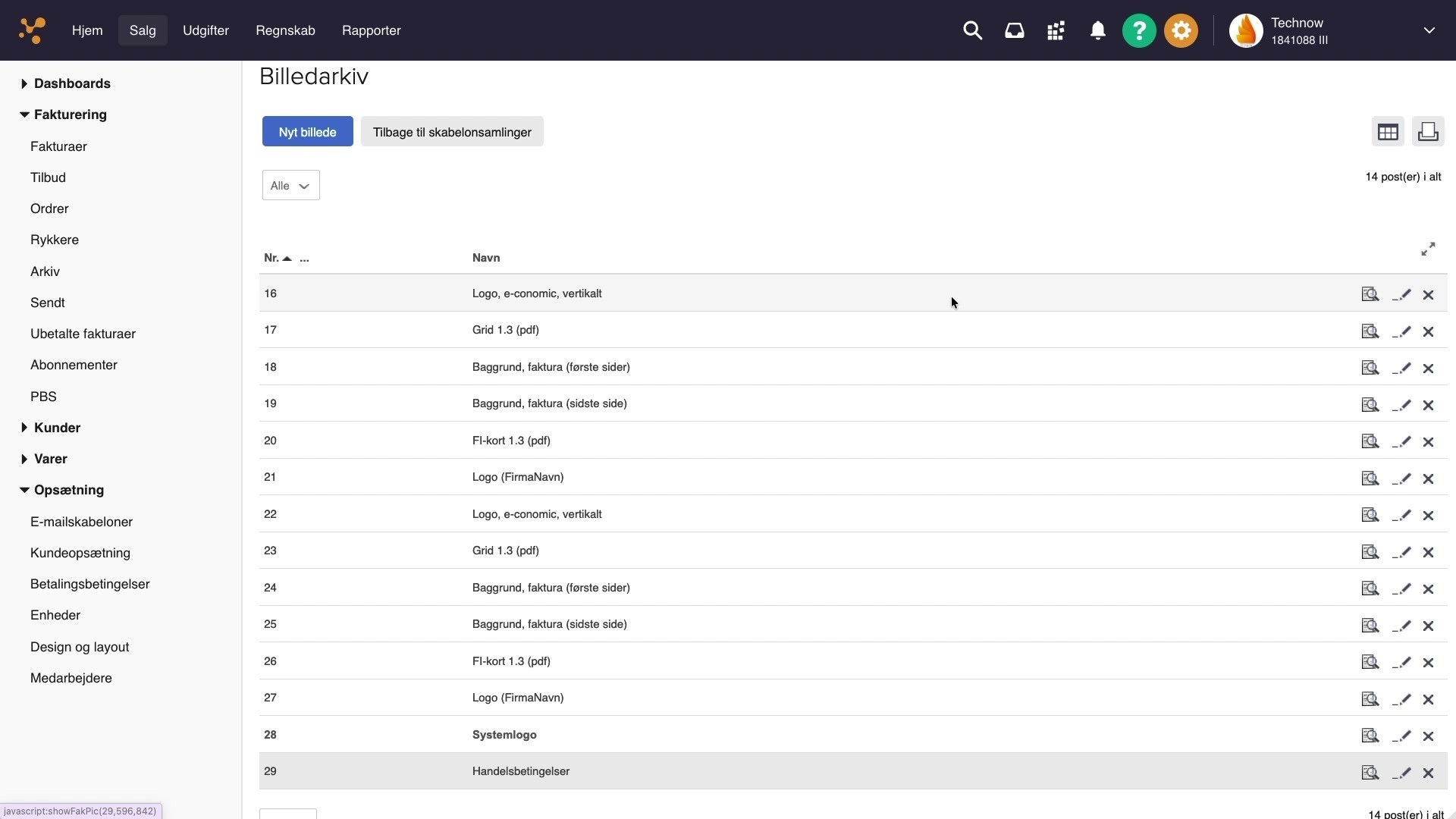
Dokumentet vises nu i listen i Billedarkivet. Klik på Tilbage til skabelonsamlinger.
Trin 2: Tilknyt dokumentet til en skabelon
Nu tilknytter du det uploadede dokument til den specifikke skabelon (f.eks. Faktura), hvor det skal vedlægges automatisk.
På siden Skabelonsamlinger finder du den samling, der indeholder den skabelon, du vil redigere (f.eks. Overslag og Proforma).
Klik på Skabeloner-ikonet (ikonet yderst til højre) ud for den pågældende skabelonsamling. Siden Skabeloner – [samlingens navn] åbnes.
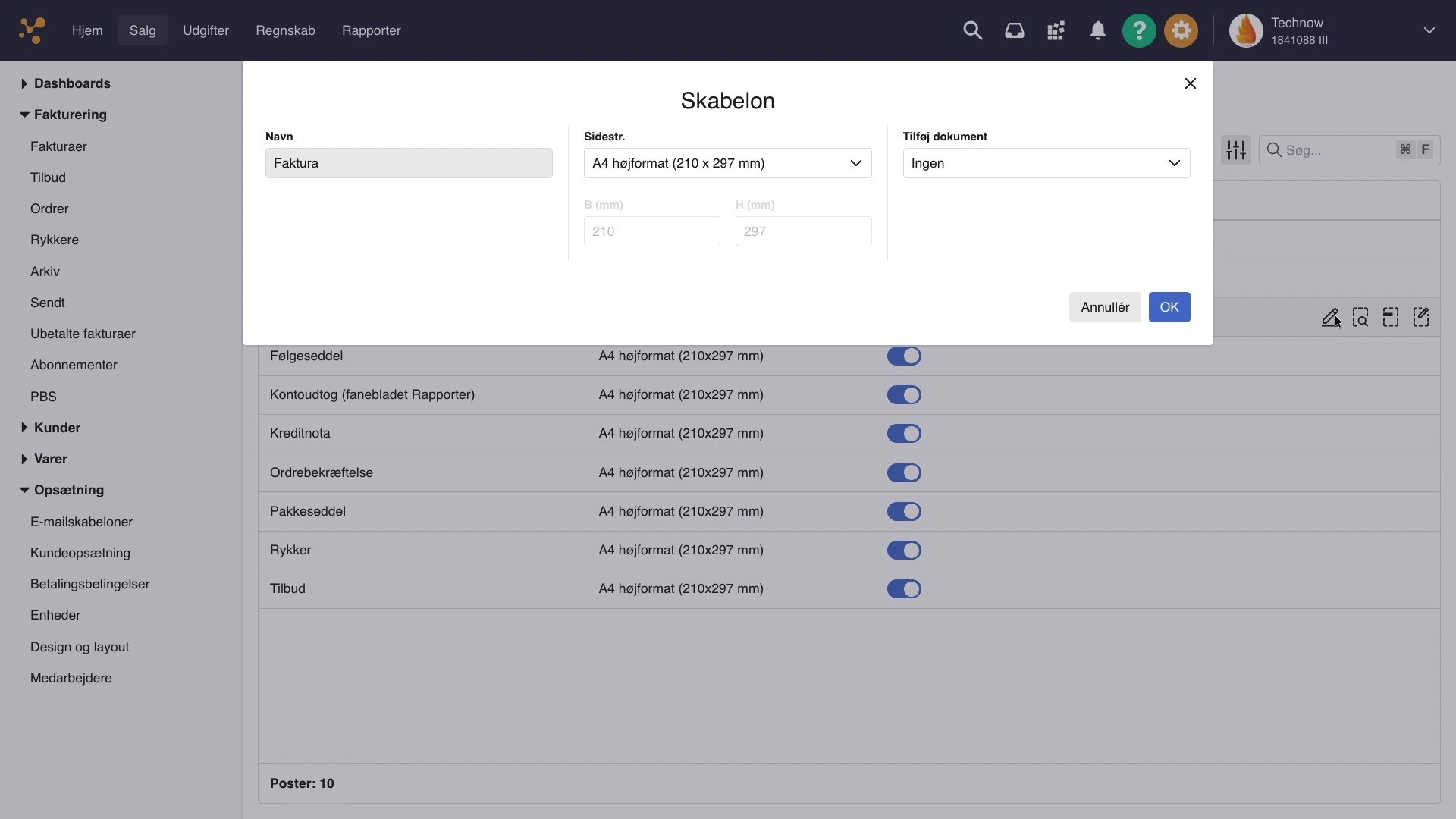
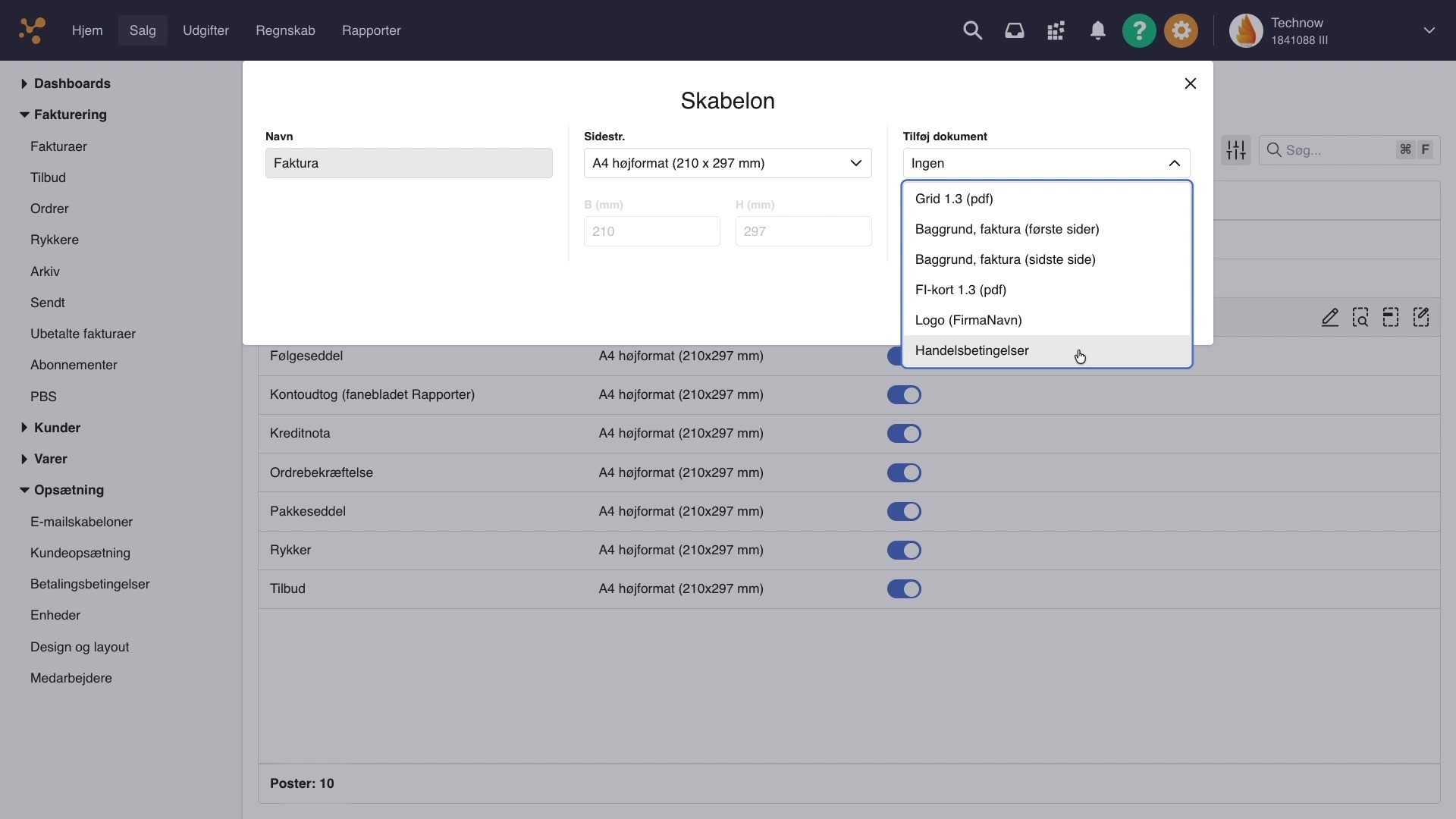
Find den dokumenttype, du vil redigere (f.eks. Faktura), og klik på redigeringsikonet (blyanten) ud for den. Dialogen Skabelon åbnes med felterne Navn, Sidestr. og Tilføj dokument.
Klik på dropdown-menuen Tilføj dokument. Listen viser de dokumenter, du har uploadet til Billedarkivet, f.eks.: Grid 1.3 (pdf), Baggrund, faktura (første sider), Baggrund, faktura (sidste side), FI-kort 1.3 (pdf), Logo (FirmaNavn), Handelsbetingelser.
Vælg Handelsbetingelser (eller det dokument, du uploadede i trin 1).
Klik OK. Dialogen lukkes, og bekræftelsen Færdig ✓ vises kort på skærmen.
Dokumentet er nu tilknyttet skabelonen og vedlægges automatisk, næste gang du opretter og sender et dokument af den pågældende type.
Sådan verificerer du resultatet
Opret et testdokument af den type, du redigerede (f.eks. en ny faktura), og kontroller, at dine handelsbetingelser er vedlagt som ekstra side eller bilag. Bekræftelsen "Færdig ✓" i dialogen er et tegn på, at indstillingen er gemt korrekt.
Bemærkninger
Indstillingen gælder kun for den specifikke skabelon (f.eks. Faktura) i den valgte skabelonsamling. Hvis du vil tilknytte dokumentet til flere dokumenttyper (f.eks. også Tilbud og Ordrebekræftelse), skal du gentage trin 2 for hver dokumenttype. Du kan til enhver tid ændre eller fjerne det tilknyttede dokument ved at åbne redigeringsikonet igen og vælge Ingen i dropdown-menuen Tilføj dokument.
Hvis du ikke kan se dit dokument i dropdown-listen under Tilføj dokument, skyldes det sandsynligvis, at filen ikke er uploadet til Billedarkivet endnu – gå til trin 1.
Har du fortsat problemer, eller ser din skærm anderledes ud end beskrevet, er du velkommen til at kontakte e-conomic support via chat.
Var denne artikel nyttig?
Bliv e-conomic Insider
