





- Introduktion til oprettelse af varer eller ydelser
- Trinvis vejledning til oprettelse af vare eller ydelse
- Tilvælg automatisk nummerforslag på dine varer
- Alternative metoder for hurtig oprettelse
- Vigtige bemærkninger om varenumre og felter
- Formål med oprettelse af varegrupper
- Trinvis procedure for oprettelse af en varegruppe
- Adgang via Salg-fanen
- Adgang via Alle indstillinger (Tandhjulet)
- Udfyldning og gem af varegruppen
- Bogføring og moms (Momszone og salgskonti)
- Valg af salgskonto baseret på momszone
- Oprettelse af varegruppe uden moms
- Overstyring af kontobogføring
e-copedia hjælpecenter
Opret varer, ydelser og varegrupper
Lær at oprette varer, ydelser og varegrupper i e-conomic, opsætte automatisk nummerforslag og oprette varer direkte på dine salgsdokumenter.
Introduktion til oprettelse af varer eller ydelser
For at kunne fakturere dine kunder skal du først oprette de varer eller ydelser, du sælger. Denne guide vejleder dig i, hvordan du opretter dem enkeltvis.
Hvis du har mange varer eller ydelser, der skal oprettes eller opdateres, kan det gå hurtigere at importere dem i stedet. På den måde skal du ikke håndtere dem enkeltvist.
Trinvis vejledning til oprettelse af vare eller ydelse
Følg disse trin for at oprette en ny vare eller ydelse via varekartoteket:
Tryk på fanen "Salg".
Tryk på "Varer" og vælg "Varer" i menuen til venstre.
Tryk på den blå knap "Ny vare".
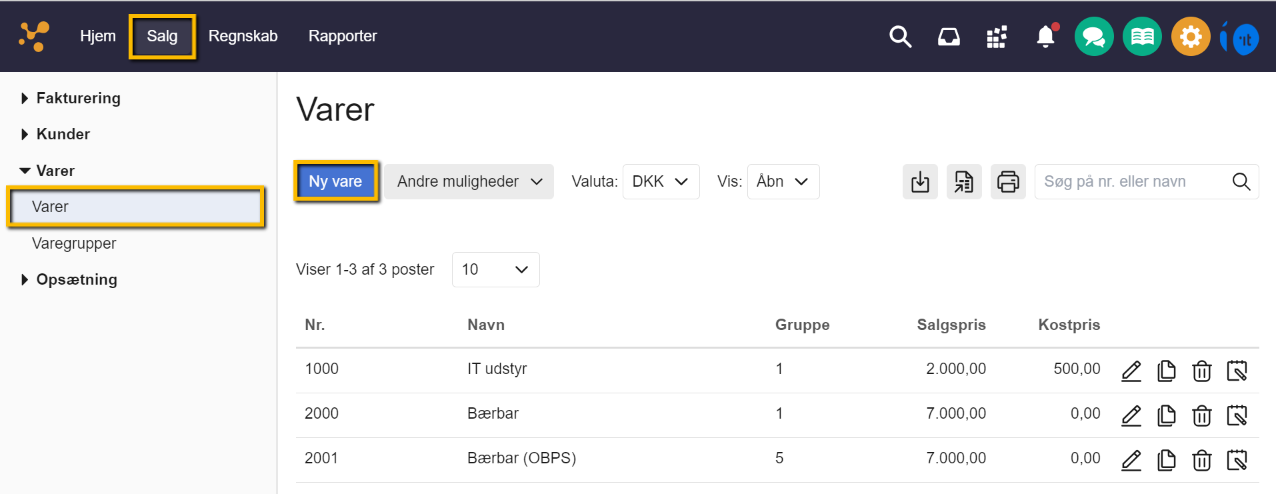
Viser knappen 'Ny vare' i varekartoteket – bruges til at oprette en ny vare eller ydelse. Udfyld de nødvendige felter. Afslut oprettelsen ved at trykke på "Gem". Hvis du skal oprette flere varer, kan du trykke på knappen "Gem & ny" i stedet for "Gem".
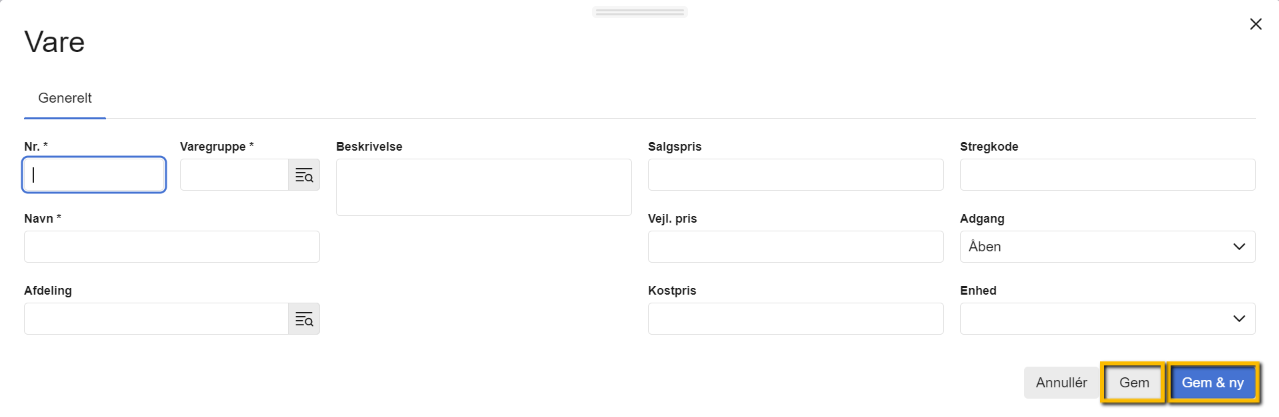
Viser oprettelsesvinduet til en ny vare i varekartoteket – bruges til at udfylde oplysninger og gemme en ny vare eller ydelse.
Tilvælg automatisk nummerforslag på dine varer
Denne vejledning beskriver funktionen, der gør det muligt at få e-conomic til automatisk at foreslå varenummeret, når der oprettes en ny vare. Det foreslåede varenummer følger og fortsætter rækken af de varenumre, der allerede er oprettet i systemet.
Følg disse trin for at sætte automatisk nummerforslag på dine varenumre:
Tryk på fanen "Salg".
Vælg "Varer" under "Varer" i menuen til venstre.
Tryk på knappen "Mere" og vælg "Vareopsætning".
I vinduet, der dukker op, skal du sætte flueben i boksen "Automatisk nummerforslag".
Nu vil e-conomic automatisk foreslå hvilket nummer, der er det næste i rækken, når du går ind og opretter en ny vare.
Alternative metoder for hurtig oprettelse
Du kan spare tid ved at oprette din vare eller ydelse direkte fra et salgsdokument, når du opretter en faktura, ordre eller et tilbud.
Opret varen eller ydelsen direkte fra fakturaen, ordren eller tilbuddet ved at trykke på "Ny Faktura-", "Ordre-" eller "Tilbudslinje", når du tilføjer en vare.
Vigtige bemærkninger om varenumre og felter
Vær opmærksom på, at når der først er bogført på et varenummer, så kan varen ikke slettes.
Formål med oprettelse af varegrupper
En varegruppe giver mulighed for at gruppere en virksomheds varer, for eksempel inklusiv og eksklusiv moms, og tilknytte gruppenhederne til en samlet salgskonto. Dette er praktisk, når du skal generere rapporter.
Denne guide vejleder dig i, hvordan du opretter en ny varegruppe.
Trinvis procedure for oprettelse af en varegruppe
Du kan oprette varegrupper ved at tilgå funktionen via enten Salg-fanen eller Alle indstillinger (Tandhjulet).
Adgang via Salg-fanen
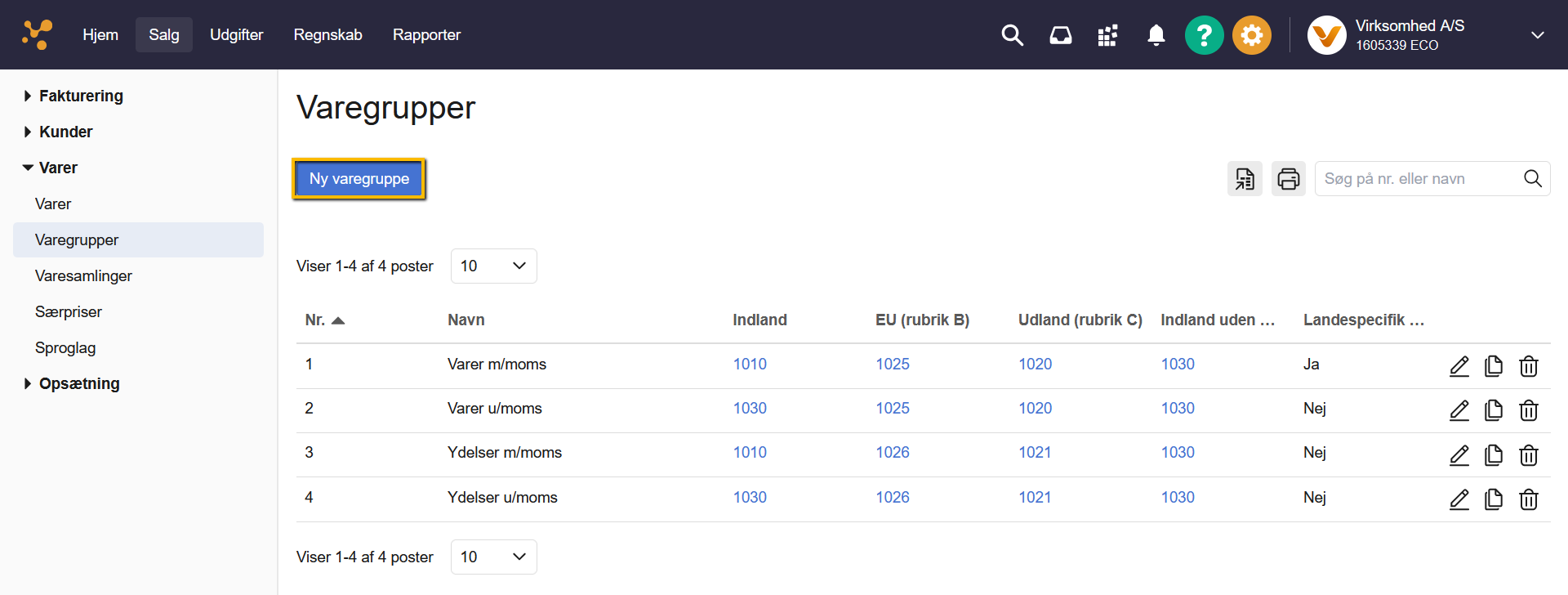
For at oprette varegrupper via Salg-fanen skal du trykke på fanen Salg. Derefter vælger du Varegrupper under Varer i menuen til venstre.
Adgang via Alle indstillinger (Tandhjulet)
Varegrupper kan også tilgås og oprettes via indstillingerne. Tryk på det orange tandhjul, og vælg Alle indstillinger. Vælg derefter Varegrupper under Grupper i menuen til venstre.
Udfyldning og gem af varegruppen
Uanset adgangspunktet følges de samme trin for at færdiggøre oprettelsen af varegruppen:
Tryk på knappen Ny varegruppe over listeområdet.
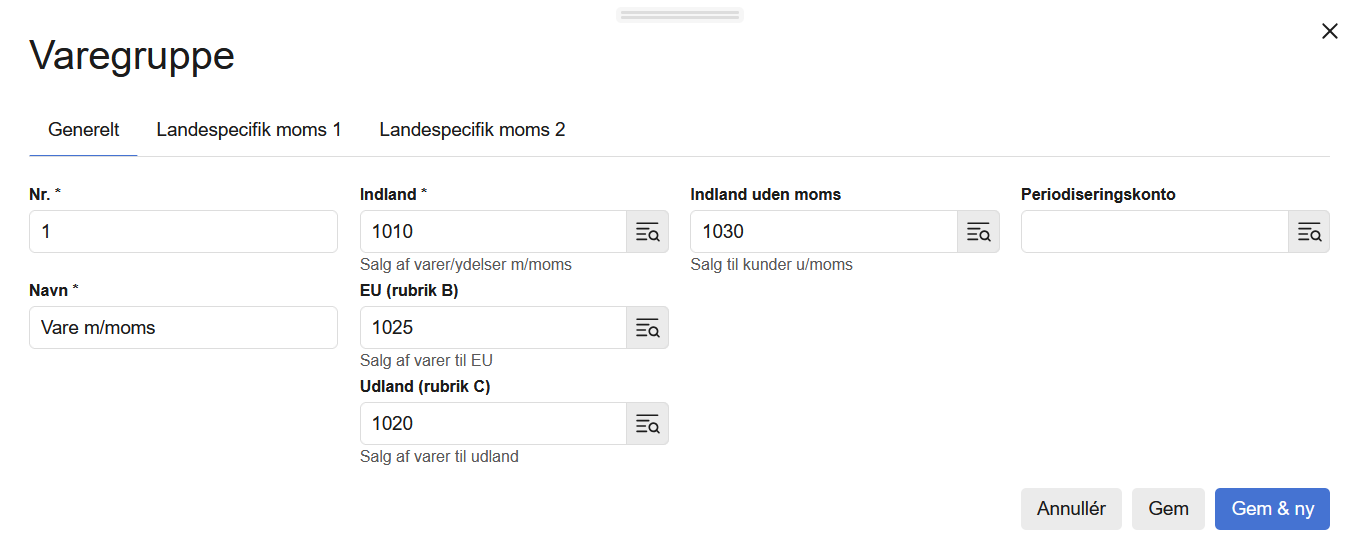
Udfyld de nødvendige felter for varegruppen. Vær opmærksom på, at Varenummer maksimalt må have ni tegn og ikke må starte med 0.
Klik på Gem for at færdiggøre oprettelsen.
Hvis du ønsker at fortsætte med at oprette flere varegrupper, skal du klikke på Gem & ny.
Bogføring og moms (Momszone og salgskonti)
Valget af salgskonto for bogføring af salget afhænger af kundens momszone, som er angivet på varegruppen.
Valg af salgskonto baseret på momszone
Kundens momszone afgør, hvilken konto salget bogføres på. Hvis kunden er i momszonen indland, bogføres salget på den konto, der er angivet under feltet Indland på varegruppen.
Oprettelse af varegruppe uden moms
Hvis du har behov for en varegruppe, der ikke skal pålægge moms på varerne, skal du vælge den korrekte salgskonto i feltet Indland uden moms i varegruppen. Den korrekte salgskonto skal være en salgskonto uden en momskode.
Ved standardopsætning benyttes salgskonto 1030, da denne er en salgskonto uden momskode, og kontoen er dermed allerede på plads.
Overstyring af kontobogføring
Det er ikke muligt at overstyre den konto, som en vares varegruppe er knyttet til, direkte ved fakturering. For at bogføre salget på en anden konto end den, der er angivet på varegruppen, skal du anvende en anden varegruppe, der er tilknyttet den ønskede konto.
Du skal følge standardproceduren for at oprette en ny varegruppe med den specifikke konto, der skal bruges til fakturaen. Du kan derefter sætte denne nye konto på din faktura via den nye varegruppe. Vær opmærksom på, at kundens momszone stadig afgør, hvilken konto, angivet på den nye varegruppe, salget bogføres på.
Var denne artikel nyttig?
Bliv e-conomic Insider
