





- Introduktion til Kassekladde opsætning/indstillinger
- Sådan åbnes opsætningen for en kassekladde
- Opsætning af Bilagsnummer og Nummerserie for Kassekladden
- Opsætning af Stående Kassekladde til Gentagne Posteringer
- Gennemgang af Indstillinger under Bogføring
- Posteringer, Fast Modkonto og Tilladte Posteringstyper
- Automatisk Tekst med Dynamiske Felter
- Indstillinger for Navigationsliste Handling ved Ikke-Gemt Kladde
e-copedia hjælpecenter
Opsæt en kassekladde
Lær hvordan du tilpasser indstillingerne for din kassekladde og opsætter bilagsnumre samt nummerserier i dit regnskab.
Introduktion til Kassekladde opsætning/indstillinger
Du kan redigere indstillingerne i din kassekladde og opsætte kladden med et bestemt bilagsnummer eller andre brugerdefinerede indstillinger.
Sådan åbnes opsætningen for en kassekladde
For at ændre i opsætningen af en kassekladde skal du følge disse trin:
Tryk på fanen "Regnskab".
Tryk på den kassekladde, du ønsker at ændre, i menuen til venstre.
Tryk på knappen "Mere".
Vælg "Opsætning af kassekladde".
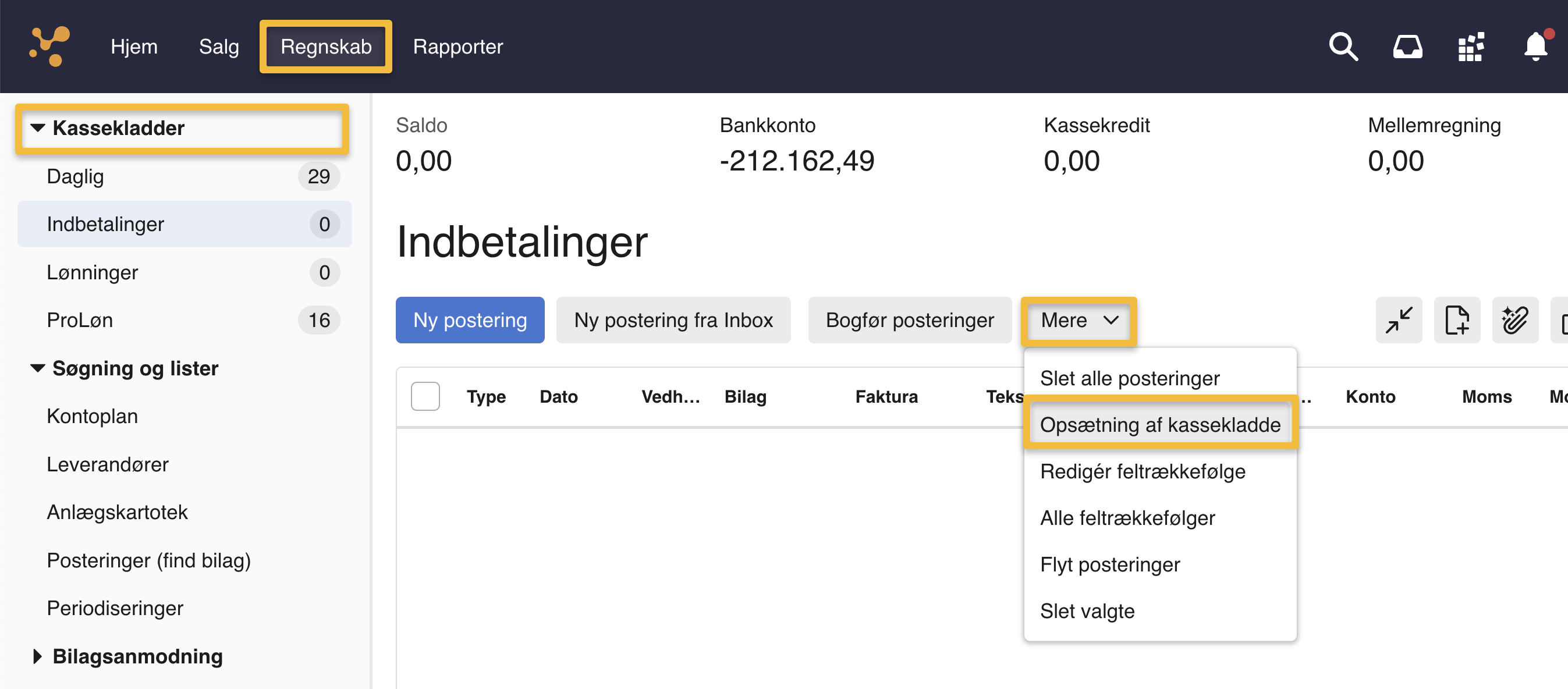
Viser knappen 'Opsætning af kassekladde' i 'Mere'-menuen i en kassekladde – bruges til at ændre i opsætningen af den valgte kassekladde. 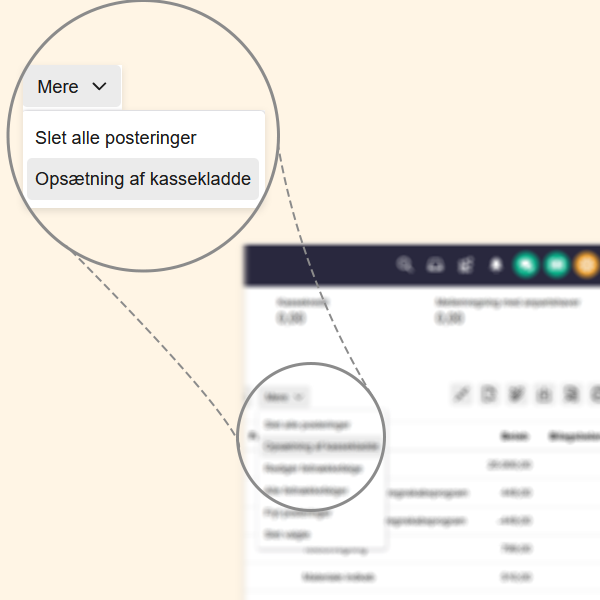
Viser menupunktet "Opsætning af kassekladde" i kassekladden – bruges til at åbne indstillingerne for at ændre bilagsnummerserien. 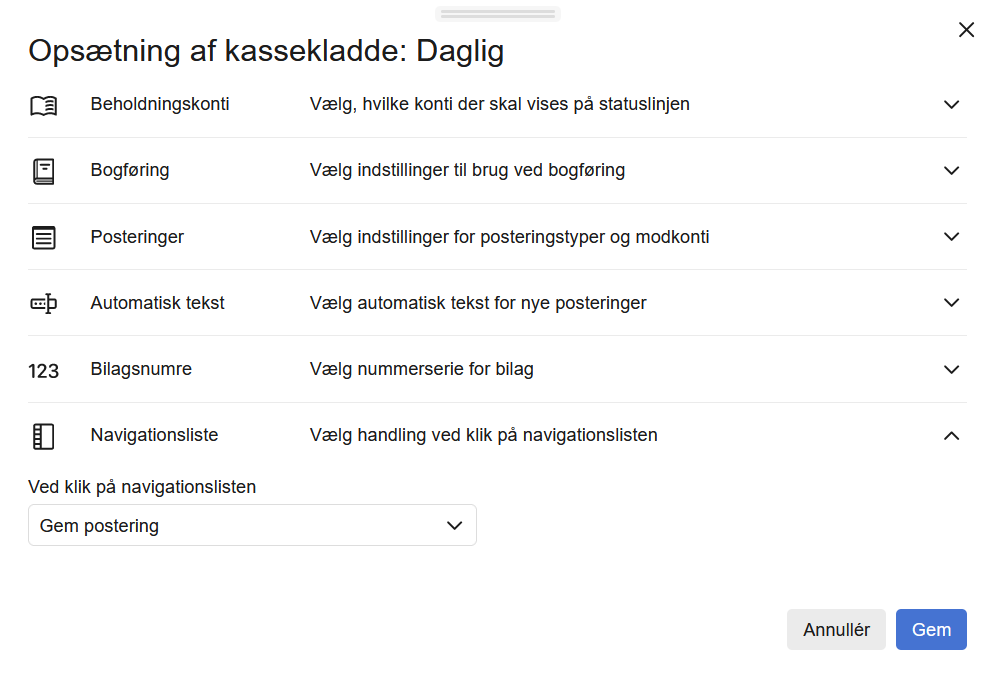
Viser opsætningsvinduet for en kassekladde i Regnskab – bruges til at tilpasse indstillingerne for kassekladden.
Opsætning af Bilagsnummer og Nummerserie for Kassekladden
I kassekladden kan du opsætte en nummerserie for dine bilagsnumre og løbende ændre nummerserien. For at bevare et godt overblik anbefaler vi at lave forskudte nummerserier mellem dine kassekladder.
Sådan ændrer du et bilagsnummer eller en nummerserie i kassekladden:
Tryk på fanen "Regnskab".
Tryk på den kassekladde, du ønsker at ændre, i menuen til venstre.
Tryk på knappen "Andre muligheder".
Vælg "Opsætning af kassekladde".
Tryk på den lille pil ud for "Bilagsnumre".
Skriv det nummer bilagsnummerserien skal starte fra, og eventuelt min.- og maks.nummer.
Tryk på "Gem".
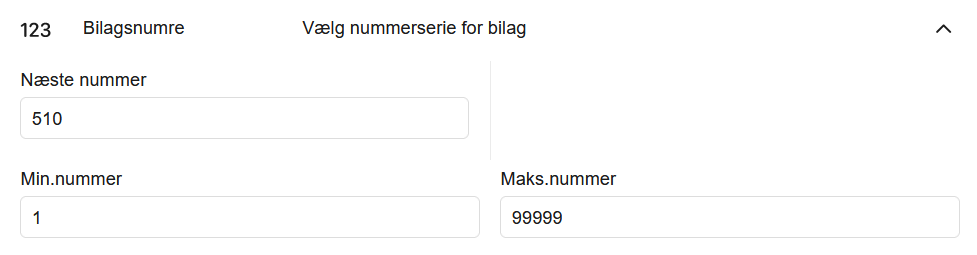
Viser indstillingerne for bilagsnumre i opsætning af kassekladde – bruges til at definere startnummeret og intervallet for en nummerserie.
Feltet Bilagsnumre giver dig mulighed for at indstille nummerserien for den pågældende kassekladde. Du kan til enhver tid indstille det næste nummer, der skal bruges, hvilket er nyttigt, hvis du ved en fejl er sprunget over nogle numre. Felterne Min.nummer og Maks.nummer bruges til at indstille intervallet for nummerserien.
Hvis der er sammenfald mellem de forskellige bilagsnumre i samme regnskabsår, får du en advarsel i forbindelse med bogføring af en postering som vist på billedet.
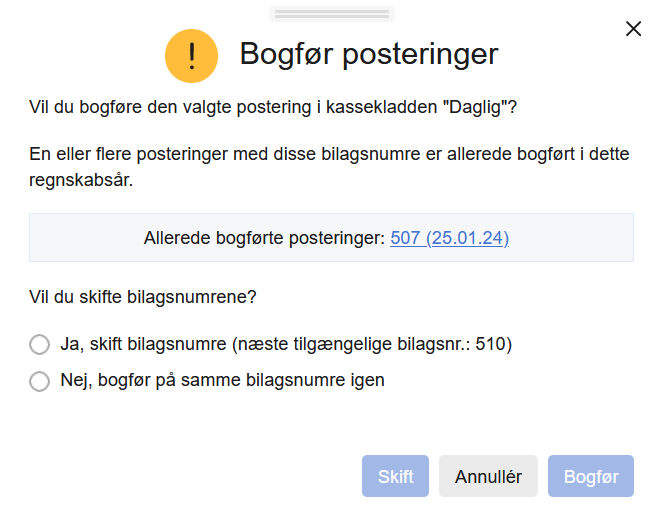
Ved sammenfald kan du vælge at trykke "Nej, bogfør på samme bilagsnumre igen". Selvom posteringen bogføres, kan det være en god idé at ændre bilagsnummeret eller bilagsnummerserien for at undgå, at flere poster har det samme nummer i regnskabet.
For at undgå sammenfald af bilagsnumre kan du trykke "Ja, skift bilagsnumre". e-conomic vil automatisk bruge det næste tilgængelige nummer i den bilagsnummerserie, du har opsat i kassekladden.
Når du bogfører manuelle kundefakturaer via fanen "Regnskab" og kundefakturaer via fanebladet "Salg", benytter du samme nummerserie til disse, nemlig nummerserien for fakturanummer.
Opsætning af Stående Kassekladde til Gentagne Posteringer
En kassekladde kan indstilles som "stående", hvilket betyder, at posteringerne forbliver i kassekladden efter de er bogført. Denne funktion er særligt nyttig for gentagne bilag som løn- eller huslejeposteringer, da posteringerne kan genbruges senere.
Sådan opsætter du kassekladden som stående:
Tryk på fanen "Regnskab".
Tryk på den kassekladde, du ønsker at ændre, i menuen til venstre.
Tryk på knappen "Andre muligheder".
Vælg "Opsætning af kassekladde".
Vælg punktet "Bogføring".
Sæt hak i fluebenet ved "Stående kassekladde".
Afslut med "Gem".
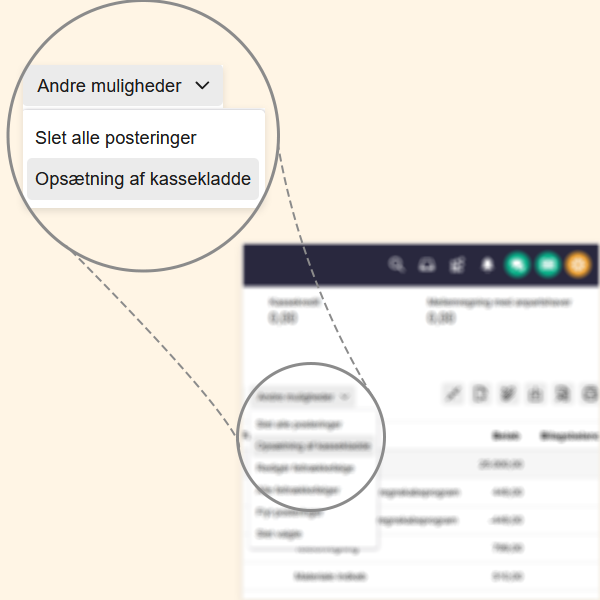
Viser menupunktet 'Opsætning af kassekladde' under 'Andre muligheder' i kassekladden – bruges til at åbne indstillingerne for kassekladden. 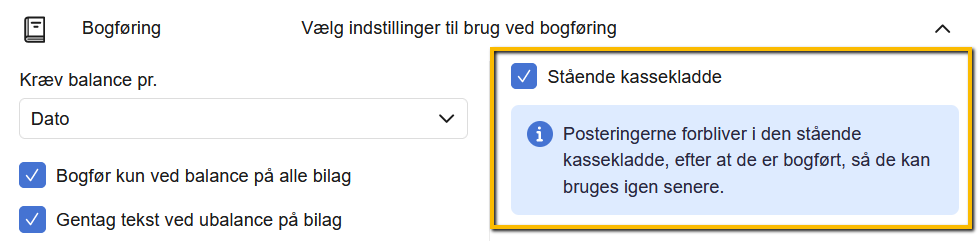
Viser fluebenet 'Stående kassekladde' i opsætning af kassekladde – bruges til at gemme bogførte posteringer til genbrug.
Dine posteringer vil forblive i den stående kassekladde, efter at de er bogført, så de kan bruges igen senere. Mange kunder vælger at oprette en separat kassekladde til dette formål.
Gennemgang af Indstillinger under Bogføring
Under fanen Bogføring har du fire forskellige indstillinger til styring af balancering og bogføring:
1. Kræv balance pr. (Dato/Måned) Indstillingen Kræv balance pr. lader dig vælge, om balancen skal kræves pr. "Dato" eller pr. "Måned". Hvis den er indstillet til "Dato", kan bilaget kun bogføres, hvis posteringerne balancerer på den specifikke dato. Hvis indstillet til "Måned", kan bilagene bogføres, selvom bilagsnummeret er inddelt i flere datoer, så længe de balancerer samlet set.
2. Bogfør kun ved balance på alle bilag Hvis du har flueben i indstillingen Bogfør kun ved balance på alle bilag, og du forsøger at bogføre en række bilag, hvor der iblandt dem er nogle, der ikke balancerer, kan hele gruppen af bilag ikke bogføres. Fjernes fluebenet, kan du markere en række bilag og bogføre dem, og kun de bilag, der balancerer, vil blive bogført.
3. Gentag tekst ved ubalance på bilag Når fluebenet sættes ved Gentag tekst ved ubalance på bilag, vil bogføringsteksten forblive i tekstfeltet, hvis du fortsætter i et nyt led af bilaget ved ubalance. Hvis du fjerner afkrydsningsfeltet, vil tekstfeltet være tomt på det næste led af bilaget.
4. Stående kassekladde Posteringerne i en stående kassekladde forbliver i kassekladden, selv efter de er bogført, så de kan genbruges senere. Funktionen er særligt nyttig for gentagne bilag som løn- eller huslejeposteringer.
Posteringer, Fast Modkonto og Tilladte Posteringstyper
Under indstillinger for Posteringer kan du angive en fast modkonto for en bestemt posteringstype, så den sættes på automatisk. Du kan også begrænse, hvilke posteringstyper der kan bogføres i denne kassekladde, ved hjælp af indstillingen Tilladte posteringstyper.
Automatisk Tekst med Dynamiske Felter
Under indstillingen Automatisk tekst kan du angive en standardtekst.
Standardtekst kan opsættes for posteringstyperne kundeindbetaling + leverandørbetaling. Man kan også opsætte en automatisk tekst til bankoverførsler.
Du kan med fordel bruge de dynamiske felter, som er en form for kodning, hvor teksten kan variere ud fra kriteriet. Hvis du vælger at indsætte det dynamiske felt "Kundenavn" for kundeindbetalinger, vil teksten automatisk blive erstattet af den pågældende kundes navn.
Indstillinger for Navigationsliste Handling ved Ikke-Gemt Kladde
Indstillingen Navigationsliste styrer, hvad der skal ske, når du arbejder på en kladde, som du ikke har gemt, og du trykker på en anden postering i navigationslisten til venstre. I Navigationslisten kan du se oversigten over dine posteringer i kassekladden. Du kan vælge mellem handlingerne: "Gem postering", "Gem ikke postering" og "Gem kun ved redigering af eksisterende postering".
Var denne artikel nyttig?
Bliv e-conomic Insider
