


e-copedia hjælpecenter
Registrér arbejdstid, fravær og kørsel i e-conomic Løn mobil app
Lær hvordan du registrerer arbejdstid, fravær og kørsel i e-conomic Løn mobil app, så dine registreringer kan sendes til godkendelse hos din arbejdsgiver.

Customer Training Specialist
Som Customer Training Specialist hos e-conomic arbejder jeg med at skabe tydelig, nærværende og brugervenlig hjælp og er dedikeret til at gøre det nemt og trygt for vores kunder at få succes med e-conomic. Med en baggrund inden for undervisning og betydelig erfaring med økonomisk software, arbejder jeg med at omsætte komplekse regnskabsemner og IT-løsninger til forståelig og anvendelig hjælp, der understøtter selvhjælp og giver kunderne den nødvendige viden i hverdagen. Det sikrer, at de får mest muligt ud af vores løsninger.
Min rolle indebærer en bred vifte af opgaver, herunder udvikling af hjælpeartikler, træningsmateriale og løbende justering af strategier, så materialet fremmer kundetilfredshed og succes. Hjælpen findes i flere formater, blandt andet skriftlige vejledninger, videoer og visuelle forklaringer, så den er let tilgængelig og tilpasset forskellige behov.
For nylig har jeg haft særligt fokus på at designe og integrere ny teknologi og interaktiv læring, som gør det lettere for kunderne at forstå og anvende både nye og eksisterende funktioner. Her tager jeg udgangspunkt i kundernes udfordringer og gør komplekse emner mere overskuelige.
Når jeg ikke udvikler nyt materiale til vores platforme, samarbejder jeg tæt med vores support- og produktteams for at sikre, at vores kunder modtager kontinuerlig support og vejledning i deres rejse med e-conomic.
Introduktion
Med e-conomic Løn mobil app kan du registrere arbejdstid, fravær og kørsel direkte fra mobilen, når det passer dig. Du behøver derfor ikke vente til dagens eller månedens afslutning for at huske timer, kilometer eller fraværsdage.
Dine registreringer sendes direkte til godkendelse, hos din arbejdsgiver og når de er godkendt, kan de indgå i din næste lønudbetaling.
Hvis du endnu ikke har oprettet dit login eller logget ind i appen, kan du starte med at læse Opsæt din bruger som medarbejder i e-conomic Løn mobil app.
Obs
e-conomic Løn mobil app er en separat app og skal ikke forveksles med e-conomic-appen til regnskab. Har du allerede e-conomic-appen installeret, skal du stadig hente e-conomic Løn mobil app for at registrere timer, fravær, kørsel og udlæg samt se dine lønsedler.
Registrér arbejdstid
Arbejdstidsregistrering bruges til at registrere de timer, du har arbejdet. Det kan for eksempel være almindelige arbejdstimer, overarbejde eller tillægstimer. Når du registrerer arbejdstid, bliver oplysningerne sendt til godkendelse og kan efterfølgende indgå i lønbehandlingen.
Eksempel
Du har arbejdet 2 timer ekstra på et projekt efter normal arbejdstid.
I stedet for at sende en mail eller huske det til månedens afslutning, kan du registrere timerne med det samme i appen, ved at vælge løntypen "Overtid".
Sådan gør du
- Åbn appen.
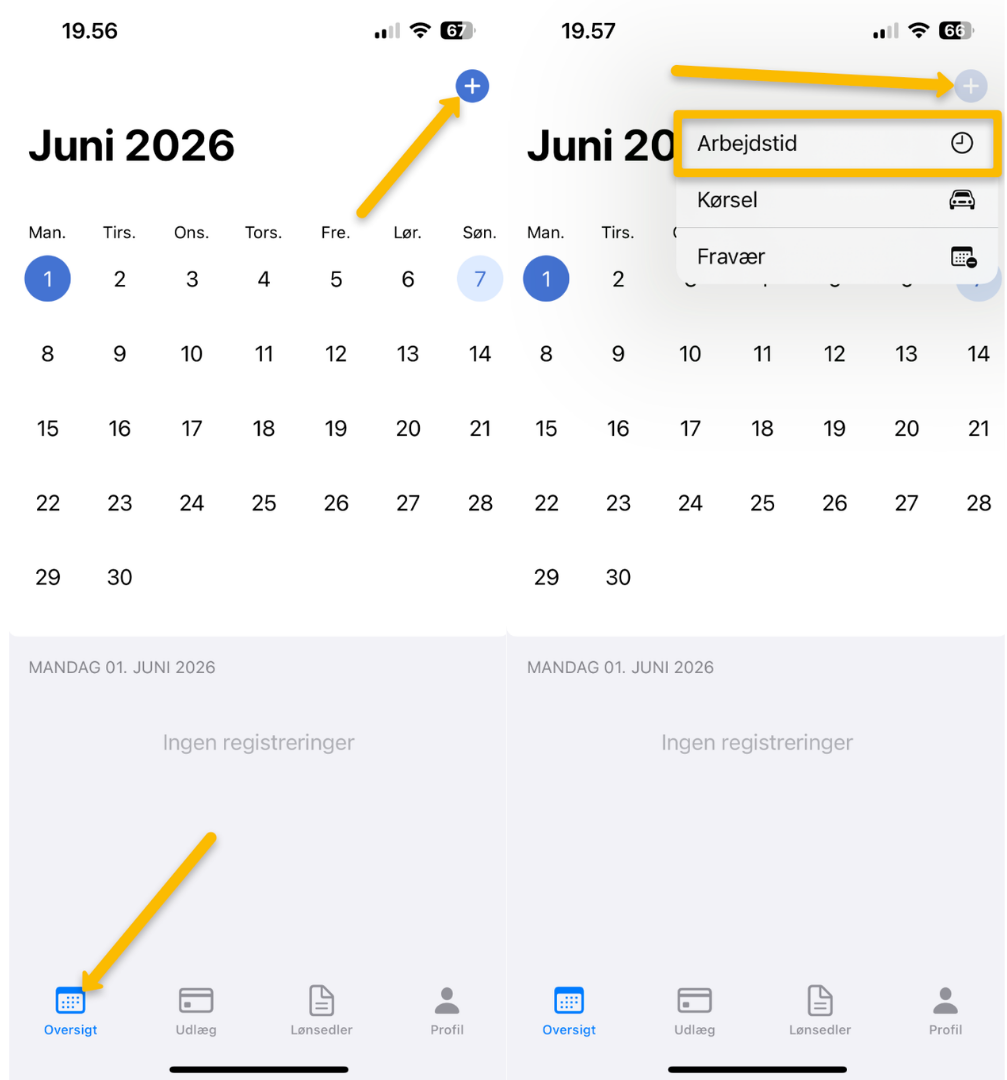
- Gå til fanen "Oversigt".
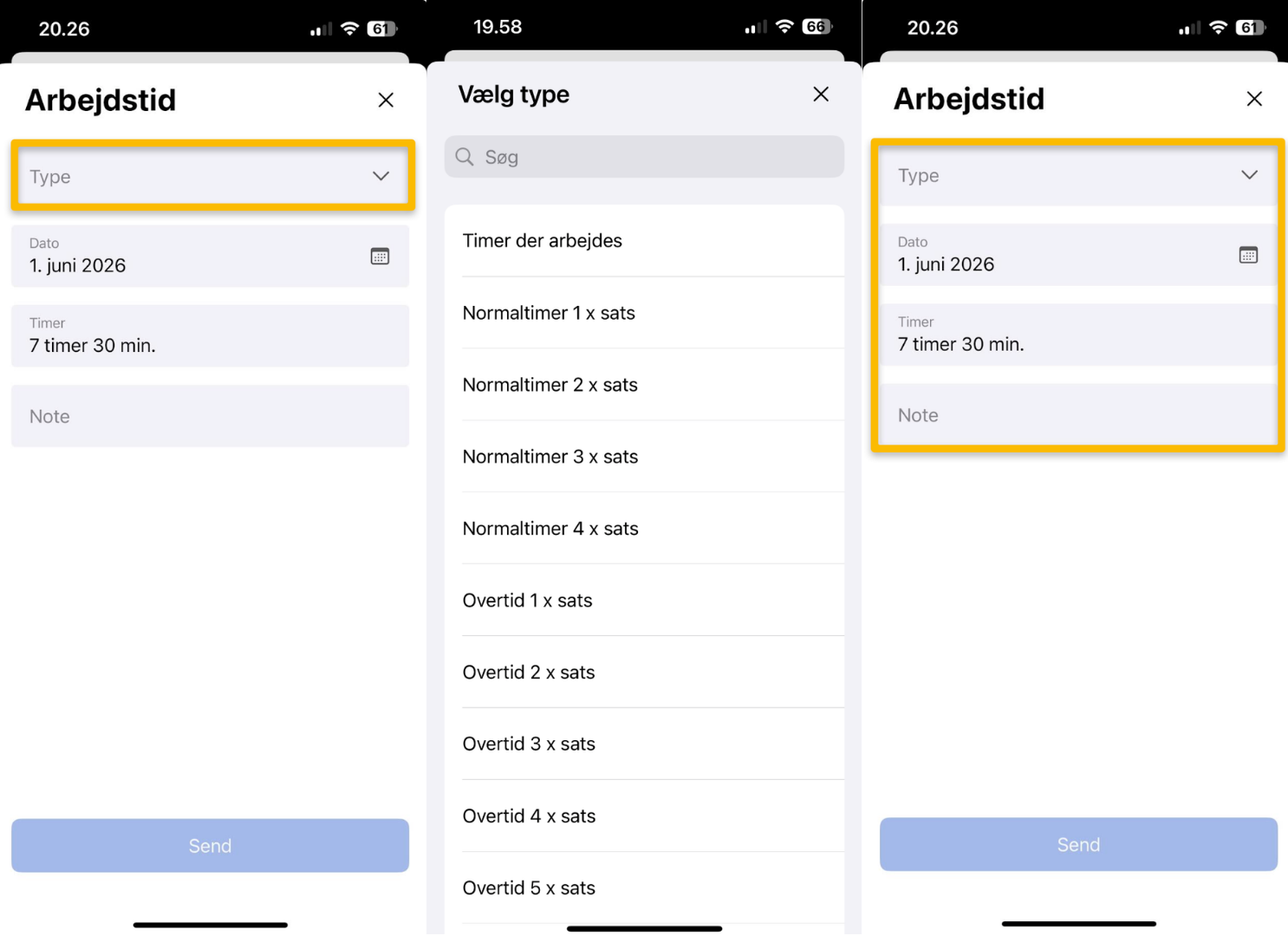
- Tryk på det blå plus øverst i højre hjørne og vælg "Arbejdstid".
- Du kommer nu til skærmen, hvor du kan registrere dine timer.
- Vælg den dato du skal registrere arbejdstimer på.
- Vælg derefter den løntype, som timerne skal registreres på. Det kan for eksempel være almindelige arbejdstimer eller overarbejde, afhængigt af hvordan din virksomhed har opsat appen.
- Angiv antal timer i feltet "Timer".
- Tilføj eventuelt en kommentar til godkenderen i feltet "Note".
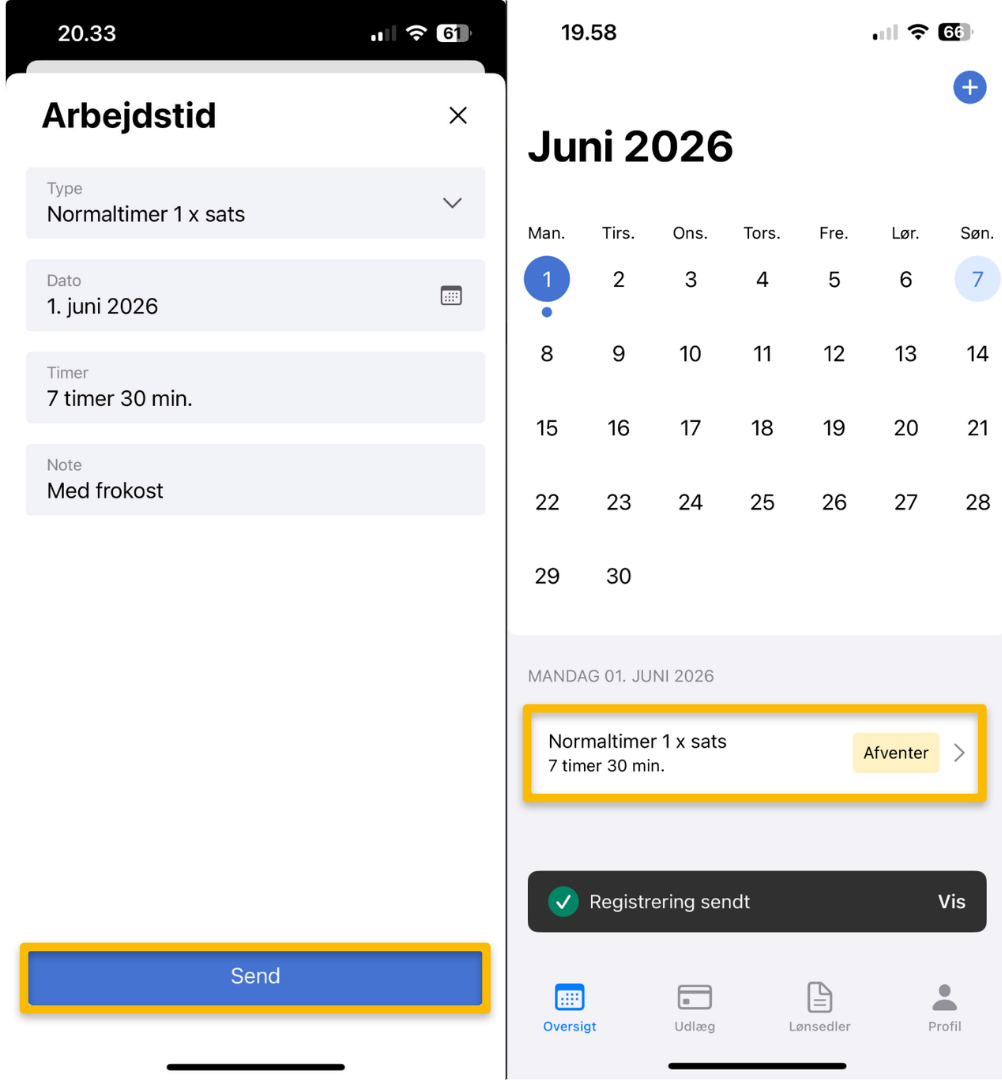
- Tryk til sidst på "Send".
Registreringen får nu status "Afventer", indtil den er behandlet.
Obs
Hvis din virksomhed har tilpasset navnene på løntyperne, vises de med virksomhedens egne betegnelser i appen.
Registrér fravær
Du kan registrere ferie, sygdom og andet fravær direkte i appen. Ved at registrere fravær løbende får både du og din godkender et bedre overblik, og virksomheden har de nødvendige oplysninger klar til lønbehandlingen.
Eksempel
Du bliver syg og ved allerede om morgenen, at du ikke kan møde ind. I stedet for at registrere fraværet senere, kan du oprette registreringen med det samme i appen.
Sådan gør du
- Åbn appen.
- Gå til fanen "Oversigt".
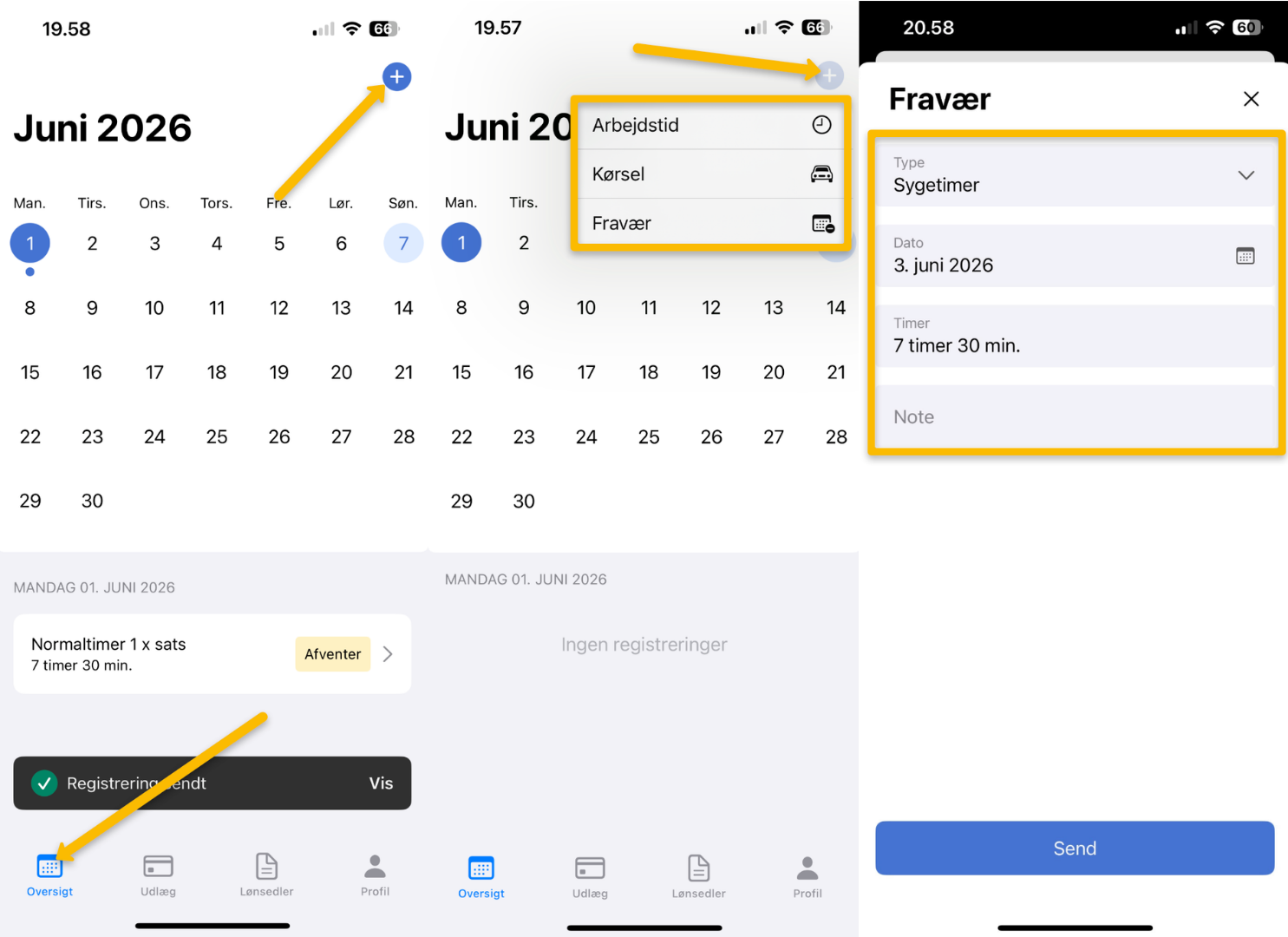
- Tryk på det blå plus øverst i højre hjørne.
- Vælg "Fravær".
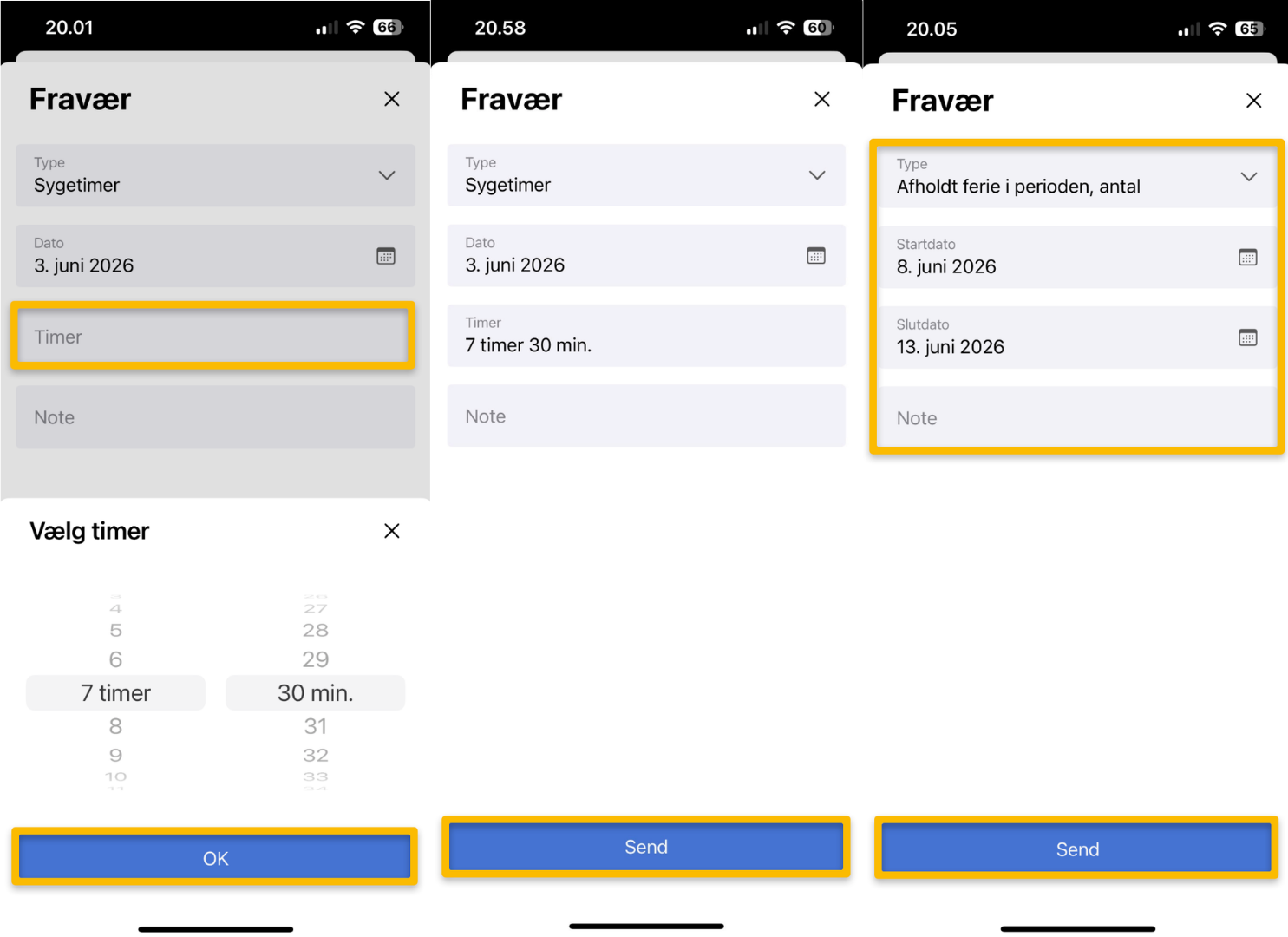
- Du kommer nu til skærmen, hvor du kan registrere dit fravær.
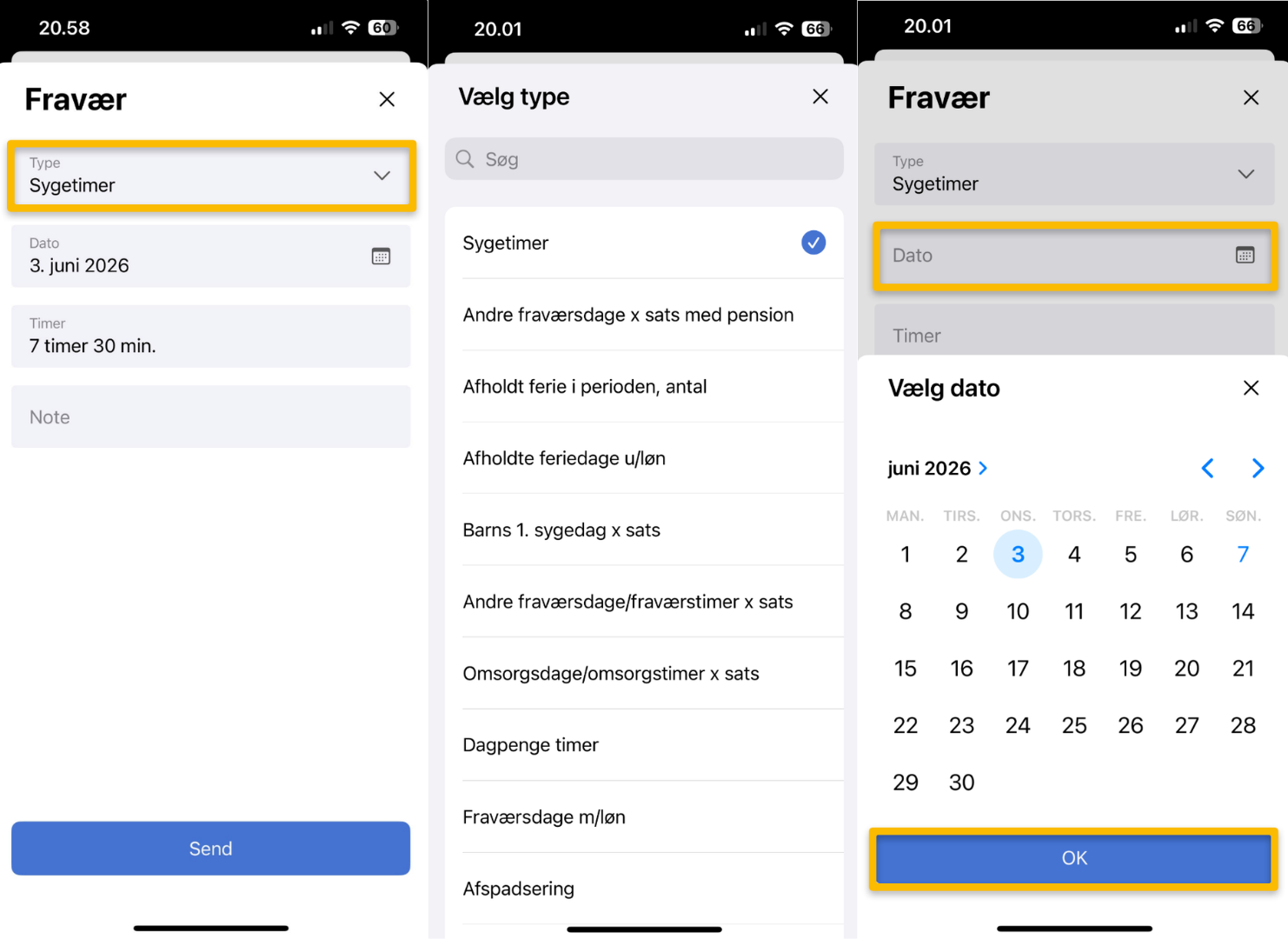
- Vælg den relevante fraværstype. Det kan eksempelvis være sygdom eller afholdt ferie
- Vælg den dato eller periode, som fraværet gælder for i feltet "Dato".
- Angiv antal timer, hvis fraværet kun gælder en del af dagen i feltet "timer".
- Tilføj eventuelt en kommentar til din godkender i feltet "Note".
- Tryk på "Send".
Registreringen sendes herefter til godkendelse.
Obs
De fraværstyper, du kan vælge mellem, afhænger af virksomhedens opsætning.
Registrér kørsel
Hvis du kører i forbindelse med dit arbejde, kan du registrere turen direkte i appen. Appen hjælper med at beregne afstanden mellem adresserne, så du ikke selv behøver at holde styr på antallet af kilometer, og hurtigt kan registrere kørslen og sende den til godkendelse.
Eksempel
Du har været ude hos en kunde og skal registrere kørslen mellem kontoret og kundens adresse. I stedet for at notere kilometerne manuelt kan du registrere turen direkte i appen, mens den stadig er frisk i hukommelsen.
Sådan gør du
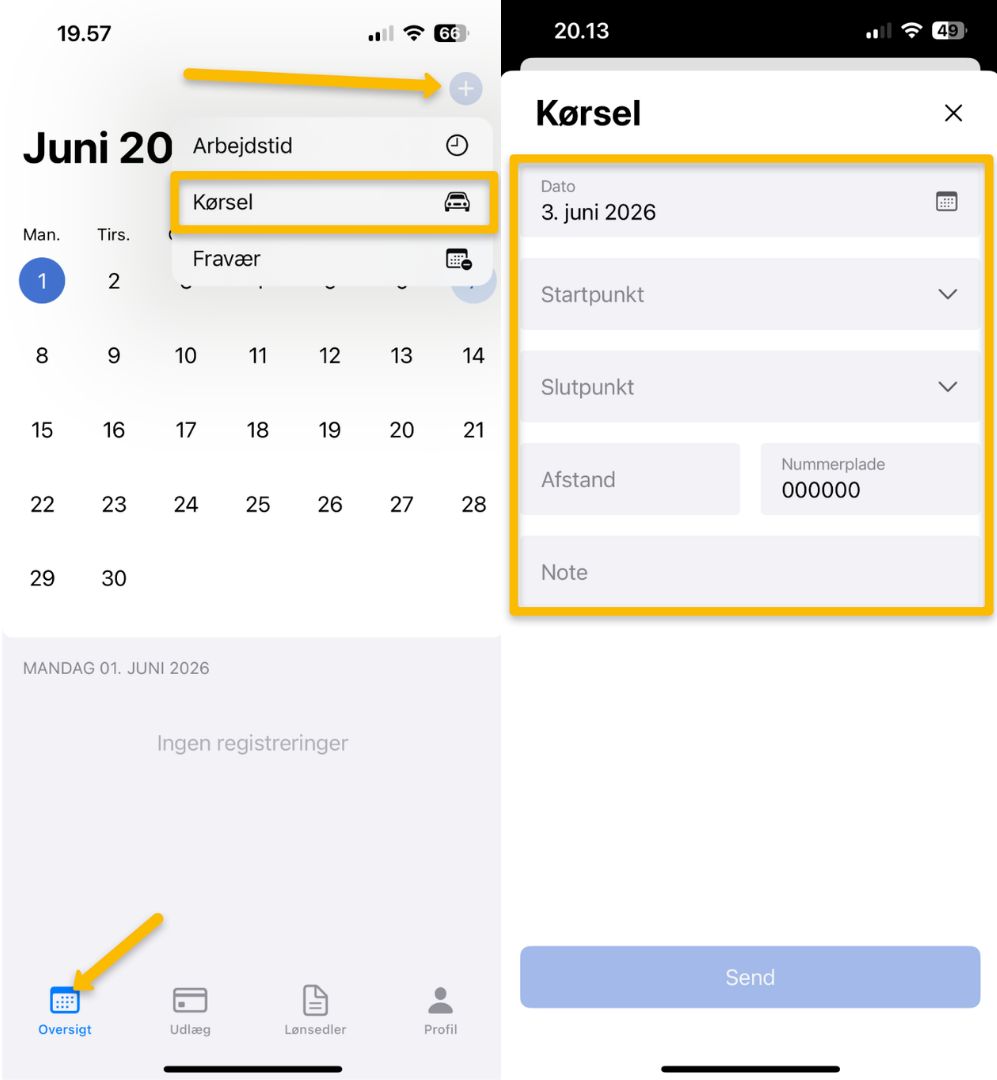
- Åbn appen.
- Gå til fanen "Oversigt".
- Tryk på det blå plus øverst i højre hjørne.
- Vælg "Kørsel".
- Du kommer nu til skærmen, hvor du kan registrere din tur.
- Vælg dato for kørslen.
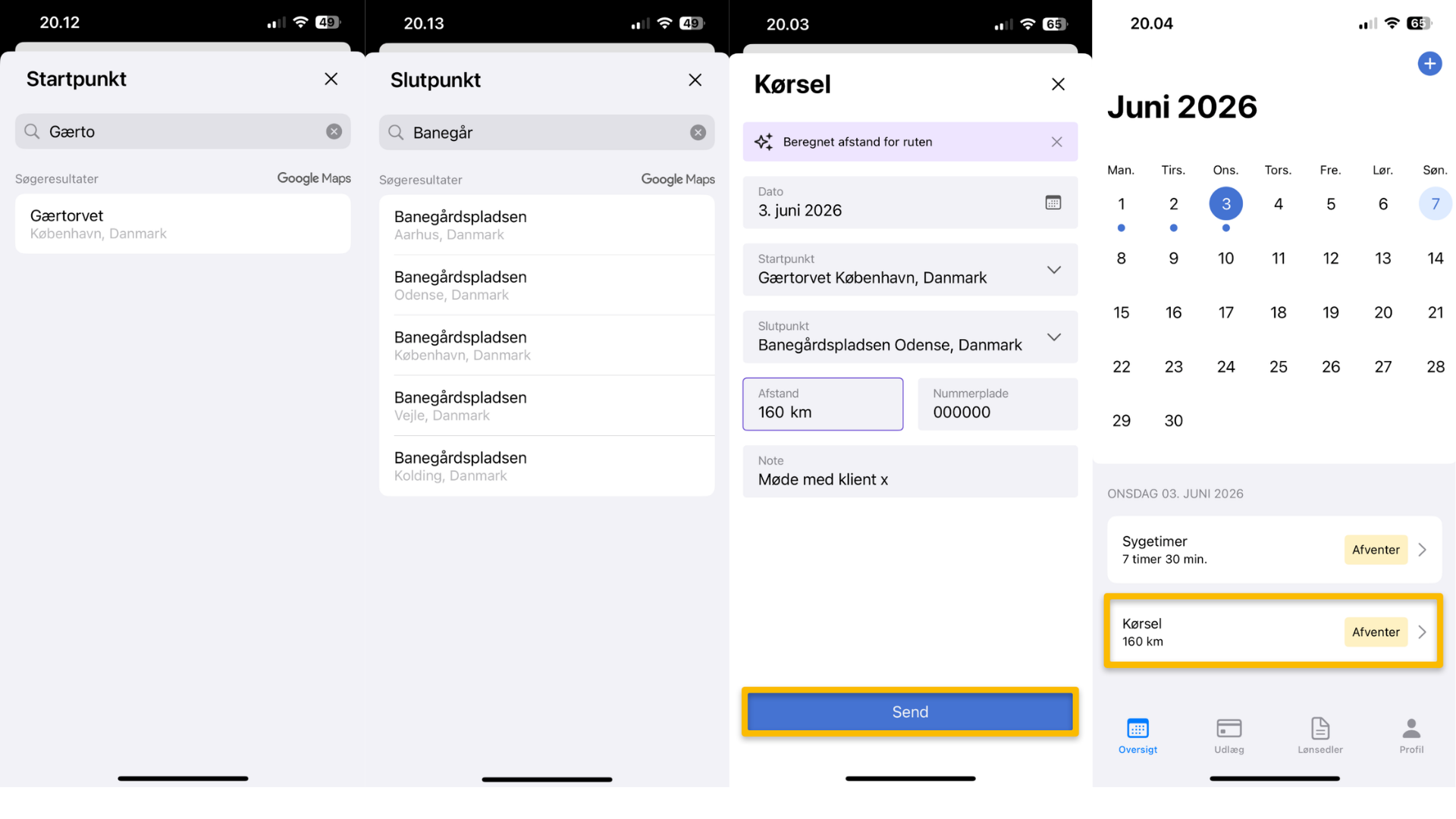
- Indtast startadresse i feltet "Startpunkt".
- Indtast slutadresse i feltet "Slutpunkt".
- Appen beregner automatisk afstanden mellem adresserne.
- Kontrollér den beregnede afstand og justér eventuelt antallet af kilometer, hvis det er nødvendigt.
- Tilføj eventuelt en kommentar.
- Tryk på "Send".
Registreringen sendes herefter til godkendelse.
Følg status på dine registreringer
Når du har sendt en registrering, kan du altid følge dens status i appen.Registreringer kan have følgende status:
| Status | Betydning |
|---|---|
| Afventer | Registreringen er sendt og afventer godkendelse |
| Godkendt | Registreringen er godkendt |
| Afvist | Registreringen er afvist og indgår ikke i lønbehandlingen |
Tip
Så længe en registrering har status "Afventer", kan du redigere eller slette den. Når registreringen er godkendt eller afvist, kan den ikke længere ændres.
Få overblik i kalenderen
Alle dine registreringer samles i kalenderen i appen. Kalenderen giver dig et hurtigt overblik over:
- hvilke dage du har registreret arbejdstid
- hvilke dage du har registreret fravær
- hvilke dage du har registreret kørsel
- status på dine registreringer
Du kan trykke på en registrering for at se detaljerne eller kontrollere, om den stadig afventer godkendelse. Det gør det nemt at holde styr på dine registreringer gennem hele måneden.
Har du udlæg, der skal refunderes, kan du registrere dem direkte i appen sammen med dit bilag. Læs hvordan du gør her: Registrér udlæg med bilag i e-conomic Løn mobil app.
Du kan også læse Se lønsedler i e-conomic Løn mobil app, hvis du vil vide, hvordan du finder og downloader dine lønsedler.
Var denne artikel nyttig?
Bliv e-conomic Insider