





e-copedia hjælpecenter
Sådan indtaster du feriesaldi og opsparinger på en medarbejder i e-conomic Løn
Se, hvordan du indtaster en medarbejders saldi for feriedage, feriepenge, feriefridage og opsparinger i Løn, så tallene fra det tidligere lønsystem står rigtigt fra start.

E-copedia Master
Som Customer Training Specialist hos e-conomic arbejder jeg med udvikling, vedligeholdelse og kvalitetssikring af læringsindhold, der understøtter kundernes forståelse og anvendelse af vores program. Jeg bidrager til at skabe sammenhængende og brugervenlige læringsoplevelser på tværs af kanaler som e-copedia, chatbotten og onlinekurser, med fokus på relevans, tilgængelighed og høj faglig kvalitet.
Jeg udvikler og opdaterer vejledninger og læringsindhold i tæt samarbejde med relevante teams og omsætter læringsbehov til konkrete løsninger. Med afsæt i brugerfeedback og anvendelsesindsigter sikrer jeg, at indholdet er opdateret, let tilgængeligt og understøtter en effektiv læringsoplevelse for vores kunder.
Flytter du en medarbejder til e-conomic Løn midt i et ferieår, indtaster du medarbejderens tilgodehavende ferie og opsparinger på fanen Ferie og opsparinger. Du finder fanen på medarbejderens egen side.
Før du går i gang, skal medarbejderen have status Aktiv. En medarbejder med status Kladde kan ikke åbnes — navnet er ikke et link, før alle oplysninger til lønkørsel er udfyldt.
Sådan gør du:
Gå til fanen Løn øverst i din hovedmenu.
Vælg Medarbejder i menuen til venstre, og tryk på Medarbejdere.
Tryk på nummeret eller navnet på den medarbejder, du vil indtaste saldi for. Kun aktive medarbejdere vises som links.
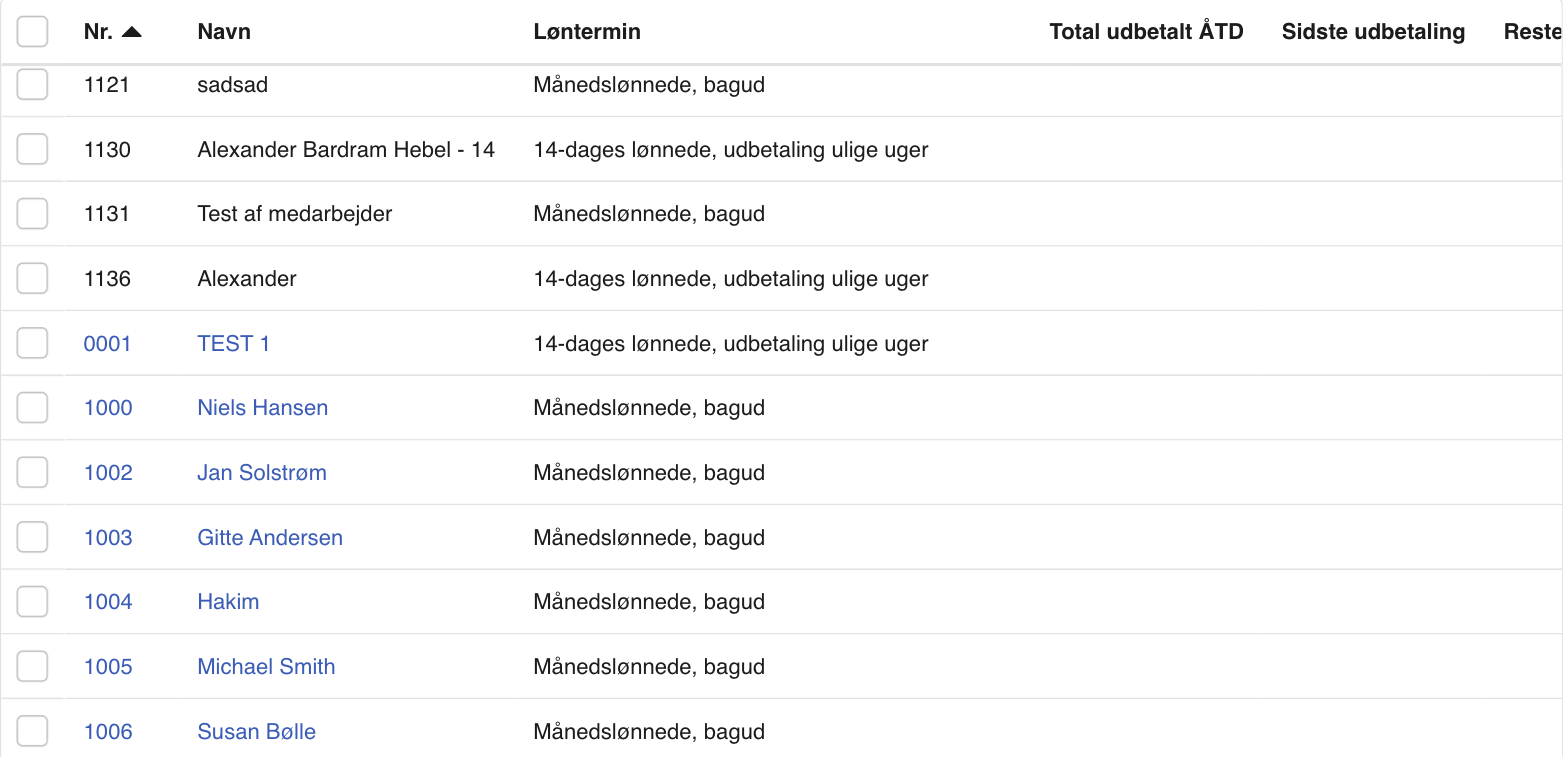
Viser medarbejderlisten med både aktive og kladde-medarbejdere – bruges til at åbne den medarbejder, du skal indtaste saldi for. Tryk på fanen Ferie og opsparinger.
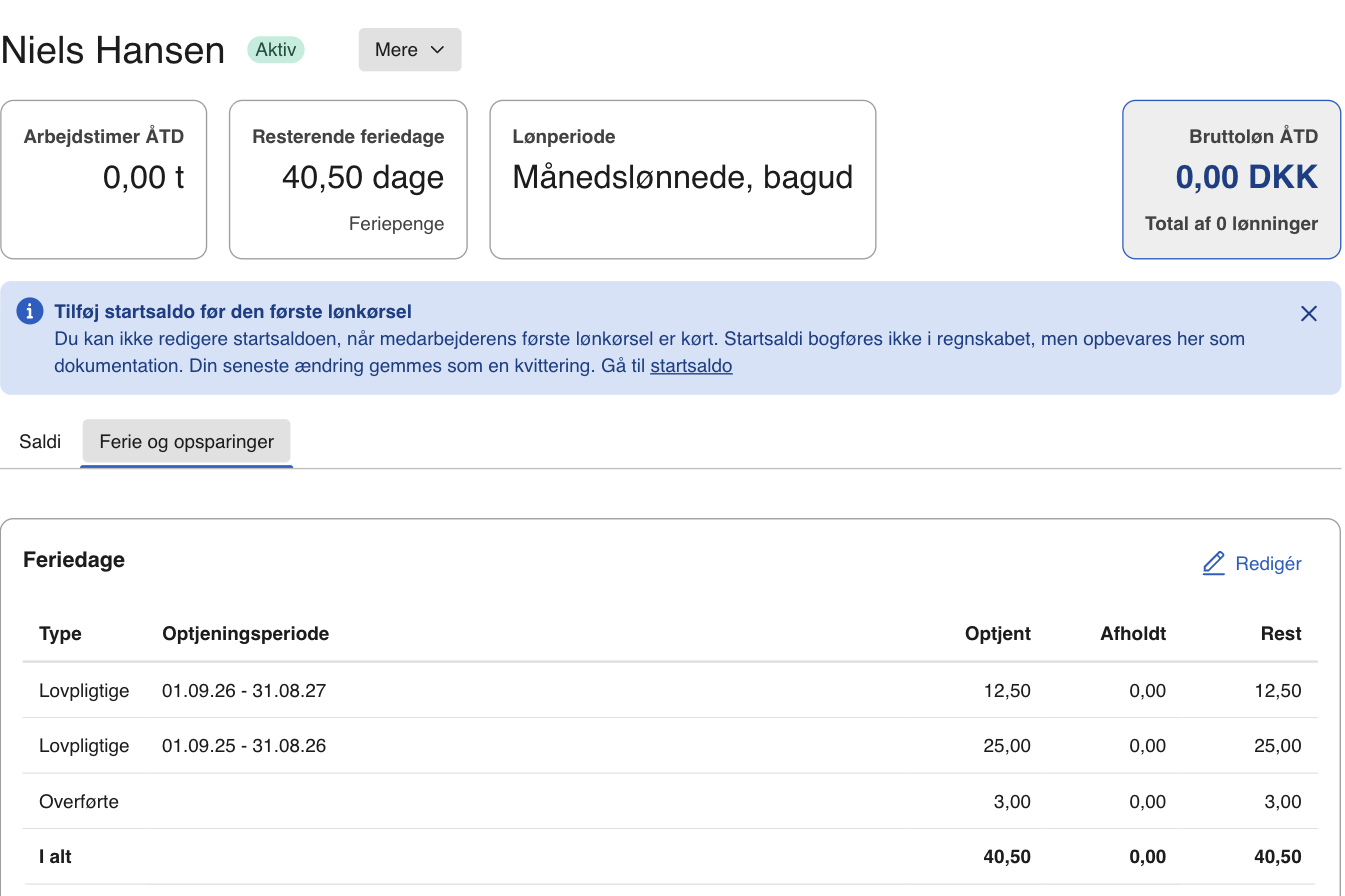
Viser fanen Ferie og opsparinger med afsnittet Feriedage – bruges til at se og rette medarbejderens feriesaldi. Tryk på Redigér i det afsnit, du vil rette. Hvert afsnit redigeres for sig og har sin egen Gem- og Annullér-knap.
I Feriedage indtaster du antal dage i kolonnen Optjent for hver optjeningsperiode og for Overførte. Kolonnerne Afholdt og Rest samt linjen I alt beregnes af systemet og kan ikke rettes.
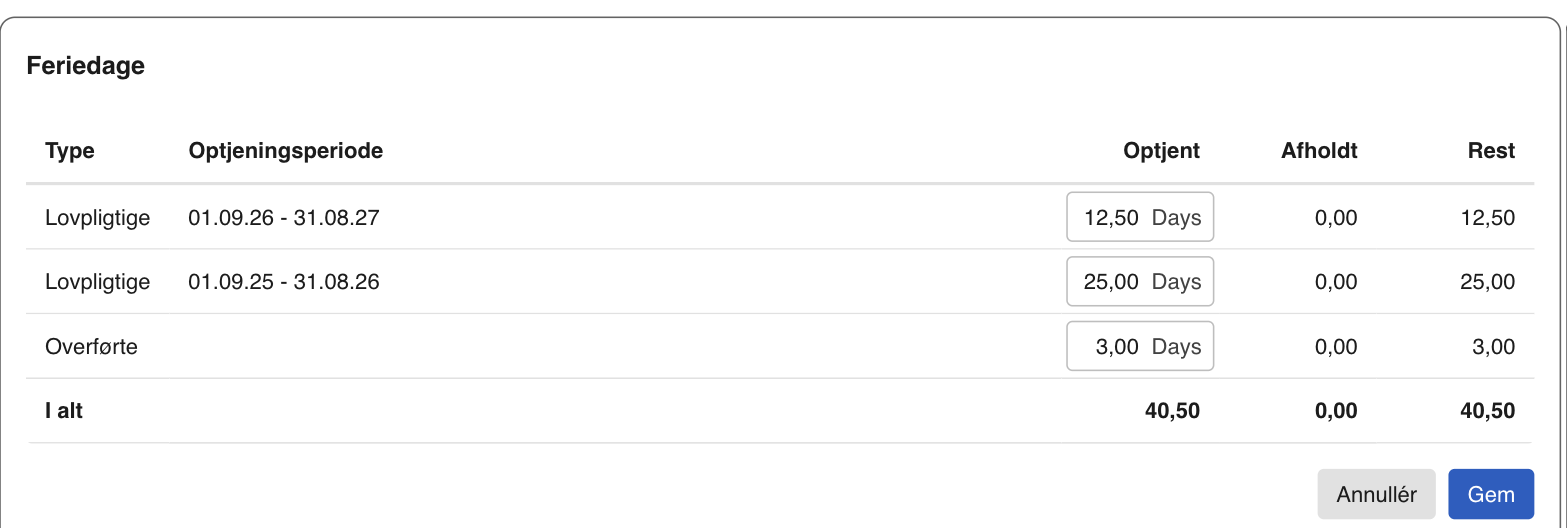
Viser afsnittet Feriedage i redigeringstilstand – bruges til at indtaste optjente feriedage. I Feriepengebeskatninger indtaster du beløb i DKK under Indeværende år og Sidste år. Afsnittet ser forskelligt ud alt efter medarbejderens ferieordning.
Har medarbejderen løn under ferie, kan du redigere Feriepengegrundlag, Feriepengeopsparing, Ferietillæg og Ferietillæg Overskud Sidste år. Ferietillæg, udbetalt og Ferietillæg, rest beregnes af systemet.
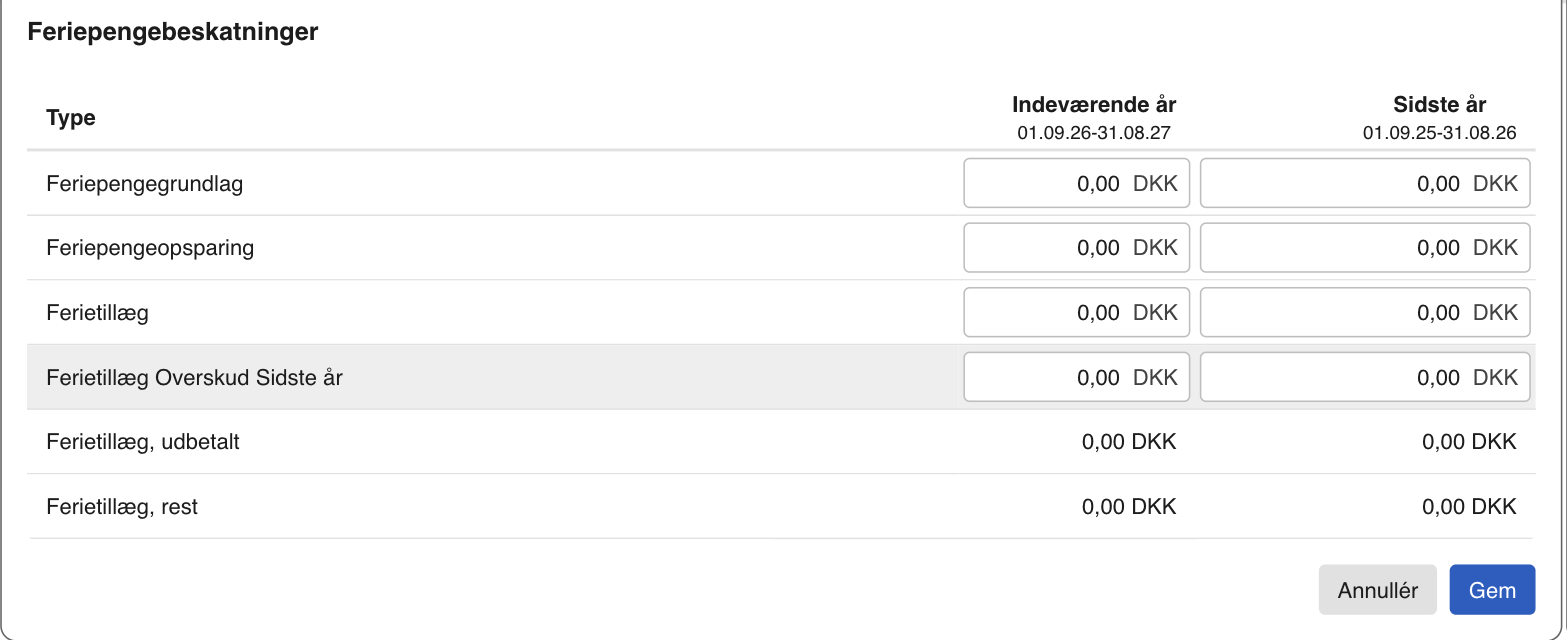
Viser afsnittet Feriepengebeskatninger i redigeringstilstand for en medarbejder med løn under ferie – bruges til at indtaste feriepengegrundlag og ferietillæg. Har medarbejderen feriepenge, viser afsnittet Feriepengegrundlag, Feriepengeopsparing og Feriepenge, netto — og der er ingen Redigér-knap. Tallene kan altså ikke indtastes her.
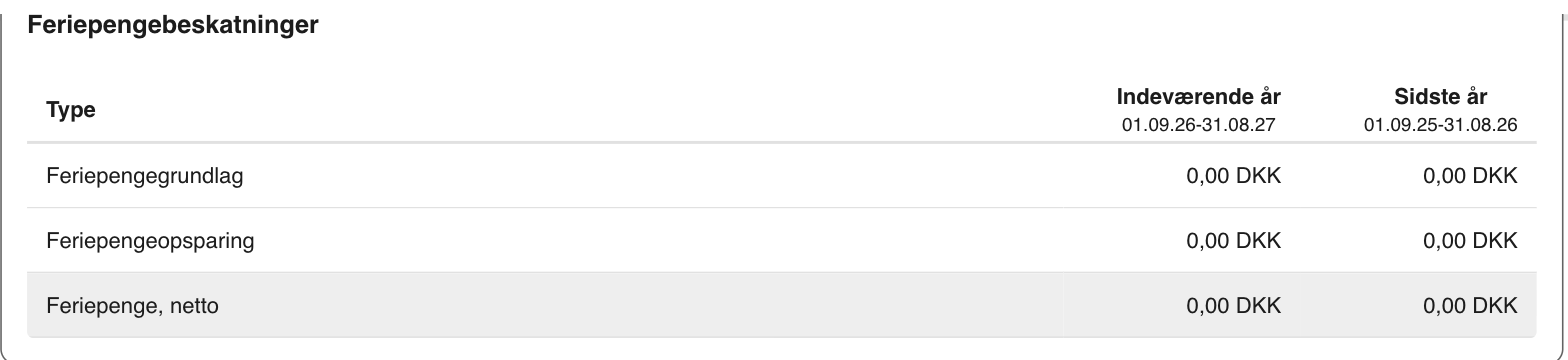
Viser afsnittet Feriepengebeskatninger for en medarbejder med feriepenge – her er der ingen Redigér-knap. I Feriefridage og omsorgsdage indtaster du antal i kolonnen Optjent for Omsorgsdage og Feriefridage/timer.
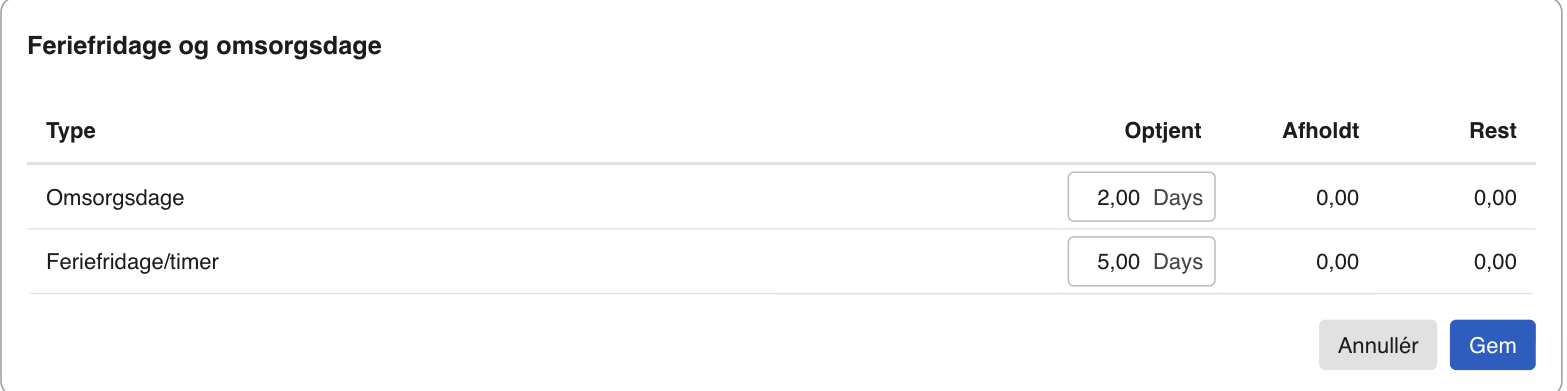
Viser afsnittet Feriefridage og omsorgsdage i redigeringstilstand – bruges til at indtaste optjente feriefridage og omsorgsdage. I Opsparinger indtaster du beløb i DKK i den første kolonne for Fritvalg (Opsparet), Søgne helligdage (Opsparet) og Store bededagstillæg (Grundlag). De øvrige kolonner beregnes af systemet.
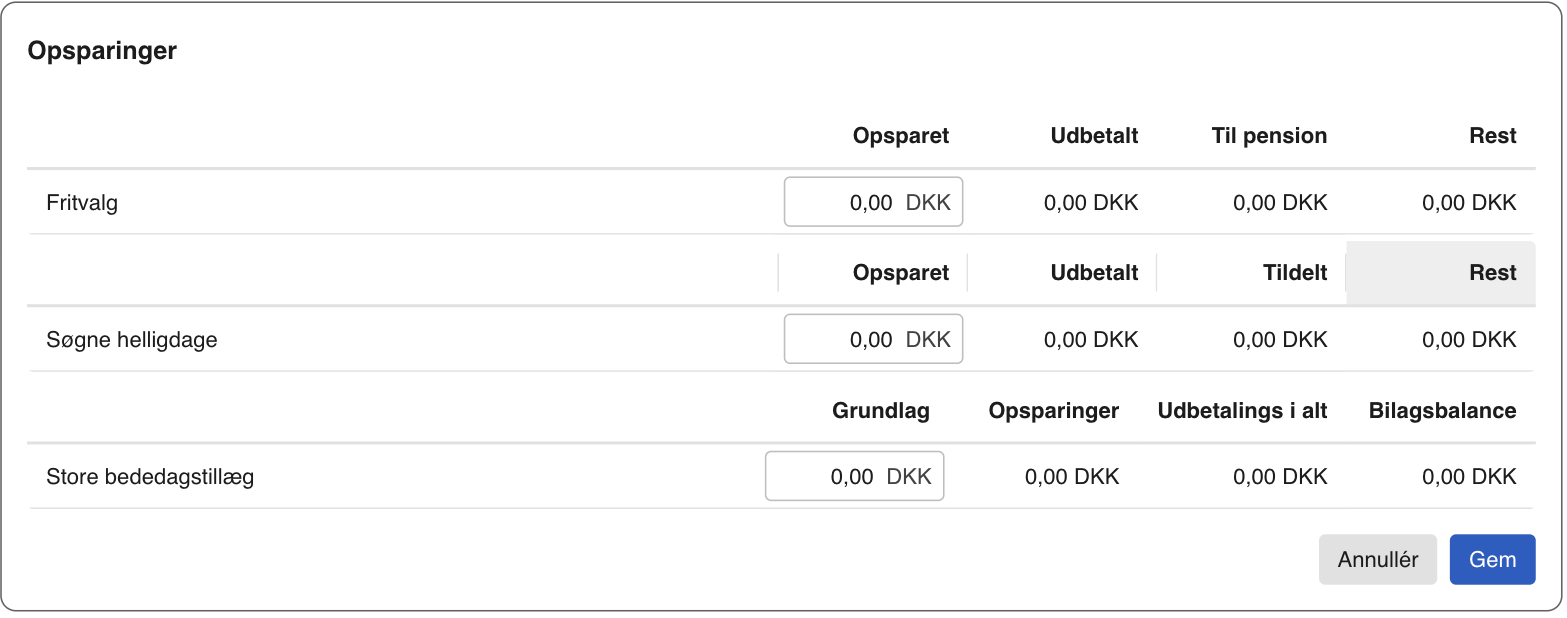
Viser afsnittet Opsparinger i redigeringstilstand – bruges til at indtaste opsparede beløb. Afsnittet vises kun, hvis medarbejderen er tilmeldt en opsparingsordning. Er medarbejderen ikke det, står der Ingen information tilgængelig, og der er ingen Redigér-knap. Du tilmelder medarbejderen på fanen Ferie i medarbejderens oplysninger.

Viser afsnittet Opsparinger for en medarbejder uden opsparingsordninger – bruges til at se, hvornår afsnittet ikke kan udfyldes. Tryk på Gem. Vil du fortryde, trykker du på Annullér i stedet.
Når du har gemt, opdateres saldiene med det samme, og du får beskeden "Ændringer er gemt. Du får en detaljeret vedhæftning af dine ændringer." Nøgletallet Resterende feriedage øverst på siden opdateres ud fra afsnittet Feriedage.
Obs
e-conomic viser øverst på siden, at du skal tilføje startsaldo før den første lønkørsel: "Du kan ikke redigere startsaldoen, når medarbejderens første lønkørsel er kørt." Indtast derfor medarbejderens saldi, inden du kører den første løn.
Er du i tvivl om, hvilke saldi der skal overføres fra dit tidligere lønsystem, bør du afklare det med din revisor.
Se også vores guide: Sådan indtaster du år til dato-saldi på en medarbejder i e-conomic Løn
Var denne artikel nyttig?
Bliv e-conomic Insider
