





e-copedia hjælpecenter
Sådan opretter du en opgave i Praksis
Lær at oprette, redigere og slette både enkeltstående og tilbagevendende opgaver i Praksis, og få styr på dine deadlines med underopgaver.
I Praksis kan du oprette både enkeltstående og tilbagevendende opgaver, tildele en ansvarlig og knytte opgaven til en bestemt kunde. Du opretter opgaver fra opgaveoversigten.
Sådan gør du:
Gå til Opgaver, og klik på Opret opgave.
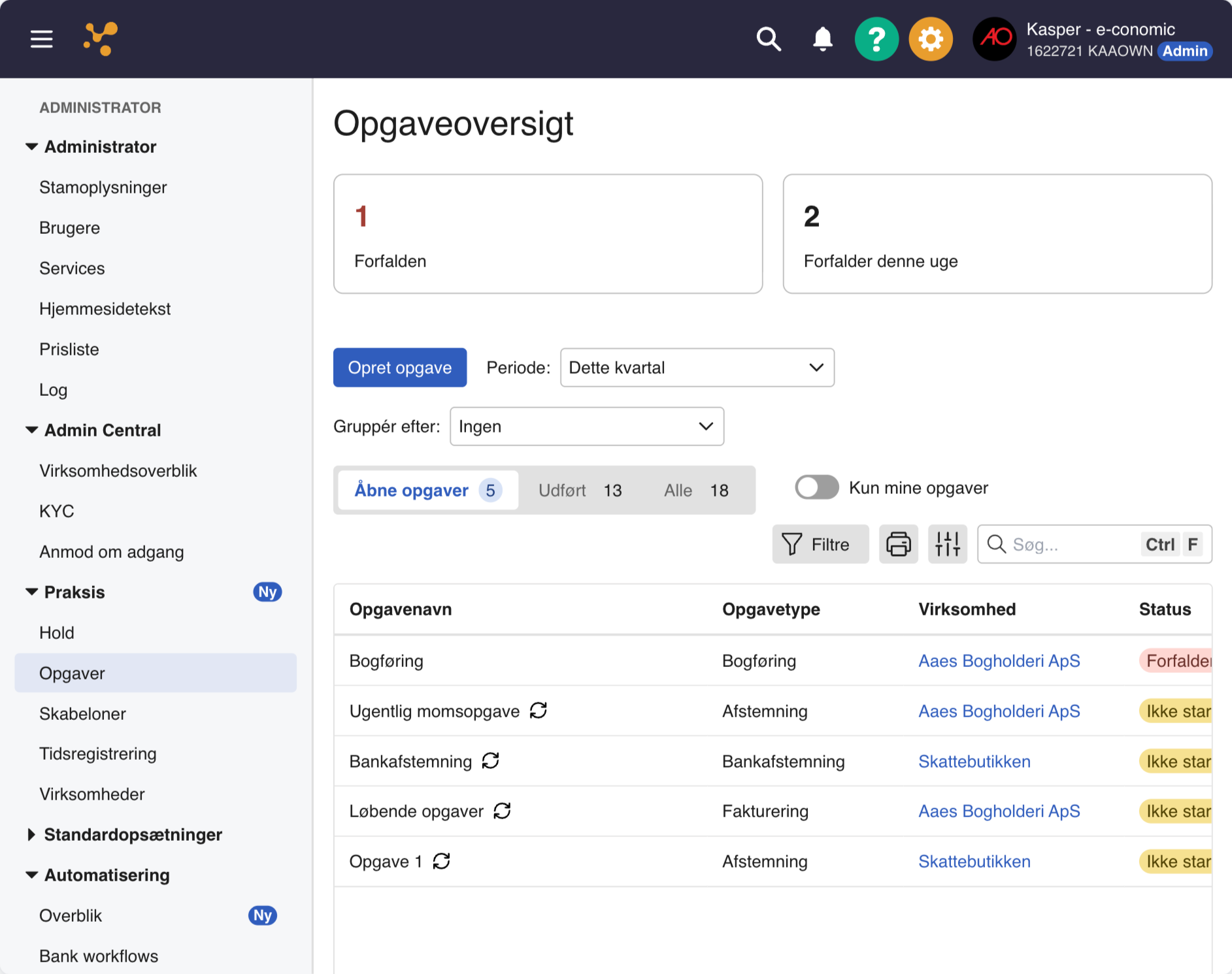
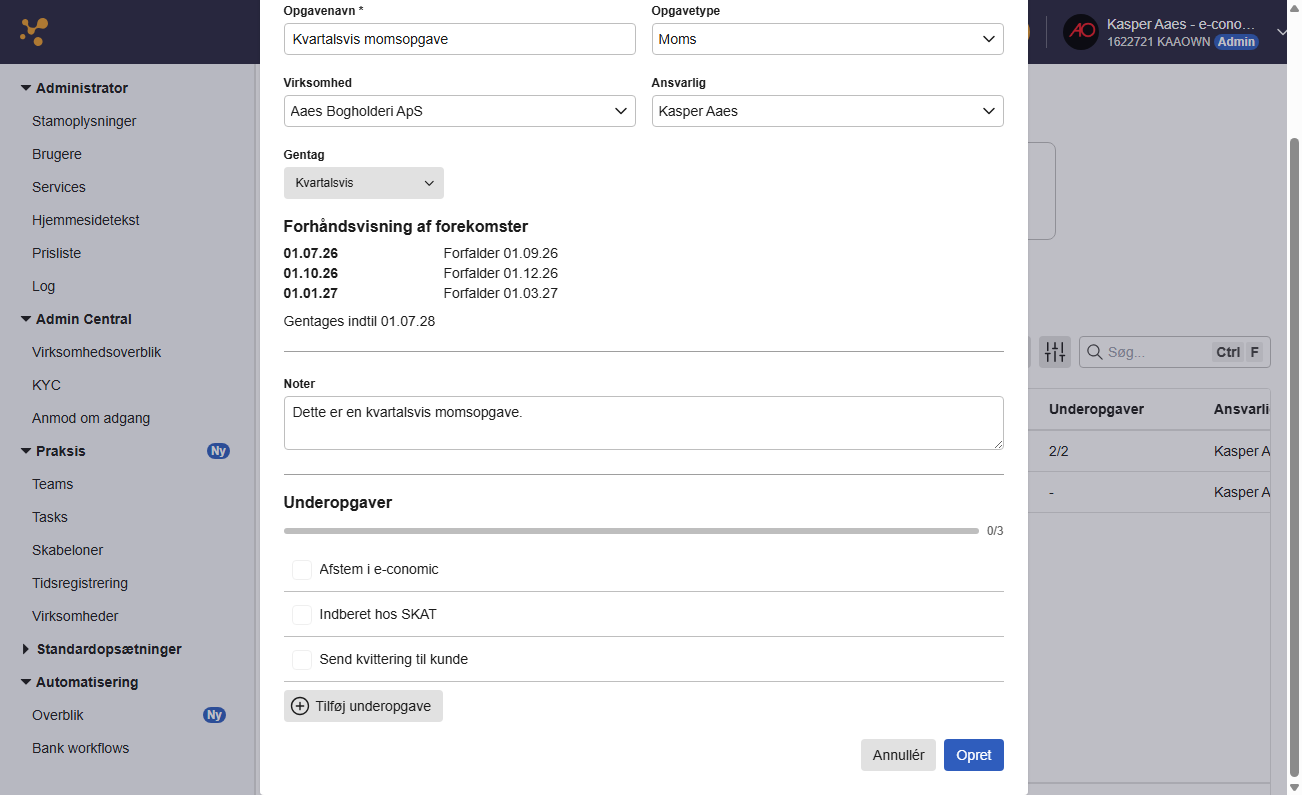
Udfyld kernefelterne: opgavenavn, opgavetype, vælg virksomhed og ansvarlig person, og sæt en startdato og en forfaldsdato. Opgavetypen (fx Lønkørsel, Afstemning, Fakturering) bruges til at gruppere og filtrere opgaver, så du nemt kan trække statistik ud på, hvilken slags arbejde der laves, og hvor tiden bruges. En opgavetype er selvdefineret, hvilket betyder, at der ikke er nogen prædefinerede typer.
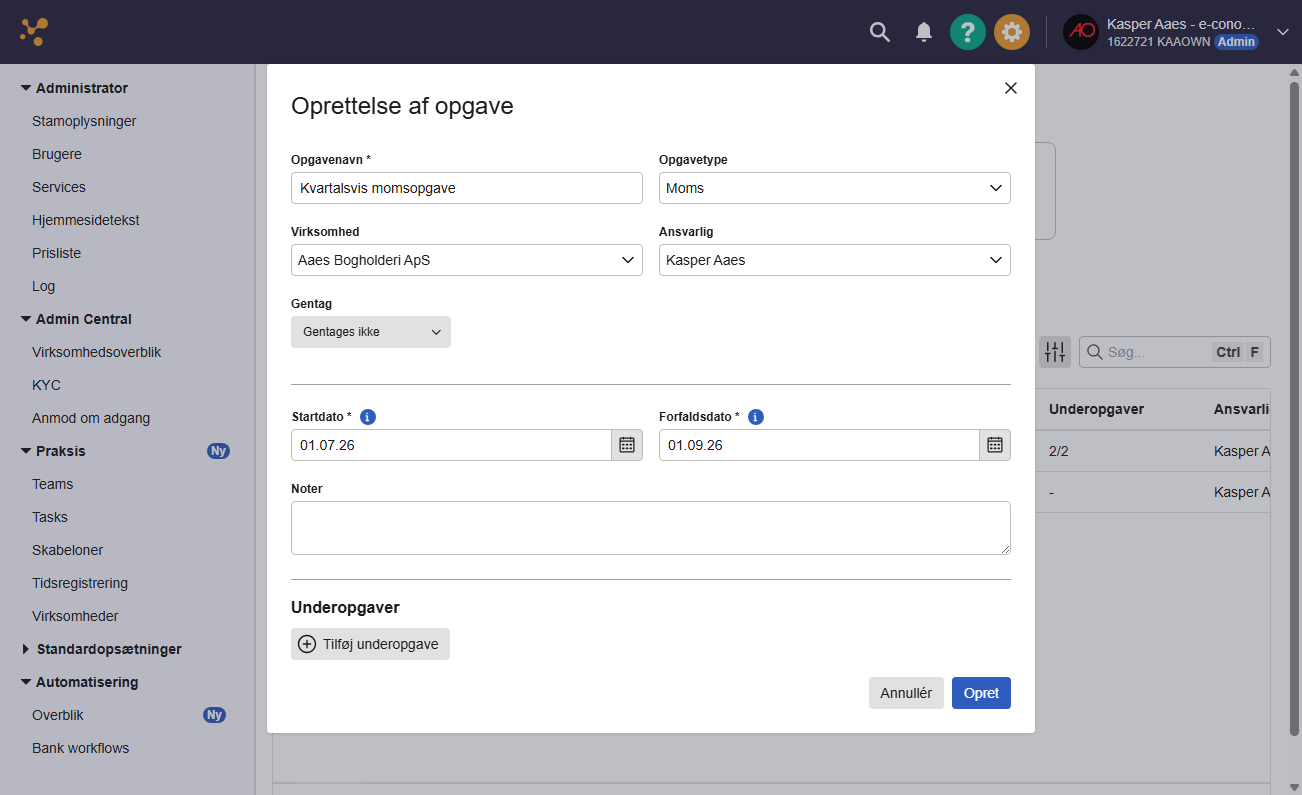
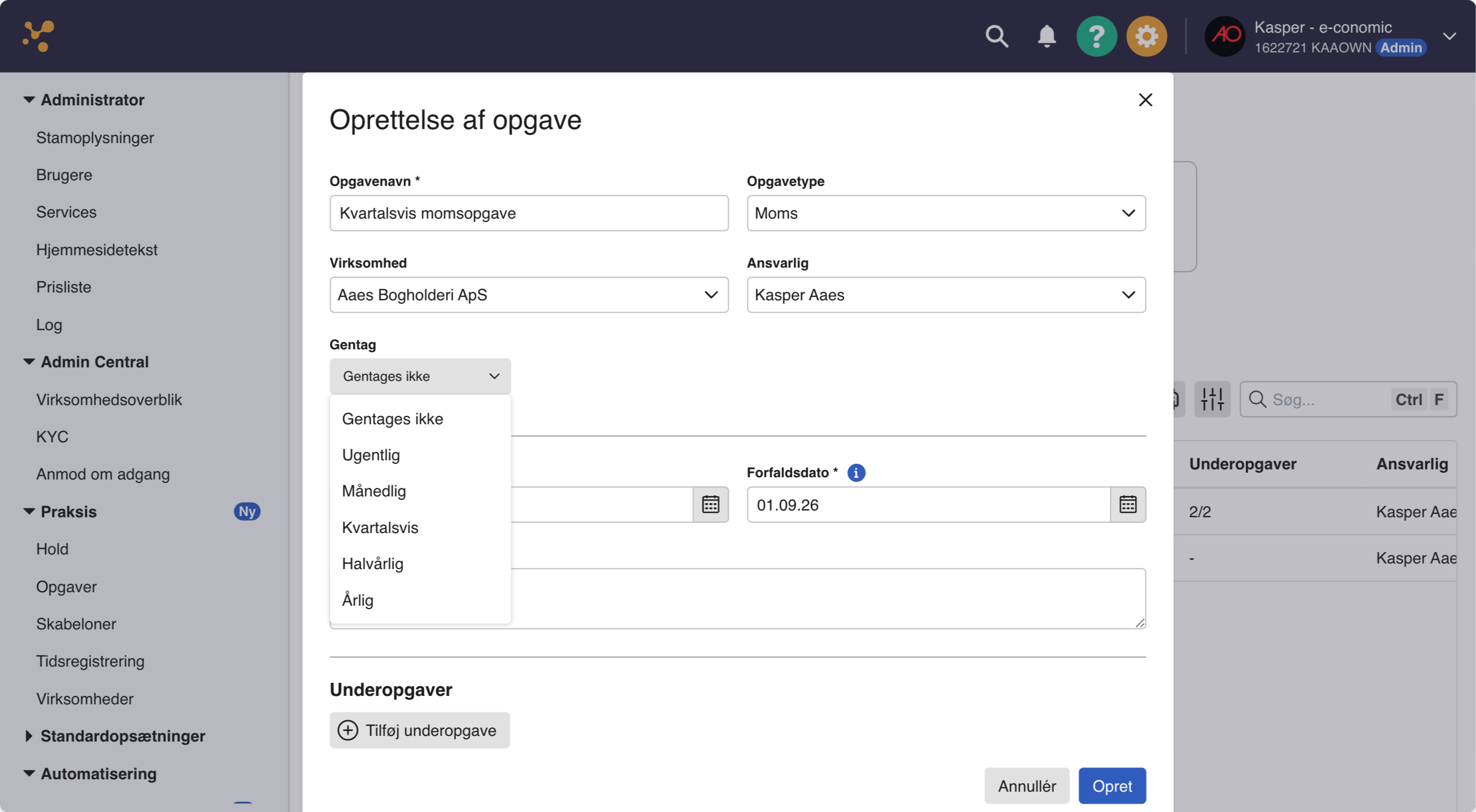
Vil du have opgaven til at gentage sig, så slå Gentag til og vælg interval (Ugentlig, Månedlig, Kvartalsvis osv.). Det er oplagt til faste, tilbagevendende opgaver — fx en månedlig lønkørsel for en bestemt kunde — så du ikke skal oprette en ny opgave hver gang, og vigtige deadlines ikke overses.
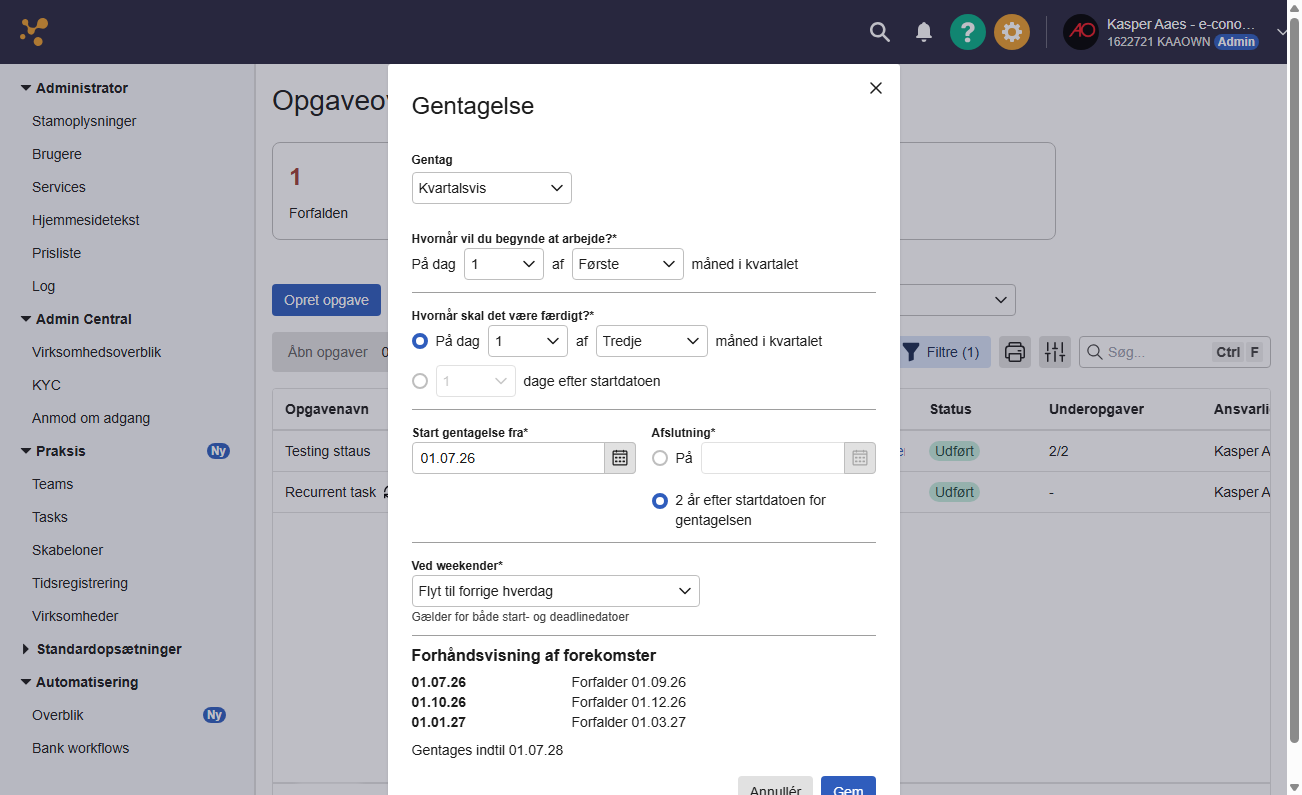
Ved gentagelse kan du angive, et interval for hvornår hver opgave starter og forfalder, startdatoen for gentagelsen, og hvordan weekender håndteres. Under "Forhåndsvisning af forekomster" kan du se et eksempel på de næste intervaller for opgaven, inden du gemmer. Opgaven vil automatisk oprettes ved hvert intervals "startdato".
Tilføj eventuelt noter og underopgaver. Underopgaver fungerer som en tjekliste, der gør udførelsen mere overskuelig ved store opgaver med flere faser.
Gem opgaven.
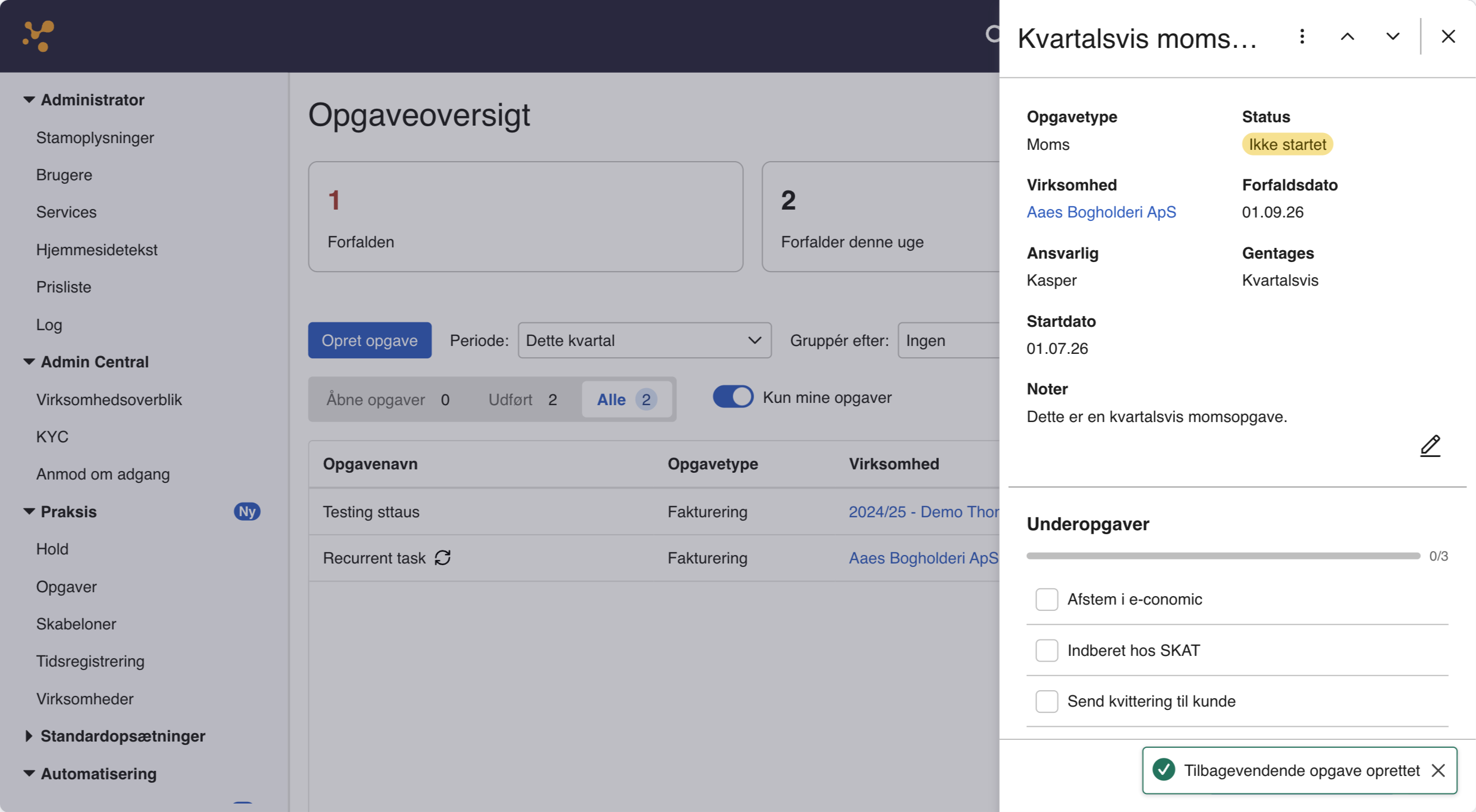
Når opgaven er oprettet, kan du altid klikke på den i oversigten for at se status, detaljer, noter og tjeklisten — uden at miste overblikket i listevisningen.
Sådan retter og sletter du en opgave
Følg disse steps for at redigere en opgave
Gå til Opgaver
Tryk på den opgave du ønsker at redigere
Nu vil du se opgaveoverblikket i højre side af skærmen. Her kan du trykke på den lille blyant for at ændre indstillingerne for opgaven efterfulgt af, at du trykker Gem. Du kan også tilføje underopgaver ved at trykke Tilføj underopgave, disse gemmes automatisk.
For at slette en opgave skal du følges disse steps
Gå til Opgaver
Tryk på den opgave du ønsker at redigere
Tryk på de tre lodrette prikker øverst i vinduet til højre
Vælg Slet
Var denne artikel nyttig?
Bliv e-conomic Insider
