





e-copedia hjælpecenter
Sådan opretter du et team i Praksis
Lær at oprette og redigere et team i Praksis, så du nemt kan samle medarbejdere og kunder samt styre og fordele jeres opgaver.
Et team samler de medarbejdere og kunder, der hører sammen, så opgaver bliver synlige for de rigtige personer. Du kan oprette teams som har til formål at gruppere virksomheder/kunder med bestemte ansvarshavende medlemmer. Medlemmerne i et team kan se de opgaver, der hører til teamets virksomheder, mens teamets teamleder kan følge med i, hvordan de enkelte medlemmers opgaver skrider frem (fx om en opgave er sat i gang). Du opretter et team under menuen Teams, vær opmærksom på, at det kun er Superbrugeren der kan oprette Teams.
Sådan gør du:
Gå til Teams. Her ser du grupperne samlet i en tabel med teamleder, antal medlemmer pr. team, og hvor mange virksomheder der er knyttet til hvert team.
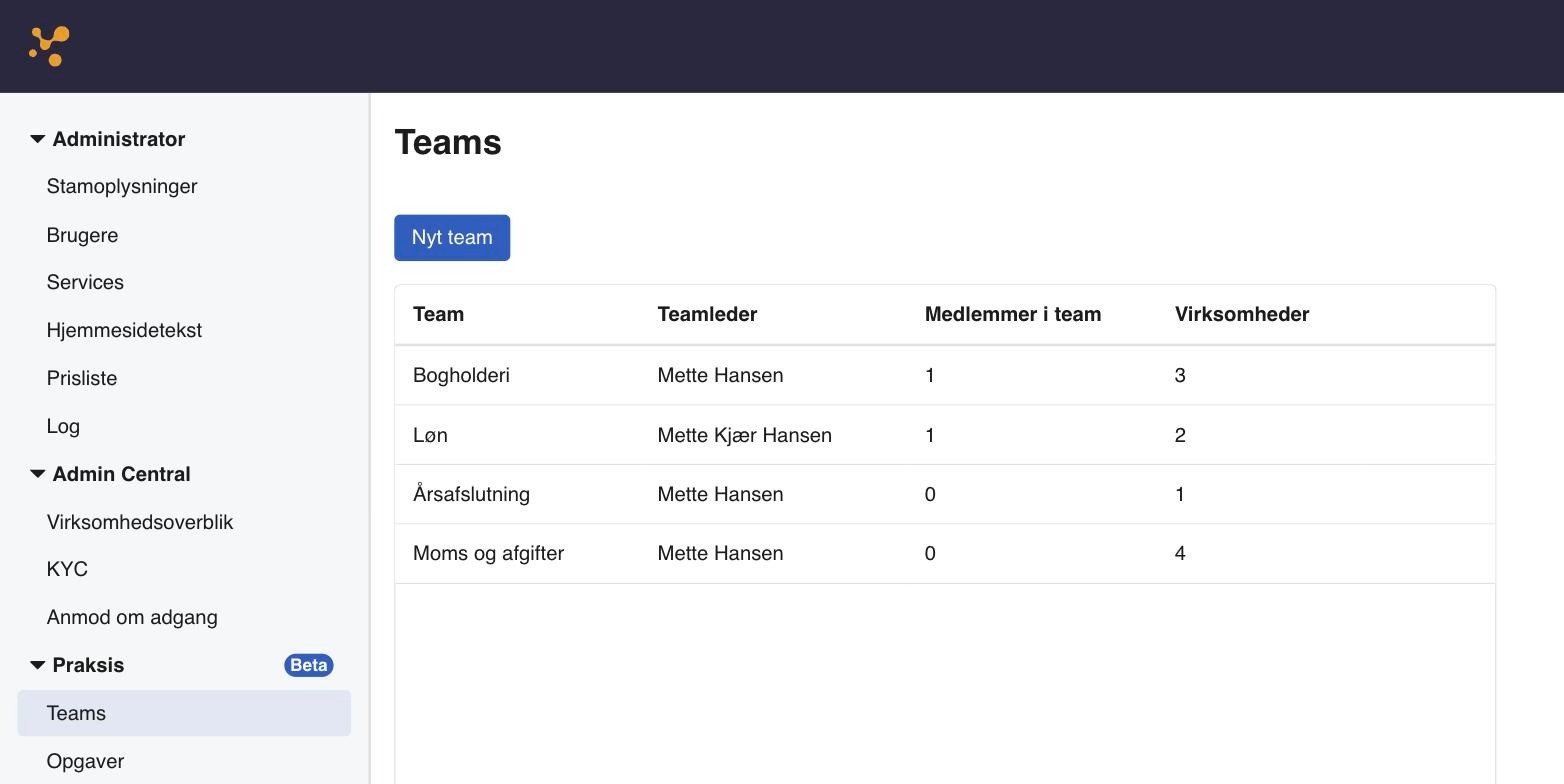
Klik på Nyt team.
Udfyld teamdetaljerne: navngiv teamet (fx "Bogholderteam"), tildel en teamleder (som får administrative rettigheder over teamet) og skriv eventuelt en kort beskrivelse af teamet. Hvis du ikke vælger en teamleder vil du som superbruger automatisk tildeles denne rolle.
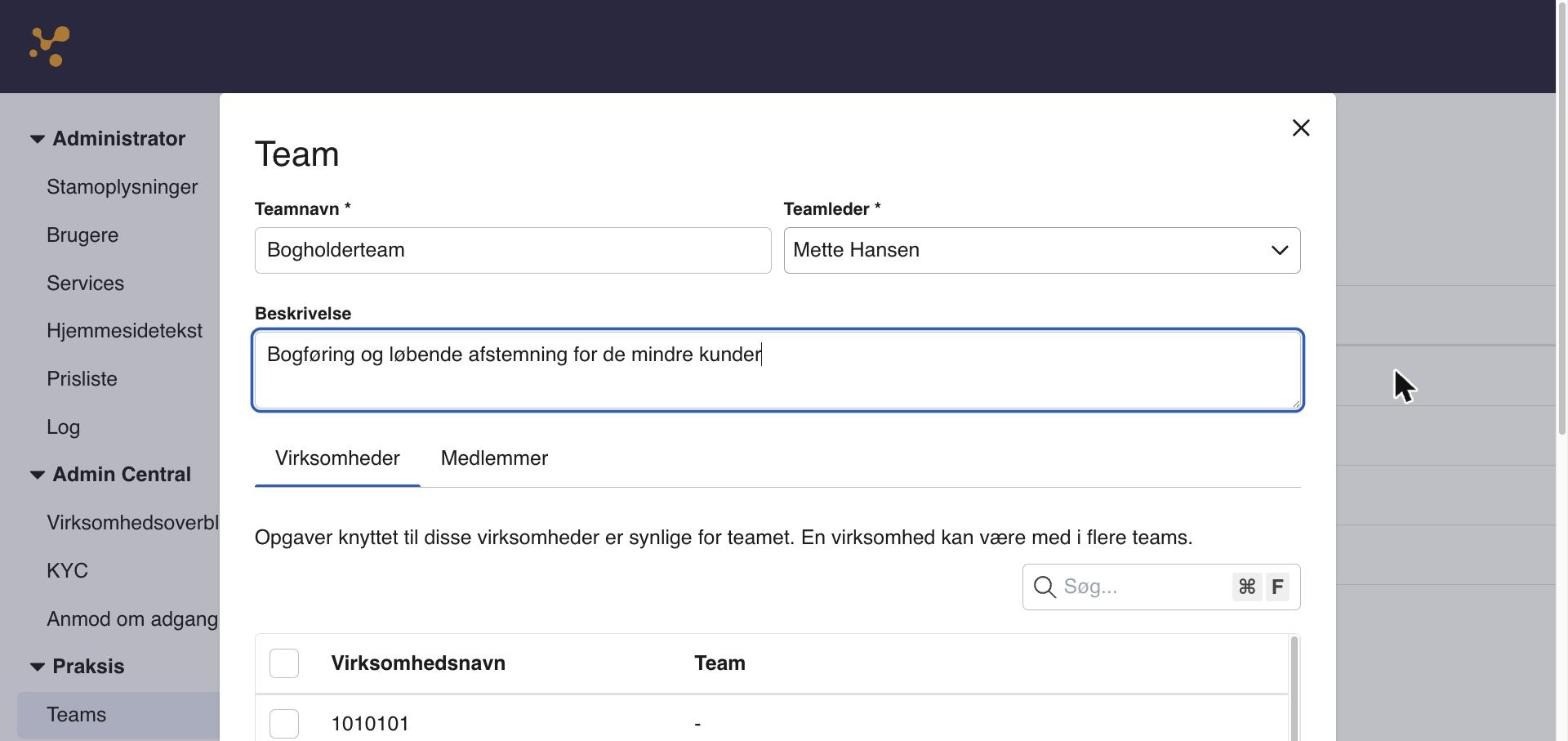
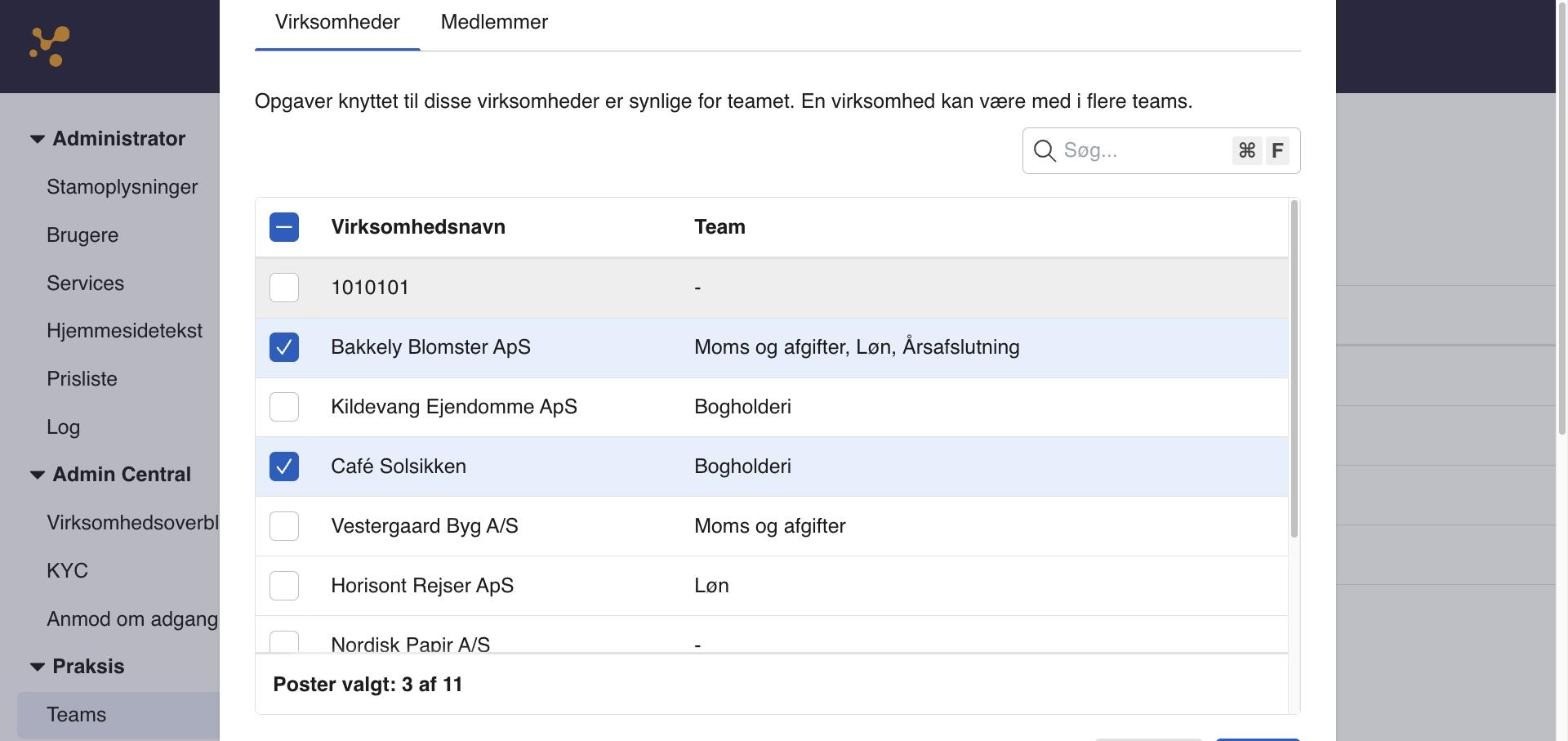
Under Virksomheder skal du vælge, hvilke virksomheder teamet skal administrere. De tilgængelige virksomheder er dem, som administratornummeret har adgang til. Når du afkrydser en virksomhed, bliver opgaver for den kunde synlige for teamets medlemmer og knyttet til de rette konti.
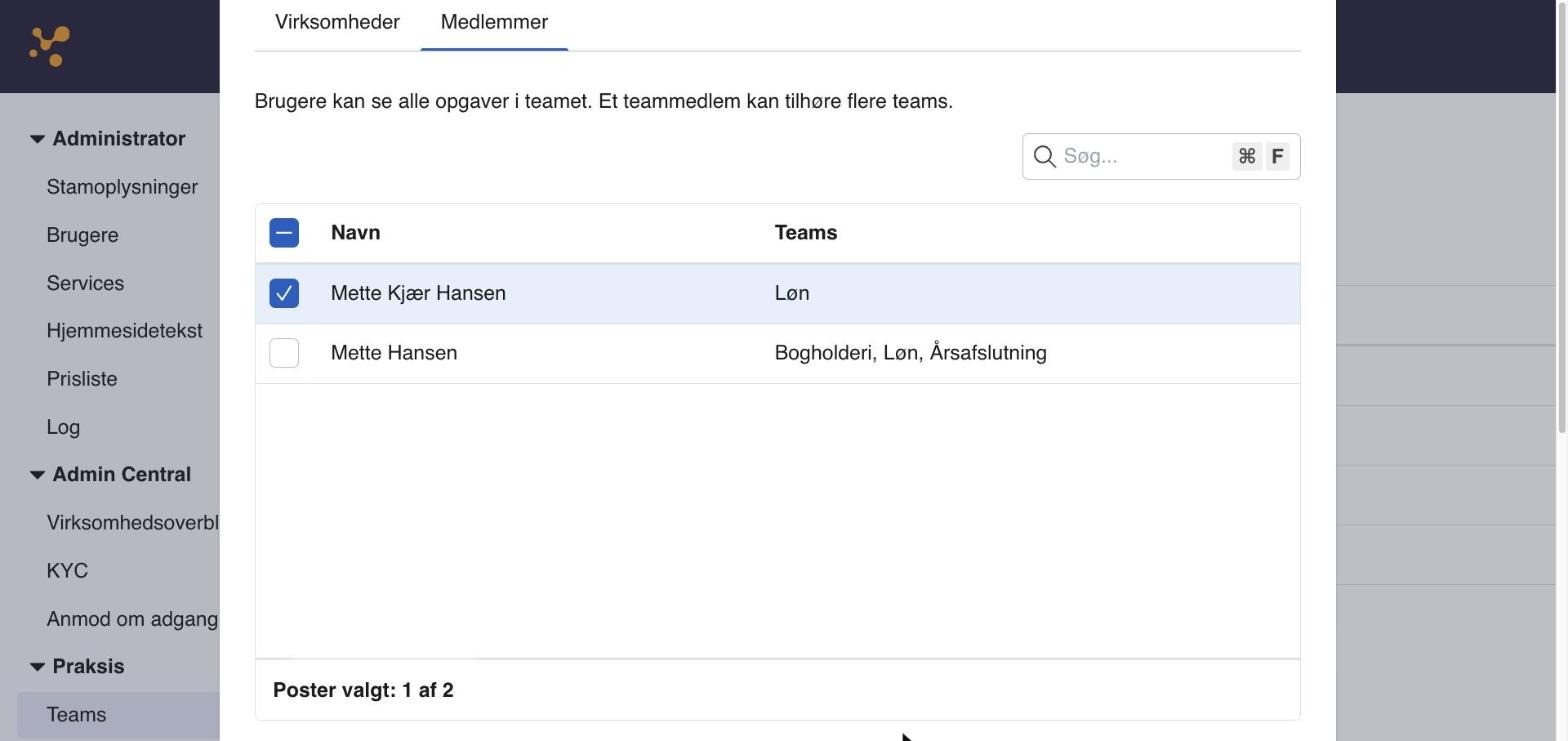
Skift så til fanen Medlemmer, og tildel de medarbejdere, der skal være i teamet. Medlemmer med adgang kan se og handle på teamets opgaver.
Klik på Opret.
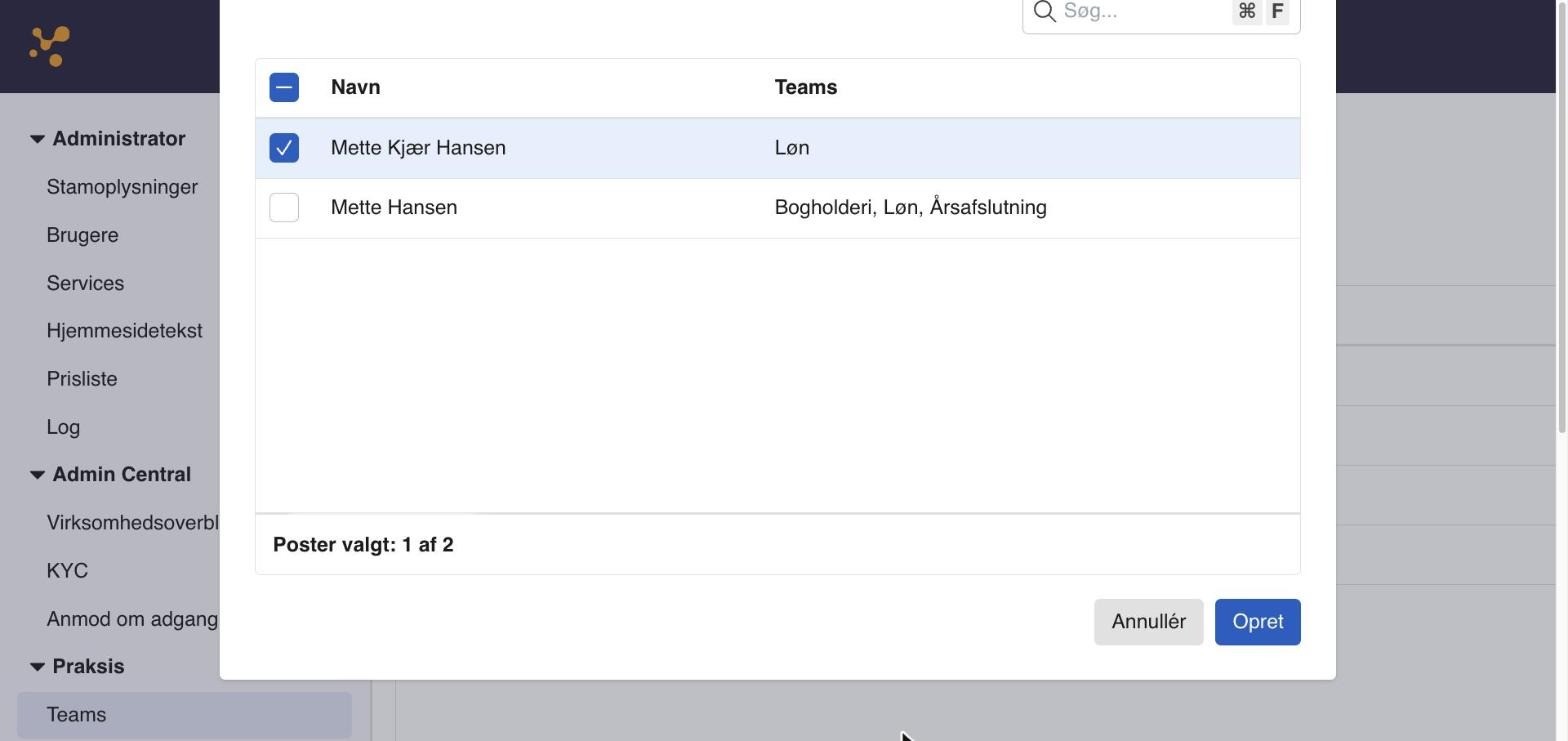
Teamet vises nu i teamlisten og er klar til at blive brugt, når du opretter opgaver eller skabeloner.
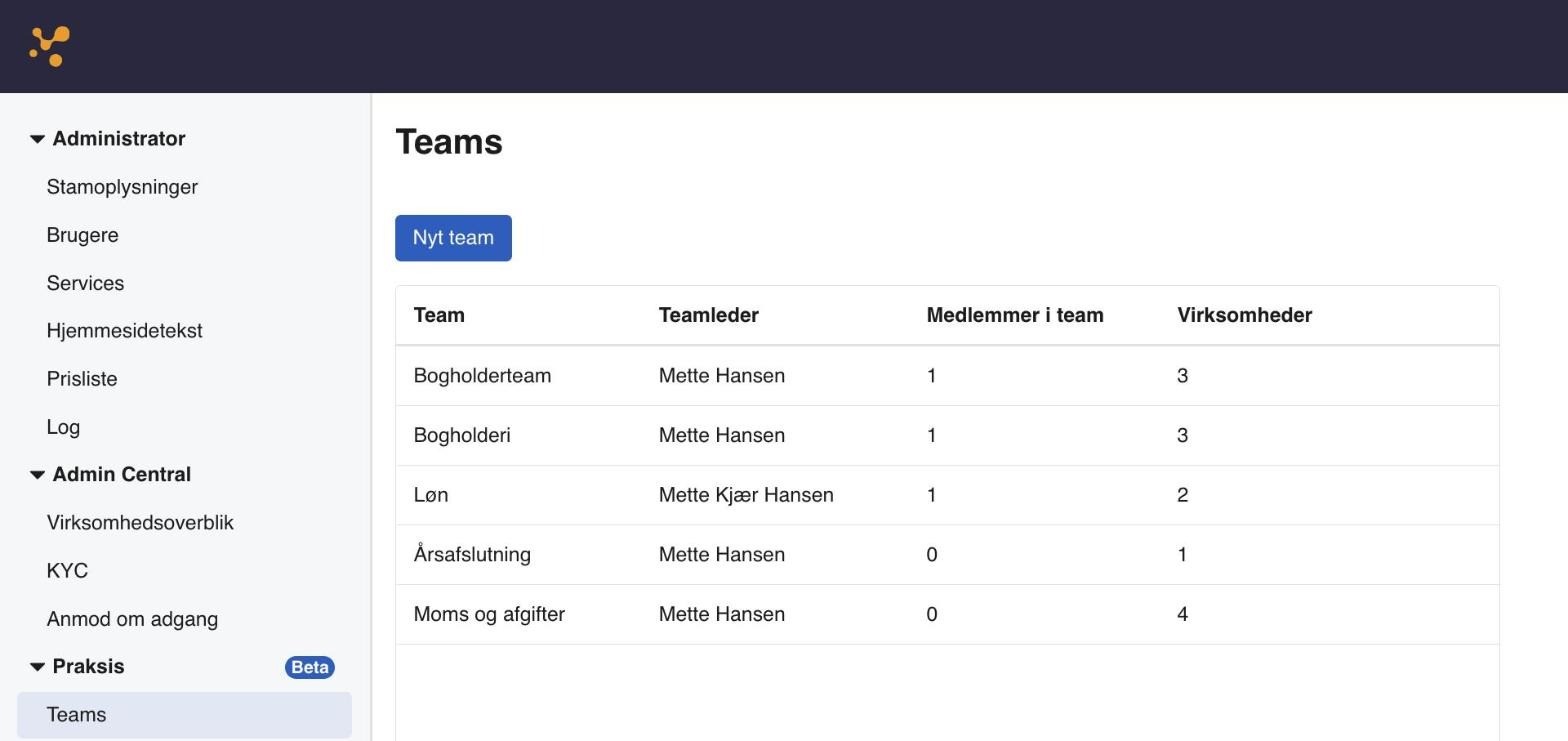
Rettelse af teams
I tilfælde af, at et team skal rettes ved enten fjernelse eller tilføjelse af virksomheder eller medlemmer kan du følge disse step:
Gå til Teams
Hold musen over det aktuelle team og tryk på den lille blyant længst til højre
Her vil du kunne ændre teamnavn, teamleder, beskrivelse samt vælge mellem fanerne Virksomhed og Medlemmer
Vær opmærksom på, at det kun er Superbrugeren som kan redigere teamnavn, teamleder og beskrivelse af et team. Ligesåvel, at det kun er Superbrugeren som kan oprette nye teams.
Var denne artikel nyttig?
Bliv e-conomic Insider
