





e-copedia hjælpecenter
Tillad nummerændringer og undgå overlappende nummerserier
Lær at aktivere ændring af numre på dine kartoteker og opsætte forskudte nummerserier i e-conomic for at undgå overlappende numre.
Aktivering af ændring af numre på eksisterende kartoteker i e-conomic
Som standard kan du ikke ændre numre på eksisterende kartoteker i e-conomic, hvilket inkluderer konti, leverandører, kunder, varer, projekter og abonnementer. Hvis du ønsker at kunne rette numre på disse kartoteker, skal du først aktivere muligheden i regnskabsindstillingerne.
Følg denne procedure for at tillade ændring af numre på specifikke kartoteker:
Tryk på det Orange tandhjul og vælg Alle indstillinger.
Vælg Ændring af numre under Kategorier og enheder i menuen til venstre.
Sæt flueben i den eller de kartoteker, du ønsker at kunne ændre numre på.
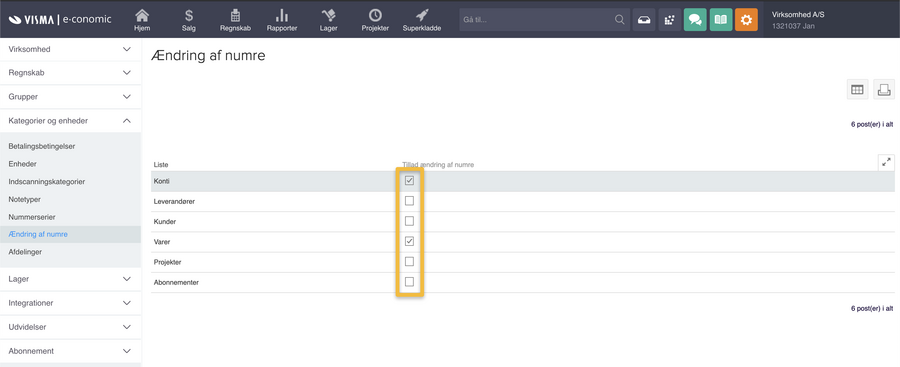
Viser listen med flueben i indstillingerne for 'Ændring af numre' – bruges til at tillade ændring af numre på specifikke kartoteker.
Hvis feltet til redigering af kontonumre er låst, skal tilladelse gives ved at sætte flueben ud for Konti under indstillingerne for Ændring af numre. Efter denne aktivering skulle du kunne ændre kontonumre inde i din kontoplan. For yderligere vejledning om denne proces kan du se https://www.e-conomic.dk/support/artikler/tillad-aendring-af-numre.
OBS. Vi kan ikke ændre nummerserie på følgesedler.
Opsætning af forskudte nummerserier i e-conomic
I e-conomic arbejder du med to hovedtyper af nummerserier: dem i Salgsfanen (faktura, ordre, tilbud og rykkere) og dem i Regnskabsfanen (kassekladder). For at undgå overlap mellem de to serier anbefales det at opsætte dem forskudt.
Formålet med forskudte nummerserier
Ideen med forskudte nummerserier er, at du starter forskellige serier med et stort spænd, for eksempel ved at starte én nummerserie med 10.000 i en kassekladde og en anden nummerserie med 20.000 i en anden kassekladde.
Dette skaber et bedre overblik over de forskellige typer af bogførte posteringer. Det er op til dig, hvor stort spændet skal være mellem dine nummerserier, men dette afhænger af, hvor meget du bogfører om året. Hvis du er i tvivl om, hvilke nummerserier du skal arbejde med, anbefales det at søge vejledning hos din revisor.
Opsætning af nummerserier i Salgsfanen
Følg disse trin for at ændre det næste nummer i nummerserier, der er tilknyttet Salgsfanen (faktura, ordre, tilbud og rykkere):
Tryk på det Orange tandhjul.
Tryk på Alle indstillinger.
Vælg Nummerserier under Kategorier og enheder i menuen til venstre.
Tryk på blyanten (ikonet Redigér) ud for den nummerserie, du vil ændre.
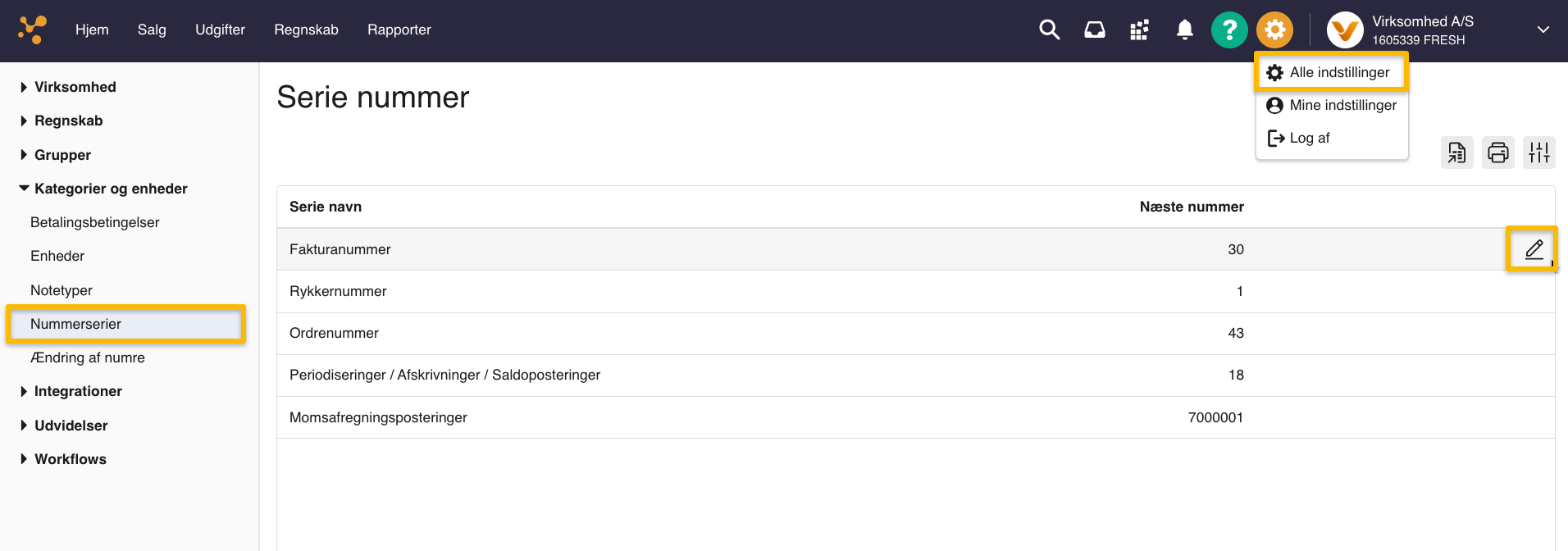
Viser listen over nummerserier i Alle indstillinger – bruges til at ændre det næste nummer i en nummerserie. Indtast det næste nummer, du ønsker at bruge i feltet.
Tryk på Gem eller OK for at gemme ændringen.
Bemærk, at det næste nummer i nummerserien kun kan rettes til et højere nummer end den sidst bogførte postering. Hvis du eksempelvis allerede har bogført en faktura med nummer 10000, kan du aldrig rette fakturanummeret til et nummer under 10000.
Hvis du har Lager- og/eller Periodiseringsmodulet tilføjet din aftale, kan du ligeledes ændre nummerserierne for dine Leverandørfaktura, Periodiseringer, Afskrivninger og Saldoposteringer under menupunktet Nummerserier i Alle indstillinger.
Opsætning af nummerserier i kassekladder (Regnskabsfanen)
Følg disse trin for at oprette forskudte bilagsnummerserier for kassekladder i Regnskabsfanen:
Tryk på fanen Regnskab.
Tryk på den kassekladde i menuen til venstre, som du vil ændre nummerserien for.
Tryk på Mere og vælg Opsætning af kassekladde
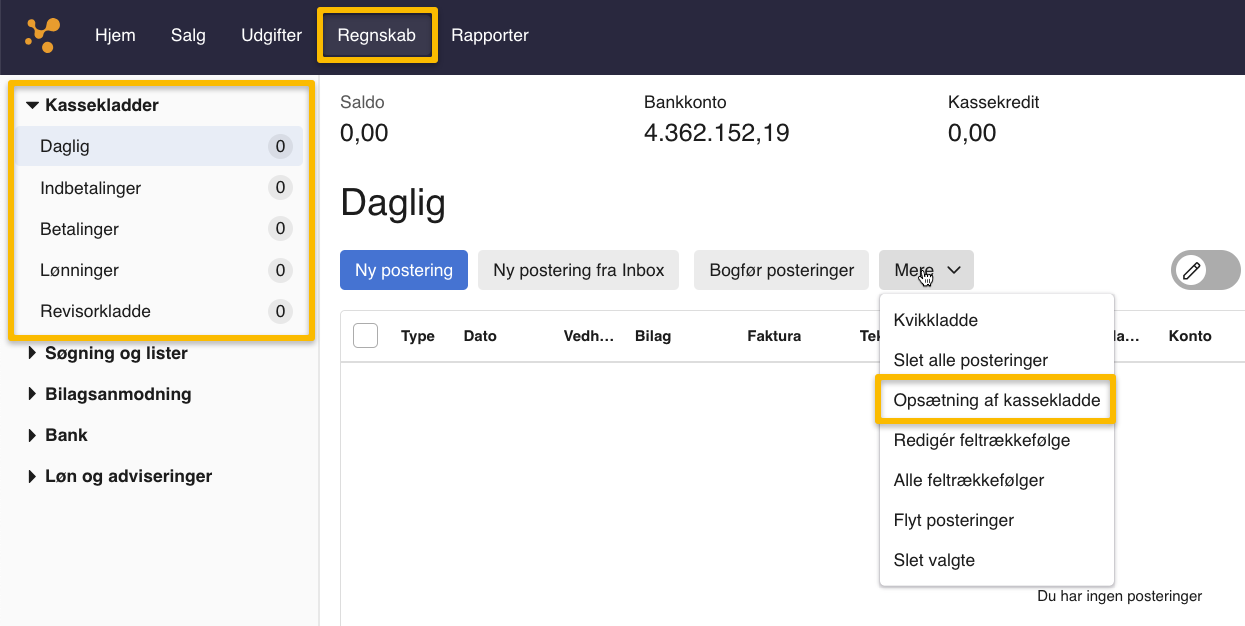
Viser menupunktet 'Opsætning af kassekladde' i kassekladden – bruges til at ændre kassekladdens nummerserie. Tryk på menupunktet Bilagsnumre.
Skriv det første bilagsnummer i kassekladdens nummerserie i feltet Næste nummer.
Indtast derefter det maksimale bilagsnummer i feltet Maks. nummer.
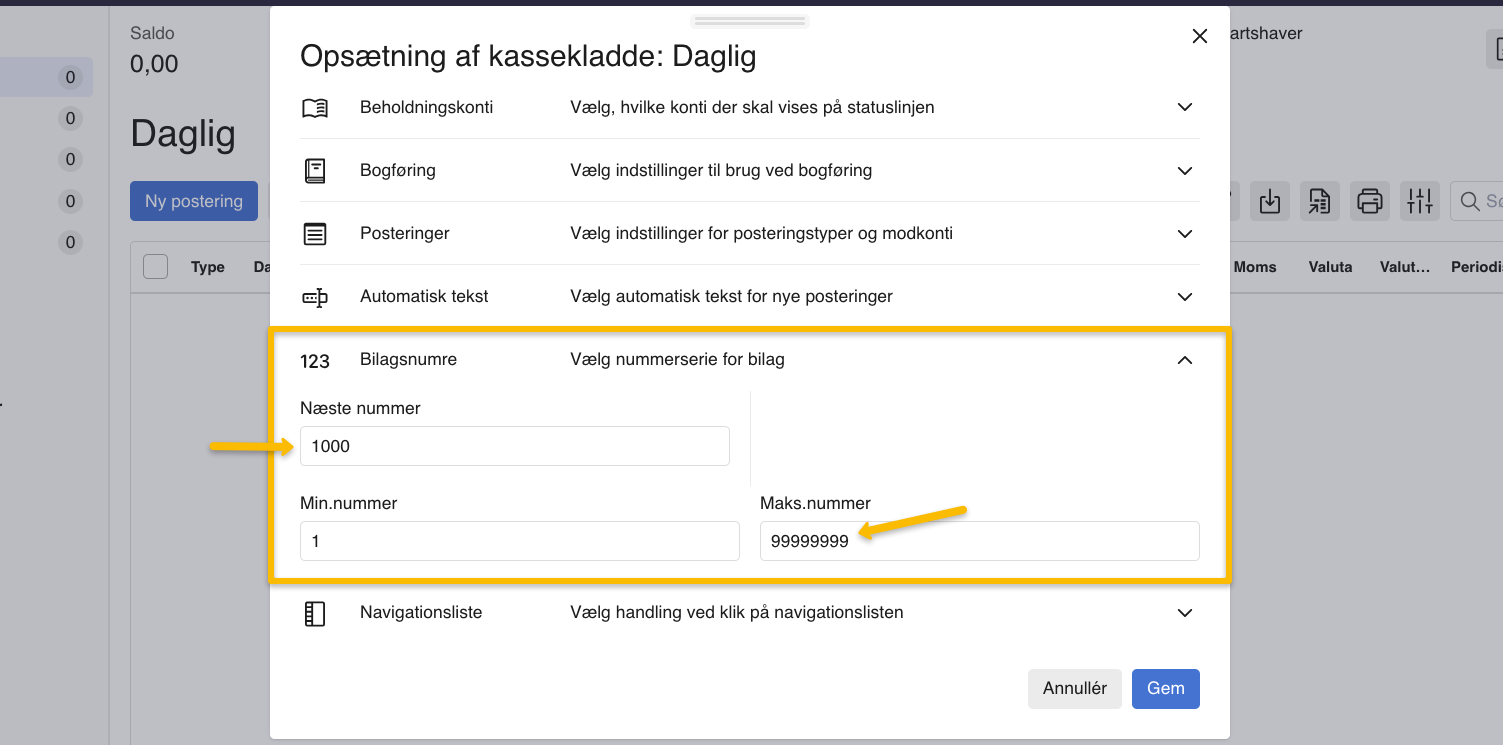
Viser indstillingerne for bilagsnumre i opsætningen af en kassekladde – bruges til at fastsætte en ny nummerserie for bilag. Tryk på Gem.
Gentag processen for dine andre kassekladder.
Husk, at du ved starten af et nyt regnskabsår skal gå ind i opsætningen af din kassekladde igen og starte dine bilagsnummerserier forfra.
Var denne artikel nyttig?
Bliv e-conomic Insider
