





- Koncept og forudsætninger for tilbageførsel af hele kassekladder i e-conomic
- Trin 1: Find kassekladdenummeret i e-conomic
- Trin 2: Eksporter posteringer fra kassekladden til CSV
- Trin 3: Importér posteringer og bogfør tilbageførslen
- Håndtering af moms ved import
- Matchning af kolonner og bogføring af tilbageførslen
- Yderligere hjælp til import af CSV-posteringer
e-copedia hjælpecenter
Tilbagefør en hel kassekladde
Lær hvordan du nemt tilbagefører en hel kassekladde på én gang i e-conomic for at korrigere fejl i dine bogførte posteringer.
Koncept og forudsætninger for tilbageførsel af hele kassekladder i e-conomic
Denne guide beskriver, hvordan du tilbagefører en hel kassekladde på én gang (masse-tilbageførsel) i e-conomic. Dette er typisk nødvendigt, hvis der er lavet en fejl i de bogførte posteringer, for eksempel efter en mislykket import. Processen indebærer, at du henter de oprindelige posteringer ud af e-conomic og importerer dem igen med omvendt fortegn for at modregne de posteringer, der allerede er bogført. Vær opmærksom på posteringernes moms og referencer til kunder/leverandører, da disse er kritiske i processen.
Alle kassekladder i e-conomic tildeles automatisk et unikt kassekladdenummer, når de bogføres. Dette nummer sikrer, at du altid kan finde alle posteringer i en bogført kassekladde, og det er derfor nødvendigt at finde dette nummer for at kunne tilbageføre den specifikke kassekladde.
Hvis du tilbagefører kunde- og leverandørposteringer (leverandørfaktura, kunde- og leverandørbetalinger), bliver de posteret på din samlekonto for kunder/leverandører. Du skal sikre, at du bruger den samme samlekonto, som da du bogførte posteringerne i første omgang. Hvis posteringerne bogføres på den forkerte samlekonto, kan det skabe uoverensstemmelser. I en standardopsætning hedder disse konti typisk "5600 - Debitorer" (Kunder) og "6800 - Kreditorer" (Leverandører).
Trin 1: Find kassekladdenummeret i e-conomic
For at tilbageføre en kassekladde skal du først identificere kassekladdenummeret:
I e-conomic, tryk på fanen ”Regnskab”.
Vælg punktet ”Søgning og lister” og derefter ”Posteringer (find bilag)” i menuen til venstre.
Sæt flueben i feltet ”Vis kassekladdenr.” i søgevinduet, og tryk på ”OK”.
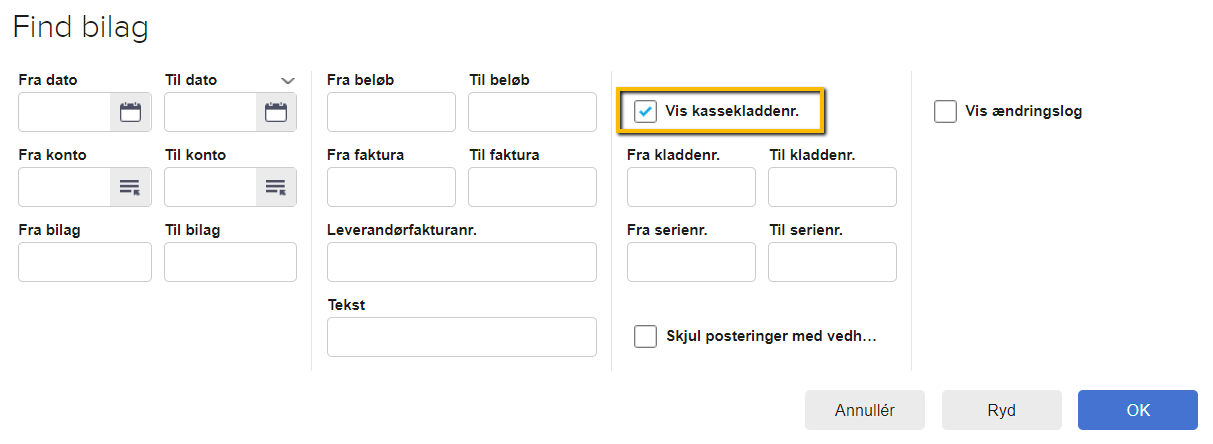
Viser afkrydsningsfeltet 'Vis kassekladdenr.' i søgeboksen 'Find bilag' – bruges til at fremvise kassekladdenummeret i posteringsoversigten. I listen af posteringer, der vises, skal du finde én postering, som var en del af den bogførte kassekladde. Notér det tilhørende kassekladdenummer, da det skal bruges til tilbageførslen.
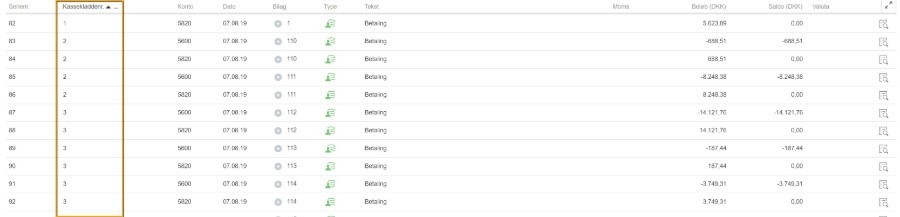
Viser kolonnen "Kassekladdenr." i posteringslisten – bruges til at finde det kassekladdenummer, en postering tilhører.
Hvis du trykker på overskriften ”Kassekladdenr.” i listen, sorteres listen efter kassekladdenumrene i stigende eller faldende orden.
Trin 2: Eksporter posteringer fra kassekladden til CSV
Når kassekladdenummeret er fundet, skal du eksportere de tilhørende posteringer for at kunne forberede tilbageførslen:
I e-conomic, vælg punktet ”Søgning og lister” og derefter ”Posteringer (find bilag)” i menuen til venstre.
Sæt flueben i feltet ”Vis kassekladdenr.”.
I felterne ”Fra kladdenr.” og ”Til kladdenr.” skriver du det kassekladdenummer, du fandt i Trin 1.
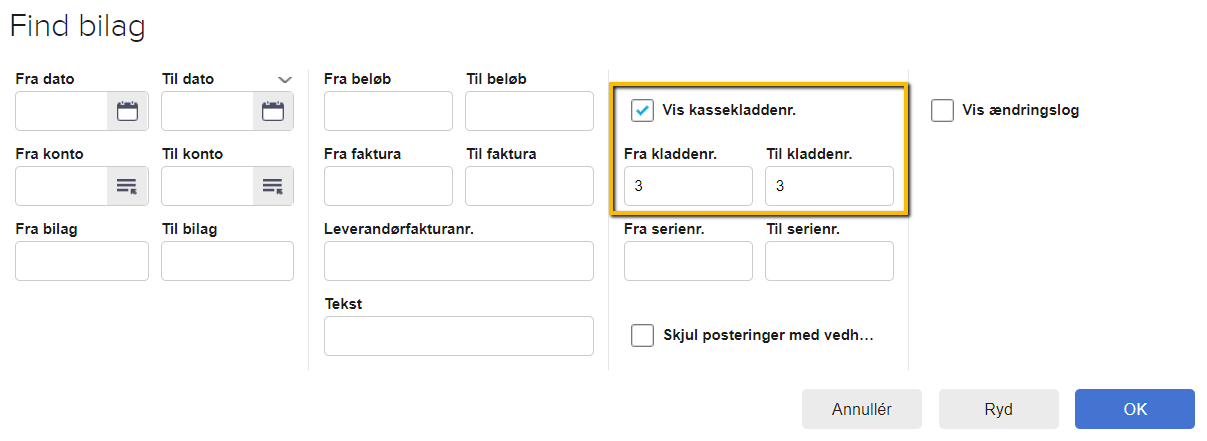
Viser filtrering på kassekladdenummer i 'Posteringer (find bilag)' – bruges til at finde alle posteringer fra en bestemt kassekladde. Tryk på knappen ”OK”. Alle posteringerne fra kassekladden vises nu, og de er klar til eksport.
Tryk på ”Vis i Excel”-ikonet oppe i højre hjørne for at eksportere data.
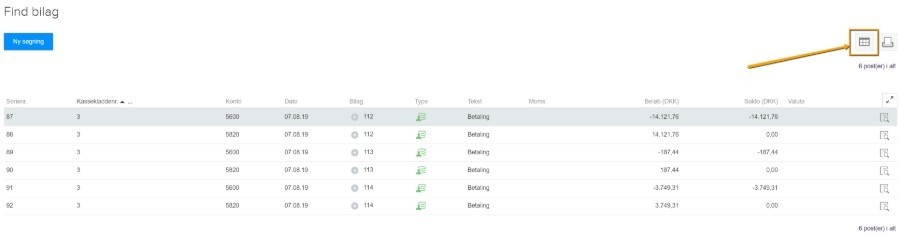
Viser Vis i Excel-ikonet i Posteringer (find bilag) – bruges til at eksportere de viste posteringer til en Excel-fil. Gem filen et sted på din computer. Filtypen skal være ”CSV (semikolonsepareret)”.
Trin 3: Importér posteringer og bogfør tilbageførslen
Denne proces består i at importere CSV-filen, sikre korrekt håndtering af moms og bogføre de tilbageførte posteringer i e-conomic.
Efter eksporten skal du importere filen i en kassekladde for at bogføre tilbageførslen:
Tryk på fanen ”Regnskab”.
Vælg ”Kassekladder” i menuen til venstre, og vælg den kassekladde, du vil arbejde i.
Tryk på ikonet ”Importér posteringer” øverst til højre i kassekladden.
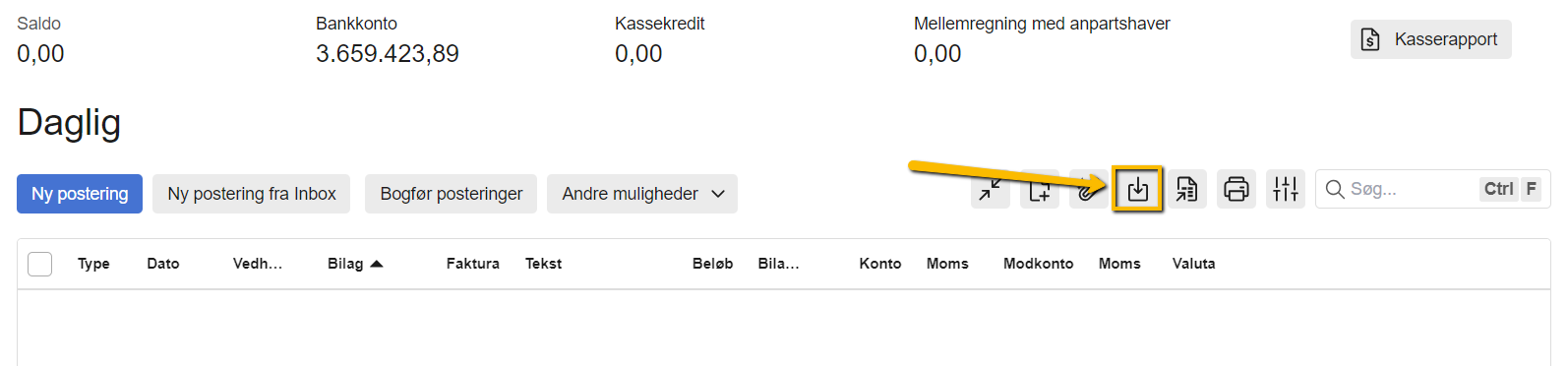
Viser ikonet 'Importér posteringer' i kassekladden – bruges til at importere posteringer fra en fil. I importvinduet trykker du på ”Gennemse”, finder CSV-filen på din computer og trykker derefter på ”Indlæs fil”.
Håndtering af moms ved import
Inden du importerer posteringerne, er det vigtigt, at du tager stilling til, hvordan momsen skal håndteres, for at sikre at den bliver beregnet korrekt. Der er to løsninger for momshåndtering:
Mulighed 1: Import uden momskode. Posteringerne bliver påført som direkte posteringer på dine momskonti.
Mulighed 2: Import med momskoder. Dette kræver, at du redigerer din CSV-fil, før importen finder sted. Du skal gange alle beløbene med 1,25, så momsen bliver fratrukket bruttobeløbet. Du skal også slette den linje i CSV-filen, der rammer momskontoen, for at undgå at momsen bliver posteret tre gange. Ved at følge denne fremgangsmåde vil momsen blive posteret korrekt i e-conomic.
Matchning af kolonner og bogføring af tilbageførslen
Efter filen er indlæst, skal du matche kolonnerne og vende fortegnet for at gennemføre tilbageførslen:
I vinduet Match data skal du manuelt vælge det kolonnenummer i linjen "Indlæs fra", som stemmer overens med kolonnen i den øverste fil.
Det er vigtigt, at du husker at vende fortegnet ved at trykke på "Vend fortegn". Dette sikrer, at alle posteringerne importeres med omvendt fortegn og dermed udligner de oprindelige posteringer.
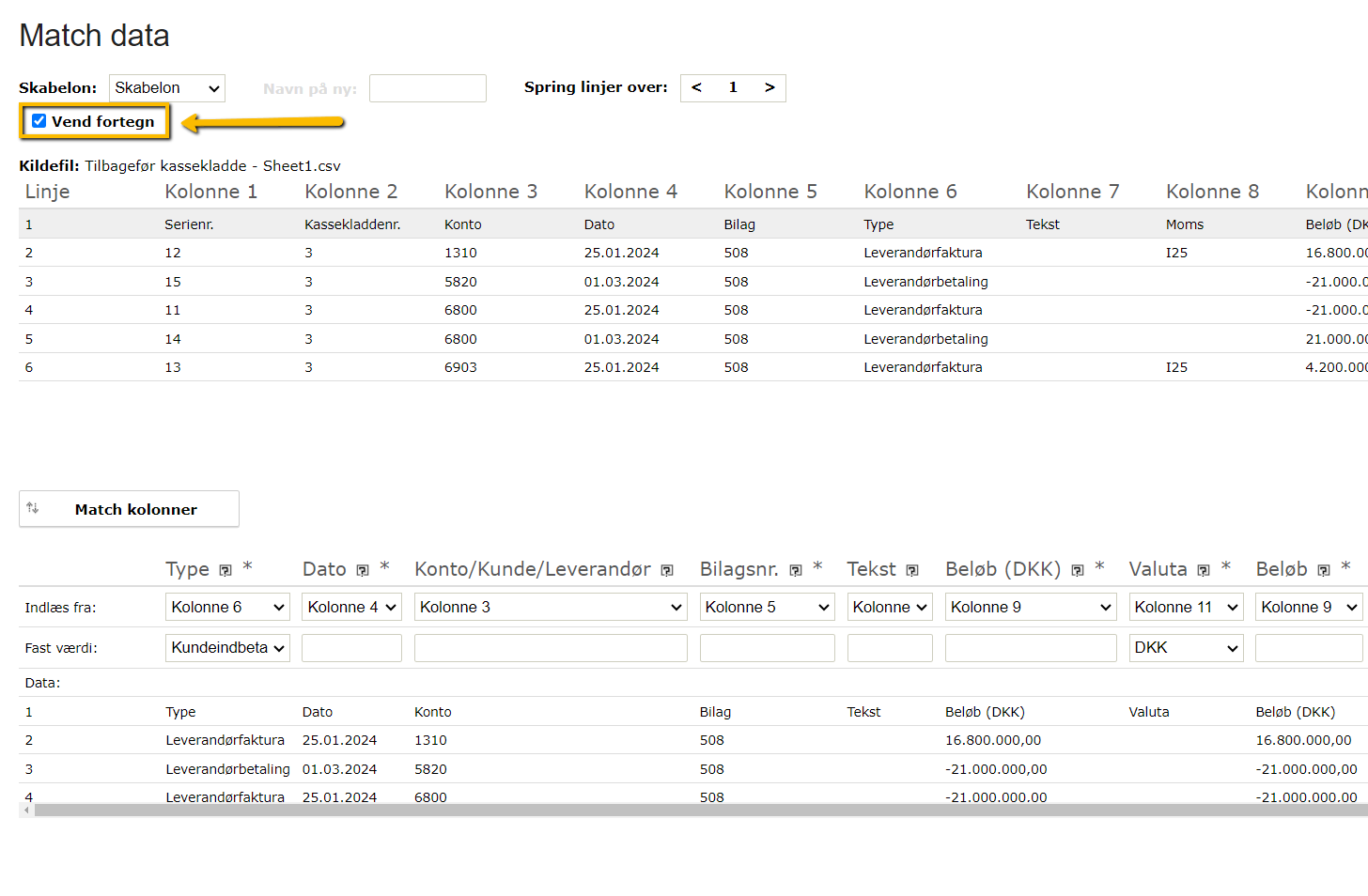
Viser afkrydsningsfeltet "Vend fortegn" i vinduet "Match data" – bruges til at importere posteringer med omvendt fortegn for at udligne eksisterende posteringer. Kontrollér linjen "Spring over". Denne linje indikerer, om der er linjer fra den indlæste fil, der f.eks. kun indeholder tekst og derfor ikke skal importeres som en postering. Linjerne, der springes over, markeres med rødt.
Tryk på "Importer data". Dine posteringer vil nu ligge i din kassekladde.
Efter importen skal du verificere, at alt stemmer, inden du bogfører. Det er en god idé at trække en saldobalance, hvor du sætter flueben i feltet "Medtag kladdeposteringer". Denne rapport vil hurtigt afsløre, hvis der er lavet fejl i importen. Når du er sikker på, at posteringerne er korrekte, trykker du på ”Bogfør posteringer”.
Yderligere hjælp til import af CSV-posteringer
Du kan finde mere hjælp til, hvordan du importerer en CSV-fil med posteringer, i vores detaljerede guide om import af posteringer. Derudover har du også mulighed for at se en video, der illustrerer processen.
Var denne artikel nyttig?
Bliv e-conomic Insider
