





e-copedia hjælpecenter
Send fakturaer med Betalingslink
Se, hvordan du opretter, bogfører og sender fakturaer med Betalingslink i e-conomic, så dine kunder kan betale online med det samme.

E-copedia Master
Som Customer Training Specialist hos e-conomic arbejder jeg med udvikling, vedligeholdelse og kvalitetssikring af læringsindhold, der understøtter kundernes forståelse og anvendelse af vores program. Jeg bidrager til at skabe sammenhængende og brugervenlige læringsoplevelser på tværs af kanaler som e-copedia, chatbotten og onlinekurser, med fokus på relevans, tilgængelighed og høj faglig kvalitet.
Jeg udvikler og opdaterer vejledninger og læringsindhold i tæt samarbejde med relevante teams og omsætter læringsbehov til konkrete løsninger. Med afsæt i brugerfeedback og anvendelsesindsigter sikrer jeg, at indholdet er opdateret, let tilgængeligt og understøtter en effektiv læringsoplevelse for vores kunder.
Introduktion til Betalingslink i e-conomic
Denne sektion forklarer, hvordan man sender fakturaer med et integreret Betalingslink (kort/MobilePay), så kunderne kan betale online med det samme.
Betalingslink er automatisk aktiveret på alle fakturaer som standard, når du har gennemført den nødvendige opsætning af Betalingslink, og din KYC-ansøgning er godkendt af pensopay.
For at tilføje Betalingslink til en faktura skal du logge ind på e-conomic via en computer eller webbrowser, da funktionen i øjeblikket ikke er tilgængelig i e-conomic mobil appen. Vi arbejder på at gøre denne funktion tilgængelig i appen i fremtiden.
Når fakturaen er sat op med Betalingslink, får kunden vist i fakturaen alle tilgængelige betalingsmetoder, som er konfigureret i pensopay's betalingsvindue.
Opret og afsend faktura i e-conomic med Betalingslink
Følg disse trin for at oprette og afsende en faktura med Betalingslink:
Gå til fanen Salg i e-conomic.
I menuen til venstre skal du under Fakturering vælge Fakturaer.
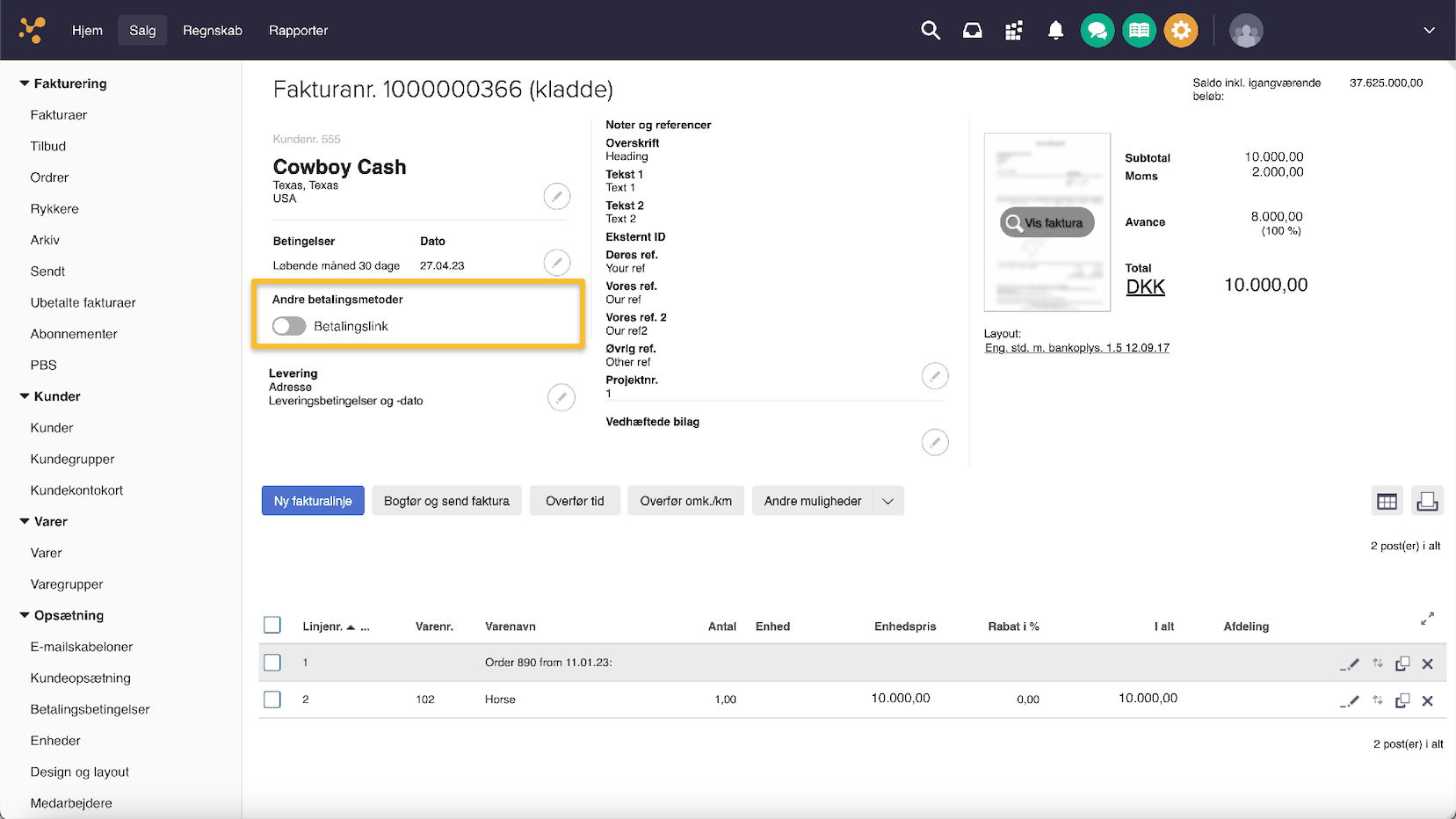
Tryk på Ny faktura for at oprette en ny faktura fra bunden, eller vælg en eksisterende faktura ved at trykke på blyants-ikonet Redigér til højre for posten.
Betalingslink er som standard aktiveret på alle fakturaer, men denne indstilling kan ændres manuelt i fakturaens indstillinger.
Tryk derefter på Bogfør og send faktura. Denne handling afsender fakturaen til kunden via e-mail.
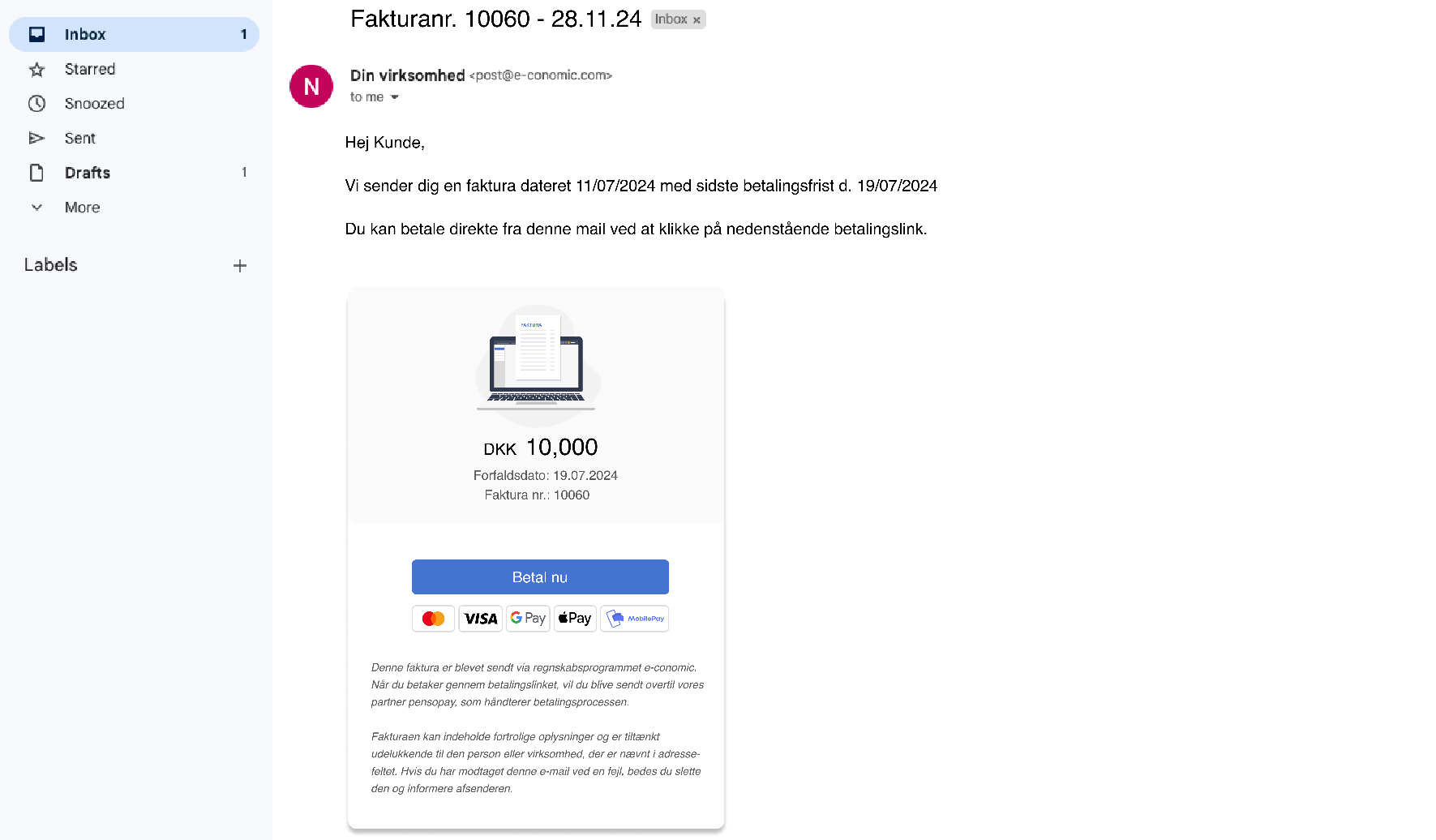
Når fakturaen sendes via e-mail, vil kunden kunne klikke på et link i e-mailen, som viser alle tilgængelige betalingsmetoder i betalingsvinduet. Dette inkluderer f.eks. MobilePay, hvis det er valgt som en mulighed.
Hvorfor kan jeg ikke slå Betalingslink til på min faktura?
Hvis du ikke kan tilføje Betalingslink til en faktura, skyldes det typisk, at din KYC-ansøgning endnu ikke er godkendt af pensopay. Betalingslink kan først bruges, når godkendelsen er på plads, og en ansøgning behandles typisk på 1-3 døgn.
Du kan fortsat oprette, bogføre og sende dine fakturaer som normalt imens. Bemærk desuden, at Betalingslink kun kan tilføjes til fakturaer sendt via e-mail, og ikke til e-fakturaer.
Se også vores guide: Gennemfør KYC for Betalingslink
Bogføring af flere fakturaer samtidig (Massebogføring)
Når du bogfører flere fakturaer samtidig (massebogføring), bliver Betalingslink automatisk tilføjet til alle dine fakturaer, forudsat at din KYC er godkendt.
Dette gør det nemt og effektivt at håndtere flere fakturaer på én gang, uden at skulle tilføje Betalingslink individuelt.
Kundeoplevelse ved modtagelse af faktura med Betalingslink
Når du bogfører og sender en faktura med Betalingslink, modtager dine kunder en e-mail fra post@e-conomic.dk.
Denne e-mail er baseret på den e-mail skabelon, du har valgt i e-conomic.
E-mailen indeholder typisk information om fakturaens dato og betalingsfrist samt en vedhæftet PDF-version af fakturaen. Den præcise formulering og layout afhænger af den valgte skabelon.
Hvis Betalingslink er aktiveret, har dine kunder mulighed for at betale fakturaen direkte via et link i e-mailen.
Var denne artikel nyttig?
Bliv e-conomic Insider
