





e-copedia hjælpecenter
Tillad pop op-vinduer fra e-conomic i din browser
Se, hvordan du tillader pop op-vinduer i din browser (Chrome, Firefox, Edge eller Safari), så du kan få vist bilag og dokumenter i e-conomic.
Introduktion til pop op-vinduer i e-conomic
Denne guide forklarer, hvordan du kan tillade visning af pop op-vinduer, når du benytter Google Chrome, Mozilla Firefox, Microsoft Edge eller Safari.
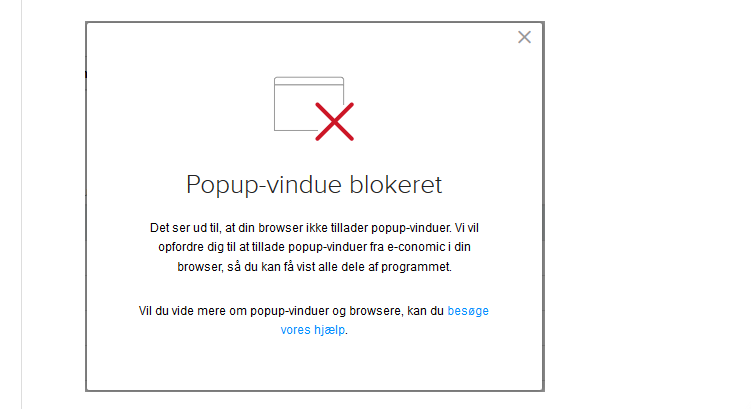
e-conomic benytter pop op-vinduer til mange forskellige funktioner, herunder visning af forskellige bilag og dokumenter som følgesedler, fakturaer mv. Hvis du oplever problemer med at få vist disse er det derfor en god ide at kontrollere tilladelsen af pop op-vinduer.
De fleste browsere er standardindstillet til at blokere pop op-vinduer for at undgå reklamer. For at kunne bruge e-conomic optimalt, skal du sikre dig, at din browser tillader visning af pop op-vinduer specifikt fra e-conomic.
Tillad Pop op-vinduer i Google Chrome
For at tillade pop op-vinduer fra e-conomic i Google Chrome, skal du følge denne procedure:
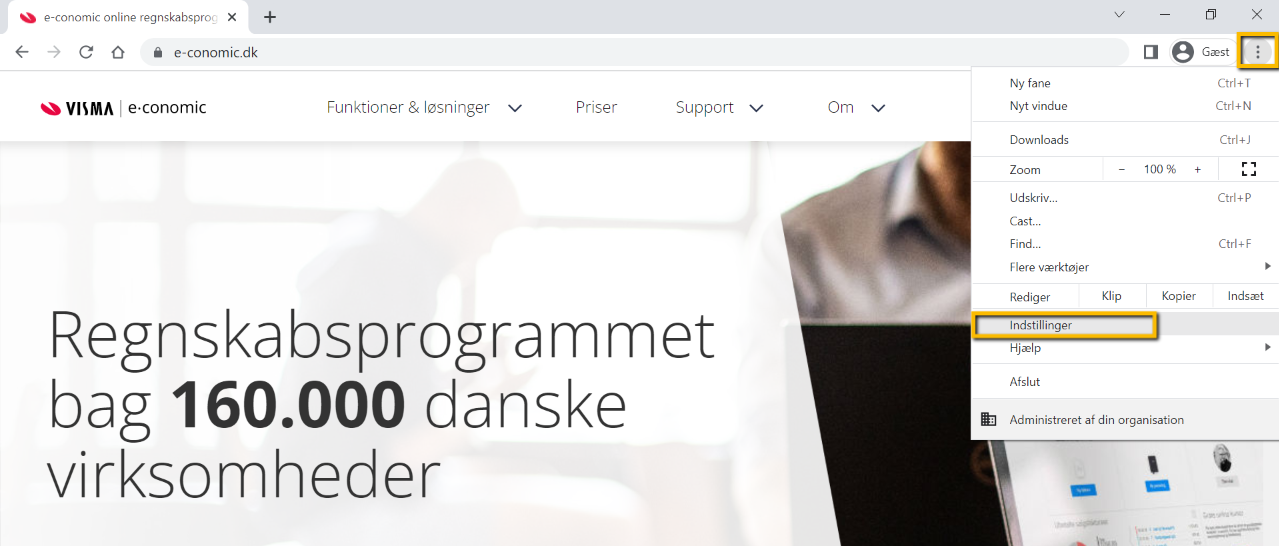
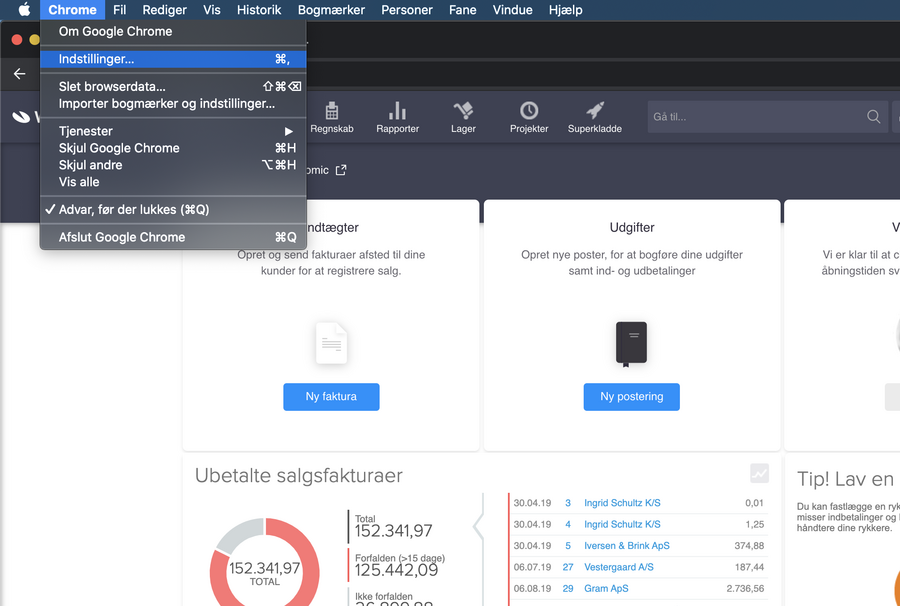
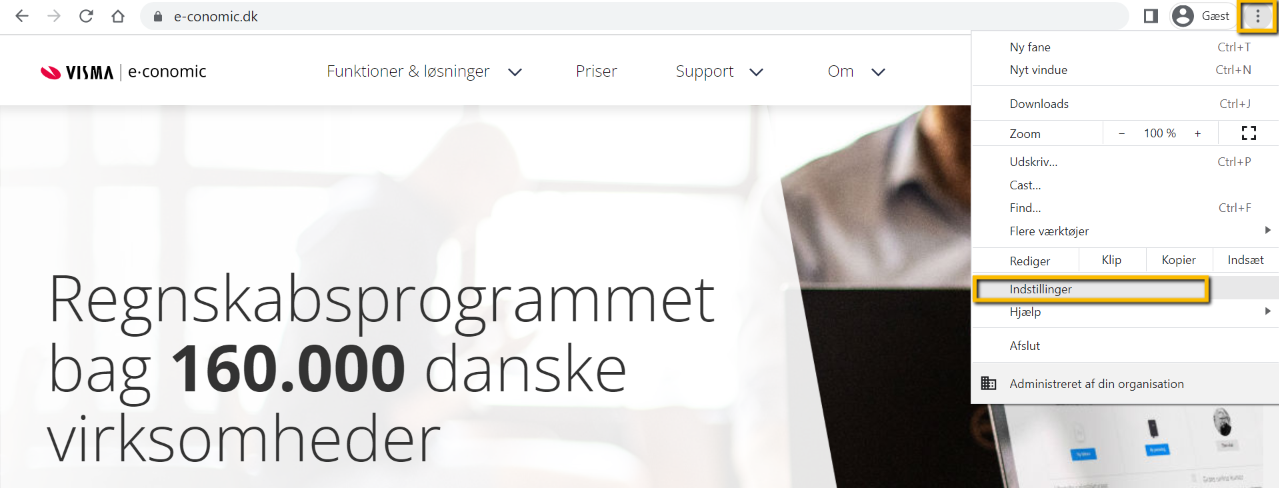
Åbn Chrome, og tryk enten på menuen med de tre prikker øverst til højre i vinduet, eller tryk på "Chrome" øverst til venstre, og vælg derefter "Indstillinger".
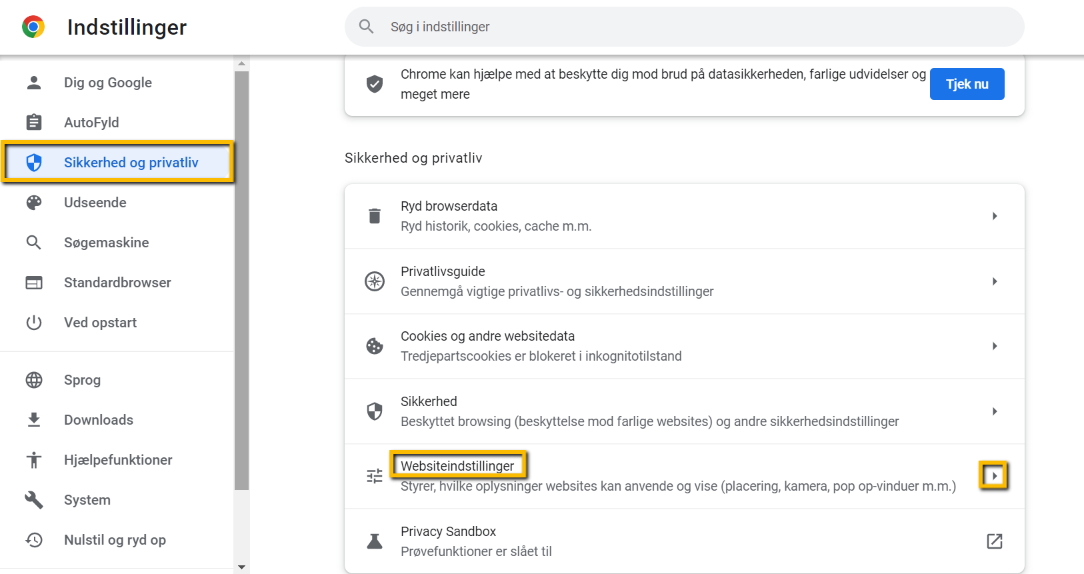
Tryk på "Privatliv og sikkerhed", og vælg "Websiteindstillinger".
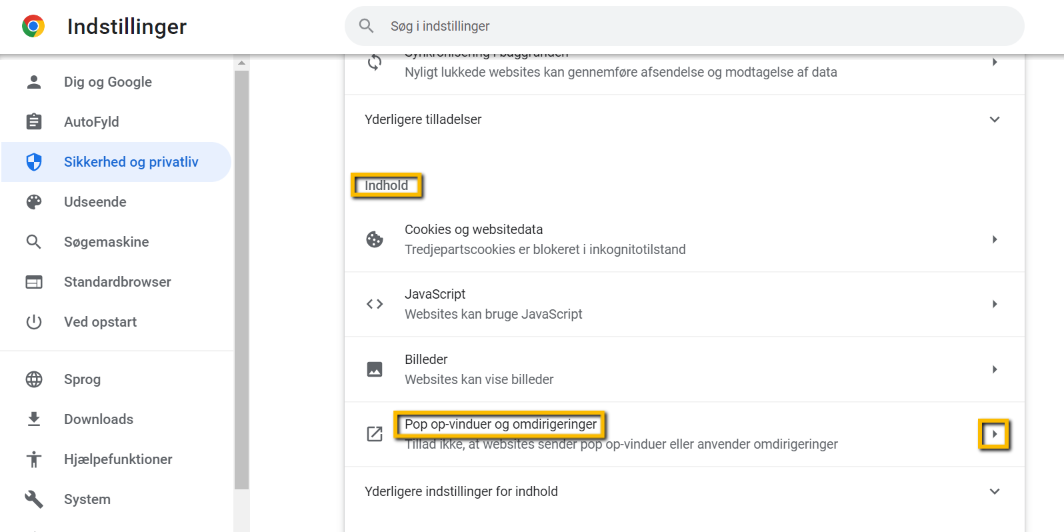
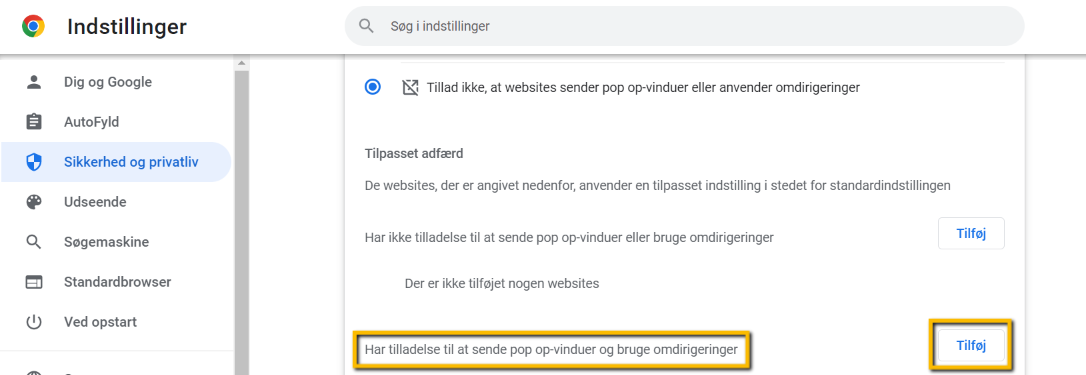
Scroll ned til "Indhold"-sektionen, og tryk på "Pop op-vinduer og omdirigeringer".
Tryk på "Tilføj" under overskriften "Har tilladelse til at sende pop op-vinduer og bruge omdirigeringer".
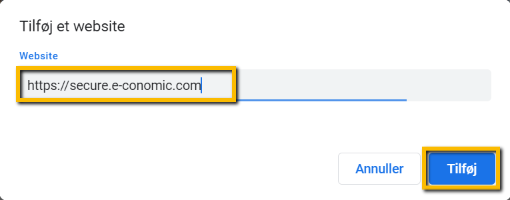
Indtast webadressen https://secure.e-conomic.com i feltet "Tilføj et website", og tryk på "Tilføj" for at gemme indstillingen.
Tillad Pop op-vinduer i Mozilla Firefox
For at tillade pop op-vinduer fra e-conomic i Mozilla Firefox, skal du følge denne procedure:
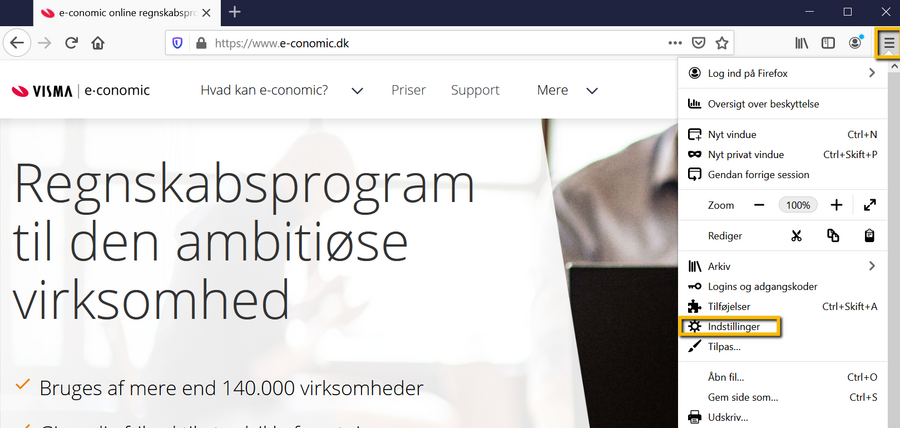
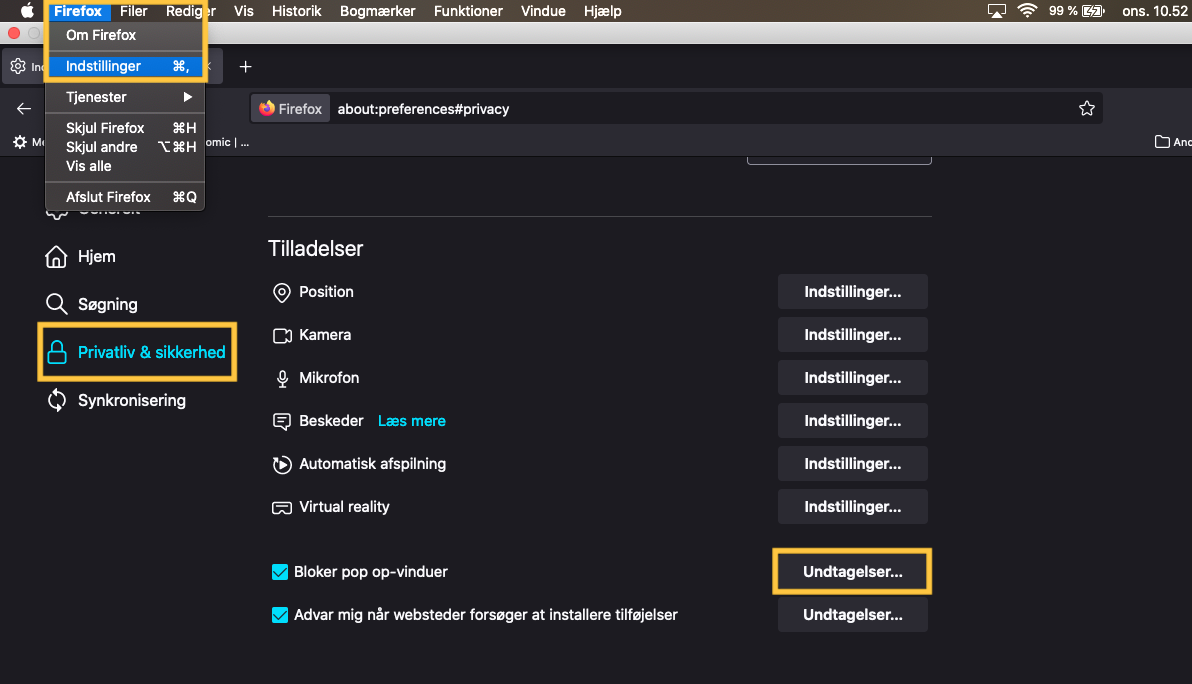
Tryk på menuen med de tre vandrette streger øverst til højre i Firefox-vinduet, og vælg "Indstillinger".
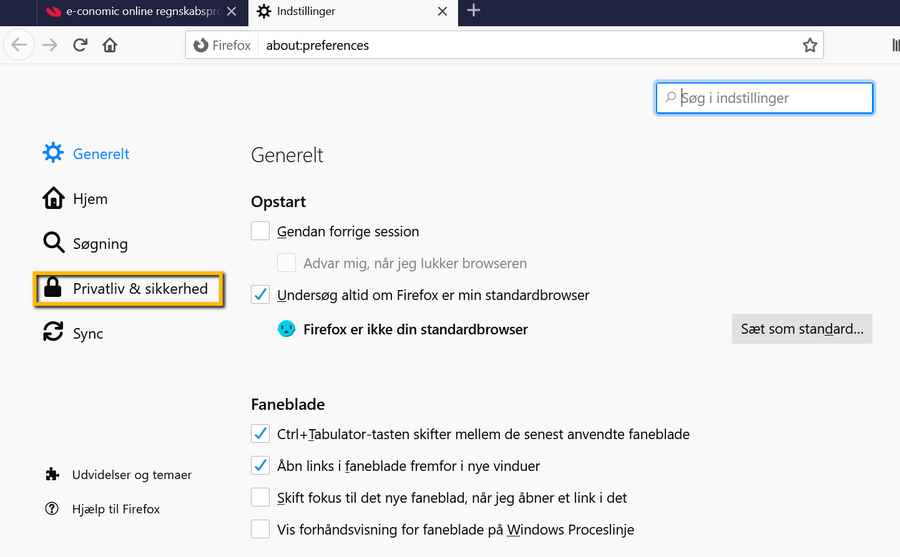
Vælg "Privatliv og sikkerhed" i menuen til venstre.
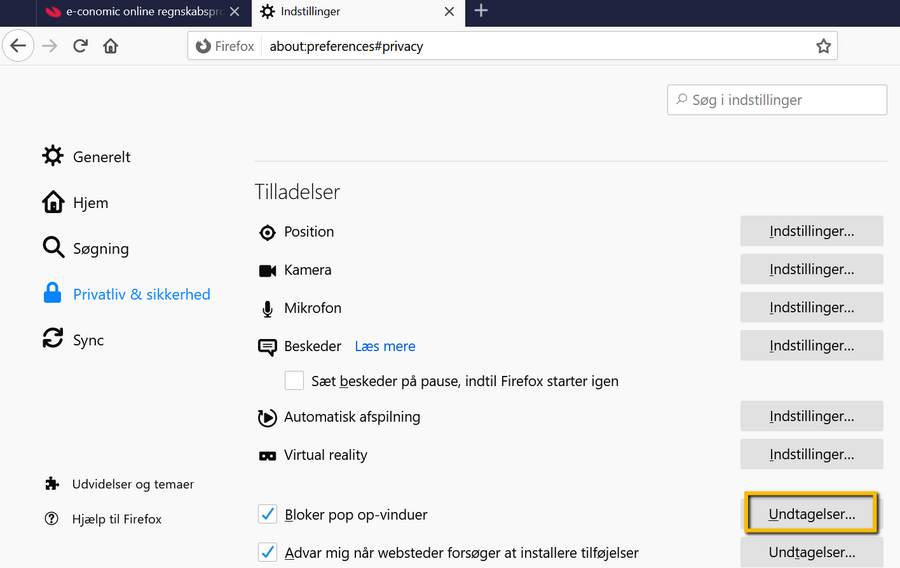
Scroll ned til sektionen "Tilladelser".
Tryk på knappen "Undtagelser" til højre for indstillingen "Bloker pop op-vinduer".
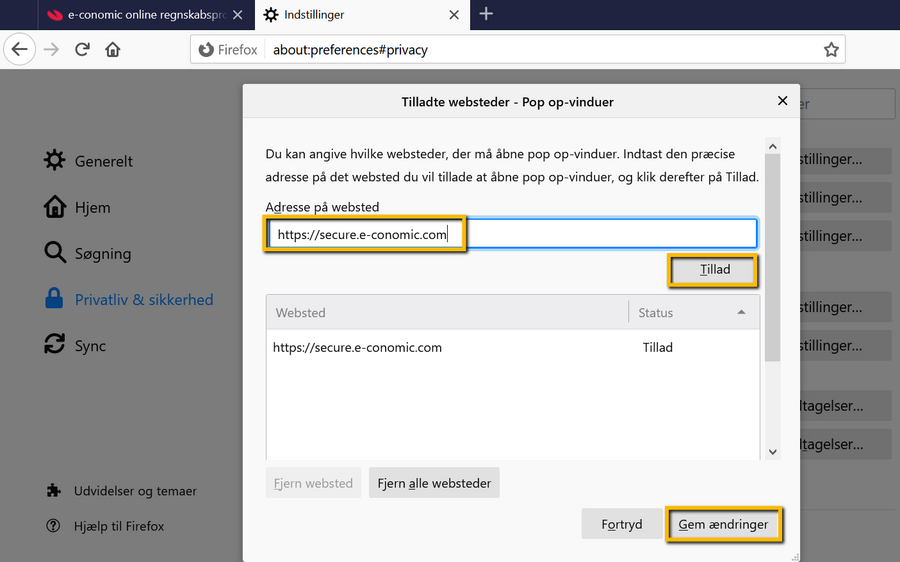
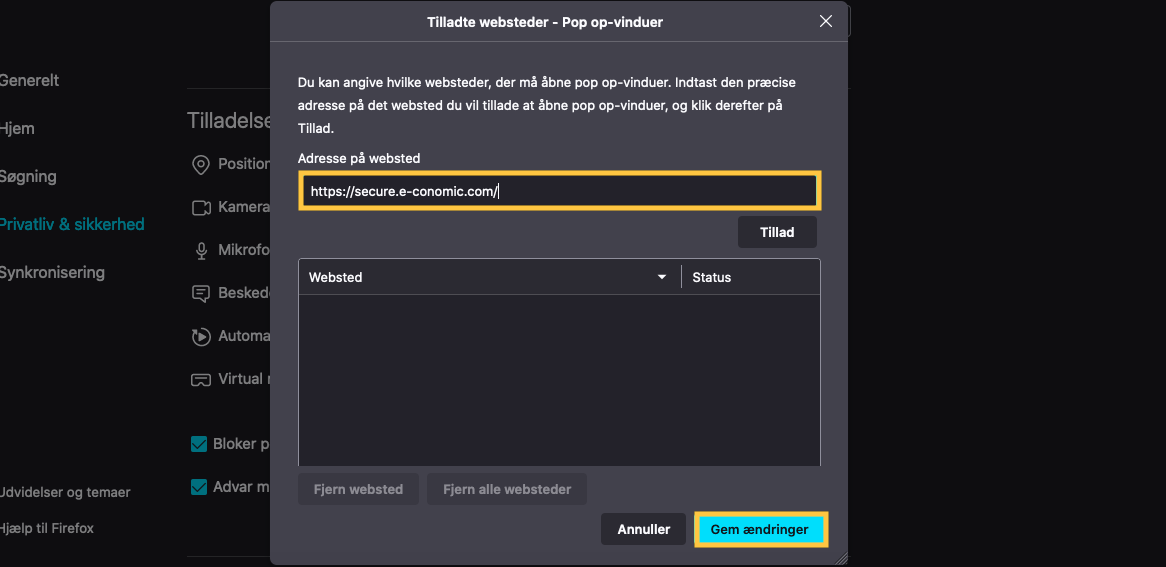
Skriv https://secure.e-conomic.com i feltet "Adresse på websted".
Tryk på knappen "Tillad".
Afslut ved at trykke på knappen "Gem ændringer".
Tillad Pop op-vinduer i Microsoft Edge
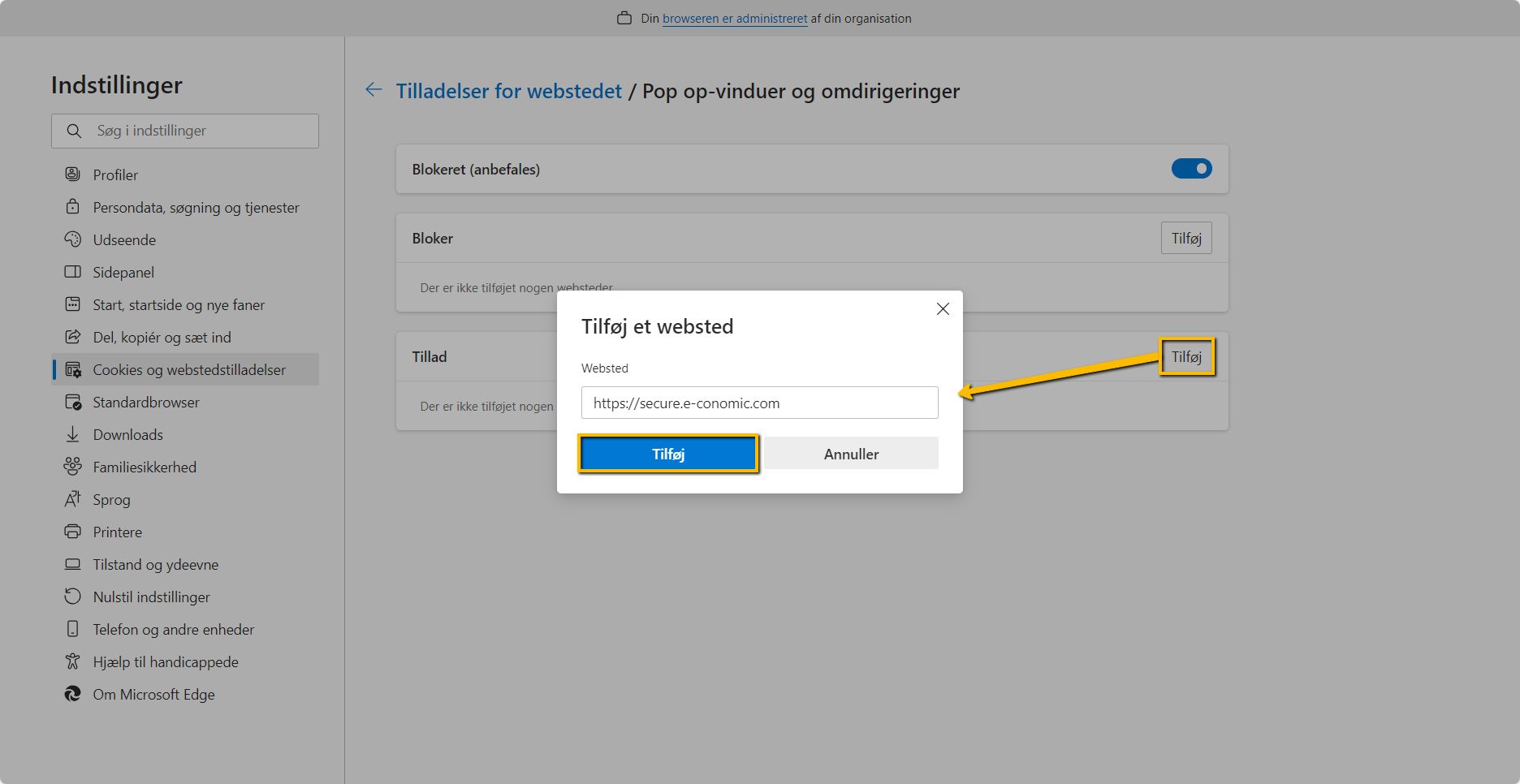
For at tillade pop op-vinduer fra e-conomic i Microsoft Edge, skal du følge denne procedure:
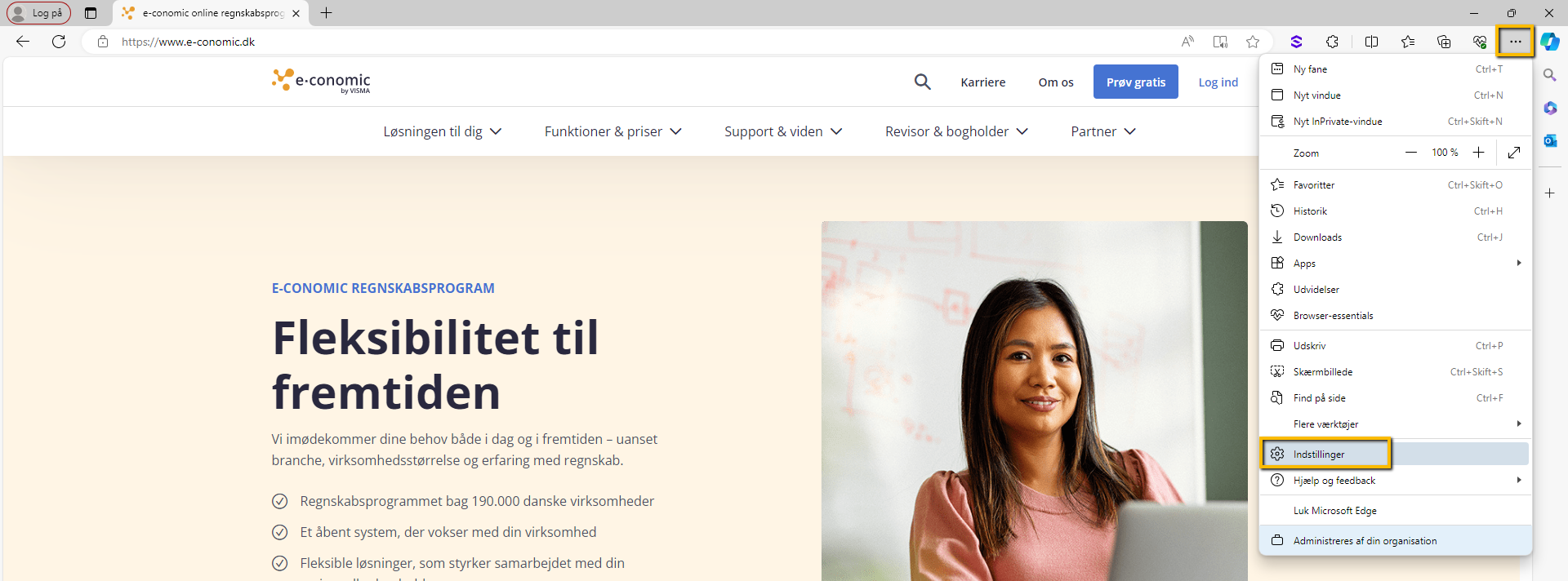
Tryk på menuen med de tre prikker øverst til højre, og vælg "Indstillinger".
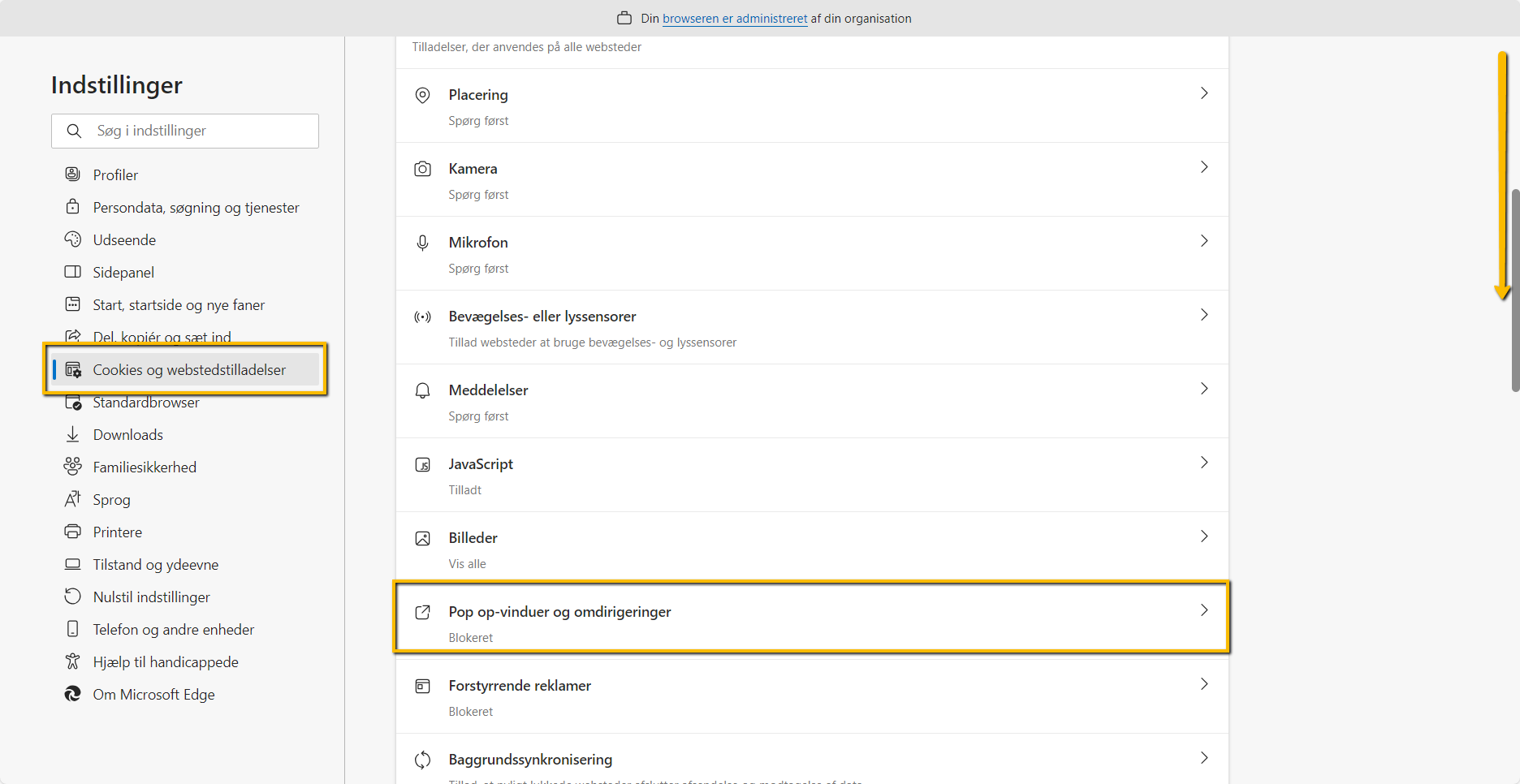
Vælg menupunktet "Cookies og webstedstilladelser".
Rul ned til sektionen "Tilladelser for webstedet", find "Alle tilladelser", og vælg "Pop op-vinduer og omdirigeringer".
Tryk på "Tilføj" i sektionen "Tillad".
Skriv https://secure.e-conomic.com i feltet "Websted", og afslut ved at trykke på knappen "Tilføj".
Tillad Pop op-vinduer i Safari
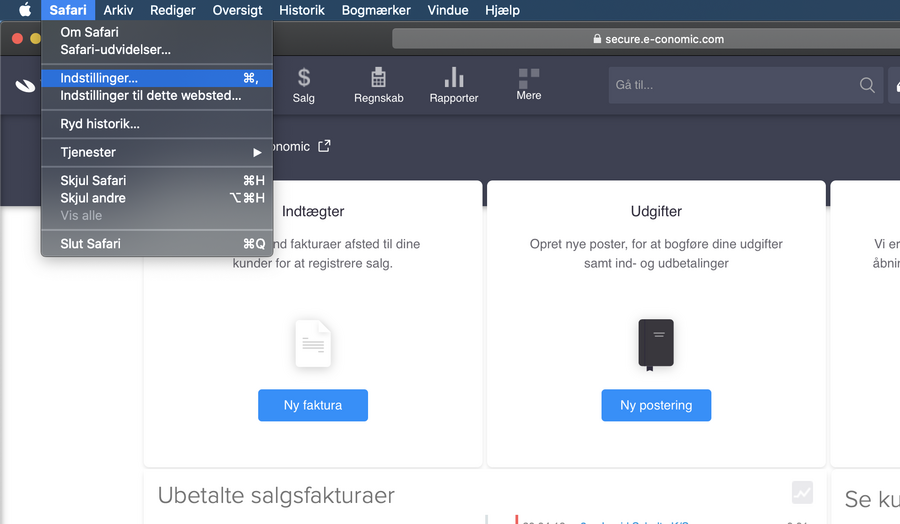
For at tillade pop op-vinduer fra e-conomic i Safari, skal du følge denne procedure:
Tryk på menuen "Safari" øverst i venstre hjørne, og vælg "Indstillinger".
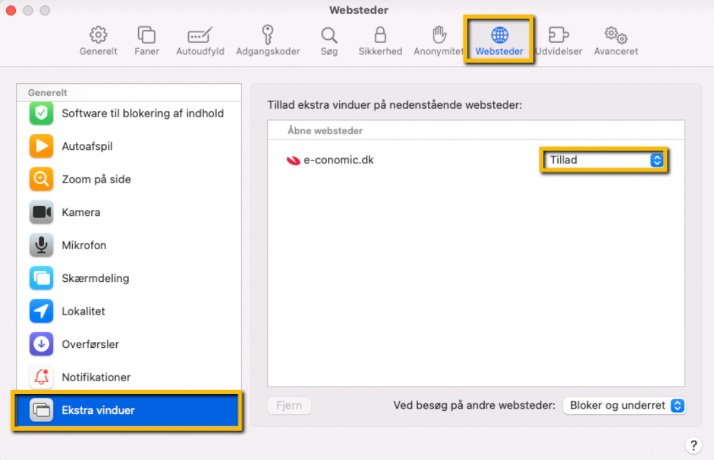
Tryk på ikonet for "Websteder" (globusen).
Tryk på "Ekstra vinduer" i menuen til venstre.
Find e-conomic på listen, tryk på drop-down menuen til højre for e-conomic, og vælg "Tillad".
Vigtig bemærkning om ældre Safari-udgaver
Brugere af Safari 11 eller ældre udgaver skal være opmærksomme på, at disse versioner desværre kun tillader, at man vælger at blokere eller tillade pop op-vinduer fra alle hjemmesider. Denne guide vil derfor indstille din computer til at tillade pop op-vinduer fra enhver side, du besøger.
Hvis du ønsker mere specifik kontrol over, hvilke hjemmesider der må vise pop op-vinduer, anbefales det i stedet at bruge Google Chrome eller Mozilla Firefox på din Mac.
Var denne artikel nyttig?
Bliv e-conomic Insider
