





- Generelle muligheder for tilpasning af Kassekladden
- Håndtering af kolonner i Kassekladden
- Tilføjelse, fjernelse og rækkefølge af kolonner i Kassekladden
- Justering af kolonnebredde og rækkehøjde
- Justering af skriftstørrelse i Kassekladden
- Frysning (Pinning) af kolonner
- Fanerne 'Generelt' og 'Øvrigt' i posteringsvinduet
- Oprettelse og valg af feltrækkefølge
- Valg af oprettet feltrækkefølge på din kassekladde
- Brugerbinding af feltrækkefølgen
- Sortering af posteriner i kassekladden
e-copedia hjælpecenter
Tilpas visningen af kassekladden
Lær at tilpasse visningen af din kassekladde ved at justere kolonner, rækkehøjde, skriftstørrelse og feltrækkefølge, så den passer til dine behov.
Generelle muligheder for tilpasning af Kassekladden
Du kan nemt tilpasse visningen af din kassekladde, så den passer præcist til dit arbejde. Tilpasningsmulighederne omfatter fire hovedområder:
Tilføj/Fjern kolonner: Du kan tilføje nye kolonner, skjule eksisterende og kontrollere deres rækkefølge.
Kolonnestørrelse: Du kan ændre kolonnernes højde og bredde.
Tekststørrelse: Du kan justere tekststørrelsen i kassekladden.
Frys (pin) kolonner: Fastgør en eller flere kolonner, så de altid er synlige, når du scroller horisontalt hen over kassekladden.
Håndtering af kolonner i Kassekladden
Denne sektion beskriver, hvordan du administrerer rækkefølge, størrelse og fastgørelse af kolonner i kassekladden.
Tilføjelse, fjernelse og rækkefølge af kolonner i Kassekladden
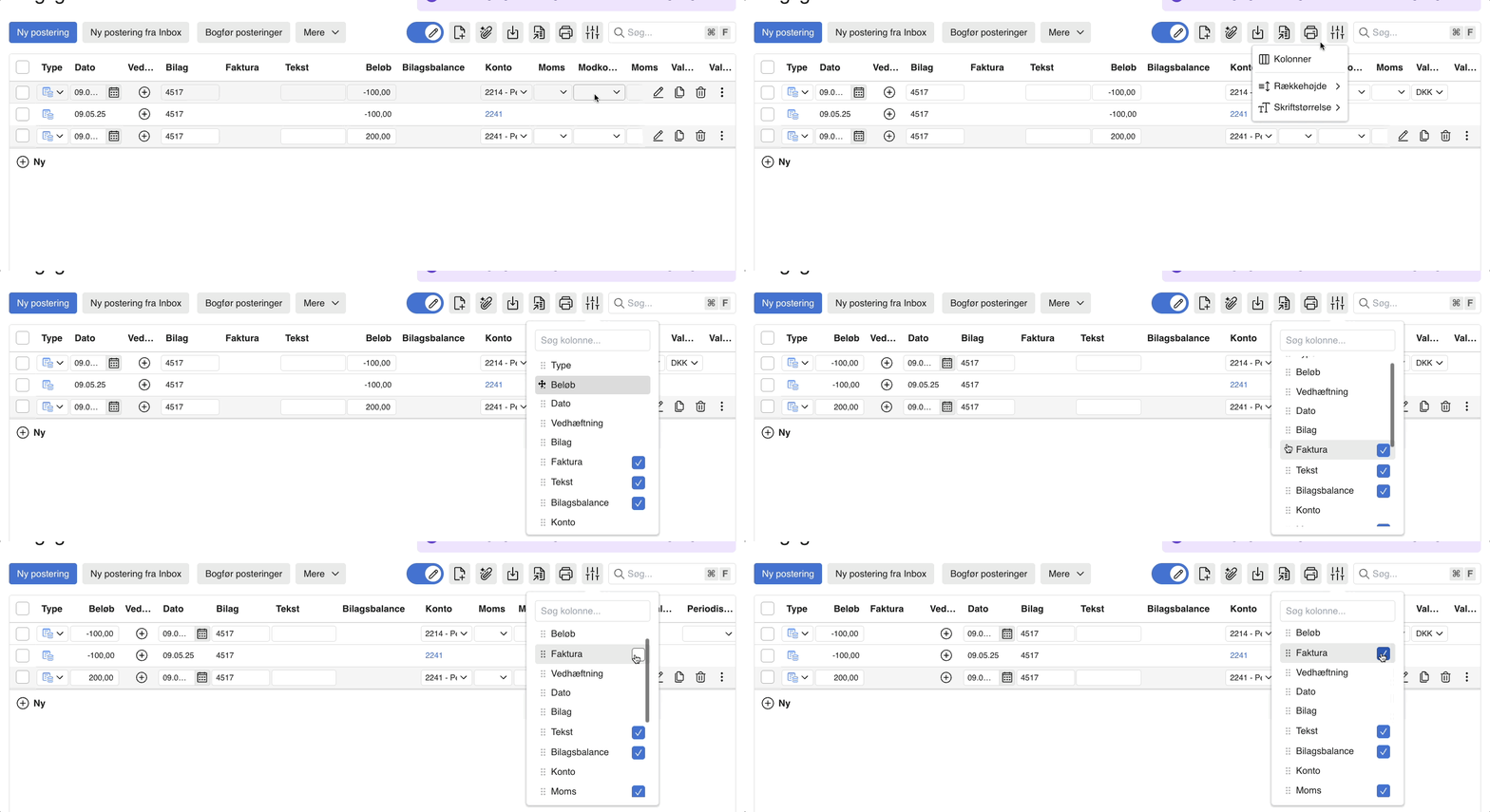
For at tilføje, fjerne eller ændre rækkefølgen af kolonner i kassekladden skal du trykke på ikonet "Tabelindstillinger" til venstre for søgefeltet. Vælg derefter "Kolonner" i menuen.
Du kan til- og fravælge de ønskede kolonner i højre side af menuen.
For at ændre kolonnernes rækkefølge kan du trække og slippe dem ved hjælp af træk-og-slip ikonet i venstre side af menuen.
Du kan også ændre kolonnebredden direkte i kassekladden ved at trække i siderne på kolonneoverskrifterne.
Justering af kolonnebredde og rækkehøjde
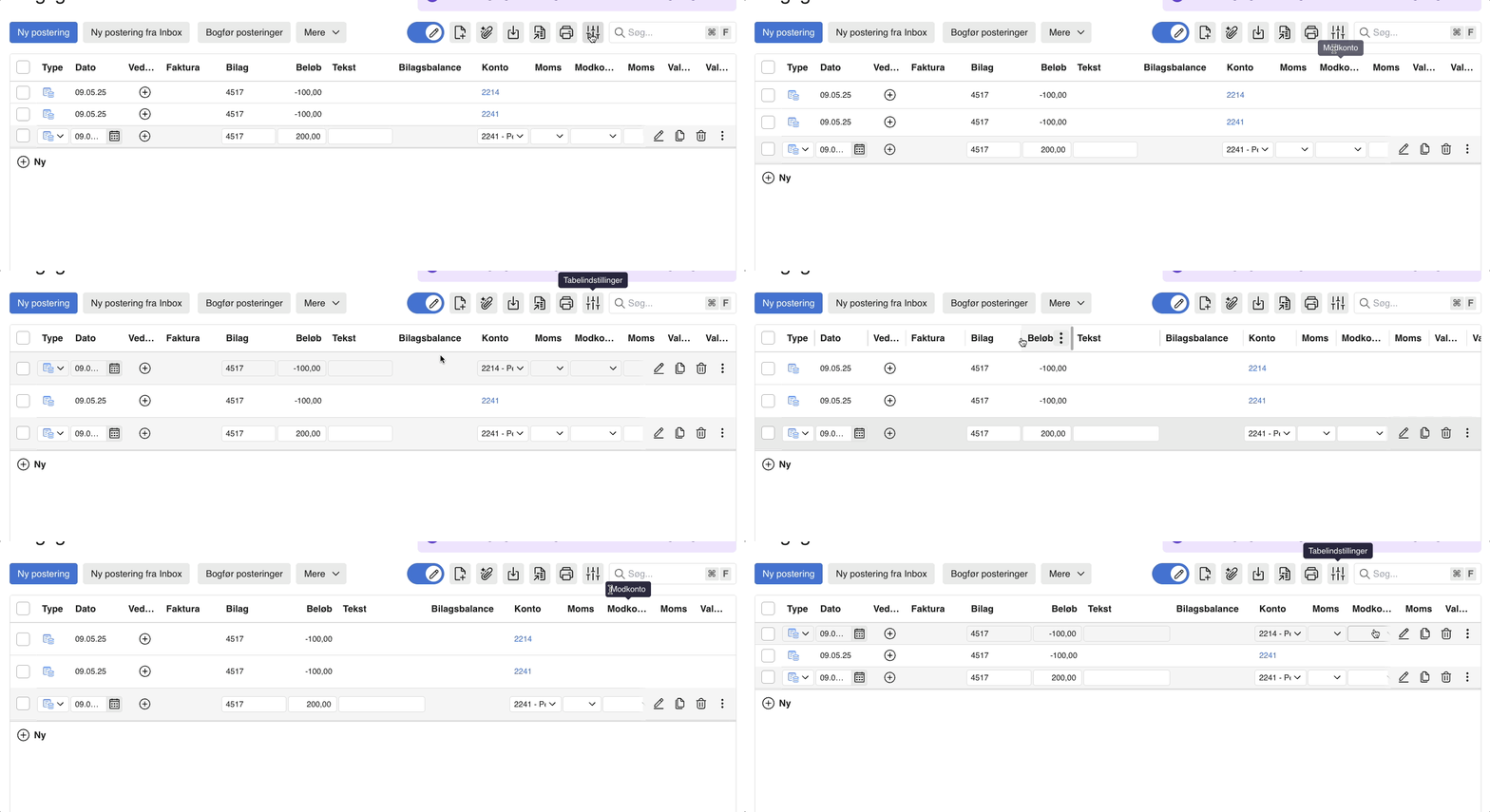
For at justere bredden på kolonnerne i kassekladden kan du trække i overskriftfelterne i toppen af tabellen for at gøre kolonnerne større eller mindre.
For at ændre højden på rækkerne i kassekladden skal du trykke på ikonet "Tabelindstillinger" til venstre for søgefeltet og vælge "Rækkehøjde" i menuen. Her kan du vælge mellem fire forskellige størrelser for rækkehøjden.
Justering af skriftstørrelse i Kassekladden
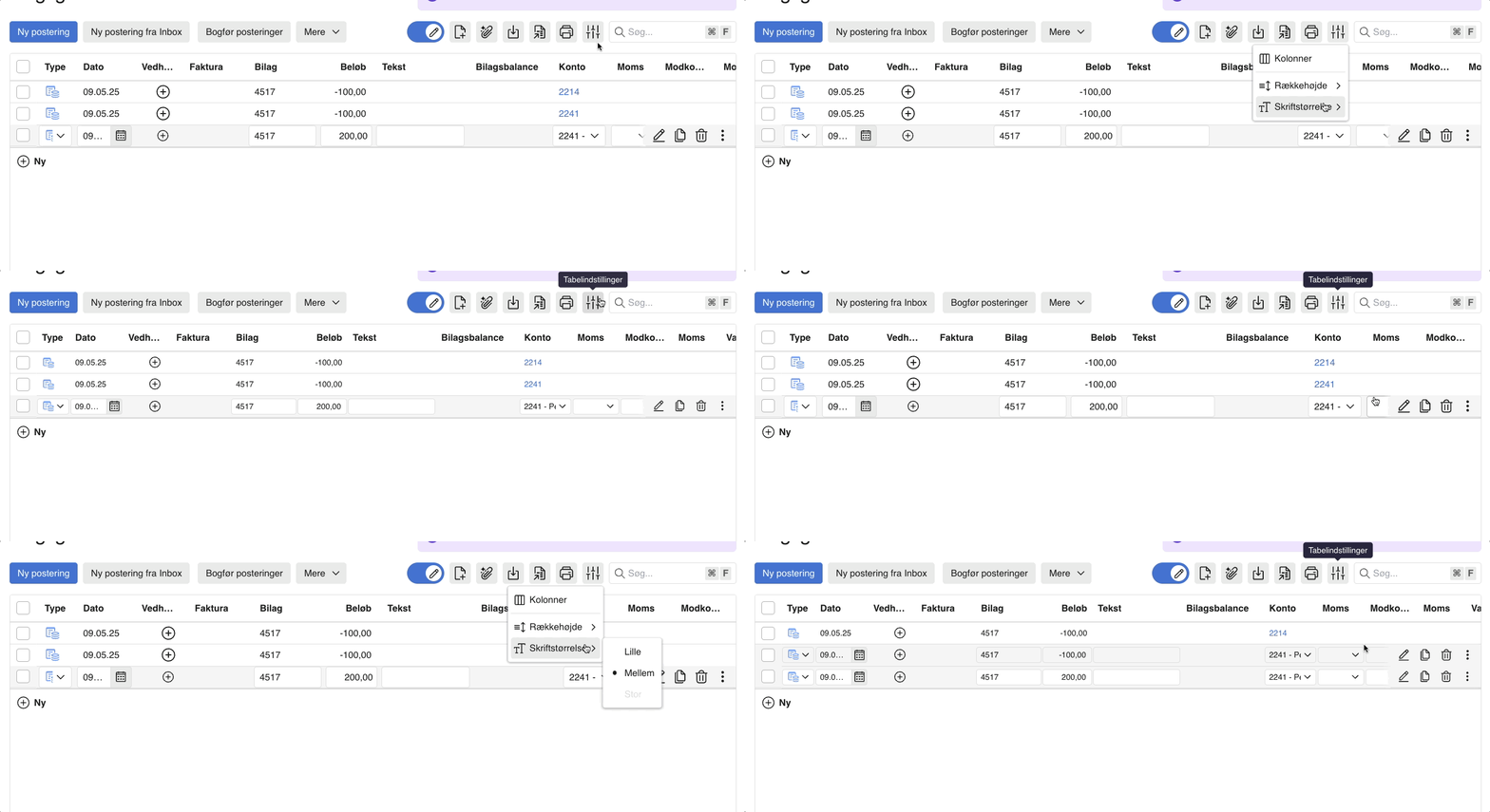
For at ændre tekststørrelsen i kassekladden skal du trykke på ikonet "Tabelindstillinger" til venstre for søgefeltet. Vælg derefter "Skriftstørrelse" i menuen.
Du kan vælge mellem tre forskellige skriftstørrelser.
Frysning (Pinning) af kolonner
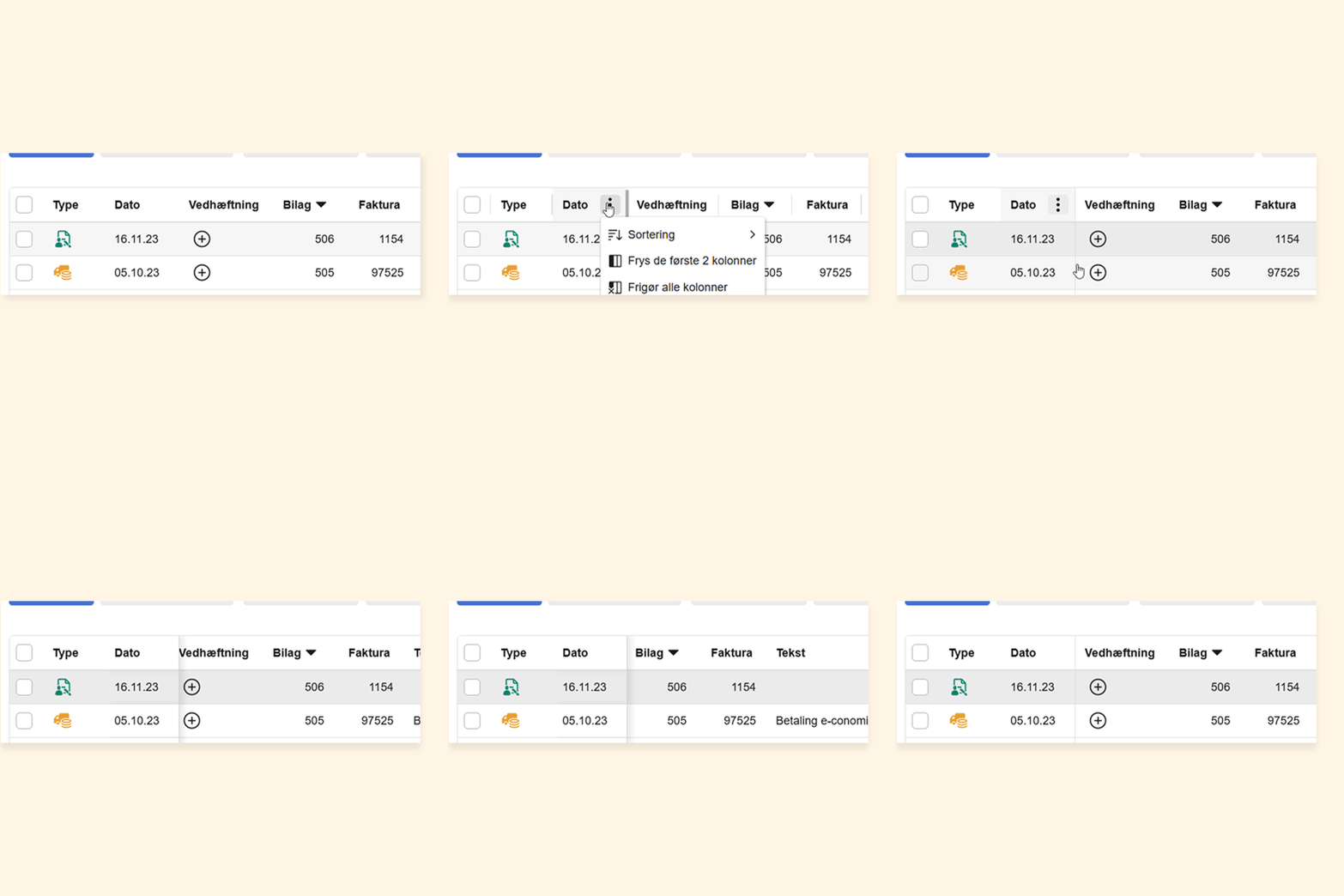
Du kan fastgøre kolonner, så de forbliver synlige, når du scroller horisontalt i kassekladden.
Hold musen over den kolonne, du ønsker at fastgøre, tryk på de 3 prikker og vælg derefter "Frys de første X kolonner".
Kolonnerne fra den valgte og ud mod venstre forbliver fastgjort på din skærm, når du scroller horisontalt.
Fanerne 'Generelt' og 'Øvrigt' i posteringsvinduet
Når man opretter en postering i kassekladden ved at trykke "Ny postering" har man typisk kun én fane i toppen: Generelt. , medmindre man på aftalen enten har tilføjet tillægsmodulet "Anlæg & Periodisering" eller "Projekt", så vil fanen Øvrigt fremgå.
Hvis man er nysgerrig på hvilke funktioner der findes i menuen Øvrigt kan man trykke på Rediger feltrækkefølge i højre hjørne af posteringsvinduet. Her kan man se og redigere i hvilke felter der ligger under hhv. Generelt og Øvrigt. Hvis man ønsker at ændre dem kan man trække i felterne.
Hvis du kun har periodisering liggende i fanen Øvrigt så vil muligheden for Øvrigt forsvinde, hvis du laver kundeindbetalinger og leverandørbetalinger eftersom disse posteringstyper ikke kan periodiseres.
Med andre ord vil fanen Øvrigt kun vises, hvis der findes relevante felter i denne fane.
Oprettelse og valg af feltrækkefølge
Feltrækkefølgen styrer den selvvalgte rækkefølge for felterne i din kassekladde ved oprettelse af en postering.
Valg af oprettet feltrækkefølge på din kassekladde
Når du har oprettet dine egne feltrækkefølger, kan du vælge, hvilken af disse feltrækkefølger du ønsker at benytte for dine forskellige kassekladder.
For at vælge en oprettet feltrækkefølge skal du gøre følgende:
Tryk ind på fanen "Regnskab".
Tryk på "Kassekladder" i menuen til venstre og vælg en af dine kassekladder.
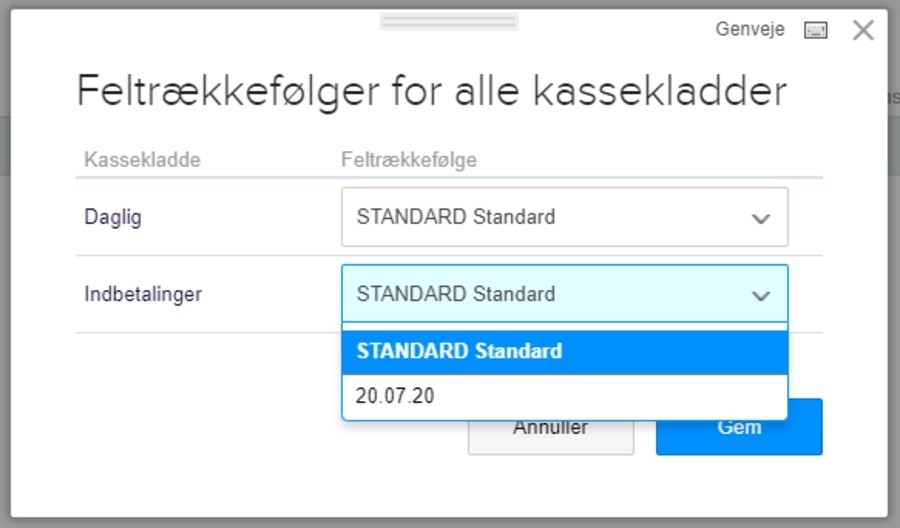
Tryk på "Andre muligheder" og vælg "Alle feltrækkefølger".
Tryk på drop down menuen på pilen ved siden af navnet på kassekladden, du vil ændre feltrækkefølgen på. Her kan du se, alle de feltrækkefølger, der er gemt i din aftale.
Vælg den feltrækkefølge du vil benytte.
Afslut med "Gem".
Brugerbinding af feltrækkefølgen
Feltrækkefølgen er bundet op på den enkelte bruger og kan ikke deles mellem brugere.
Eksempelvis kan Bruger A have oprettet en eller flere feltrækkefølger. Når Bruger B efterfølgende logger ind i aftalen, vil Bruger B ikke kunne se eller benytte Bruger A's feltrækkefølge.
Sortering af posteriner i kassekladden
For at filtrere i måden du ser posterinerne i kassekladden skal du følge guiden.
Du kan sortere dataen i kassekladden ved at klikke på kolonneoverskrifterne såsom dato, bilagsnr osv.
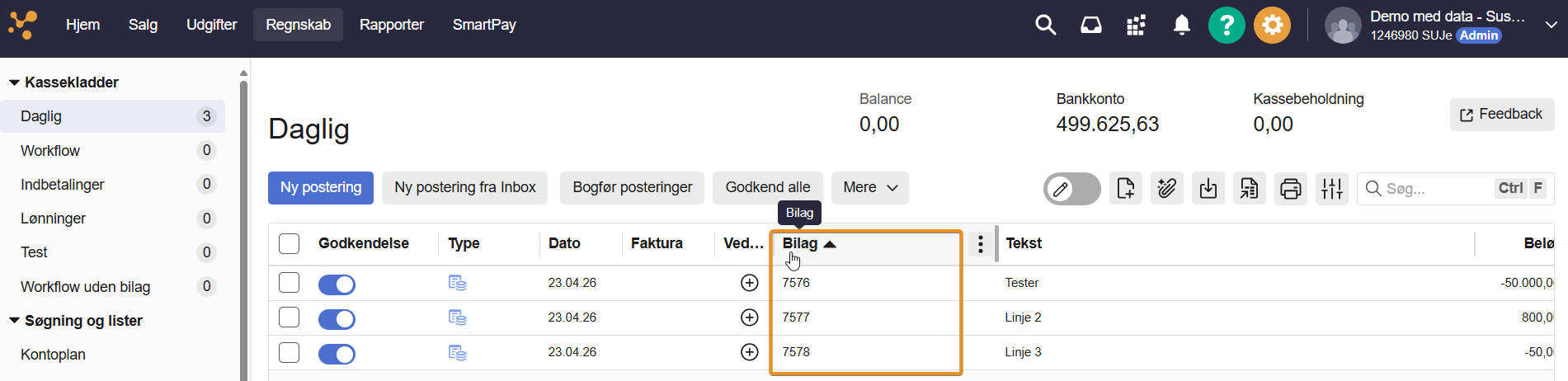
Du kan se, hvilke kolonner der kan sorteres, ved at holde musen hen over kolonneoverskriften; der vises da en håndmarkør ved de sorterbare kolonner.
Dataene sorteres efter den kategori, du klikker på. Ved at klikke på overskriften en gang til kan du vende rækkefølgen. Dette betyder enten alfabetisering fra A til Å eller Å til A for tekst, eller stigende/faldende rækkefølge ved tal.
Var denne artikel nyttig?
Bliv e-conomic Insider
