





- Introduktion til Layout Elementer i e-conomic
- Sådan får du adgang til Fakturalayoutet
- Indsættelse af Fast Tekst, Link og Redigering af Elementer
- Introduktion til indsættelse af faste elementer
- Sådan indsætter og redigerer du elementer i layoutet
- Detaljeret reference for layout element konfiguration
- X-pos.
- Y-pos.
- H (mm) / B (mm)
- URL
- Linjehøjde
- Ombryd tekst
- Udpunkt.
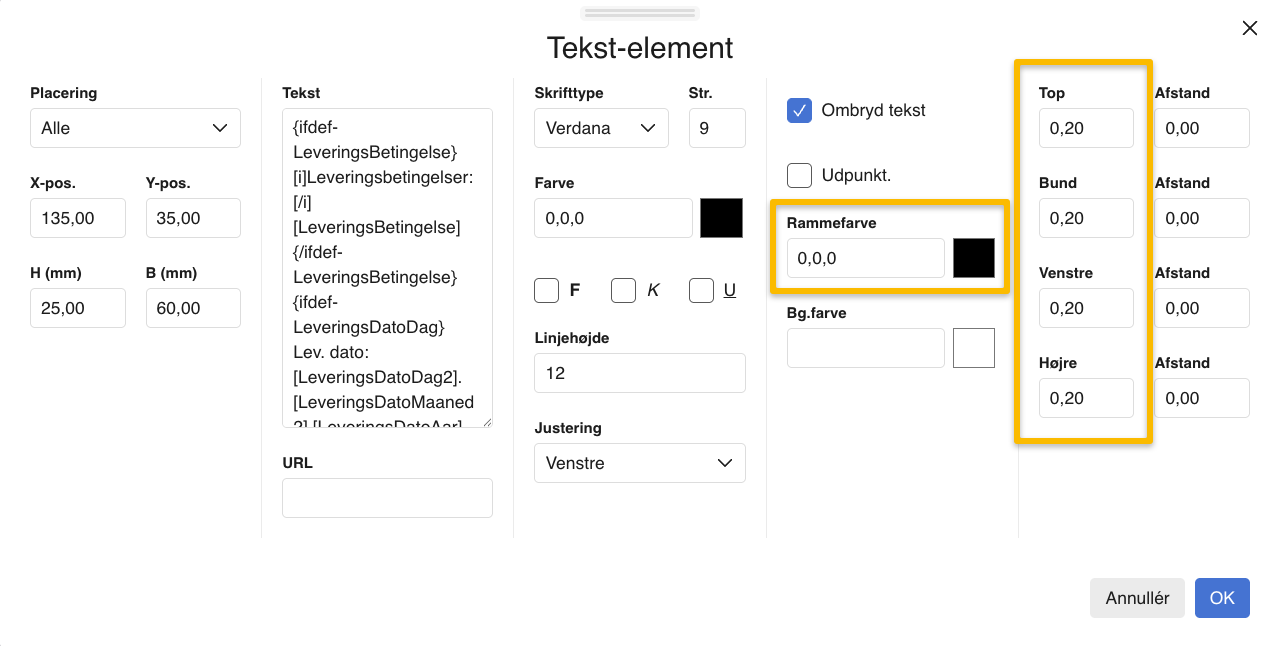
- Rammefarve
- Bg. farve
- Top
- Afstand
- Bund
- Venstre
- Højre
- Koder og Elementhåndtering i Layout i e-conomic
- Introduktion til formaterings- og betingede koder i e-conomic Layout
- Formateringskoder for fed, kursiv og understregning
- Brug af betingede koder ({ifdef} og {ifnotdef}) med dynamiske felter
- Håndtering af layout-elementer i Design og layout
- Standardnavigation til Layoutredigering
- Opret nyt element (Tekst, Kolonne, Billede/Logo)
- Opret og indsæt fast tekst i eksisterende elementer
- Anvend eller skjul et element via feltet Placering
- Flyt elementer vandret eller lodret uden redigering
- Styring af Udseende og Grundlæggende Placering
- Konfiguration af Farver og Rammer i e-conomic Design og Layout
- Angivelse af Farver ved hjælp af RGB-koder
- Skift Skrifttype i Layout
- Introduktion til skift af skrifttype i Layout
- Skift skrifttype for alle elementer i et layout
- Skift skrifttype for et enkelt element i et layout
- Redigering af streger, linjer og rammer i Design og Layout
- Definition af rammetykkelse og farve
- Styring af Elementplacering og Størrelse
- Forståelse af X- og Y-positionering i e-conomic Design og Layout
- Justering af elementers placering (X-pos. og Y-pos.)
- Justering af elementers størrelse (Højde og Bredde)
- Håndtering af elementoverlap og justering af QR-kode placering
e-copedia hjælpecenter
Arbejd med elementer i Design og layout
Lær at finde, redigere og indsætte elementer som fast tekst og links i dine layouts i e-conomic, og få styr på placering og størrelse.
Introduktion til Layout Elementer i e-conomic
Denne guide vejleder i, hvordan du kan arbejde med de forskellige standardlayouts, der findes i e-conomic. Standardlayouts er bygget op af elementer, som kan tilpasses din virksomheds specifikke behov.
Sådan får du adgang til Fakturalayoutet
For at arbejde med layout elementerne i e-conomic, skal du følge denne navigationsvej:
Tryk på fanebladet Salg.
Vælg menupunktet Opsætning og tryk på Design og Layout.
Find den skabelonsamling, du vil arbejde med, og klik på ikonet Skabeloner ude til højre.
Find den ønskede skabelon, f.eks. Faktura, og tryk på Layout ude til højre.
Det valgte fakturalayout vises nu midt på siden. Hvis du vil redigere et specifikt element i layoutet, skal du finde elementet og trykke på Rediger (blyant-ikonet) til højre.
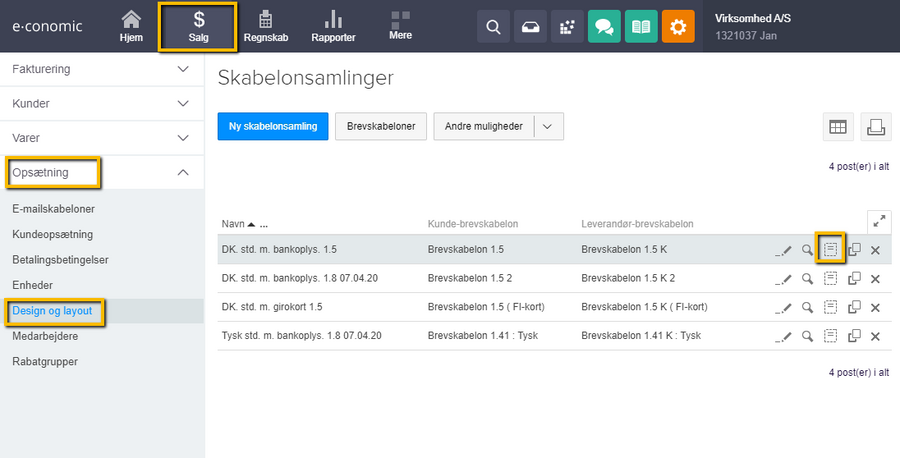
Viser ikonet 'Skabeloner' for en skabelonsamling i 'Design og layout' – bruges til at åbne listen med skabeloner for at kunne redigere et layout. 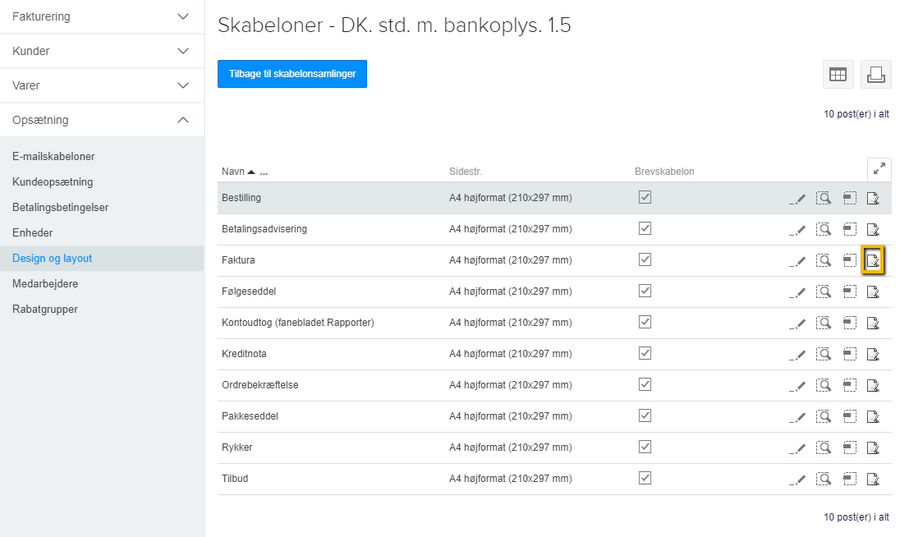
Viser Layout-ikonet på fakturalinjen i oversigten over skabeloner – bruges til at redigere fakturaens layout. 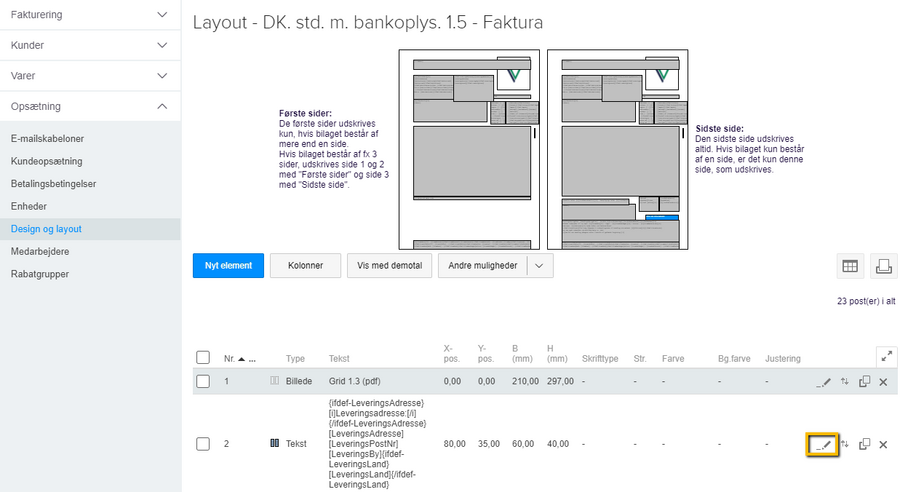
Viser 'Rediger'-ikonet for et element i Design og layout – bruges til at ændre elementets egenskaber i en fakturaskabelon.
Indsættelse af Fast Tekst, Link og Redigering af Elementer
Introduktion til indsættelse af faste elementer
Denne vejledning beskriver proceduren for, hvordan du indsætter en fast tekst eller et link på dit layout i systemet.
Sådan indsætter og redigerer du elementer i layoutet
Følg disse trin for at indsætte fast tekst eller et link i dit layout:
Tryk på fanen "Salg".
Vælg "Design og layout" under "Opsætning" i menuen til venstre.
Tryk på linjeikonet "Skabeloner" til højre for den skabelonsamling, du ønsker at redigere et element i.
Tryk på linjeikonet "Layout" til højre for den skabelon, du ønsker at redigere et element i.
Tryk på blyant ikonet "Redigér" til højre for det element, du ønsker at redigere, eller vælg "Nyt element" for at oprette et specifikt element til formålet. Bemærk, at oprettelsen af et nyt element kan kræve, at du skal flytte rundt på andre eksisterende elementer i layoutet.
Detaljeret reference for layout element konfiguration
Følgende felter bruges til at konfigurere elementer i layoutet.
X-pos.
Angiv, hvor elementet skal placeres inde på siden. Placeringen regnes fra "papirets" venstre kant og måles i millimeter. Layoutet svarer til A4-størrelsen (210mm x 297mm) og måles efter elementets venstre kant.
Y-pos.
Angiv, hvor elementet skal placeres nede på siden. Placeringen regnes fra "papirets" øverste kant og måles i millimeter. Layoutet svarer til A4-størrelsen (210mm x 297mm) og måles efter elementets øverste kant.
H (mm) / B (mm)
Indtast elementets bredde (B) og højde (H) i millimeter.
Ved indtastning skal du være opmærksom på, at elementerne ikke overlapper hinanden, da teksterne i så fald vil stå oveni hinanden. Hvis du har behov for at udvide et element meget, kan du være nødt til at gøre andre elementer mindre for at undgå overlap.
Hvis du har meget tekst, som altid skal vedhæftes til for eksempel dine fakturaer, kan du vedhæfte det som et fast dokument. Hvis dokumentet ændres fra gang til gang, skal du i stedet tilmelde modulet Indscanning.
URL
I feltet "URL" kan du skrive en webadresse og dermed indsætte et link i for eksempel din faktura. Indsæt den URL-adresse, du ønsker at linke til, og hele elementet vil blive et link på PDF-dokumentet.
Linjehøjde
Indtast linjehøjden for elementets tekst. Ved at ændre linjehøjden får du mere "luft" mellem tekstlinjerne.
Ombryd tekst
Hvis dit element indeholder meget tekst (f.eks. ved lange varenavne eller beskrivelser), skal du sætte flueben i "Ombryd tekst". Hvis feltet ikke er markeret, vil du KUN få din tekst vist i én linje svarende til elementets bredde, og overskydende tekst vil blive skåret af.
OBS: Funktionen 'Ombryd tekst' kan kun anvendes på felter med tekstindhold som Varenavn og Varebeskrivelse.
Har man brug for mere plads til andre felter som varenr, rabat osv skal man i stedet ind og tilpasse kolonnernes bredde så der er plads til det hele på en linje.
Udpunkt.
Dette felt indsætter punktummer i feltets bredde.
Rammefarve
Angiv tallene (farvekoden) for den farve, du ønsker på rammerne, for eksempel 0,0,0.
Bg. farve
Angiv tallene (farvekoden) for den farve, du ønsker på baggrunden af elementet, for eksempel 0,0,0.
Top
Her kan du angive en kode (for tykkelsen på linjen, f.eks. 0,20) for at få sat en linje i toppen af dit element. Linjen vil have samme længde som elementet og samme farve, som du har angivet i feltet "Rammefarve".
Afstand
Her angiver du, hvor meget luft der skal være mellem teksten i elementet og rammen.
Bund
Her kan du angive en kode (for tykkelsen på linjen, f.eks. 0,20) for at få sat en linje i bunden af dit element. Linjen vil have samme længde som elementet og samme farve, som du har angivet i feltet "Rammefarve".
Venstre
Her kan du angive en kode (for tykkelsen på linjen, f.eks. 0,20) for at få sat en linje i venstre side af dit element. Linjen vil have samme højde som elementet og samme farve, som du har angivet i feltet "Rammefarve".
Højre
Her kan du angive en kode (for tykkelsen på linjen, f.eks. 0,20) for at få sat en linje i højre side af dit element. Linjen vil have samme højde som elementet og samme farve, som du har angivet i feltet "Rammefarve".
Koder og Elementhåndtering i Layout i e-conomic
Introduktion til formaterings- og betingede koder i e-conomic Layout
Denne artikel beskriver de koder, der anvendes i Design og layout i e-conomic, som er fælles for flere elementer. Du kan anvende koderne til enten at styre visningen af dynamiske felter eller til at formatere tekst.
Formateringskoder for fed, kursiv og understregning
e-conomic layoutet understøtter standardformateringskoder, der påvirker udseendet af teksten mellem koderne.
[b] & [/b]: Anvendes til at formatere teksten mellem koden med fed skrift. [b] markerer begyndelsen af den fede skrift, og [/b] markerer slutningen.
[i] & [/i]: Anvendes til at formatere teksten mellem koden med kursiv skrift. [i] markerer begyndelsen af kursiv, og [/i] markerer slutningen.
[u] & [/u]: Anvendes til at understrege teksten mellem koden. [u] markerer begyndelsen af understregningen, og [/u] markerer slutningen.
Brug af betingede koder ({ifdef} og {ifnotdef}) med dynamiske felter
Betingede koder bruges i forbindelse med dynamiske felter til at styre, hvordan information vises, hvis feltet mangler data.
Brug af {ifdef} for at fjerne tomme felter
Den betingede kode {ifdef} og {/ifdef} får teksten i dokumentet til at rykke opad, hvis det dynamiske felt, som koden dækker, ikke indeholder data (er tomt).
Hvis din layoutopsætning eksempelvis indeholder: navn, adresse, postnr. by, cvr.nr. og land, og der ikke er angivet et CVR-nr., springes denne information over, og feltet 'land' vil i stedet komme lige efter 'postnr. by' uden en ekstra linje imellem.
For at springe feltet over, pakkes teksten for feltet ind i følgende kode. I eksemplet med CVR-nr. vil koden være: {ifdef-DebitorCVRNr}CVR-nr.{/ifdef-DebitorCVRNr}. I dette tilfælde vil teksten for CVR-nr. ikke blive vist på fakturaen, hvis feltet er tomt.
Brug af {ifnotdef} for at vise alternativ tekst
Koden {ifnotdef} og {/ifnotdef} giver dig mulighed for selv at bestemme, at feltet stadig skal vises, selvom der på det enkelte dokument ikke er data. Denne kode er nyttig, hvis du har kunder, hvor du ikke har alle oplysninger, og du ønsker at skrive en alternativ tekst.
I stedet for blot at fjerne informationen helt, som du kan gøre med {ifdef}, kan du erstatte den med en alternativ tekst, som for eksempel "CVR nr. er ikke angivet".
For at vise en alternativ tekst i stedet for at fjerne informationen helt, kan du udfylde følgende kode på din Brevskabelon eller Fakturaskabelon:
{ifdef-KundeCVRNr}CVR-nr. [KundeCVRNr]{/ifdef-KundeCVRNr}{ifnotdef-KundeCVRNr} CVR-nr. er ikke angivet{/ifnotdef-KundeCVRNr}
Du kan bruge ifdef og ifnotdef koderne på alle dynamiske felter i layoutet.
Håndtering af layout-elementer i Design og layout
Du kan på dine forskellige layouts til tilbud, ordrer og fakturaer tilføje, redigere eller flytte flere elementer, såsom tekst, billeder eller logoer. Et element kan indeholde forskellige informationer, og der findes derfor flere elementtyper i e-conomic.
Standardnavigation til Layoutredigering
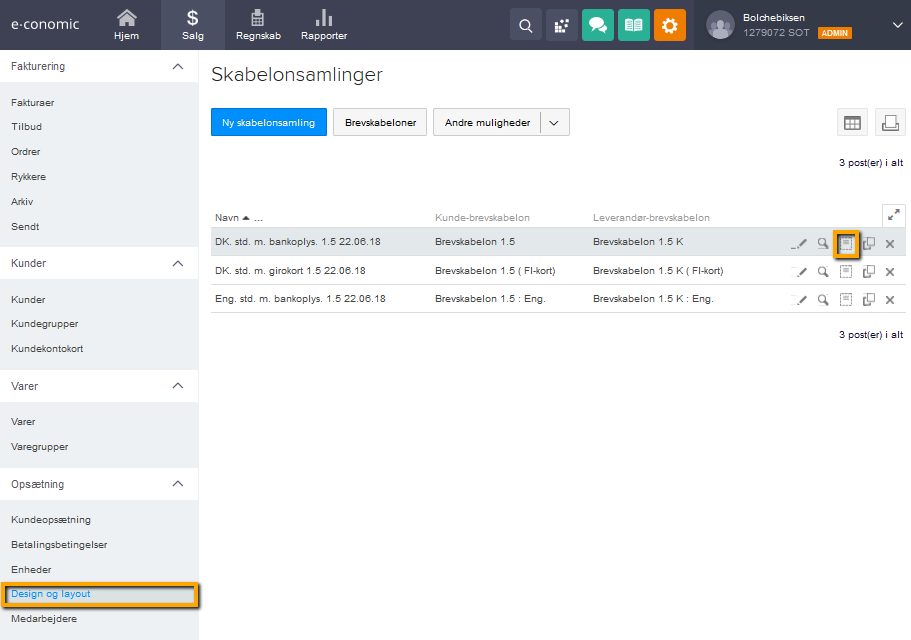
Følg denne procedure for at få adgang til layoutredigeringen, uanset om du vil oprette, redigere, skjule eller flytte elementer:
Tryk på fanen "Salg" og vælg herefter "Opsætning".
Tryk på "Design og layout".
Tryk på ikonet "Skabeloner" ud for den skabelonsamling, du vil arbejde med.
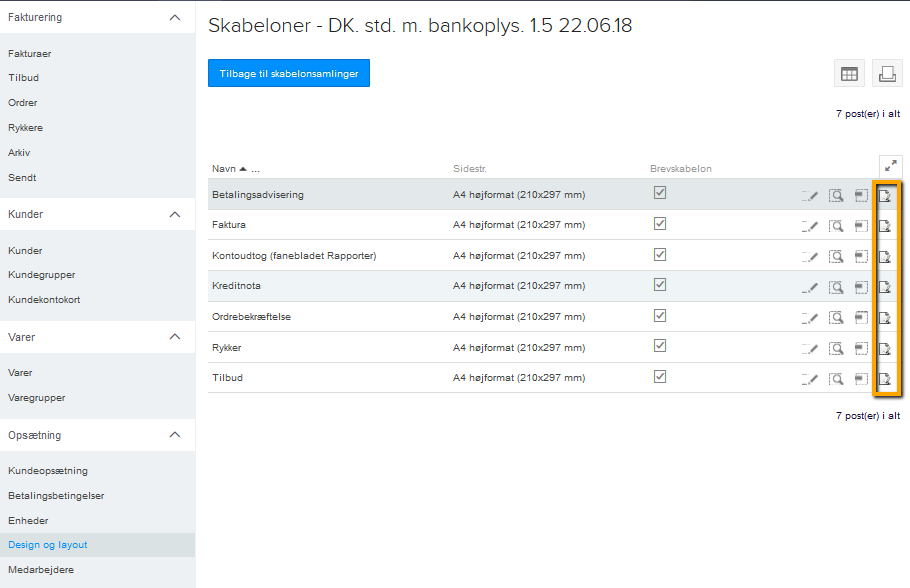
Find den skabelon (f.eks. "Faktura") og klik på ikonet "Layout" for at åbne layoutredigeringen.
Opret nyt element (Tekst, Kolonne, Billede/Logo)
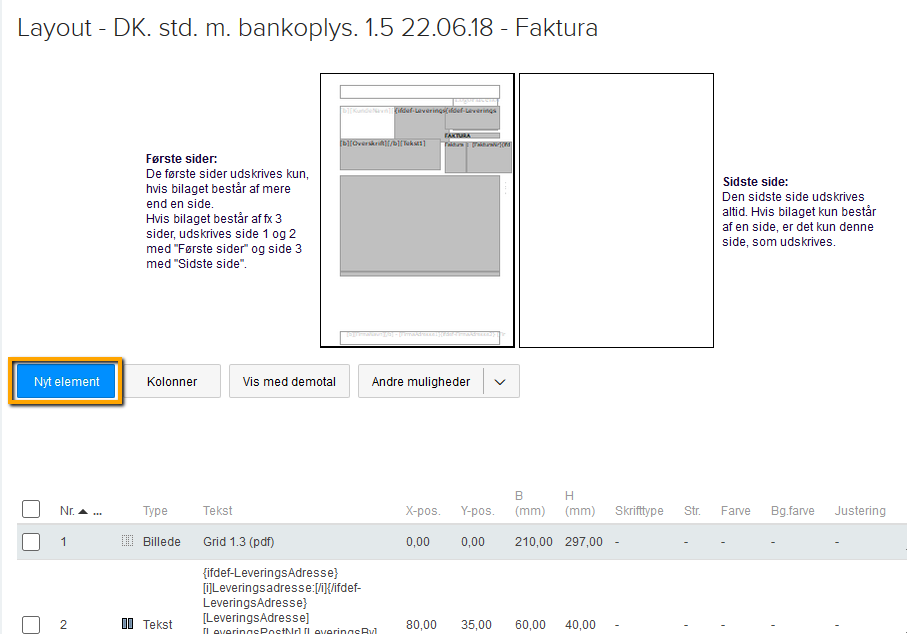
Når du har fundet det layout, der skal have indsat et nyt element, skal du følge disse trin:
Tryk på den blå knap "Nyt element".
Vælg hvilken type element, du vil oprette: "Tekst", "Kolonne", "Billede" eller "Logo".
Udfyld de nødvendige oplysninger om størrelse og placering for elementet i indstillingsvinduet 'Element'.
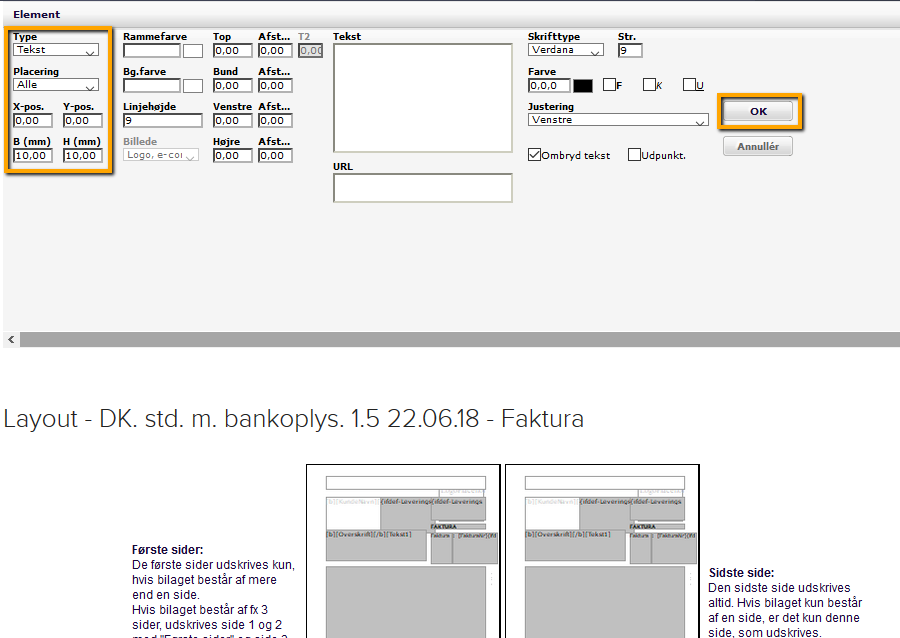
Elementets placering ændres ved at redigere x- og y-positionerne, og størrelsen ændres i felterne H (mm) (Højde) og B (mm) (Bredde).
Det kan eksempelvis være nyttigt at oprette en ekstra tekstboks i en kraftig farve på dine fakturaer for at informere kunder om en ny bankkonto.
OBS: Hvis dit logo ikke findes på layoutet, så er det sat på selve brevskabelonen. Du kan se hvordan du finder og justere det via guiden her.
Opret og indsæt fast tekst i eksisterende elementer
Følg denne vejledning for at indsætte en fast tekst i et eksisterende element, så den fremgår på din faktura hver gang du anvender denne skabelon.
Find det element i layoutoversigten, du ønsker teksten skal stå i, og tryk på redigeringsikonet (blyanten) for at redigere elementet.
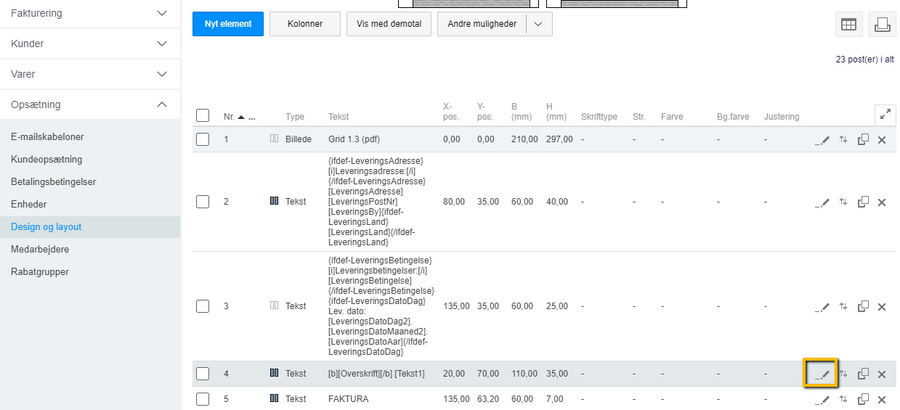
Udfyld din ønskede faste tekst i feltet "Tekst".
Tryk på "OK" for at gemme.
Du kan oprette din ekstra tekst i stort set alle elementer. Vær dog opmærksom på, at den ekstra tekst kan betyde, at du skal rette i elementets bredde H (mm) eller højde B (mm) for at sikre, at hele teksten vises korrekt. Du kan også være nødt til at flytte elementet i forhold til de andre elementer.
Du kan redigere et element enten ved at klikke på elementet i de to sidevisninger med grå bokse øverst, eller ved at trykke på blyanten på hver elementlinje i oversigten.
Anvend eller skjul et element via feltet Placering
Du kan styre, om et element skal vises eller skjules på dit layout ved at ændre indstillingen i feltet 'Placering'.
Tryk på redigeringsikonet (blyanten) ud for det element du gerne vil anvende eller skjule.
Vælg "ingen" i feltet 'Placering' for at skjule elementet.
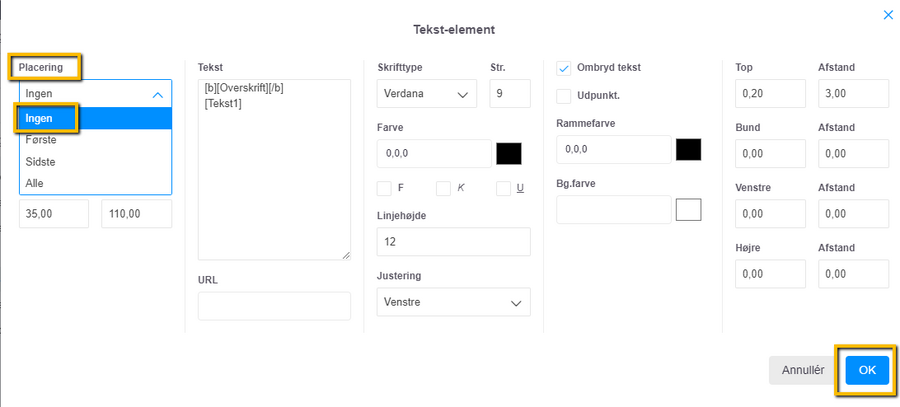
Vælg "Alle", "Første" eller "Sidste" for at få elementet vist igen.
Tryk på "OK" for at gemme.
Det anbefales at skjule dit element i stedet for at slette det. Hvis du senere skulle ombestemme dig, kan du blot vælge at aktivere elementet igen i stedet for at skulle starte forfra med at udfylde tekst og dynamiske felter.
Flyt elementer vandret eller lodret uden redigering
Denne funktion giver dig mulighed for at flytte et element i Design og layout ved at angive afstanden i millimeter, uden at åbne redigeringsvinduet for elementet.
Sæt flueben i boksen på linjen ud for det element, du ønsker at flytte.
Tryk på knappen "Mere", og dernæst "flyt valgte".
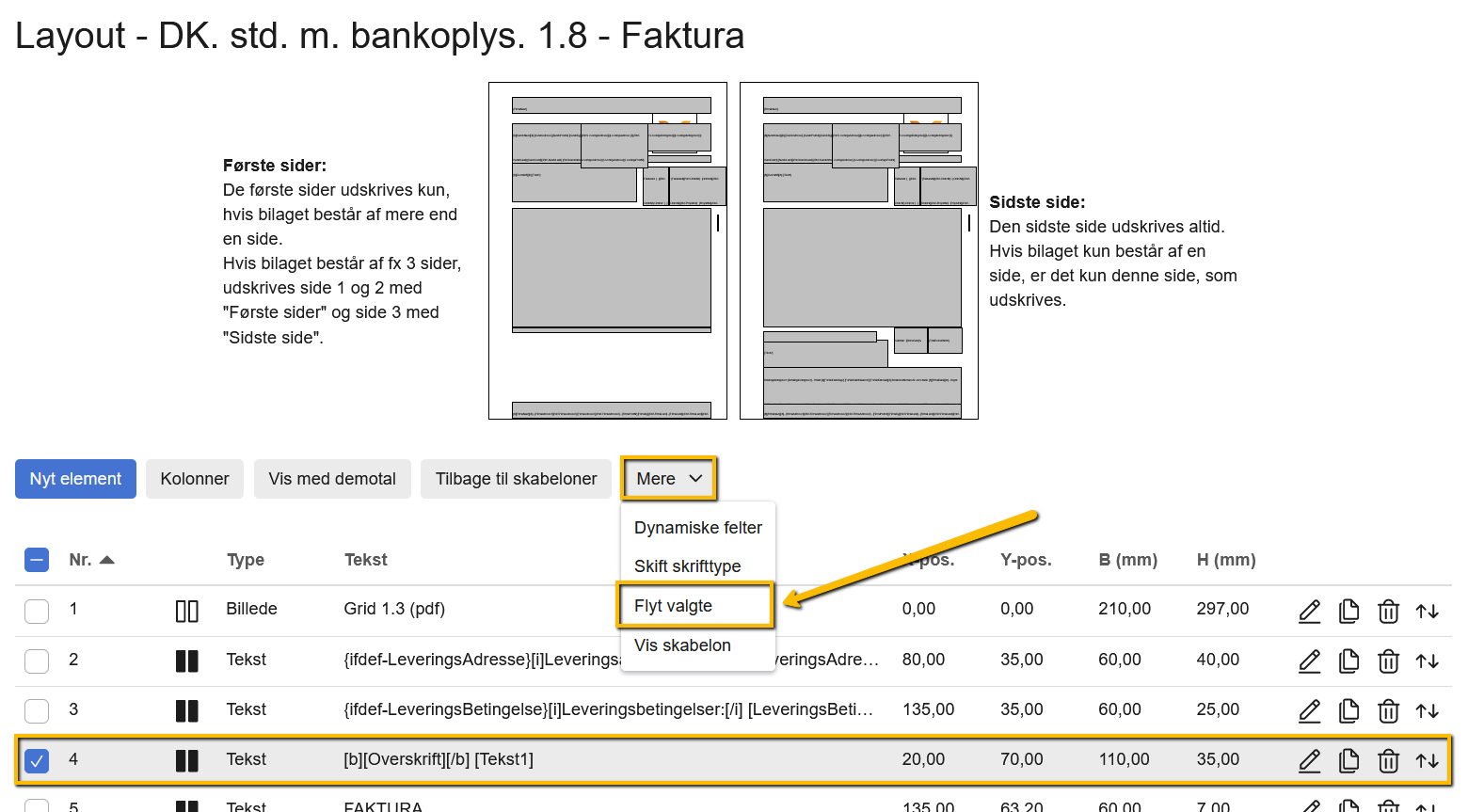
Angiv i dialogboksen "Flyt elementer" hvor mange millimeter (mm), du vil have flyttet elementet, enten vandret eller lodret i dit layout.
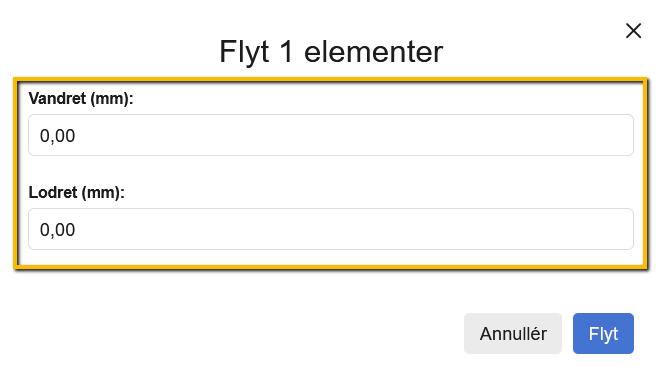
Afslut ved at trykke "OK".
Styring af Udseende og Grundlæggende Placering
Konfiguration af Farver og Rammer i e-conomic Design og Layout
I e-conomic Design og Layout kan du styre udseendet af dine dokumenter ved at konfigurere farver for tekst, rammer og baggrund samt ved at definere streger og linjer på elementerne.
Angivelse af Farver ved hjælp af RGB-koder
I e-conomic Design og Layout skal farver for tekst, rammer og baggrund indtastes som RGB-kode. "RGB" er en forkortelse af Rød, Grøn og Blå.
Hver farve har en intensitet fra 0 til 255, hvor et højere tal giver en mere kraftig farve. Koden angiver dermed en bestemt blanding af disse farver.
Du kan finde alle farver ved hjælp af RGB-koder. For at finde præcis den farvekode, du ønsker, kan du søge efter et RGB farvehjul online (evt. ved at søge på engelsk).
Skift Skrifttype i Layout
Introduktion til skift af skrifttype i Layout
Du kan skifte skrifttypen for enten et enkelt element eller for alle elementerne i en skabelon på én gang.
Skift skrifttype for alle elementer i et layout
Følg denne procedure for at skifte skrifttypen for samtlige elementer i dit layout på én gang:
Tryk på fanebladet "Salg" → "Opsætning" → "Design og layout".
Tryk på ikonet "Skabeloner" i højre side for den skabelonsamling, du ønsker at redigere.
Tryk på ikonet "Layout" på linjen ud for den specifikke skabelon, du ønsker at ændre.
Tryk på "Mere" → "Skift skrifttype".
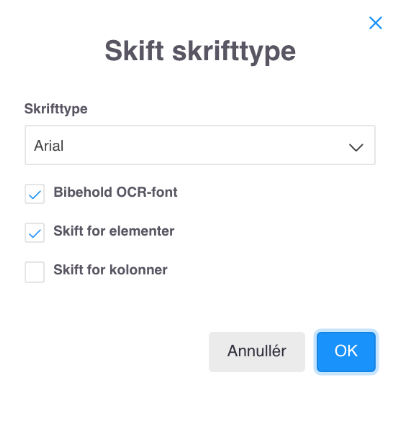
Du får nu vist et pop-op vindue, hvor du skal vælge den ønskede skrifttype, og hvilke af elementtyperne du vil ændre.
Vælg din skrifttype, og tryk på "OK" for at bekræfte.
Skift skrifttype for et enkelt element i et layout
Følg denne procedure for kun at ændre skrifttypen for et specifikt element i dit layout:
Tryk på fanebladet "Salg" → "Opsætning" → "Design og layout".
Tryk på ikonet "Skabeloner" ud for den skabelonsamling, du ønsker at redigere.
Tryk på ikonet "Layout" på linjen ud for den skabelon, du ønsker at ændre.
Tryk på blyanten "Rediger" ud for det element, du vil ændre.
Skift skrifttype, størrelse og anvend formatering som fed, kursiv eller understregning efter behov.
Tryk på "OK" for at gemme ændringerne for det enkelte element.
Redigering af streger, linjer og rammer i Design og Layout
Der er som udgangspunkt indsat en standard mængde streger og linjer i skabelonerne for fakturaer, rykkere og kontoudtog. Denne procedure viser, hvordan du opretter nye og redigerer i nuværende streger/linjer i Design og Layout.
Du finder og redigerer streger/linjer ved at følge disse trin:
Tryk på fanebladet "Salg".
Tryk på "Opsætning" og derefter "Design og layout".
Tryk på "Skabeloner" på linjen ud for din skabelonsamling.
På linjen med skabelonen (f.eks. "Faktura" eller lignende), skal du trykke på ikonet "Layout".
For at redigere et specifikt element i layoutet, skal du trykke på blyantikonet ud for elementet. Alternativt kan du trykke direkte på elementet ved at bevæge musen hen over billedet af layoutet. [MEDIA_REMOTE_VIDEO: E-copedia: Rediger streger og linjer på dit layo...]
Definition af rammetykkelse og farve
Når du har valgt det element, hvor du ønsker at rette stregerne eller linjerne, finder du felterne "Top", "Bund", "Venstre" og "Højre".
Du bestemmer tykkelsen af stregen/linjen ved at ændre værdien i disse felter. Værdien angives i millimeter. For eksempel kan du indtaste 0,50 for at få en tykkere streg/linje eller 0,10 for at få en tyndere streg/linje. Hvis du ønsker ingen linje, skal værdien blot være 0,00.
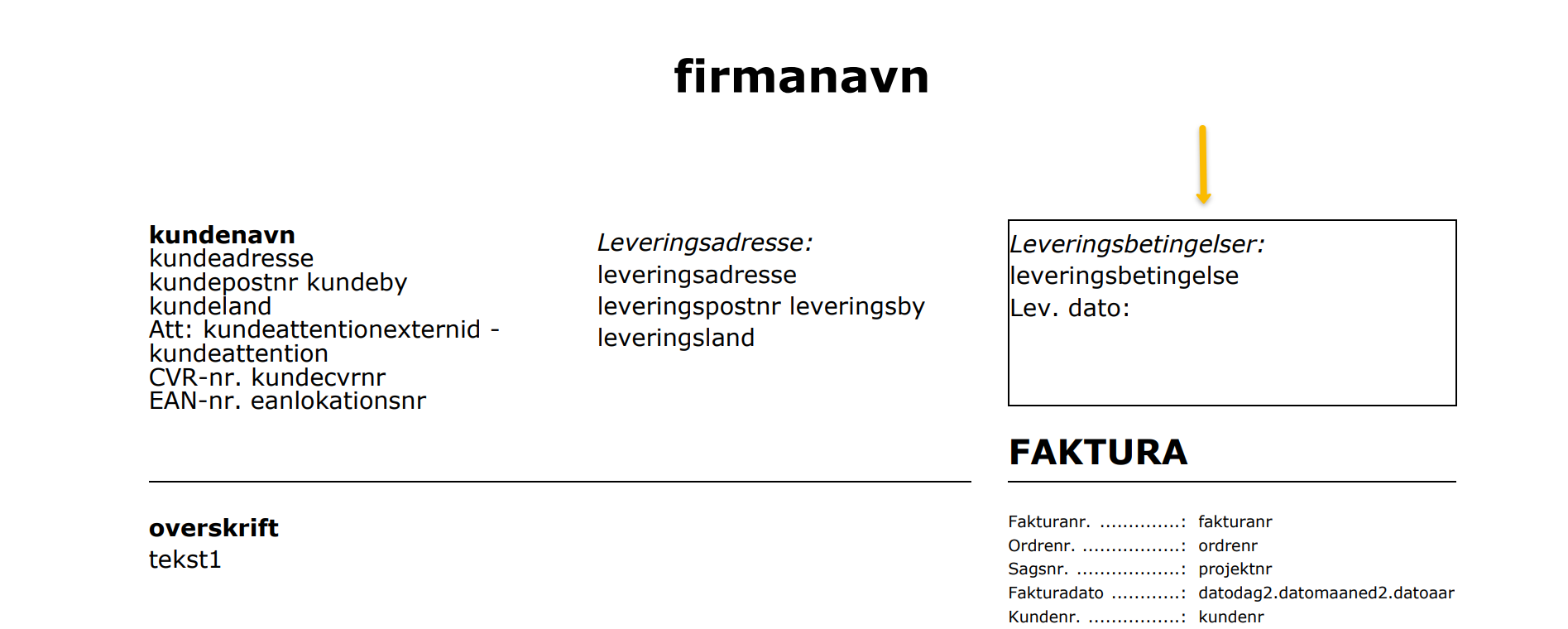
Når du tilføjer en streg, skal du også angive en farve i feltet "Rammefarve". Hvis rammefarven er sat til 0,0,0, laves der en sort ramme omkring elementet.
Du kan opsætte streger på følgende sider af elementet:
Top: Angiv en kode (på tykkelsen af linjen, f.eks. 0,20) for at sætte en linje i toppen af dit element. Linjen får samme længde som elementet og bruger farven angivet i "Rammefarve".
Bund: Angiv en kode (på tykkelsen af linjen, f.eks. 0,20) for at sætte en linje i bunden af dit element. Linjen får samme længde som elementet og bruger farven angivet i "Rammefarve".
Venstre: Angiv en kode (på tykkelsen af linjen, f.eks. 0,20) for at sætte en linje i venstre side af dit element. Linjen får samme højde som elementet og bruger farven angivet i "Rammefarve".
Højre: Angiv en kode (på tykkelsen af linjen, f.eks. 0,20) for at sætte en linje i højre side af dit element. Linjen får samme højde som elementet og bruger farven angivet i "Rammefarve".
Styring af Elementplacering og Størrelse
Du kan præcist styre placeringen af alle elementer i dit layout ved hjælp af X- og Y-positioner samt justere størrelsen ved hjælp af Højde (H) og Bredde (B).
Forståelse af X- og Y-positionering i e-conomic Design og Layout
X- og Y-positionerne i Design og Layout er med til at styre placeringen af alle dine elementer. Alle elementer på dine layouts har placeringsindstillinger, der sørger for, at elementet står helt korrekt, hver gang det skal bruges.
For at forstå X- og Y-positionering, opfatter e-conomic alle dokumenter som et koordinatsystem, hvor punktet "0,0" er placeret i øverste venstre hjørne. Layoutet svarer til A4-størrelsen (210mm x 297mm).
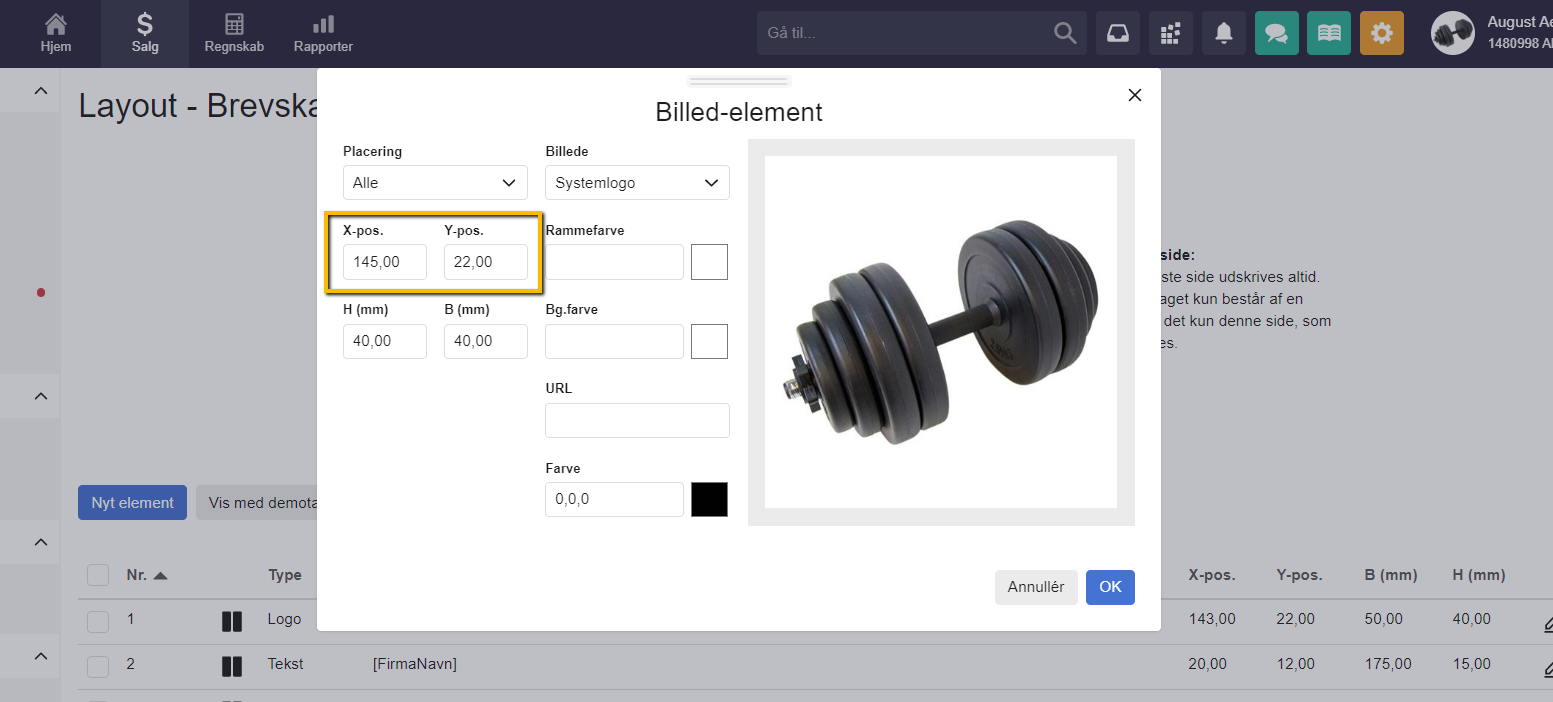
X-pos. (Horisontal Position): Flytter elementet fra venstre mod højre. X-positionen angiver placeringen fra papirets venstre kant i millimeter (mm) og måles efter elementets venstre kant.
Y-pos. (Vertikal Position): Flytter elementet fra top mod bund. Y-positionen angiver placeringen fra papirets øverste kant i millimeter (mm) og måles efter elementets øverste kant.
Elementets placering regnes altid fra venstre side og øverste kant af elementet. Hvis du angiver 100 i feltet "X-pos.", placeres elementets venstre kant 100 mm (10 cm) fra dokumentets venstre kant. Hvis du angiver 10 i feltet "Y-pos.", placeres elementets øverste kant 10 mm (1 cm) ned fra dokumentets øverste kant.
Justering af elementers placering (X-pos. og Y-pos.)
For at ændre placeringen af et element i Design og Layout, skal du trykke på blyants-ikonet "Rediger" ude til højre for det element, du vil ændre placeringen for.
X-pos værdien bestemmer horisontalt, hvor langt mod højre elementet er placeret.
Y-pos værdien bestemmer vertikalt, hvor langt mod bunden elementet er placeret.
Husk at trykke på "OK" for at gemme dine ændringer.
Justering af elementers størrelse (Højde og Bredde)
For at ændre størrelsen på et element i Design og Layout, skal du trykke på blyants-ikonet "Rediger" ude til højre for det element, du vil ændre størrelsen på.
Feltet "H (mm)" justerer højden af elementet.
Feltet "B (mm)" justerer bredden af elementet.
Husk at trykke på "OK" for at gemme dine ændringer.
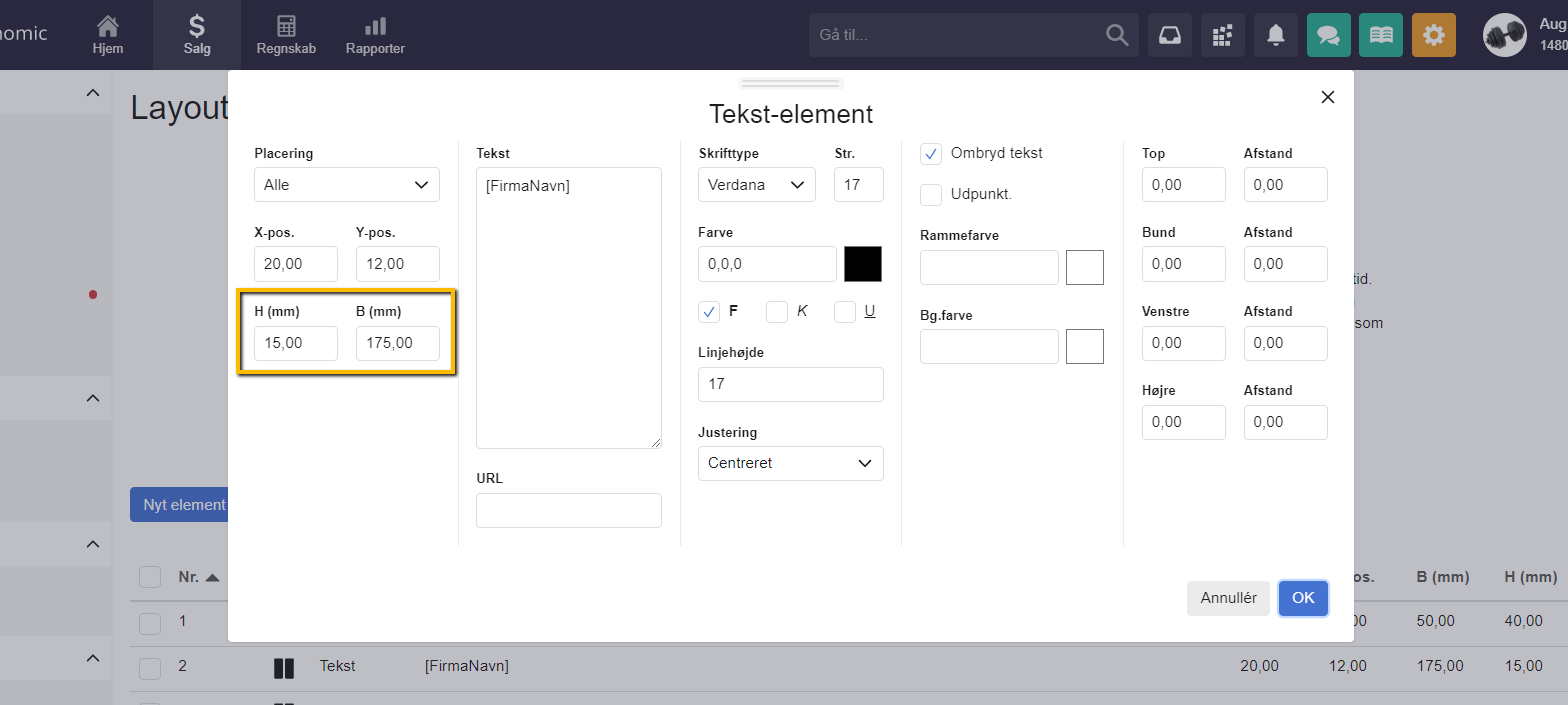
Hvis du ændrer størrelsen af et billede, vil e-conomic automatisk justere den modsatte dimension (bredde eller højde) for at bevare billedets originale format, som det er uploadet i.
Håndtering af elementoverlap og justering af QR-kode placering
For at alle elementerne i dit layout passer ind i skabelonen, skal du skabe plads ved at redigere de omkringliggende elementers størrelse og position.
Vær opmærksom på, at elementer ikke må overlappe hinanden, da deres tekster i så fald vil stå oveni hinanden. Hvis du har behov for at udvide et element meget, kan du være nødt til at gøre andre elementer mindre for at undgå overlap.
Du kan selv bestemme, hvor din QR-kode skal placeres. For at skabe plads til QR-koden, kan det være nødvendigt at flytte eller helt fjerne et andet element, så felterne ikke overlapper. Du redigerer størrelse og placering på dine elementer ved at trykke på blyantsikonet til højre for hvert element.
Var denne artikel nyttig?
Bliv e-conomic Insider
