





e-copedia hjælpecenter
Tilføj og placér dit logo på salgsdokumenter
Se, hvordan du uploader dit logo til e-conomic og tilpasser placeringen og størrelsen på dine fakturaer, tilbud og andre dokumenter.

E-copedia Master
Som Customer Training Specialist hos e-conomic arbejder jeg med udvikling, vedligeholdelse og kvalitetssikring af læringsindhold, der understøtter kundernes forståelse og anvendelse af vores program. Jeg bidrager til at skabe sammenhængende og brugervenlige læringsoplevelser på tværs af kanaler som e-copedia, chatbotten og onlinekurser, med fokus på relevans, tilgængelighed og høj faglig kvalitet.
Jeg udvikler og opdaterer vejledninger og læringsindhold i tæt samarbejde med relevante teams og omsætter læringsbehov til konkrete løsninger. Med afsæt i brugerfeedback og anvendelsesindsigter sikrer jeg, at indholdet er opdateret, let tilgængeligt og understøtter en effektiv læringsoplevelse for vores kunder.
I e-conomic kan du både uploade dit logo og bestemme, hvor det skal stå på dine fakturaer, tilbud, ordrer og rykkere. Der er to måder at gøre det på: den hurtige, hvor logoet automatisk lægges i øverste højre hjørne, og den manuelle, hvor du selv styrer placering og størrelse. Vil du bare have logoet vist hurtigt, er den første metode nok. Skal logoet flyttes eller have en bestemt størrelse, bruger du den anden.
Før du går i gang, skal logofilen være gemt på din computer som jpg, jpeg eller png. Gem den gerne i den størrelse, du ønsker logoet vist i, så billedkvaliteten bevares.
Metode 1: Upload logo (hurtigst)
Når du uploader logoet på denne måde, placeres det automatisk i øverste højre hjørne og kommer med på alle dine dokumenter.
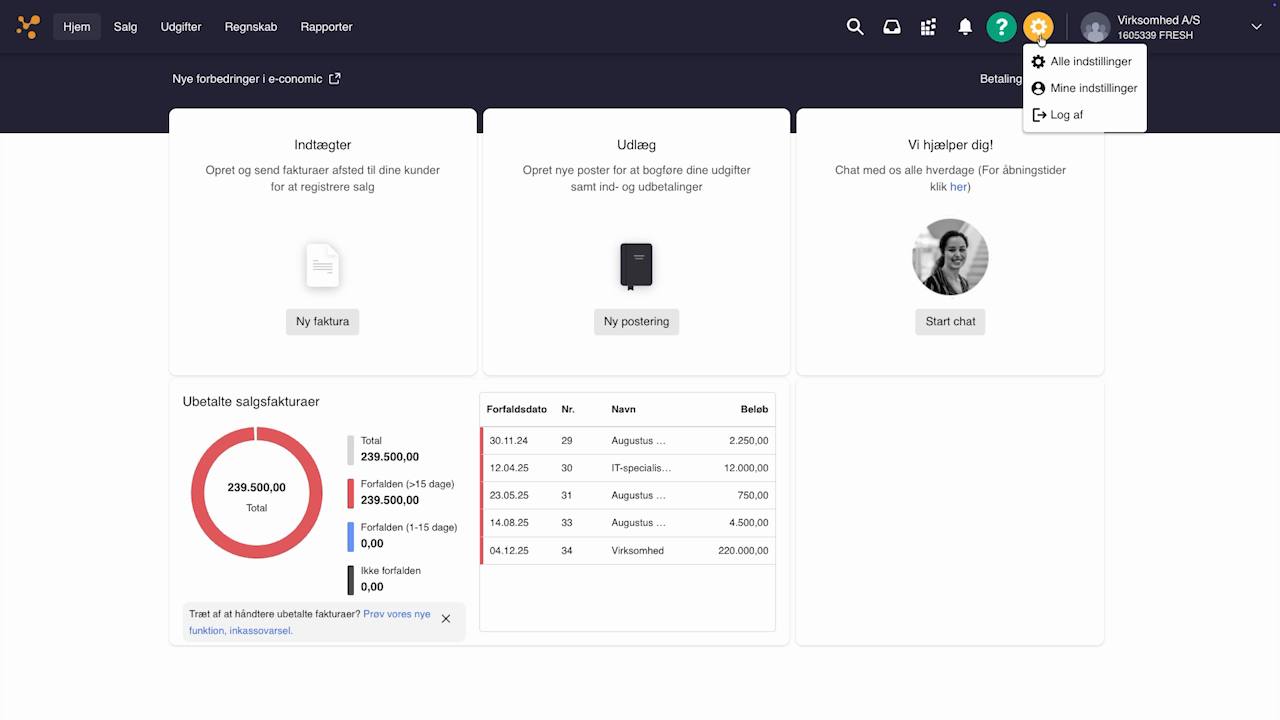
Klik på det orange tandhjul øverst til højre, og vælg "Alle indstillinger".
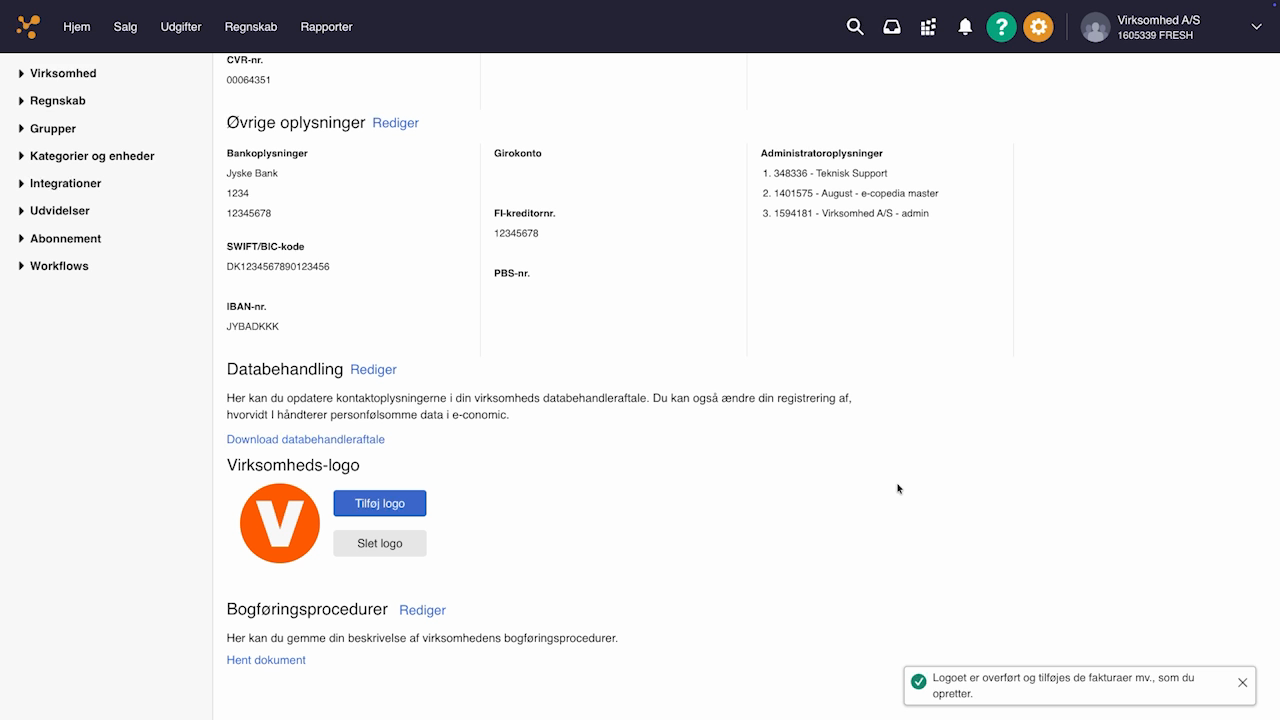
Find overskriften "Virksomheds-logo" på siden "Stamoplysninger".
Klik på den blå knap "Tilføj logo".
Vælg din logofil på computeren. Logoet er nu overført og kommer automatisk med på de fakturaer mv., du opretter.
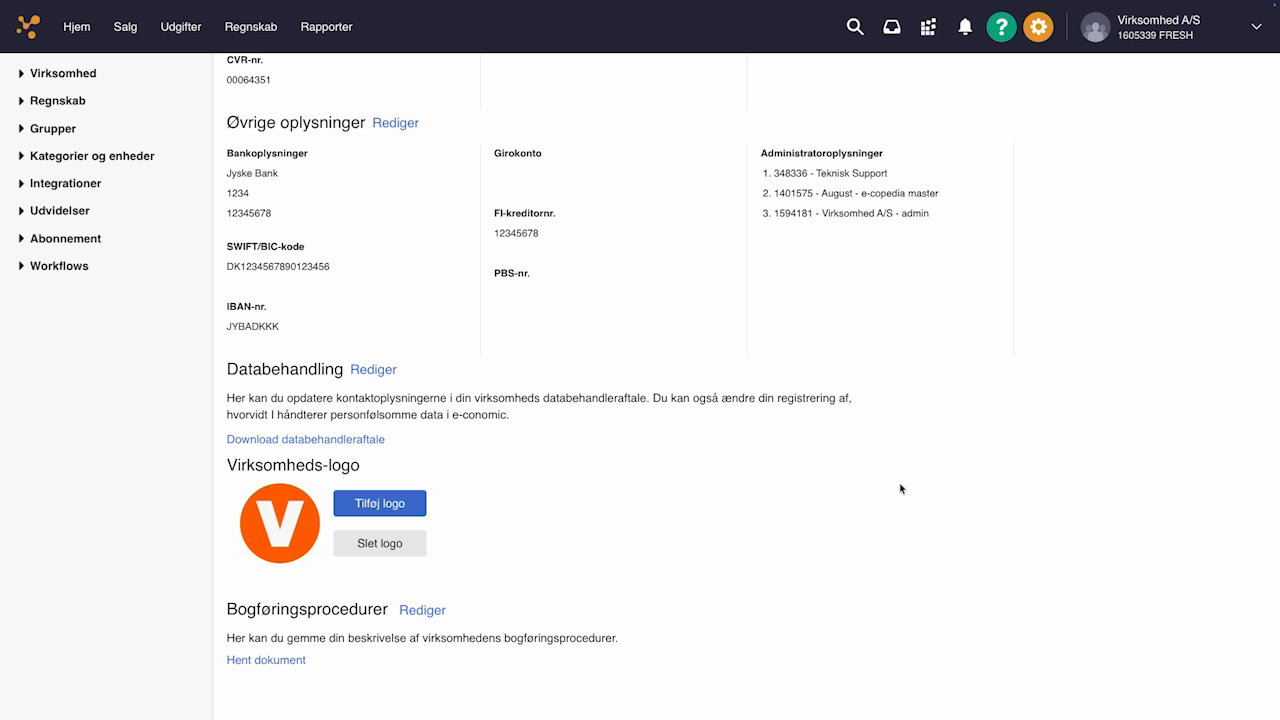
Får du senere et nyt logo, klikker du bare på "Tilføj logo" igen og vælger den nye fil. Vil du fjerne logoet helt, bruger du knappen "Slet logo", som sidder lige under "Tilføj logo".
Metode 2: Flyt logoet eller ændr størrelsen
Vil du selv bestemme, hvor logoet står, og hvor stort det er, gør du det via Design og layout. Ændringen gælder for alle dokumenter i den valgte skabelonsamling — faktura, tilbud, ordrebekræftelse, rykker osv.
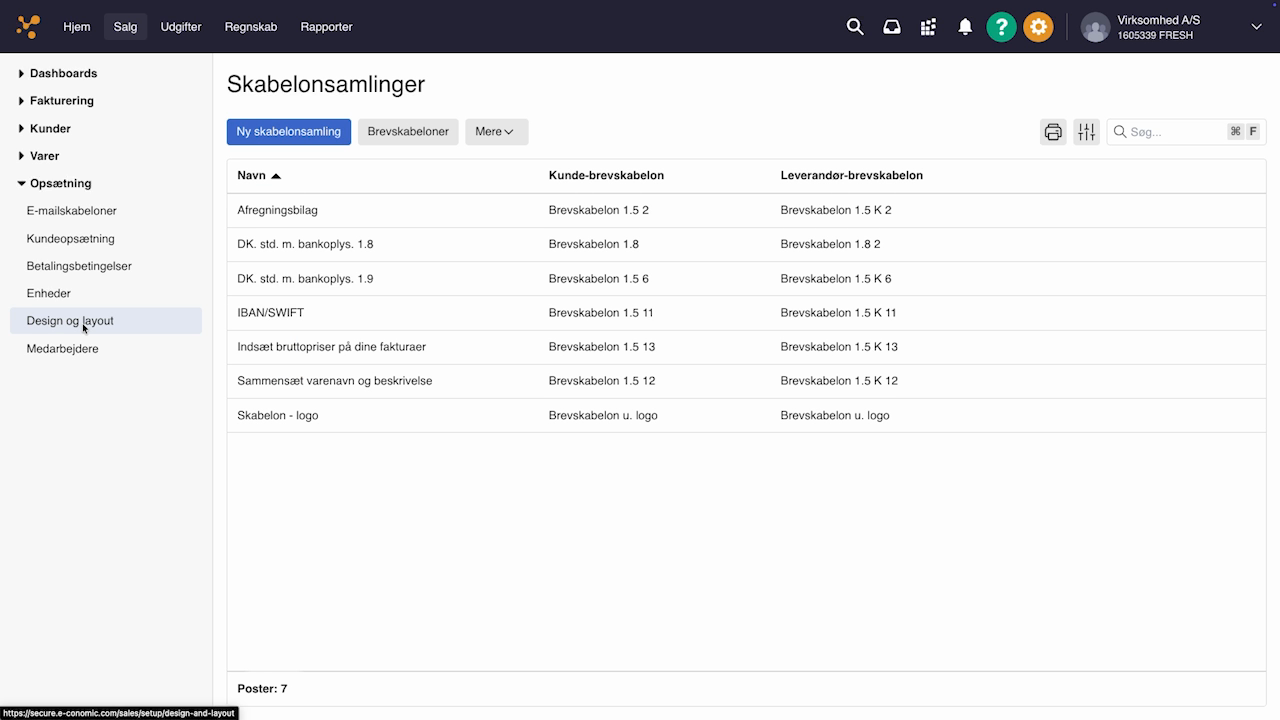
Klik på fanen "Salg", vælg "Opsætning" i menuen til venstre, og klik på "Design og layout".
Klik på knappen "Brevskabeloner".
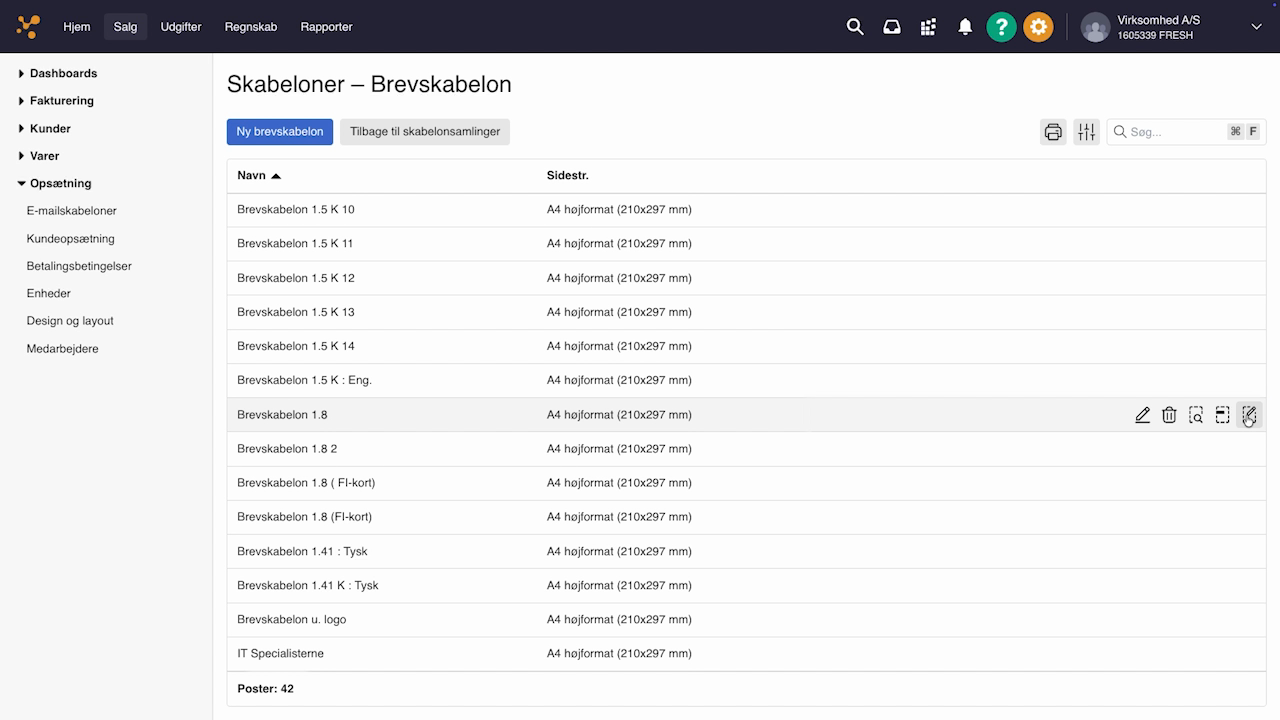
Find den brevskabelon, du vil ændre, og klik på "Layout"-ikonet yderst til højre på linjen.
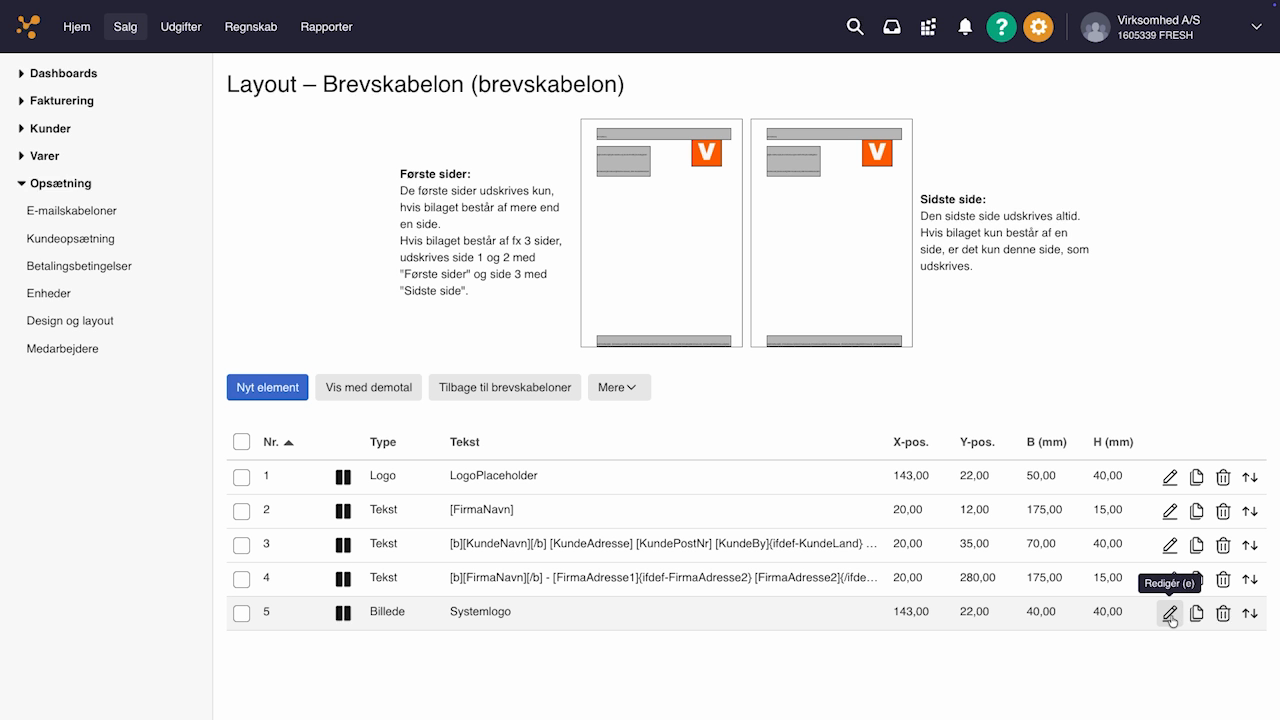
I tabellen finder du linjen med teksten "Systemlogo". Klik på blyant-ikonet yderst til højre på den linje for at redigere logoet.
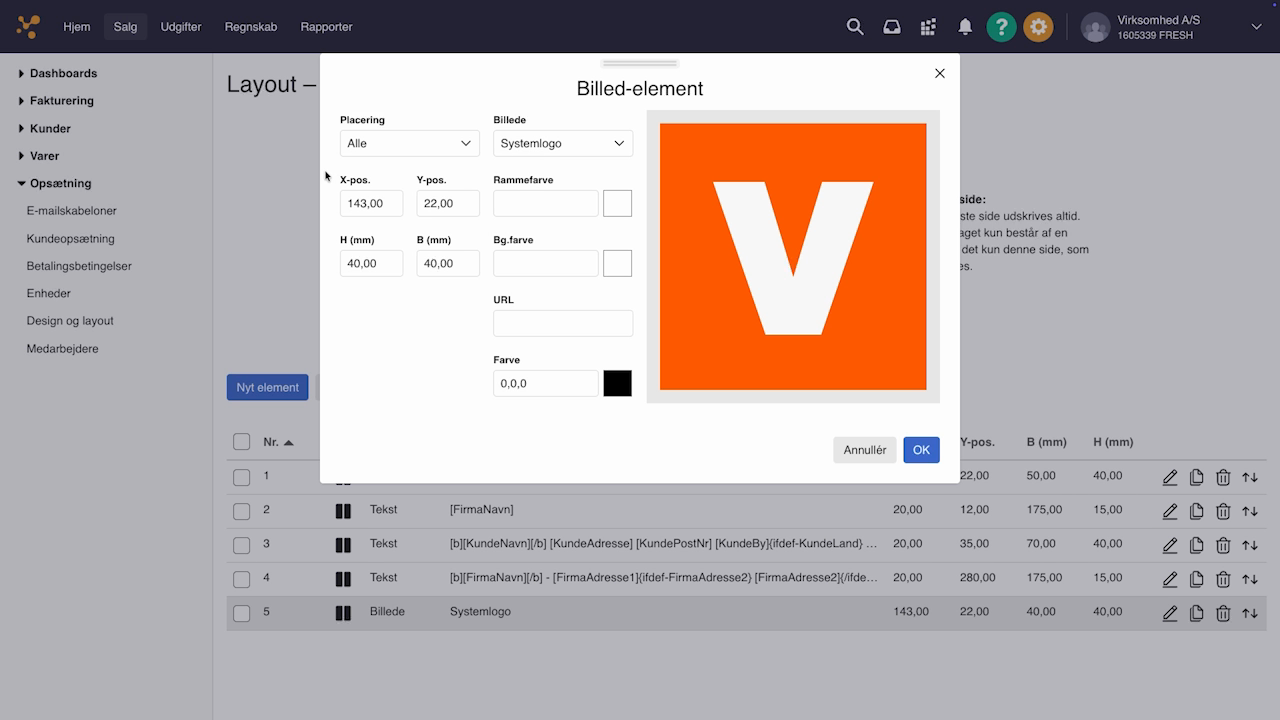
I vinduet "Billed-element" flytter du logoet med felterne "X-pos." (vandret) og "Y-pos." (lodret). Skriv de ønskede værdier i mm.
Størrelsen ændrer du i felterne "B (mm)" (bredde) og "H (mm)" (højde). Du behøver kun udfylde ét af dem — det andet tilpasses automatisk, så logoet ikke bliver strakt.
Klik på "OK" for at gemme. Du kan klikke på "Vis med demotal" for at se, hvordan logoet kommer til at stå med eksempeldata.
Hvis logoet vises i en forkert farve eller med sort baggrund, skyldes det som regel, at filen har en gennemsigtig baggrund. Sørg for, at baggrunden er hvid — du kan fx åbne logoet i Paint og gemme det som png, eller eksportere det med hvid baggrund, hvis det er lavet i et tegneprogram som Adobe Illustrator. Har du brugt det orange tandhjul, ligger logoet automatisk på alle brevskabeloner; har du derimod kun sat logoet på ét enkelt layout, fx kun fakturaen, kan du følge guiden Arbejd med elementer i Design og layout i stedet.
Ser noget anderledes ud på din skærm, end det er beskrevet her, eller virker logoet stadig ikke som forventet, er du altid velkommen til at kontakte os via chat eller telefon, så hjælper vi dig videre.
Var denne artikel nyttig?
Bliv e-conomic Insider
