
- Hvordan fungerer en adgangsnøgle?
- Låsen og lageret er to forskellige ting
- De tre vinduer på en Windows-computer
- Apple, adgangskodeadministratorer og telefonen
- Kan jeg vælge et andet lager end det, der bliver foreslået?
- Hvordan ser jeg bagefter, hvor mine adgangsnøgler ligger?
- Hvad betyder det for mig?
e-copedia hjælpecenter
Hvad er en adgangsnøgle (passkey), og hvor gemmes den?
Forstå, hvad en adgangsnøgle (passkey) er, hvorfor den er mere sikker end adgangskode og 2FA, og hvor den gemmes på din computer, telefon eller i din browser, så du ved, hvad der sker, hvis enheden bliver væk.
En adgangsnøgle (passkey) er en måde at logge ind på uden adgangskode og uden kode fra en app. I stedet bekræfter du med ansigt, fingeraftryk eller den pinkode, du i forvejen bruger til at låse din computer eller telefon op. Adgangsnøglen erstatter både adgangskoden og totrinsbekræftelsen (2FA) i ét trin.
Hvordan fungerer en adgangsnøgle?
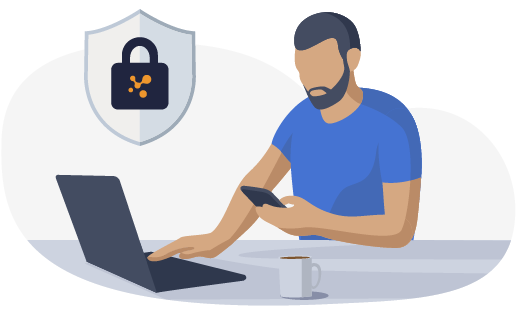
Når du opretter en adgangsnøgle, laver din enhed to nøgler, der hører sammen. Den ene gemmes hos Visma Connect, som er e-conomics loginsystem. Den anden bliver hos dig og forlader aldrig det sted, den er gemt. Når du logger ind, sender Visma Connect en opgave, som kun din halvdel af nøglen kan løse, og du godkender med ansigt, fingeraftryk eller pinkode. Dit ansigt og dit fingeraftryk sendes ikke nogen steder hen. De bruges kun til at låse op for nøglen lokalt.
Det gør adgangsnøgler mere sikre end adgangskoder på tre måder:
Den kan ikke gættes eller lækkes. Der findes ingen adgangskode, der kan stjæles i et datalæk eller genbruges fra en anden tjeneste.
Den kan ikke lokkes ud af dig. Adgangsnøglen er bundet til e-conomics rigtige loginside. Lander du på en falsk side, der ligner, virker nøglen ikke, og der er ingen kode, du kan komme til at taste det forkerte sted.
Den kan ikke opsnappes. Der sendes ingen sms og ingen engangskode, som nogen kan omdirigere eller aflytte.
Låsen og lageret er to forskellige ting
Det er her, de fleste bliver i tvivl, så læs dette afsnit langsomt.
Når du opretter eller bruger en adgangsnøgle, sker der to ting, som ser ens ud på skærmen, men ikke er det:
Låsen er det, du bekræfter med: Windows Hello på en Windows-computer, Touch ID eller Face ID på Apple, skærmlåsen på en Android-telefon. Låsen er altid din computers eller telefons egen, uanset hvor nøglen ligger. Det er derfor Windows Hello dukker op i næsten alle vinduerne.
Lageret er det sted, selve nøglen gemmes. Det kan være en konto i skyen (Google, Microsoft, Apple eller en adgangskodeadministrator), som følger med dig til nye enheder. Eller det kan være selve computeren, så nøglen kun findes der.
Det er lageret, ikke låsen, der afgør om du har din adgangsnøgle, når du skifter computer. Og lageret står altid med småt i det vindue, der kommer frem, når du opretter nøglen. Kig efter linjen, der siger hvor den gemmes.
De tre vinduer på en Windows-computer
Chrome, logget ind med en Google-konto. Et hvidt vindue med Googles farvede nøgle og linjen "Den gemmes i Googles Adgangskodeadministrator for [din mail]". Nøglen ligger i din Google-konto og følger med til alle enheder, hvor du er logget ind i Chrome med samme konto.
[indsæt: 12-adgangsnoegle-chrome-google.png] Viser Chromes dialog med linjen om Googles Adgangskodeadministrator - bruges til at se, at nøglen gemmes i din Google-konto.
Edge, logget ind med en personlig Microsoft-konto. Et vindue med linjen "Denne adgangsnøgle gemmes i Microsoft-adgangskodestyring". Nøglen ligger i din Microsoft-konto og følger med til dine andre Windows-computere. Windows' egen dialog kalder det samme lager "Microsoft Password Manager", så de to navne betyder det samme.
[indsæt: 14-adgangsnoegle-edge.png] Viser Edges dialog med linjen om Microsoft-adgangskodestyring - bruges til at se, at nøglen gemmes i din Microsoft-konto.
[indsæt: 15-adgangsnoegle-microsoft-pm.png] Viser Windows Sikkerhed med linjen Dette gemmes på Microsoft Password Manager - bruges til at se, at nøglen gemmes i din Microsoft-konto.
Chrome eller Edge uden at være logget ind. Windows' eget vindue Windows Sikkerhed med linjen "Dette gemmes på din Windows-enhed". Nøglen gemmes i computerens sikkerhedschip og findes kun på den computer. Går computeren i stykker, eller bliver den geninstalleret, er nøglen væk. Til gengæld virker den i alle browsere på den computer.
[indsæt: 13-adgangsnoegle-windows-enhed.png] Viser Windows Sikkerhed med linjen Dette gemmes på din Windows-enhed - bruges til at se, at nøglen kun ligger på denne computer.
Og det vindue, der kommer bagefter, ser ens ud i alle tre tilfælde:
[indsæt: 16-windows-hello-pinkode.png] Viser Windows Sikkerhed, der beder om pinkode oven på Chromes dialog - bruges til at se, at låsen er den samme, uanset hvor nøglen gemmes.
Apple, adgangskodeadministratorer og telefonen
På Apple-enheder er billedet enklere. iCloud-nøgleringen er lageret, Touch ID eller Face ID er låsen, og nøglen følger med til alle dine Apple-enheder via dit Apple-id.
[indsæt: MANGLER, Safaris eller Chromes dialog på Mac med Touch ID og teksten om iCloud-nøglering] Viser dialogen på Mac med iCloud-nøglering - bruges til at se, at nøglen følger dit Apple-id.
Har du en adgangskodeadministrator som 1Password eller Bitwarden installeret, kan den tilbyde sig som lager i stedet for browseren. Så ligger nøglen i din konto hos dem og virker på alle dine enheder, uanset om de er Windows, Mac, iPhone eller Android.
[indsæt: MANGLER, 1Passwords eller Bitwardens pop op, der tilbyder at gemme adgangsnøglen] Viser en adgangskodeadministrator, der tilbyder at gemme adgangsnøglen - bruges til at genkende, at nøglen gemmes hos dem.
Din telefon kan også være lageret. Vælger du iPhone-, iPad- eller Android-enhed og scanner en QR-kode, gemmes nøglen i telefonens iCloud-nøglering eller Google Adgangskodeadministrator, og den kan bagefter bruges fra en hvilken som helst computer ved at scanne en ny QR-kode.
[indsæt: 22-qr-login-telefon.png] Viser QR-koden i Windows Sikkerhed - bruges til at gemme eller bruge en adgangsnøgle på telefonen.
Kan jeg vælge et andet lager end det, der bliver foreslået?
Ja. Det bestemmer din computer og din browser, ikke e-conomic.
Sådan gør du:
Når vinduet kommer frem, så tryk på Gem på en anden måde (Chrome) eller Skift (Windows).
Vælg det lager, du vil bruge, i listen. Hvilke muligheder der står på listen, afhænger af, hvad du er logget ind med, og hvad der er installeret.
Bemærk, at når du tilføjer en adgangsnøgle fra Login og sikkerhed i Visma Connect, vælger du først mellem Denne enhed og Sikkerhedsnøgle. Denne enhed giver dig kun de lagre, der er på selve computeren. Vil du bruge din telefon, skal du vælge Sikkerhedsnøgle, selvom teksten siger "Hardwarenøgle (USB eller NFC)".
[indsæt: 20-tilfoej-adgangsnoegle-sikkerhedsnoegle.png] Viser dialogen Tilføj en adgangsnøgle med valgene Denne enhed og Sikkerhedsnøgle - bruges til at vælge, om nøglen skal ligge på computeren eller på en anden enhed.
Hvordan ser jeg bagefter, hvor mine adgangsnøgler ligger?
Det nemmeste sted er i Visma Connect.
Sådan gør du:
Tryk på det orange tandhjul i e-conomic, og vælg Mine indstillinger.
Tryk på Redigér ud for dit navn.
Tryk på Åben Visma Connect.
Vælg Login og sikkerhed. Under Adgangsnøgler står alle dine adgangsnøgler til e-conomic. Det automatiske navn fortæller, hvor nøglen ligger, fx "Windows 10 · Google Password Manager". [indsæt: 19-login-og-sikkerhed-oversigt.png] Viser listen under Adgangsnøgler med navnet Windows 10 · Google Password Manager - bruges til at se, hvor dine adgangsnøgler ligger.
Vil du omdøbe en nøgle, så lad lager-delen stå, fx "Arbejds-PC · Google Password Manager".
Vil du slette en nøgle, fx fordi du har afleveret en computer, så tryk på de tre prikker ud for den, og vælg Slet.
Hvert lager har også sin egen liste på computeren, og en nøgle står kun ét sted:
Windows: Indstillinger > Konti > Adgangsnøgler. Her står kun nøgler, der ligger på selve computeren. Under Avancerede indstillinger kan du se, hvilke lagre Windows tilbyder.
Chrome: Adgangskoder og autoudfyld > Google Adgangskodeadministrator. Her står kun nøgler i din Google-konto.
Edge: Indstillinger > Adgangskoder. Her står kun nøgler i Microsoft-adgangskodestyring.
Mac og iPhone: appen Adgangskoder. Her står kun nøgler i iCloud-nøgleringen.
[indsæt: 24-windows-indstillinger-adgangsnoegler.png] Viser Indstillinger > Konti > Adgangsnøgler > Avancerede indstillinger i Windows - bruges til at se, hvilke lagre der er slået til på computeren.
Hvad betyder det for mig?
Ligger din nøgle i Google, Microsoft, iCloud eller en adgangskodeadministrator, får du den tilbage på en ny enhed ved at logge ind på den konto. Til det skal du typisk bruge kontoens pinkode til adgangsnøgler eller en anden af dine enheder, der stadig er logget ind.
Ligger den på din Windows-enhed, er den væk sammen med computeren.
I begge tilfælde er det afgørende, at du har mere end én vej ind i e-conomic: en adgangsnøgle på både computer og telefon, eller en adgangskode med totrinsbekræftelse ved siden af. Hvordan du sætter det op, står i [link: Sådan sætter du dit login op som ny bruger i e-conomic].
Se også vores guide: [link: Hvad gør jeg, hvis jeg har mistet min adgangsnøgle (passkey) eller den computer, den lå på?]
Var denne artikel nyttig?
Bliv e-conomic Insider