





- Hvad momsindberetning indebærer og Skattestyrelsens krav
- Indberetningen sker hos SKAT
- Send momsopgørelsen direkte fra e-conomic
- Håndtering af momsopgørelse: Markér som indberettet i e-conomic
- Opsætning af automatisk bogføring ved indberetning
- Manuel bogføring af moms
- Initial opsætning af Momsopgørelse ved førstegangsbrug
- Fjernelse af markering som indberettet
- Fejlfinding: Automatisk bogføring af momsafregning i e-conomic
- Spørgsmål til selve indberetningen
e-copedia hjælpecenter
Indberet moms fra e-conomic til SKAT
Lær at danne, kontrollere og afstemme din momsopgørelse i e-conomic og markere den som indberettet, når momsen er indberettet til SKAT.
Hvad momsindberetning indebærer og Skattestyrelsens krav
Momsregistrerede virksomheder skal sørge for, at deres regnskab redegør for køb og salg af varer og ydelser og den moms, der har været ind over disse. Ud fra dette skal der laves en momsafregning, som virksomheden skal indberette til Skattestyrelsen ved udgangen af hver momsperiode.
Momsindberetning er virksomhedens registrering af moms på SKATs hjemmeside og er som udgangspunkt påkrævet af alle virksomheder. Indberetningen skal ske hver måned, kvartal eller halvår, alt efter virksomhedens omsætning.
Ved alle registreringer i e-conomic udregnes momsen automatisk, hvilket gør det hurtigt at lave momsregnskabet. Når den indgående og udgående moms er bogført i e-conomic, kan brugeren danne en momsopgørelse, sikre sig, at alt er lavet korrekt, og indberette momsen til SKAT.
Det er vigtigt, at virksomheden overholder de momsfrister, som Skattestyrelsen har sat. Hvis fristerne ikke overholdes, kan virksomheden blive pålagt et gebyr. Både frister og gebyrets størrelse fastsættes af SKAT og kan ændre sig. Du finder de aktuelle regler hos SKAT.
Indberetningen sker hos SKAT
Selv om du kan behandle din moms og danne en momsopgørelse i e-conomic, sker din indberetning ikke automatisk herfra. Du skal lave indberetningen på SKATs hjemmeside under TastSelv Erhverv.
SKAT tilbyder flere indberetningskanaler, og hvilke der findes, kan ændre sig. Du finder de aktuelle muligheder hos SKAT.
Obs
Denne guide dækker det, du gør i e-conomic. Har du spørgsmål til selve indberetningen, til frister eller til gebyrer, skal du kontakte SKAT.
Send momsopgørelsen direkte fra e-conomic
Du kan lade e-conomic overføre momsopgørelsen til SKAT for dig, så du slipper for at taste beløbene ind manuelt. Du opretter forbindelsen med knappen "Forbind til SKAT" under "Momsopgørelse", og bagefter står opgørelsen som indberettet i e-conomic med kvittering i dit arkiv. Se Opsæt momsintegration mellem e-conomic og SKAT.
\1
For at sikre, at du ikke rapporterer forkerte tal til SKAT, er det altid en god idé at kontrollere din momsopgørelse i e-conomic, før du indberetter. Momsopgørelsen laver momsudregningen for dig og angiver, hvilket beløb du skal indberette til SKAT.
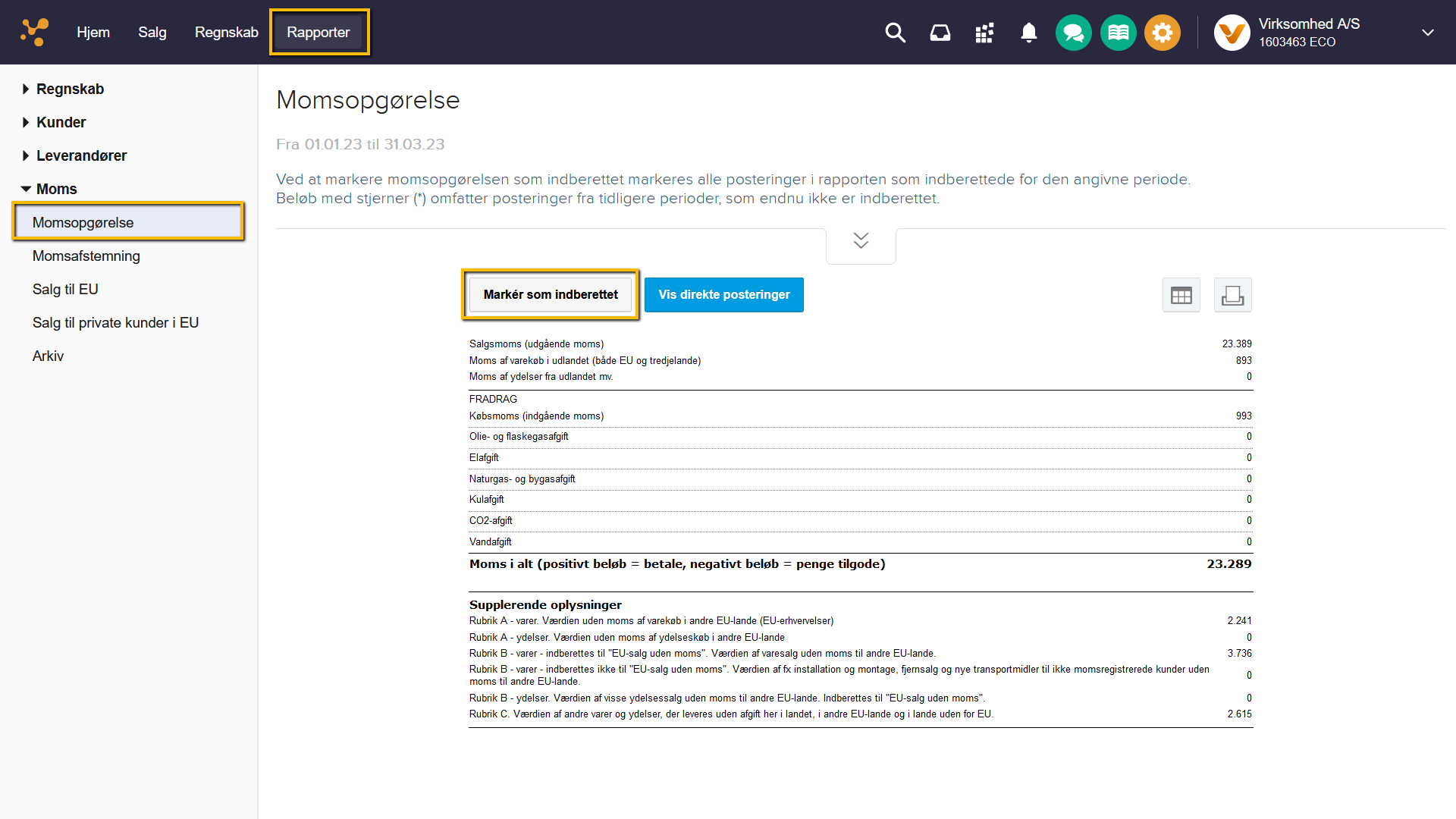
Momsopgørelsen i e-conomic findes under "Rapporter", "Moms" og "Momsopgørelse". Rapporten har samme formuleringer og terminologi som hos SKAT, hvilket gør det lettere for dig at indberette de korrekte tal hos SKAT.
Det beløb, der er vigtigt for indberetningen, fremgår med fed skrift under overskriften "Moms i alt" i Momsopgørelsen.
Hvis der er fejl i Momsopgørelsen, skal du gennemgå de bilag, der fremgår af rapporten, for at finde frem til fejlen.
Hvis tallene ser korrekte ud, kan du foretage en afstemning af din moms. Denne afstemning sikrer, at alt er registreret korrekt i e-conomic ved at sammenligne bogførte posteringer med moms med det samlede køb og salg i virksomheden.
Afstemningen kan vise, hvor stor forskellen mellem det beregnede og det faktiske resultat er, og give dig mulighed for at opdage poster med forkerte momskoder og direkte posteringer på dine momskonti.
Håndtering af momsopgørelse: Markér som indberettet i e-conomic
For at dit regnskab kan være så retvisende som muligt, skal du fortælle e-conomic, når du indberetter din moms. Dette gøres ved at markere din momsopgørelse som indberettet i e-conomic.
Funktionen "Markér som indberettet" sikrer, at din moms afregnes, og momsopgørelsen i den valgte periode anses som færdighåndteret.
Gamle momsopgørelser, du har markeret som indberettet, vil blive lagt i arkivet for momsopgørelse.
Efter at have markeret momsopgørelsen som indberettet, skal du bogføre betalt eller tilbagebetalt moms i dit regnskab for at vise, at du ikke har et mellemværende med SKAT i dit regnskab. Se guiden "Bogfør betalt eller tilbagebetalt moms" for vejledning om, hvordan selve betalingen bogføres.
Opsætning af automatisk bogføring ved indberetning
For at udnytte din momsopgørelse i e-conomic fuldt ud er det vigtigt, at du har sat dine systemkonti korrekt op. Når opsætningen er udført, kan systemet automatisk overføre det skyldige eller tilgodehavende beløb væk fra momskontiene. Se her hvordan du får sat en konto ind til det i dine systemkonti.
Anvender du e-conomics standardopsætning, har du allerede de konti, som anvendes til momsopsætningen under systemkonti. Til din momsafregning skal du anvende konto 6917 (Betalt moms), og til din afrunding ved momsafregning skal du anvende konto 3628 (Porto og gebyrer). Har du ikke disse konti, kan du manuelt oprette dem.
Hvis du ønsker, at systemet også skal overføre afrunding ved momsafregning, kan du sætte en eventuel gebyrkonto ind, der ligger i driften i din kontoplan. Når du laver din årsafslutning, vil denne konto blive nulstillet, og din momsafregningskonto har ikke øredifferencer.
Når du klikker på knappen "Marker som indberettet", vil alle posteringerne i momsopgørelsen blive bogført på den konto, som du har valgt under systemkonti.
Manuel bogføring af moms
Hvis du ikke ønsker at få bogført din moms direkte via momsopgørelsen, eller hvis du trykker på "Markér som indberettet" uden at have oprettet en systemkonto til momsafregning, vil der blot blive dannet en momsopgørelse, som du kan finde i arkivet. I dette tilfælde er der altså ikke bogført moms noget sted i regnskabet automatisk.
Initial opsætning af Momsopgørelse ved førstegangsbrug
Såfremt du har bogført moms samt afregning af moms uden at bruge funktionen "Markér som indberettet" i rapporten Momsopgørelse, og ønsker at bruge rapporten fremover, skal du ved næste indberetning sætte et flueben i "Udelad ikke-indberettede posteringer fra tidligere perioder".
Ved at sætte fluebenet, fortæller du programmet, at der skal ses bort fra det bogførte fra tidligere perioder end den, du behandler. Undlader du at sætte fluebenet, medtager Momsopgørelsen din bogføring fra tidligere perioder, da programmet da vil tro, at du mangler at få det indberettet. Efter at have gennemført markering af momsopgørelsen som indberettet, kan du fremover undlade fluebenet.
Fjernelse af markering som indberettet
Hvis du har markeret momsopgørelsen som indberettet, men har efterposteringer, som også skal medtages i en samlet opgørelse, kan du vælge at "Fjerne markeringen som indrettet".
Du fjerner markeringen under fanen "Rapporter", vælg "Moms" og "Arkiv". Tryk på "Fjern markering som indberettet"-ikonet til højre for din indberettede momsopgørelse. Når du går tilbage til momsopgørelsen, vil der for perioden igen stå "markér som indberettet".
Når du fjerner denne markering, vil e-conomic automatisk tilbageføre de momsposteringer, der blev lavet i forbindelse med din indberetning gennem din opsætning under systemkonti. Bemærk venligst, at det udelukkende er muligt at fjerne markeringen for den senest indberettede momsopgørelse.
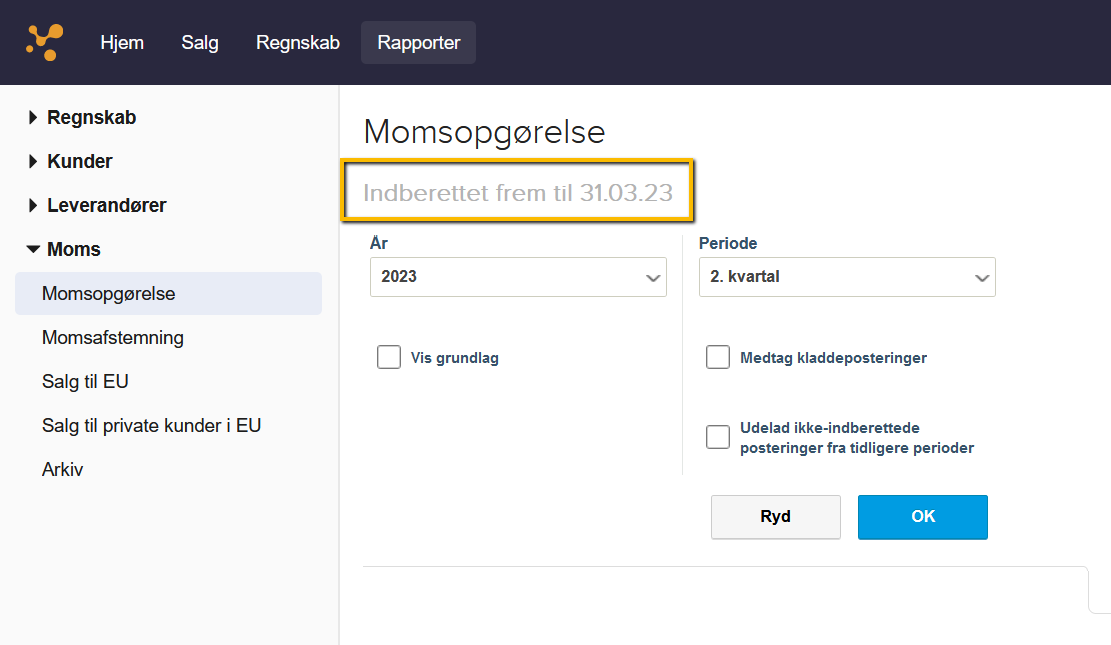
I din momsopgørelse under fanen "Rapporter", "Moms" og "Momsopgørelse" vil du kunne se en tekst, der fortæller dig, frem til hvilken dato, der er indberettet moms.
Fejlfinding: Automatisk bogføring af momsafregning i e-conomic
Den automatiske bogføring af momsafregningen sker ikke, når momsopgørelsen markeres som 'indberettet', fordi du mangler at opsætte en systemkonto for momsafregning i e-conomic. For at e-conomic automatisk kan bogføre momsafregningen, skal programmet vide, hvilken konto det skyldige beløb skal flyttes til. Du skal angive denne konto under 'Systemkonti'. Typisk bruges en konto som 'Betalt moms' (f.eks. konto 6917 i standardkontoplanen).
Følg denne procedure for at opsætte Momsafregningskontoen og aktivere den automatiske bogføring:
Gå til det orange tandhjul → 'Alle indstillinger'.
Vælg 'Regnskab' → 'Systemkonti'.
Find linjen 'Momsafregning' og vælg den korrekte konto (typisk 'Betalt moms').
Gå til 'Rapporter' → 'Moms' → 'Arkiv'.
Find den seneste momsopgørelse og fjern markeringen som 'indberettet'.
Gå tilbage til momsopgørelsen for perioden og klik på 'Marker som indberettet' igen. Herefter vil systemet automatisk bogføre afregningen.
Spørgsmål til selve indberetningen
Denne guide dækker momsopgørelsen i e-conomic. Handler dit spørgsmål om selve indberetningen, om frister, om gebyrer eller om et beløb, SKAT har opkrævet, skal du kontakte SKAT. For at kunne skrive til dem digitalt skal virksomheden være tilmeldt kommunikation med skatteforvaltningen.
Var denne artikel nyttig?
Bliv e-conomic Insider
