





e-copedia hjælpecenter
Omdøb dine dokumenter – fra Tilbud til Overslag og fra Faktura til Proforma
Sådan ændrer du den udskrevne overskrift på salgsdokumenter (fx Tilbud → Overslag, Faktura → Proforma) via skabelonsamling og layout.

E-copedia Master
Som Customer Training Specialist hos e-conomic arbejder jeg med udvikling, vedligeholdelse og kvalitetssikring af læringsindhold, der understøtter kundernes forståelse og anvendelse af vores program. Jeg bidrager til at skabe sammenhængende og brugervenlige læringsoplevelser på tværs af kanaler som e-copedia, chatbotten og onlinekurser, med fokus på relevans, tilgængelighed og høj faglig kvalitet.
Jeg udvikler og opdaterer vejledninger og læringsindhold i tæt samarbejde med relevante teams og omsætter læringsbehov til konkrete løsninger. Med afsæt i brugerfeedback og anvendelsesindsigter sikrer jeg, at indholdet er opdateret, let tilgængeligt og understøtter en effektiv læringsoplevelse for vores kunder.
Denne guide viser, hvordan du ændrer den overskrift (titel), der bliver udskrevet øverst på dine salgsdokumenter i e-conomic – så et tilbud fx kommer til at hedde "Overslag", og en faktura kommer til at hedde "Proformafaktura". Du ændrer ikke dokumenttypen i e-conomic; du ændrer kun den tekst, der står på det udskrevne/PDF-dokument, ved at rette et tekst-element i layoutet.
Symptomer / hvornår er det relevant
Brug denne guide, hvis du genkender et af disse behov: omdøb dokument, omdøb tilbud, tilbud til overslag, overslag, faktura til proforma, proforma, proformafaktura, ret overskrift på dokument, ret titel på faktura, ændr dokumentnavn på udskrift, ret tekst på layout, omdøb ordre.
Kontekst / forudsætninger
Overskriften på dokumentet styres af et tekst-element i layoutet (skabelonsamlingen) under Salg → Opsætning → Design og layout. For at ændre den uden at røre dit eksisterende standard-layout, opretter du en separat skabelonsamling (fx "Overslag og Proforma") og retter tekst-elementerne i den. Den nye skabelonsamling kan derefter tildeles enten en bestemt kunde (alle kundens dokumenter) eller et enkelt salgsdokument. Det kræver, at du har adgang til Design og layout i din e-conomic-aftale.
Afklarende spørgsmål (stil ét spørgsmål)
Spørg kunden: "Skal det omdøbte layout gælde for alle dokumenter på én bestemt kunde, eller kun for ét enkelt dokument?" Svaret afgør, hvilket sidste trin der skal følges (trin 7).
Beslutningslogik
Betingelse: Layoutet skal gælde for en bestemt kunde → Handling: Følg trin 7A (tildel layout på kundekortet).
Betingelse: Layoutet skal kun gælde for ét enkelt dokument → Handling: Følg trin 7B (skift layout på selve dokumentet).
Sådan gør du
Gå til fanen Salg, og vælg Design og layout under Opsætning i menuen til venstre. Tryk på Ny skabelonsamling, giv samlingen et navn (fx "Overslag og Proforma"), vælg de ønskede brevskabeloner, og afslut med OK. (Du kan også kopiere en eksisterende standard-skabelonsamling og rette i kopien.)
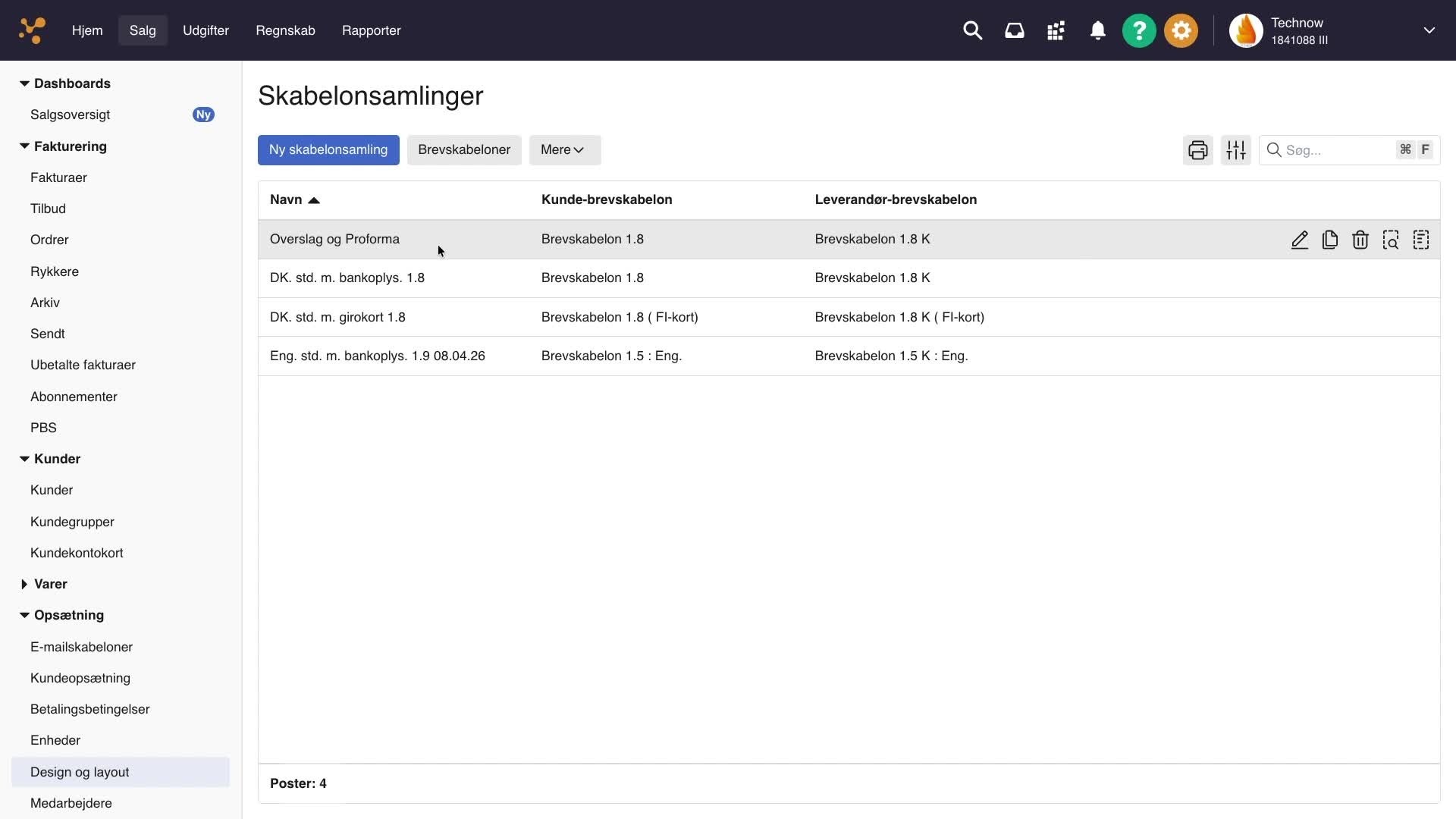
Tryk på ikonet Skabeloner (skabelon-ikonet) på linjen ud for skabelonsamlingen "Overslag og Proforma". Du ser nu listen over dokumenttyper (Bestilling, Faktura, Følgeseddel, Ordrebekræftelse, Tilbud m.fl.).
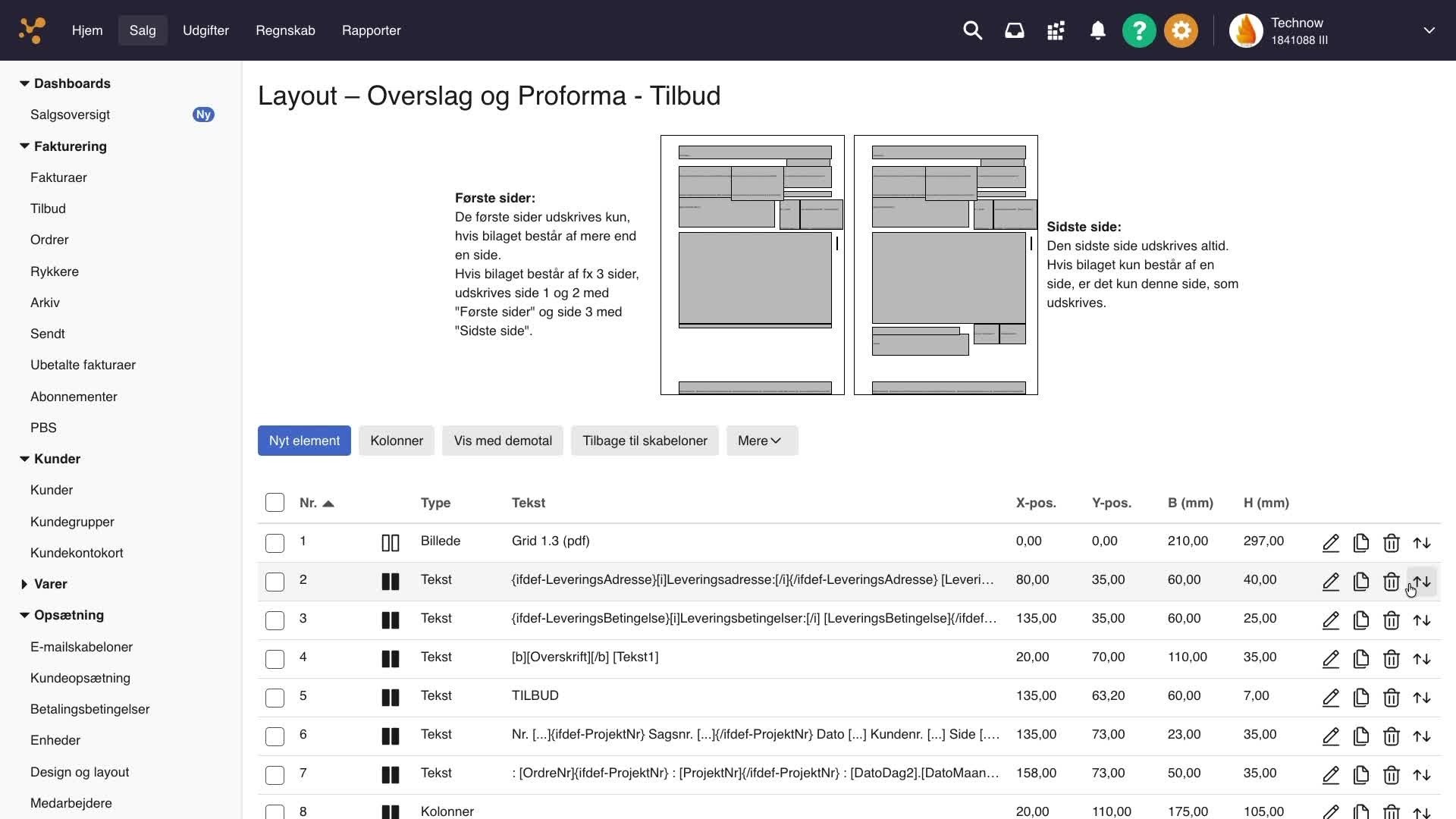
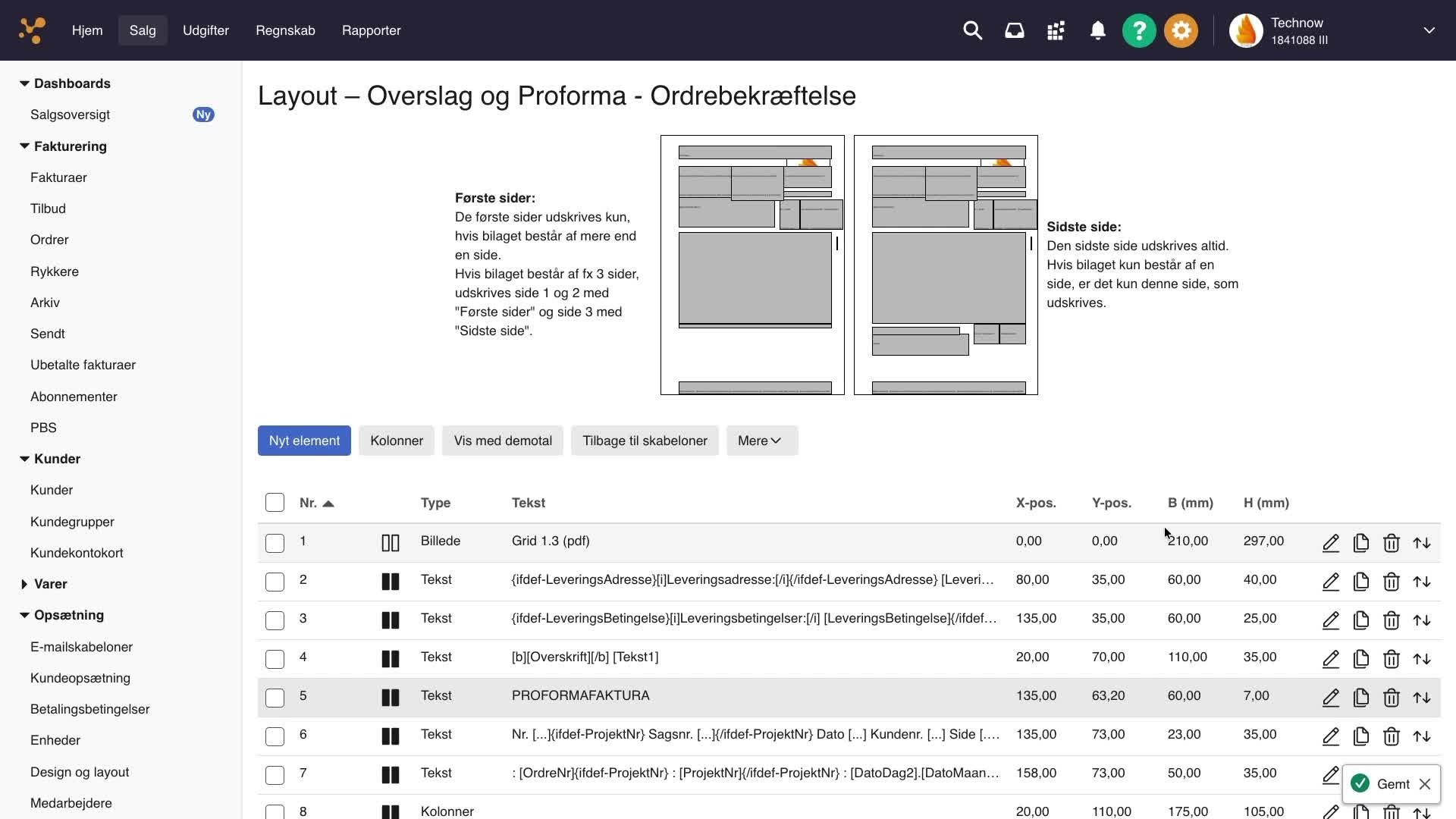
Hold musen over den dokumenttype, du vil omdøbe (fx Tilbud), og tryk på ikonet Layout ude til højre. Layout-oversigten for dokumentet åbnes med en liste af elementer (kolonnerne Nr., Type, Tekst, X-pos., Y-pos., B (mm), H (mm)).
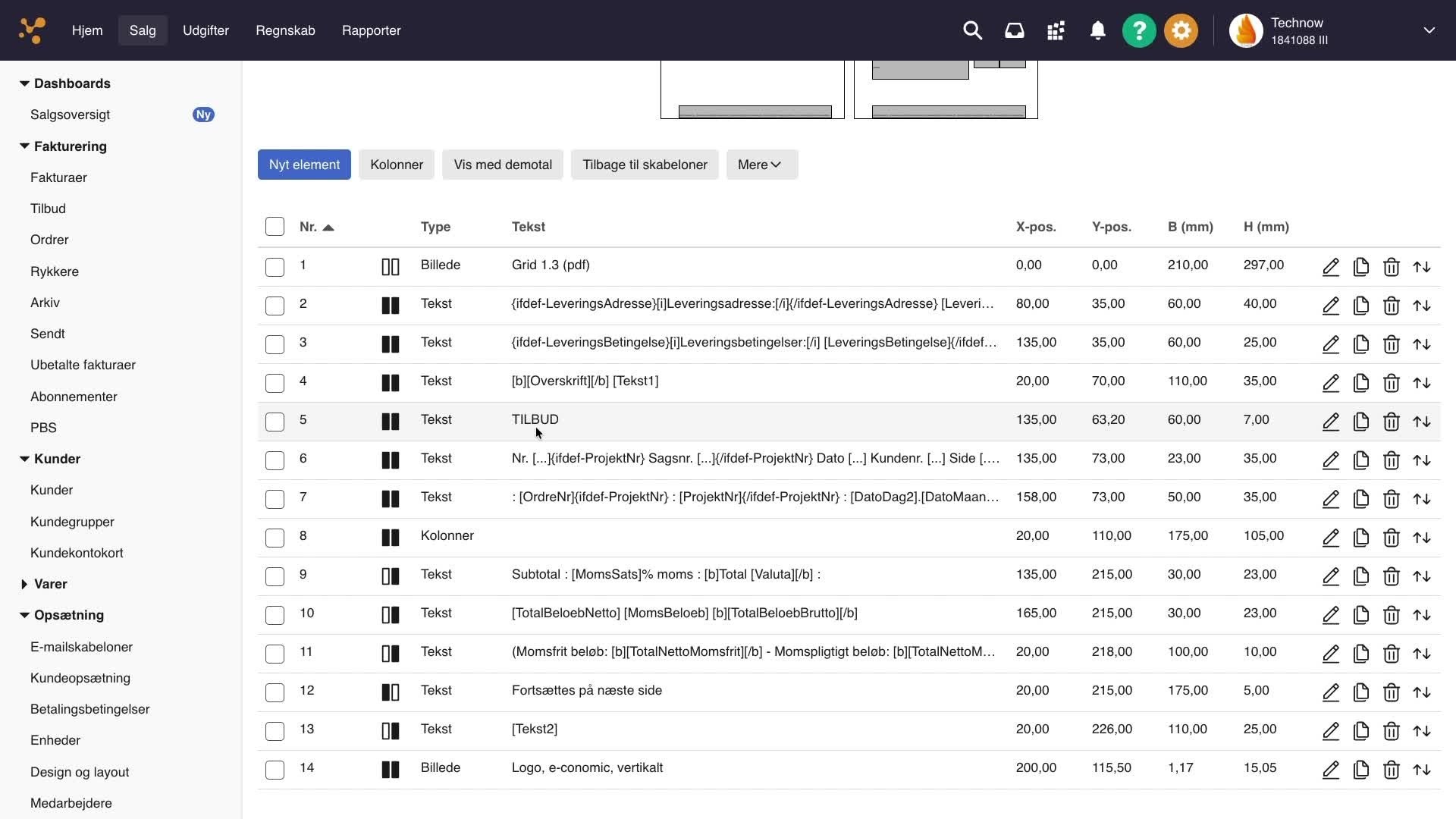
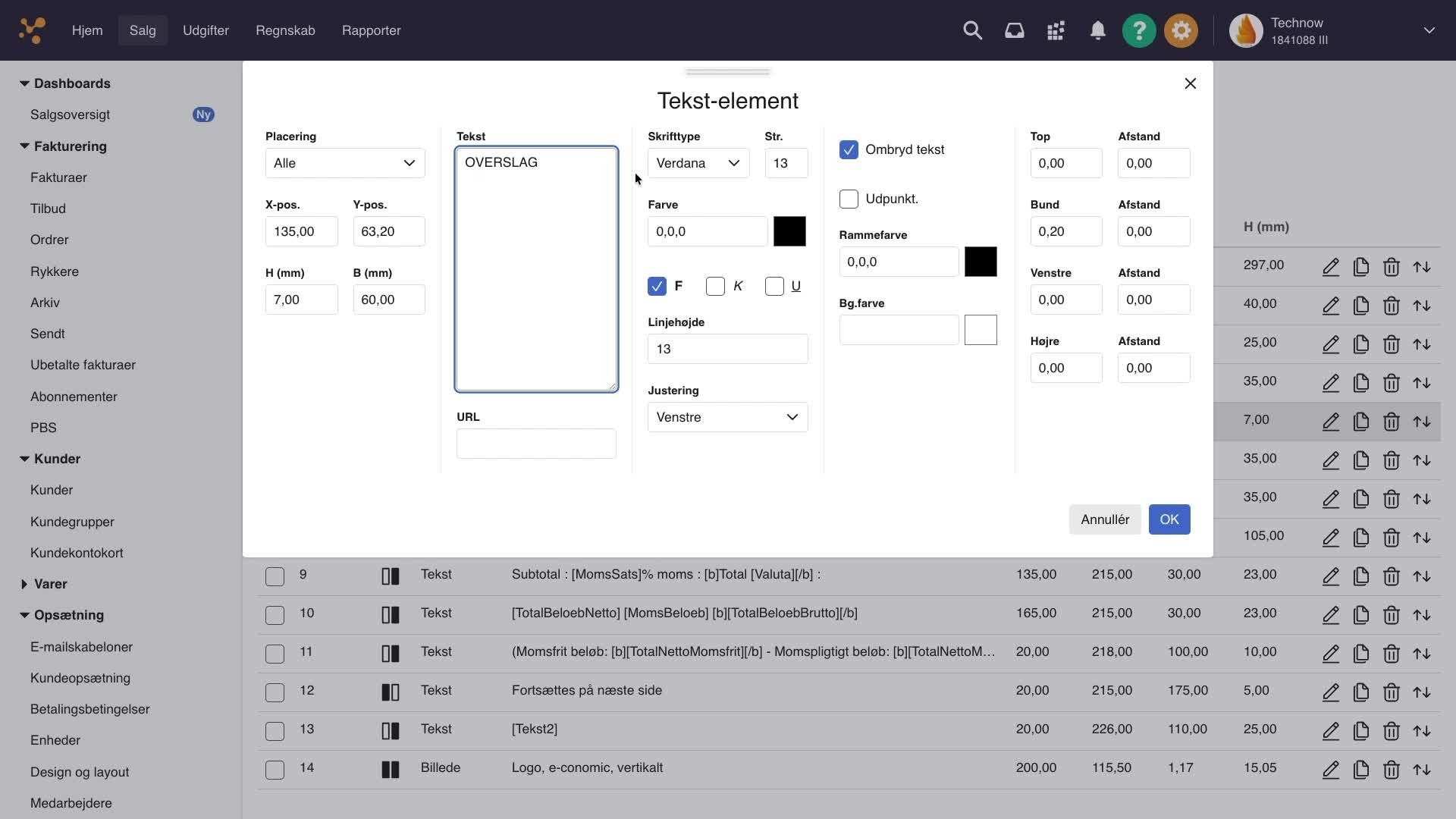
Find tekst-elementet med teksten TILBUD (typen er Tekst), og tryk på blyantikonet (Redigér) ude til højre på den linje. Dialogen Tekst-element åbnes.
I feltet Tekst sletter du TILBUD og skriver i stedet OVERSLAG. Tryk på OK for at gemme ændringen.
Gentag for fakturaen: Gå tilbage til skabelonlisten (Tilbage til skabeloner), åbn Layout på dokumenttypen Faktura, find tekst-elementet med fakturaoverskriften, tryk på blyantikonet, skriv PROFORMAFAKTURA i feltet Tekst, og tryk på OK.
Tildel det nye layout (vælg 7A eller 7B efter behov):
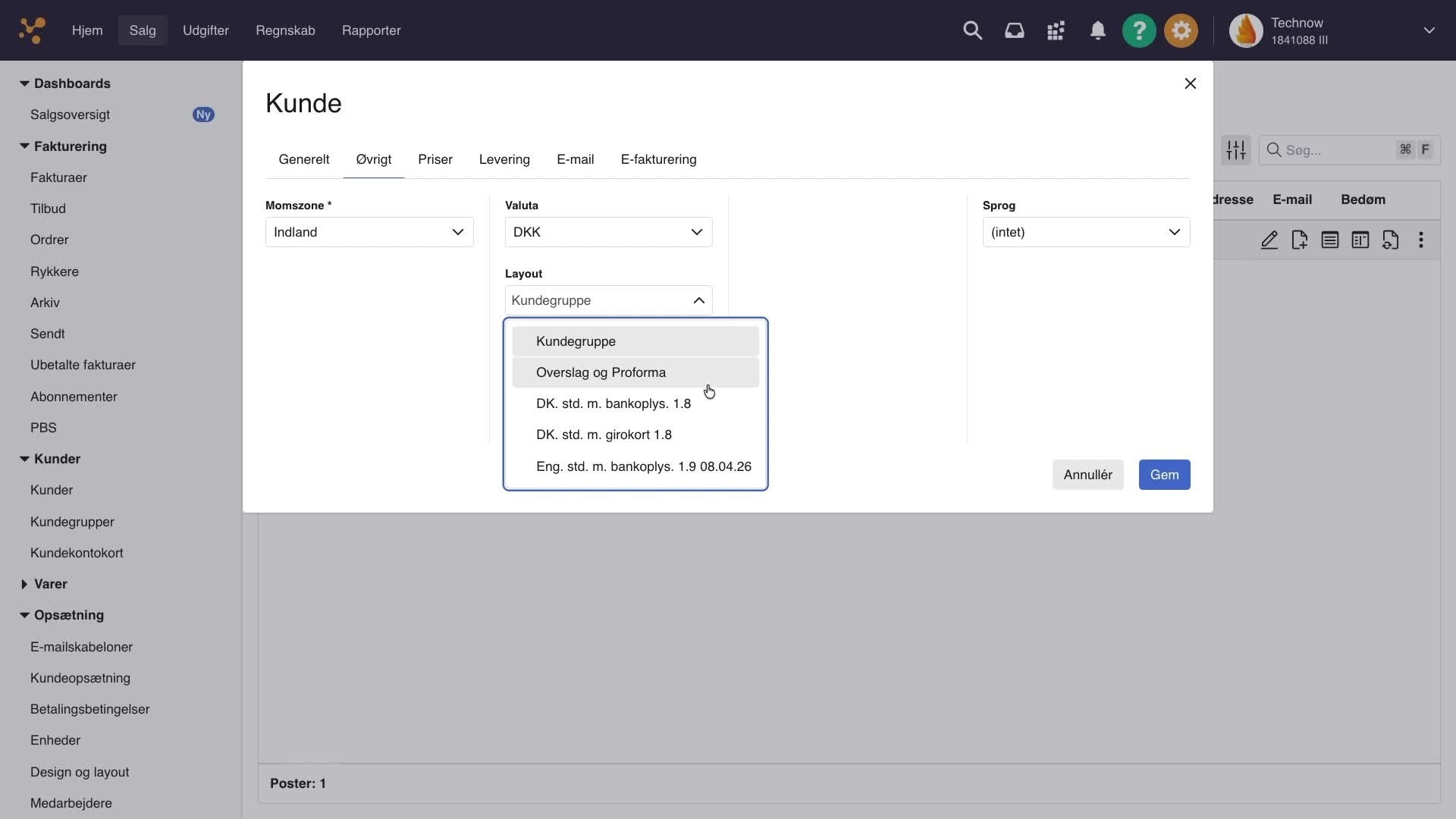
7A – på en bestemt kunde: Gå til Salg → Kunder, åbn den ønskede kunde, gå til fanen Øvrigt, og vælg din nye skabelonsamling (fx "Overslag og Proforma") i feltet Layout. Vælg Kundegruppe, hvis kunden skal arve layoutet fra sin kundegruppe i stedet. Tryk på Gem.
7B – på ét enkelt dokument: Åbn det enkelte tilbud eller den enkelte ordre/faktura. Tryk på linket Layout i højre side af dokumentet, og vælg din nye skabelonsamling (fx "Overslag og Proforma"). Dokumentet bruger nu den omdøbte overskrift. 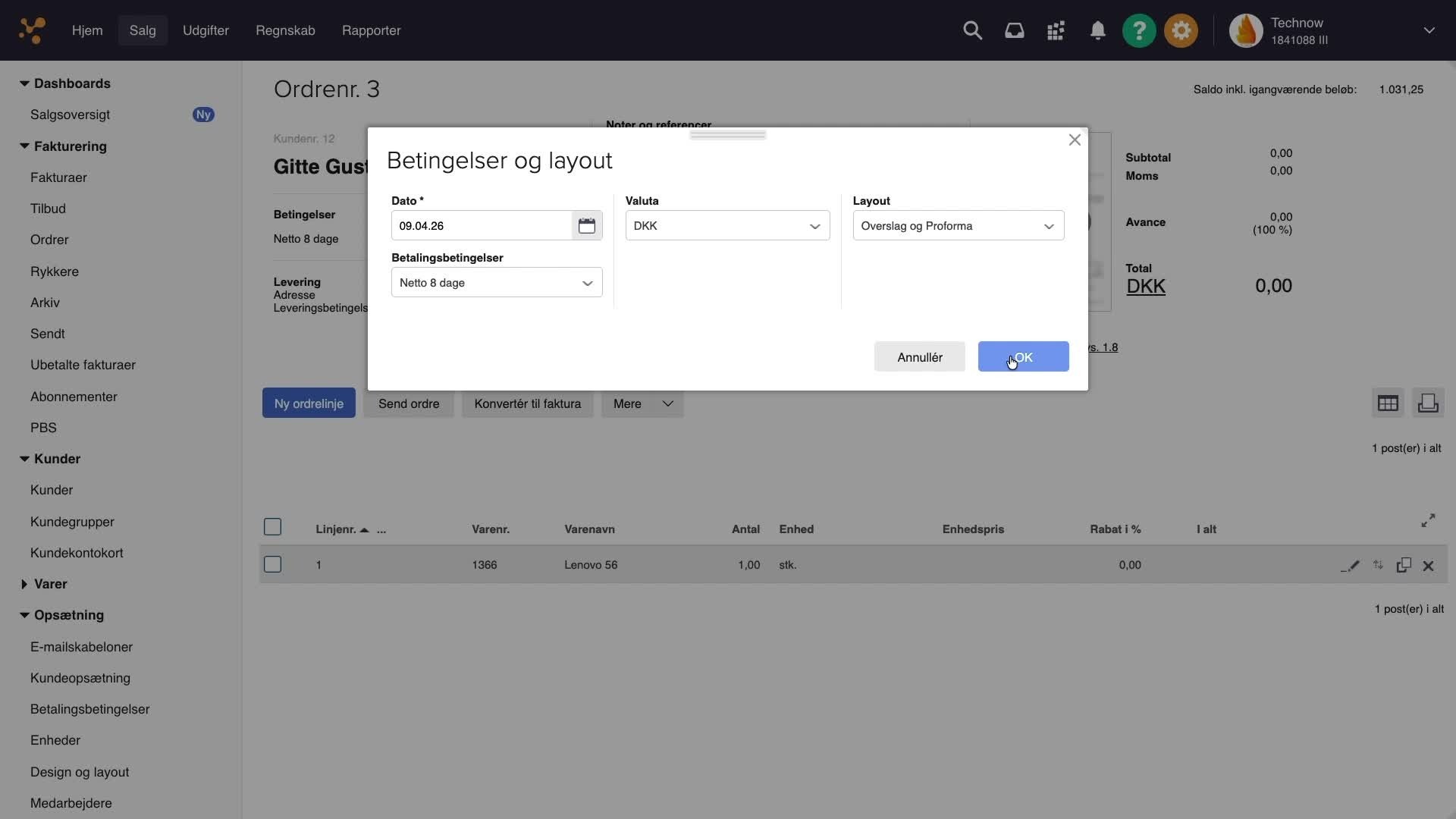
Sådan ved du, at det virkede
Åbn eller forhåndsvis dokumentet (fx via Vis ordre eller print/PDF). Overskriften øverst på det udskrevne dokument viser nu den nye tekst (fx "Overslag" i stedet for "Tilbud", eller "Proformafaktura" i stedet for "Faktura").
Hvis det ikke løser det
Virker det ikke som forventet, eller ser din skærm anderledes ud: tjek, at du har rettet tekst-elementet i den rigtige skabelonsamling, og at netop den skabelonsamling er tildelt kunden eller dokumentet. Du er også velkommen til at kontakte os via chat eller telefon for hjælp. Send gerne et fuldt skærmbillede af din Design og layout-oversigt, så vi hurtigere kan se opsætningen.
Bemærkninger
Du ændrer kun den udskrevne overskrift – dokumentets type i e-conomic (tilbud, ordre, faktura) er uændret, og bogføring/nummerering påvirkes ikke. En generel gennemgang af skabelonsamlinger findes i artiklen Ret i skabelonsamlinger.
Var denne artikel nyttig?
Bliv e-conomic Insider
