





- Håndtering af skabelonsamlinger i e-conomic
- Generel information om e-conomic skabelonsamlinger
- Sådan ændre du brevskabelon på din skabelonsamling
- Kopiér og anvend e-conomics standard skabelonsamlinger
- Hent standard skabelonsamlinger på andre sprog
- Hent engelsk fakturalayout
- Sådan får du et fakturalayout på engelsk:
- Hent tysk fakturalayout
- Sådan får du et fakturalayout på tysk:
- Bestil færøsk fakturalayout
- Opret ny skabelonsamling fra bunden
- Kopiering af eksisterende salgsdokumenter
- Indstillinger for Dokumenter og Skabelonsamlinger
- Redigering af indstillinger for en enkelt skabelon
- Redigering af indstillinger for en skabelonsamling
- Formatering af Beløb på Salgsdokumenter
- Formål med beløbsformatering
- Procedure for formatering af beløb på Faktura, Tilbud og Ordre
e-copedia hjælpecenter
Opret og administrér skabelonsamlinger i Design og layout
Lær, hvordan du redigerer, kopierer og ændrer brevskabeloner i dine skabelonsamlinger i e-conomic for at tilpasse layoutet på dine fakturaer.

E-copedia Master
Som Customer Training Specialist hos e-conomic arbejder jeg med udvikling, vedligeholdelse og kvalitetssikring af læringsindhold, der understøtter kundernes forståelse og anvendelse af vores program. Jeg bidrager til at skabe sammenhængende og brugervenlige læringsoplevelser på tværs af kanaler som e-copedia, chatbotten og onlinekurser, med fokus på relevans, tilgængelighed og høj faglig kvalitet.
Jeg udvikler og opdaterer vejledninger og læringsindhold i tæt samarbejde med relevante teams og omsætter læringsbehov til konkrete løsninger. Med afsæt i brugerfeedback og anvendelsesindsigter sikrer jeg, at indholdet er opdateret, let tilgængeligt og understøtter en effektiv læringsoplevelse for vores kunder.
Håndtering af skabelonsamlinger i e-conomic
Generel information om e-conomic skabelonsamlinger
Den hurtigste vej til at rette layoutet for dit tilbud, din ordre eller din faktura er at tage udgangspunkt i en af e-conomic’s standard-skabelonsamlinger, som du finder i listeområdet under "Skabelonsamlinger".
Som standard indeholder e-conomic to skabelonsamlinger:
Std. m. girokort (Standard med girokort), som består af skabeloner med girokort.
Std. m. bankoplys. (Standard med bankoplysninger), som består af skabeloner med bankoplysninger.
Hver skabelonsamling i e-conomic består af 7 skabeloner, nemlig én for faktura, kontoudtog, kreditnota, ordrebekræftelse, rentenota, rykker og tilbud.
Hvis man benytter diverse tillægsmoduler, vil der være yderligere relevante skabeloner i skabelonsamlingen.
Til hver skabelonsamling er tilknyttet en brevskabelon (”et stykke brevpapir”), som fungerer som basis for den enkelte skabelonsamling. Til skabelonsamlingen Std. m. bankoplys. hører Brevskabelon 1.5, og til Std. m. girokort hører Brevskabelon 1.5 (FI-kort).
Sådan ændre du brevskabelon på din skabelonsamling
Ændring af brevskabeloner på skabelonsamlinger kan være relevant hvis man f.eks. har lavet en opdateret version, eller hvis man har skabelonsamlinger i forskellige sprog.
Du kan se hvordan du ændre/fjerner brevskabeloner på skabelonsamlinger i guiden her:
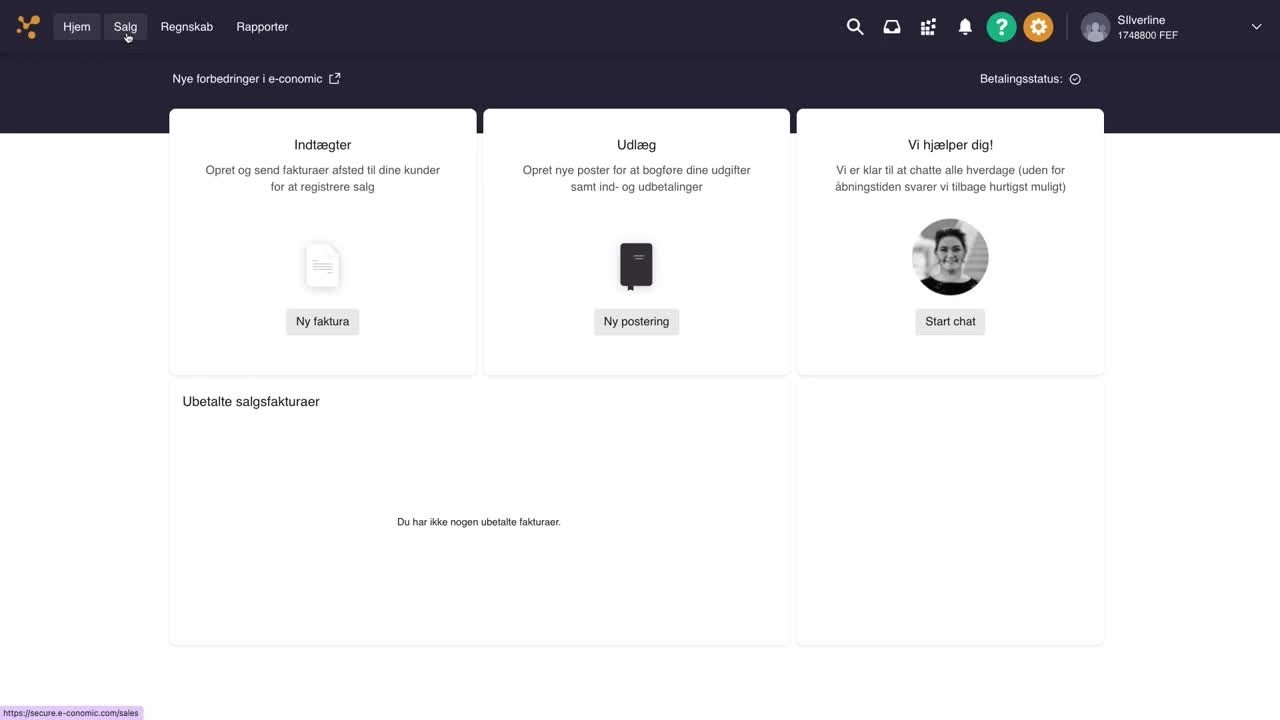
Naviger til fanen "Salg" øverst, og vælg derefter "Opsætning" nederst i venstre menu.
Her trykker du ind på "Design og Layout".
Herefter trykker du på redigeringsblyanten til højre for skabelonsamlingen du vil ændre på.
Herinde kan du ændre/fjerne brevskabeloner både for kunder og leverandører
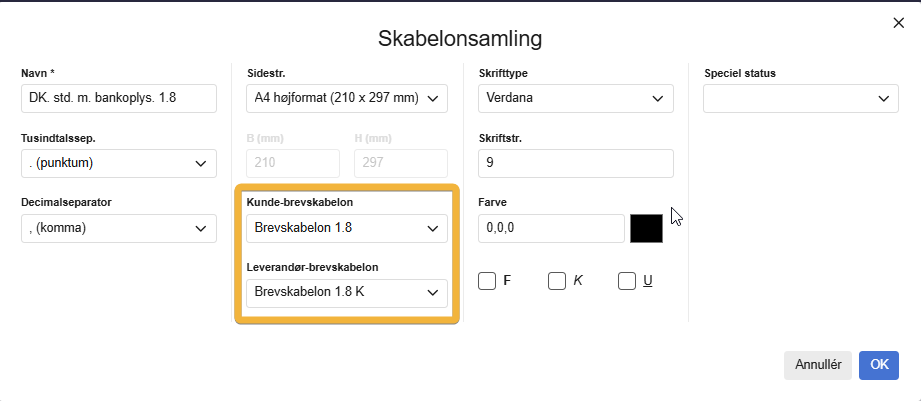
Viser valg af kunde- og leverandør-brevskabelon i skabelonsamlingen – bruges til at tilknytte eller fjerne specifikke brevskabeloner fra skabelonsamlingen.
Kopiér og anvend e-conomics standard skabelonsamlinger
Du kan altid starte forfra med et nyt layout, hvis du har lavet "rod" i fakturalayoutet, ved at kopiere en ny standard skabelonsamling.
Du kan også sagtens kopiere en ekstra skabelonsamling, hvis du har behov for at benytte to eller flere forskellige layouts til dine kunder i samme e-conomic aftale.
Benyt følgende fremgangsmåde for at hente en ny standard skabelonsamling i e-conomic:
Tryk på fanebladet Salg.
Tryk på Opsætning i menuen til venstre.
Tryk Design og layout.
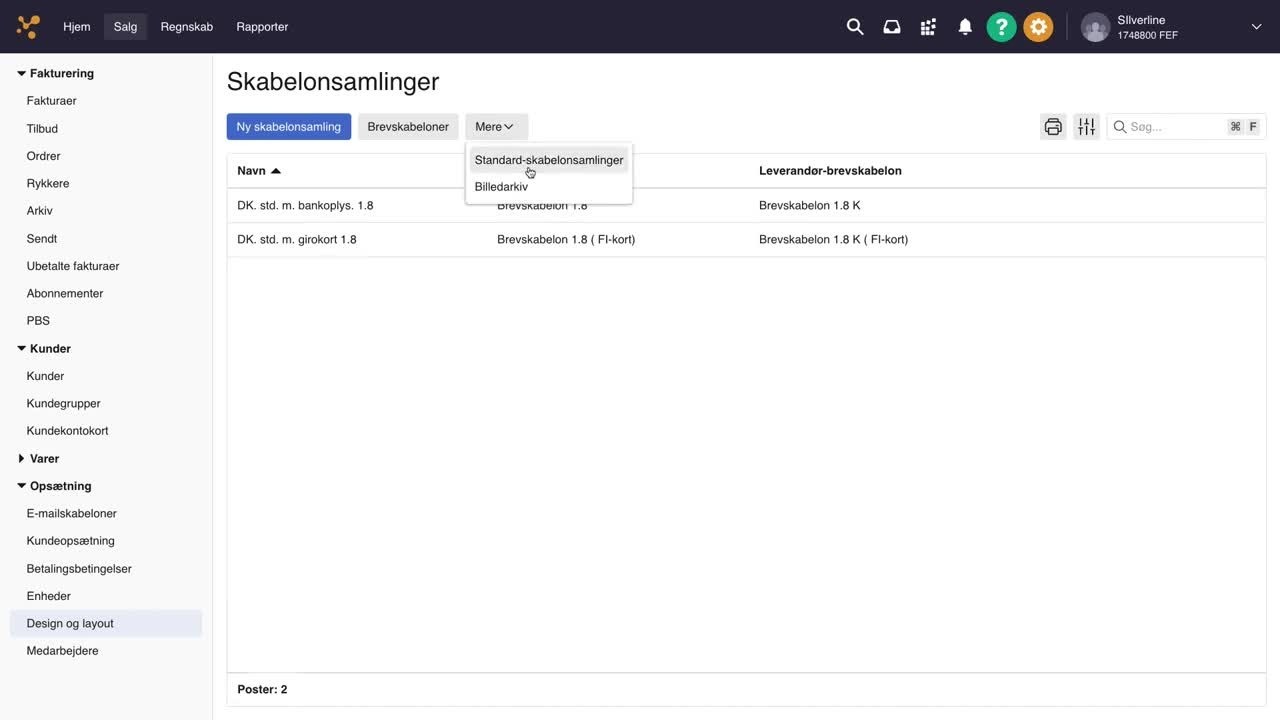
Tryk på Mere og derefter på Standard-skabelonsamlinger.
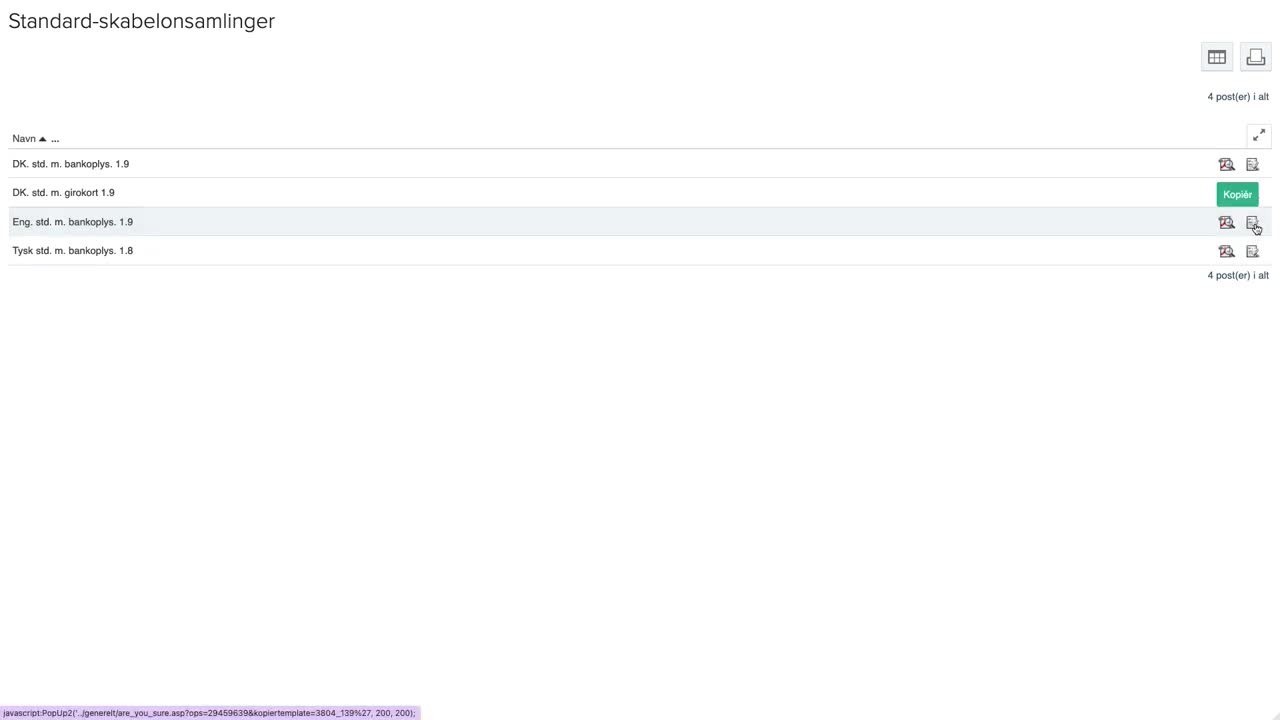
Tryk på ikonet Kopiér ud for den skabelonsamling du vil have kopieret.
Udfyld Navn og tryk så på OK.
Du vil nu få den valgte skabelonsamling (f.eks. standard, engelsk eller tysk layout) tilføjet til listen over skabelonsamlinger.
Hent standard skabelonsamlinger på andre sprog
For at spare dig for teknisk tastearbejde i design og layout, har e-conomic allerede lavet standardskabelonsamlinger på andre sprog end dansk, som du kan kopiere.
Hent engelsk fakturalayout
Du har mulighed for at hente et standard layout (en skabelonsamling) på engelsk, hvis du har behov for at sende en faktura eller lignende på engelsk til din kunde.
Den engelske skabelonsamling består også af 7 skabeloner, nemlig én for faktura, kontoudtog, kreditnota, ordrebekræftelse, rentenota, rykker og tilbud. Du henter det engelske layout ved at følge proceduren for kopiering af standard-skabelonsamlinger.
Sådan får du et fakturalayout på engelsk:
Tryk på fanen Salg øverst.
Tryk på Opsætning nederst i menuen til venstre, og vælg Design og layout.
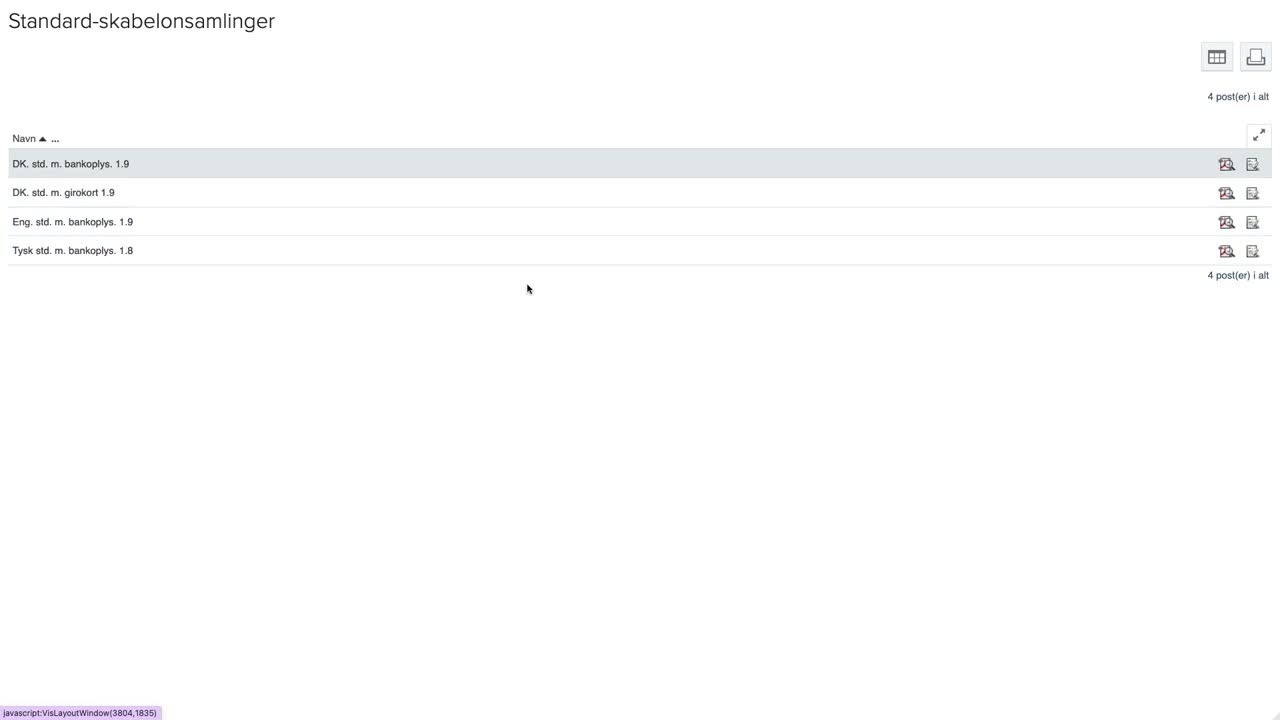
På siden Skabelonsamlinger trykker du på knappen Mere og vælger Standard-skabelonsamlinger.
I vinduet Standard-skabelonsamlinger finder du rækken Eng. std. m. bankoplys. og trykker på ikonet Kopiér yderst til højre på rækken. (Ikonet til venstre for Kopiér hedder Vis og åbner kun en forhåndsvisning af layoutet.)
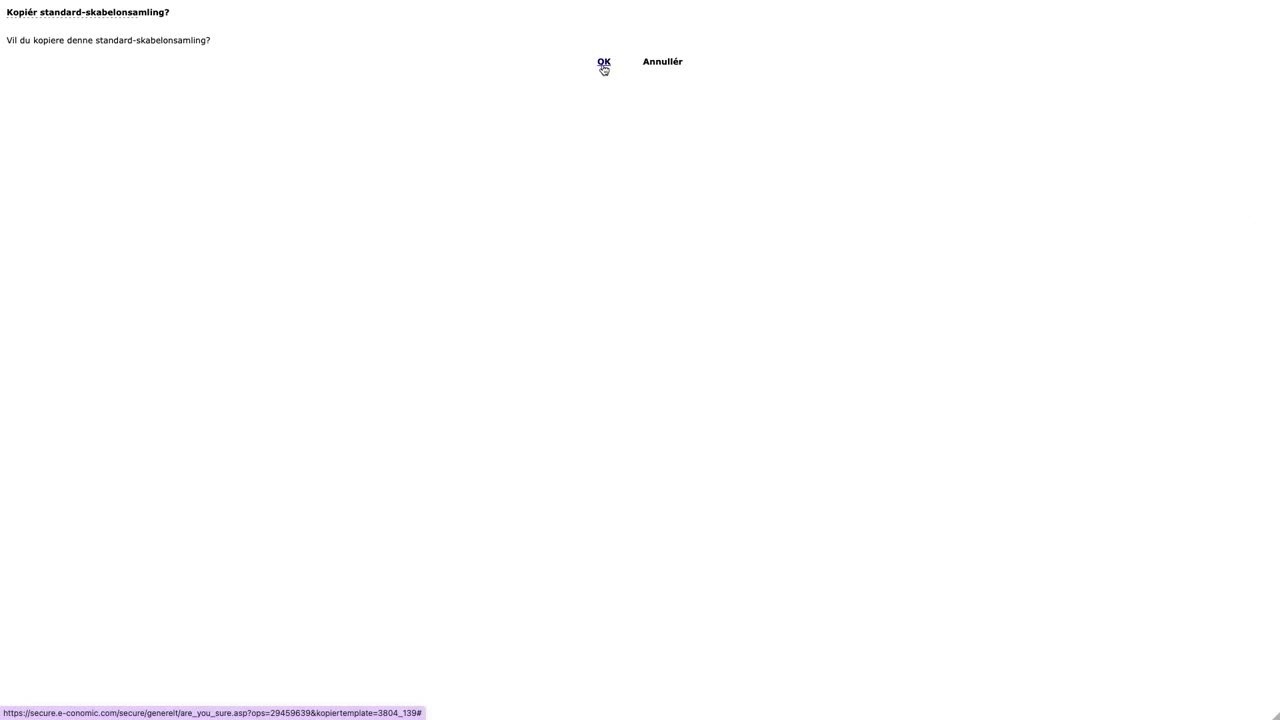
I dialogen Kopiér standard-skabelonsamling? ("Vil du kopiere denne standard-skabelonsamling?") trykker du på OK. Tryk Annullér for at fortryde.
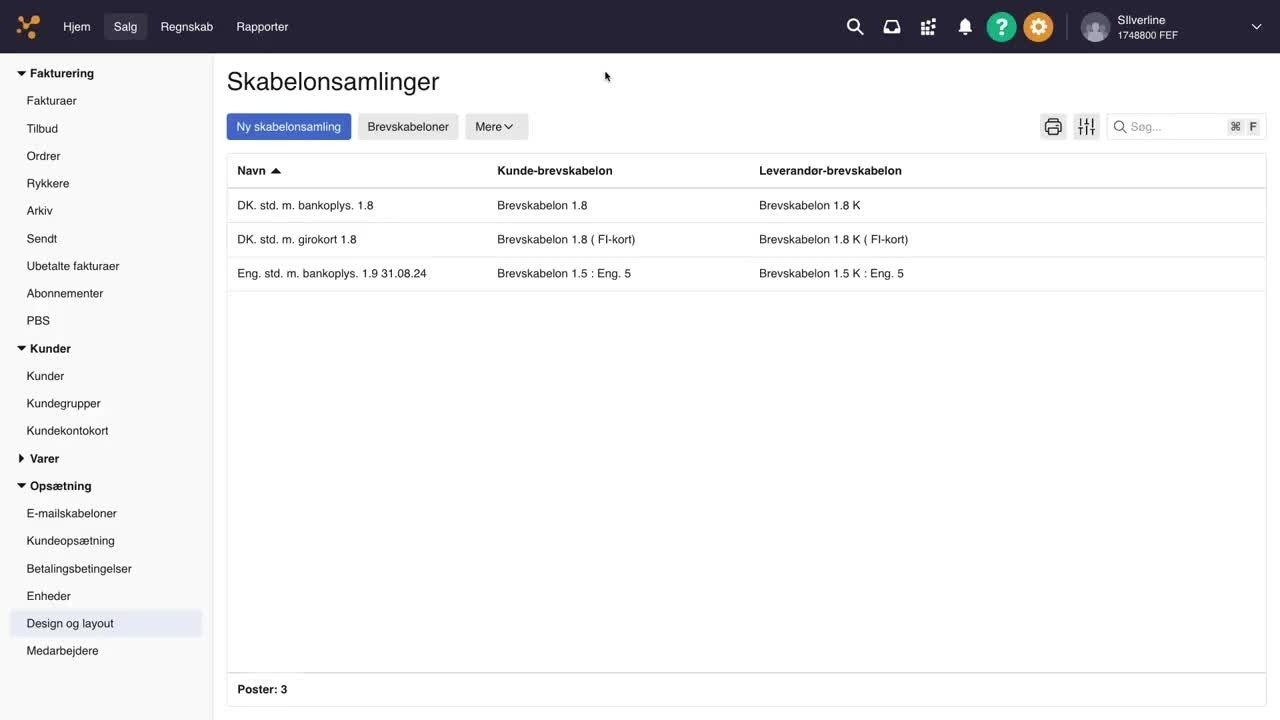
Den engelske skabelonsamling er nu tilføjet til din liste over skabelonsamlinger – f.eks. som Eng. std. m. bankoplys. 1.9 31.08.24.
Virker det ikke som forventet, eller ser din skærm anderledes ud, kan du kontakte e-conomic support via chat eller telefon for hjælp.
Hent tysk fakturalayout
Hvis du har behov for at sende en faktura eller lignende på tysk til din kunde, har du mulighed for at hente et standard layout (en skabelonsamling) på tysk.
Den tyske skabelonsamling består også af 7 skabeloner: én for faktura, kontoudtog, kreditnota, ordrebekræftelse, rentenota, rykker og tilbud. Du henter det tyske layout på samme måde som det engelske.
Sådan får du et fakturalayout på tysk:
Tryk på fanen Salg øverst.
Tryk på Opsætning nederst i menuen til venstre, og vælg Design og layout.
På siden Skabelonsamlinger trykker du på knappen Mere og vælger Standard-skabelonsamlinger.
I vinduet Standard-skabelonsamlinger finder du rækken Tysk std. m. bankoplys. og trykker på ikonet Kopiér yderst til højre på rækken.
I dialogen Kopiér standard-skabelonsamling? trykker du på OK.
Den tyske skabelonsamling er nu tilføjet til din liste over skabelonsamlinger.
Virker det ikke som forventet, kan du kontakte e-conomic support via chat eller telefon for hjælp.
Bestil færøsk fakturalayout
Ønsker du et fakturalayout på færøsk, kan du kontakte e-conomic support for at få det tilføjet til din aftale.
For at få et færøsk layout tilgængeligt, skal du få fat i en medarbejder fra supporten indenfor vores åbningstid. Dette kan gøres på chatten ved at bede om personlig/menneskelig hjælp, ellers kan du ringe til os. Supporten vil sørge for, at du får kopieret en færøsk skabelonsamling ind i din aftale.
Herefter kan du kopiere det færøske layout og tilrette det via fanen Salg -> Design og layout under Opsætning i menuen til venstre.
Opret ny skabelonsamling fra bunden
Hvis du ikke vil bruge en af e-conomics standard-skabelonsamlinger, kan du i stedet oprette en ny skabelonsamling og selv opbygge dit layout fra bunden af.
Vær opmærksom på, at denne samling vil være helt tom for elementer. Derfor skal du selv tilføje elementer efterfølgende, eller overskrive med elementer fra en anden skabelonsamling.
Hvis du ønsker at lade e-conomic gøre arbejdet for dig, kan du i stedet kopiere en af standard skabelonsamlingerne.
Systemet opretter ikke automatisk en brevskabelon ved oprettelse af en ny skabelonsamling. Du skal bruge en af e-conomics standard-brevskabeloner eller selv oprette en ny brevskabelon.
Benyt følgende fremgangsmåde for at oprette en ny skabelonsamling:
Tryk på Salg.
Tryk på Opsætning i menuen til venstre og vælg Design og layout.
Tryk på knappen Ny skabelonsamling og udfyld felterne.
Afslut med Ok. Skabelonsamlingen er nu oprettet, og du kan nu redigere den efter behov.
Kopiering af eksisterende salgsdokumenter
Denne fremgangsmåde beskriver kopiering af et eksisterende salgsdokument (f.eks. et tilbud), i modsætning til kopiering af layoutet (skabelonsamlingen).
For at kopiere et eksisterende salgsdokument, følg disse trin:
Tryk på fanebladet Salg.
Vælg Tilbud i venstre side under menuen Fakturering.
Til højre for det tilbud der skal kopieres, trykkes på ikonet Kopier.
Indstillinger for Dokumenter og Skabelonsamlinger
Redigering af indstillinger for en enkelt skabelon
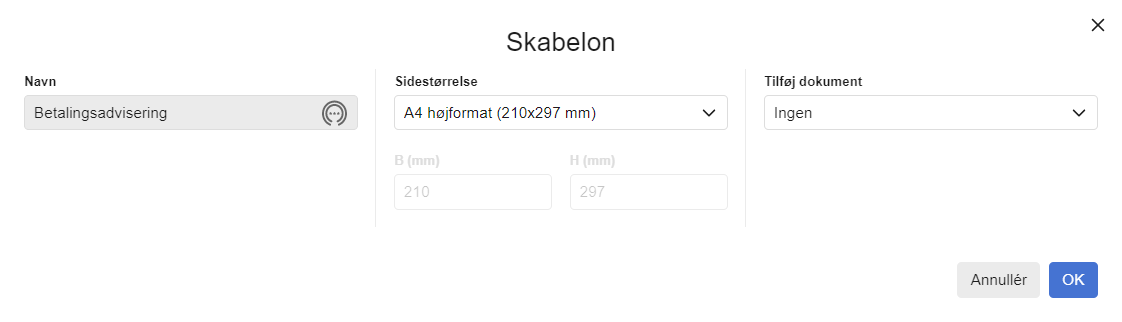
Denne guide vejleder i, hvordan du ser og ændrer indstillingerne for en individuel skabelon (template). Indstillingerne for en skabelon giver mulighed for at vælge, om dokumentet skal være stående (højformat) eller liggende (bredformat).
Hvis du har brug for at uploade et fast dokument til de skabelon, kan du følge denne guide: Indsæt fast dokument på Faktura / Ordre / Tilbud
Følg disse trin for at ændre indstillingerne for en specifik skabelon:
Tryk på fanen "Salg" efterfulgt af "Opsætning".
Vælg "Design og layout" i menuen til venstre.
Tryk på ikonet "Skabeloner" på linjen ud for den skabelonsamling, hvis skabeloner, du vil ændre.
Klik på blyantikonet "Indstillinger" ud for den skabelon (faktura, kontoudtog, kreditnota etc.), du vil redigere.
Ret de ønskede felter.
Tryk på "Ok" for at gemme ændringerne.
Redigering af indstillinger for en skabelonsamling
Denne guide beskriver, hvordan du ser og redigerer de overordnede indstillinger for en skabelonsamling. Indstillingerne for skabelonsamlinger giver mulighed for at ændre navn på skabelonsamlingen, vælge om dokumentet skal være i A4-formatet stående (højformat) eller liggende (bredformat), samt ændre tusindtal- eller decimaltalsseparator m.v.
Følg disse trin for at ændre indstillinger i skabelonsamlinger:
Tryk på "Salg" efterfulgt af "Opsætning".
Vælg "Design og layout" i menuen til venstre.
Tryk på blyantikonet "Indstillinger" ud for den skabelonsamling, du vil ændre.
Ret de felter, du ønsker at opdatere.
Tryk "OK" for at gemme ændringerne.
Formatering af Beløb på Salgsdokumenter
Formål med beløbsformatering
Denne vejledning beskriver formatering af beløb på salgsdokumenter (Faktura/Tilbud/Ordre). Formålet er at sikre, at tusindtal og decimaltal adskilles korrekt med punktum og komma. Dette er vigtigt ved afsendelse af dokumenter til internationale kunder, for eksempel i England eller USA.
Procedure for formatering af beløb på Faktura, Tilbud og Ordre
Følg denne procedure for at formatere beløb på Faktura/Tilbud/Ordre via Design og layout-indstillingerne.
Tryk på fanebladet Salg.
Tryk på Opsætning og vælg dernæst Design og layout.
Tryk på linjeikonet Redigér til højre for den relevante skabelon, f.eks. "DK. std. m. bankoplys.1.5". Dette ikon bruges til at åbne indstillingerne for formatering af beløb for skabelonsamlingen i Design og layout.
Ret i felterne Tusindtalssep. og Decimalseparator for at vælge den ønskede separator. Disse indstillinger styrer, hvordan beløb formateres på fakturaer, tilbud og ordrer.
Var denne artikel nyttig?
Bliv e-conomic Insider
