





e-copedia hjælpecenter
Opret du en medarbejder ved at kopiere en eksisterende i Løn
Lær at kopiere en eksisterende medarbejder i e-conomic Løn, så den nye medarbejder får samme lønforhold, løndele og ferieindstillinger med få tryk.
Skal du oprette en ny medarbejder med samme lønforhold som en, du allerede har i e-conomic Løn, kan du kopiere den eksisterende medarbejder. Kopien får de samme indstillinger for fx løntermin, ferie og løndele, så du kun skal udfylde de personlige oplysninger og tjekke resten.
Kopiér en medarbejder
Sådan gør du:
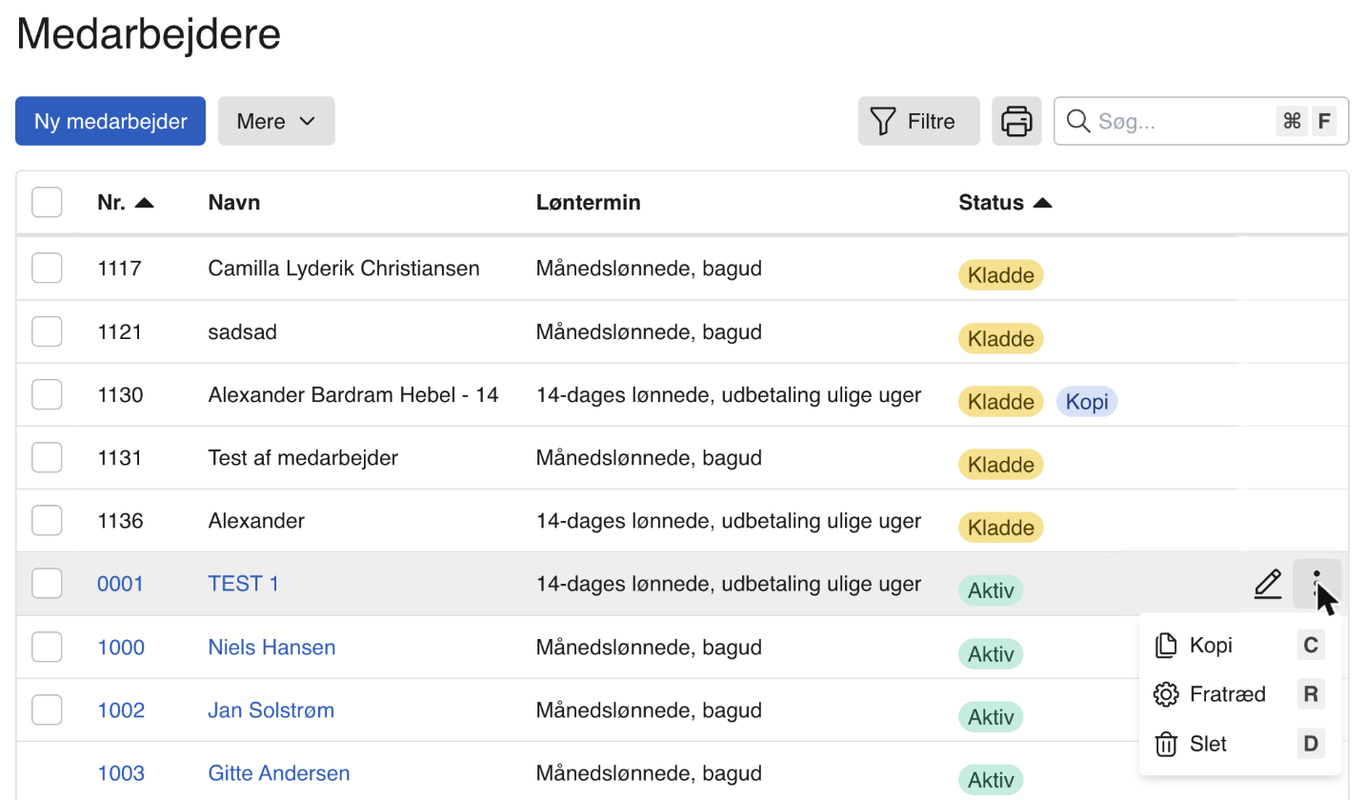
Gå til fanen Løn, og vælg Medarbejdere under Medarbejder i menuen til venstre.
Hold musen over den medarbejder, du vil kopiere, og tryk på de tre prikker (Andre handlinger) yderst til højre i rækken.
Vælg Kopi. Dialogen Kopi af efterfulgt af medarbejderens navn åbner.
Tip
Tip: Har du allerede medarbejderen åben, kan du også trykke på Mere ved siden af navnet øverst i dialogen og vælge Kopi.
Udfyld og gem kopien
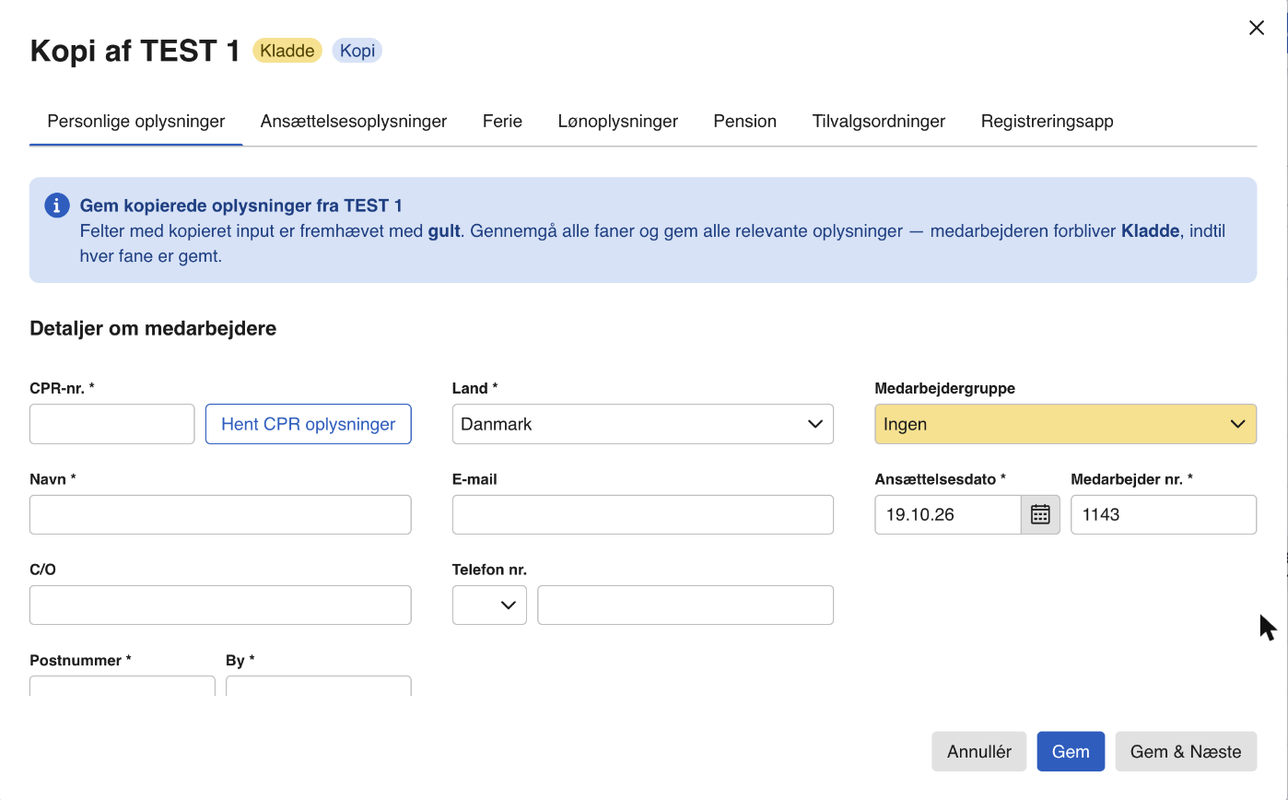
Kopien er markeret som Kladde og Kopi. Felter med kopierede oplysninger er fremhævet med gult.
Udfyld fanen Personlige oplysninger. Skriv medarbejderens CPR-nummer i CPR-nr., og tryk på Hent CPR oplysninger for at hente navn og adresse.
Tjek Ansættelsesdato og Medarbejder nr. Ansættelsesdatoen er sat til dags dato, og medarbejdernummeret er det næste ledige nummer.
Tryk på Gem & Næste. Du skal gemme de personlige oplysninger, før du kan åbne de andre faner.
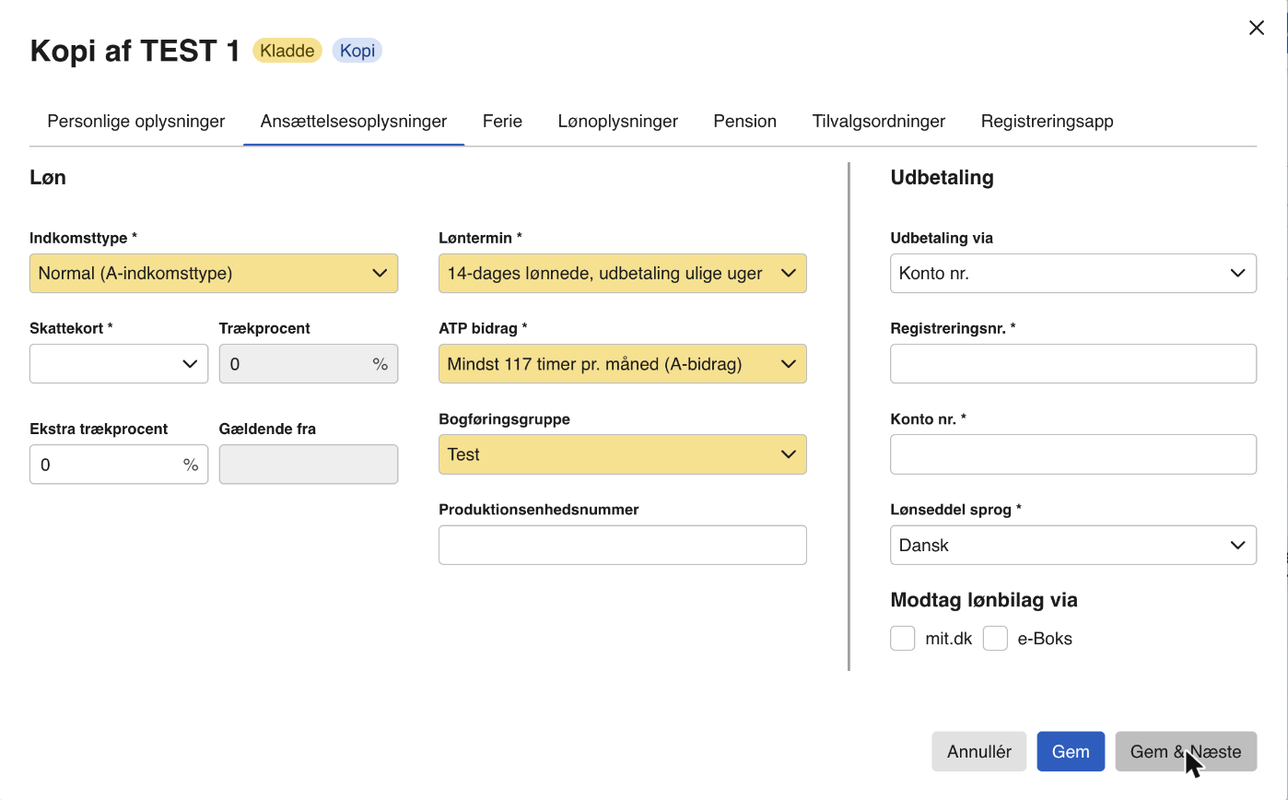
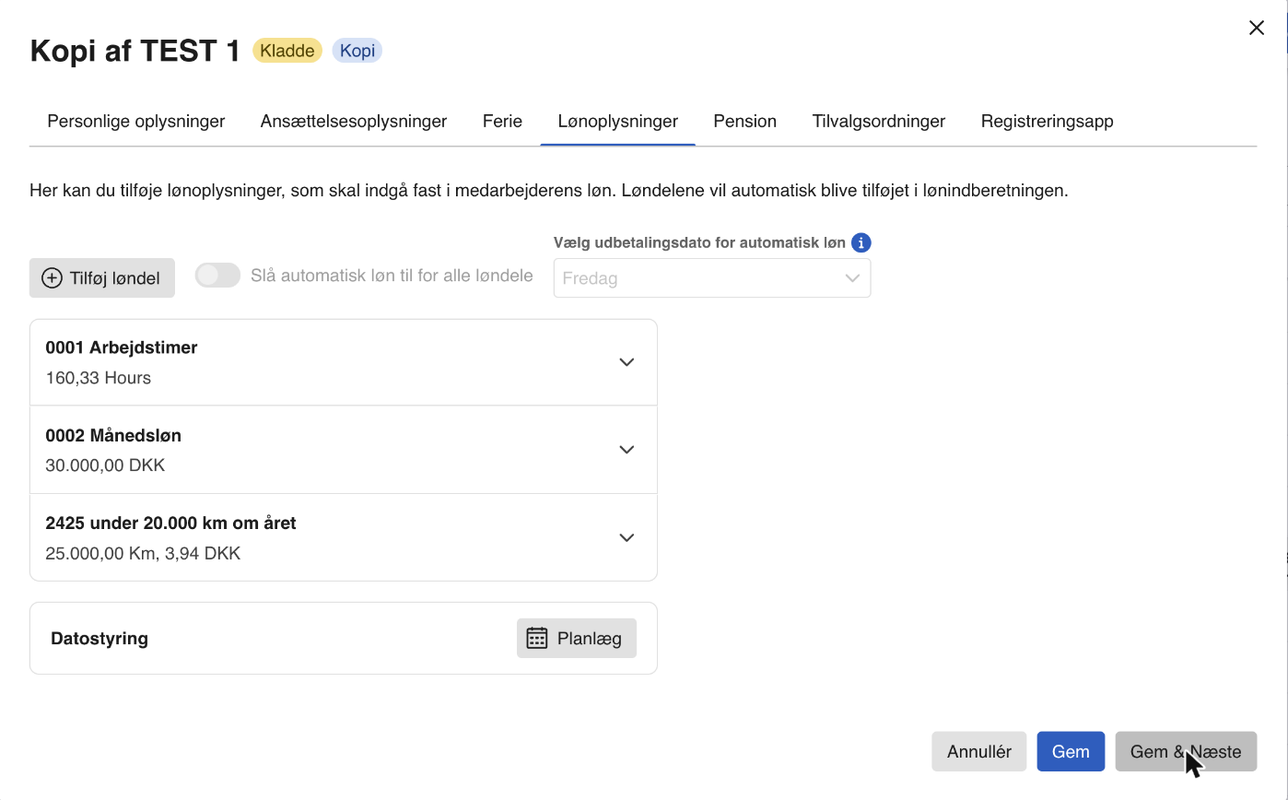
Gå fanerne Ansættelsesoplysninger, Ferie, Lønoplysninger, Pension og Tilvalgsordninger igennem én ad gangen. Tjek de gule felter, og udfyld de felter, der er tomme.
Tryk på Gem & Næste på hver fane. Du skal gemme fanen, før du kan gå videre til den næste.
På den sidste fane, Registreringsapp, vælger du, om medarbejderen skal have en bruger til appen. Tryk derefter på Gem & Luk.
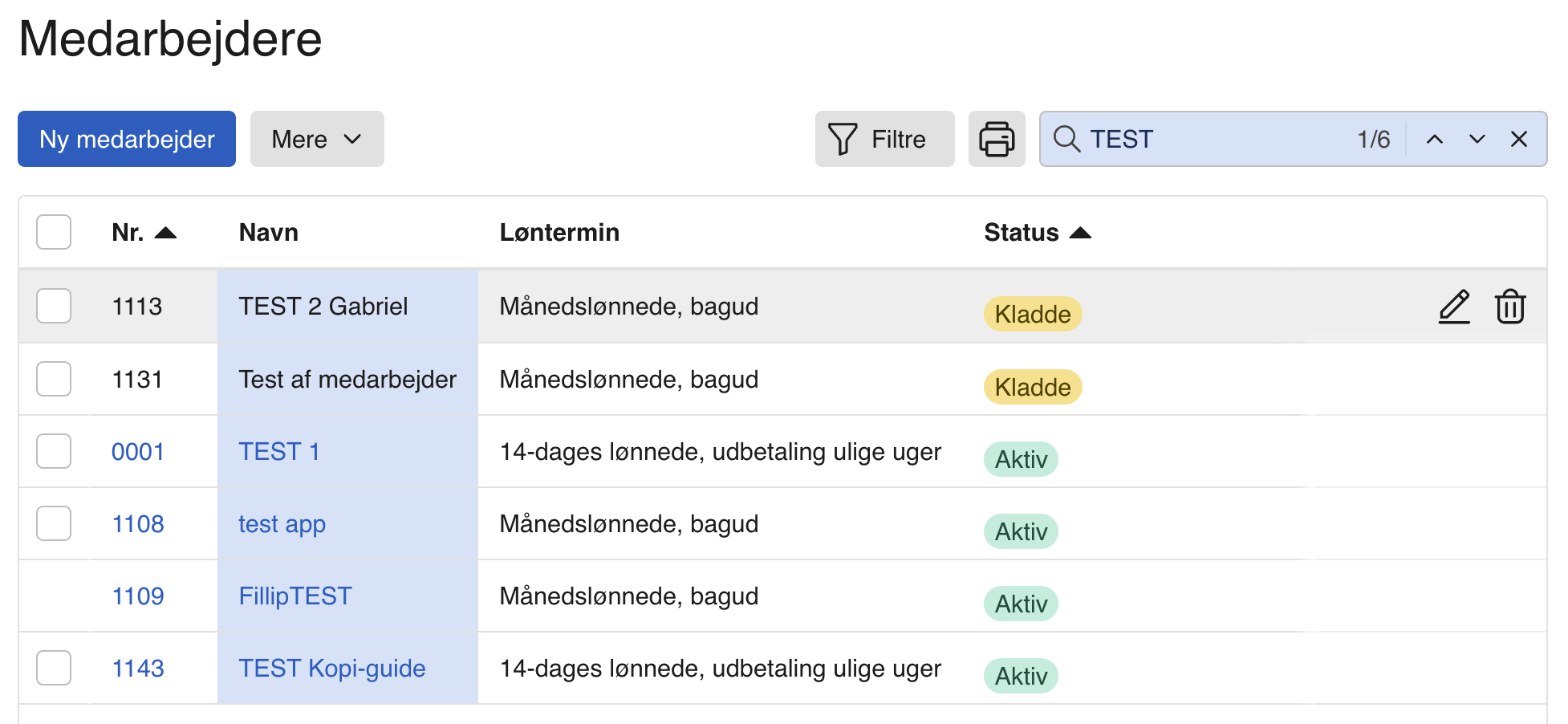
Når alle faner er gemt, og de nødvendige oplysninger er udfyldt, skifter medarbejderen fra Kladde til Aktiv i medarbejderlisten.
Hvad bliver kopieret?
Kopien får de samme indstillinger som den medarbejder, du kopierer fra, fx:
Ansættelsesoplysninger: indkomsttype, løntermin, ATP-bidrag og bogføringsgruppe.
Ferie: feriepengeprocent, ekstra feriedage og søgnehelligdagsopsparing.
Lønoplysninger: de faste løndele med de samme beløb og antal.
Medarbejdergruppe og indstillinger under Tilvalgsordninger.
Bemærk, at personlige oplysninger og bankoplysninger ikke bliver kopieret. Dem skal du altid udfylde for den nye medarbejder.
Bemærk også, at kopierede datoer kan være forkerte for den nye medarbejder. Hvis du får en fejl i et datofelt, fx "Feriedage beregnes fra", skal du rette datoen, før du kan gemme fanen.
Se også vores guide: Opret og rediger medarbejdere i e-conomic Løn
Var denne artikel nyttig?
Bliv e-conomic Insider
