





- Introduktion til Primo- og Ultimoposteringer ved Systemskifte i e-conomic
- Definitioner: Primo- og Ultimoposteringer
- Forberedelse til bogføring af Primo- og Ultimoposteringer ved systemskifte
- Ultimoposteringer: Bogføring af sidste års saldobalance
- Primoposteringer: Indtastning for indeværende regnskabsår
- Generel Håndtering af Åbningsbalance i e-conomic
- Opsætning af moms- og systemkonti ved kontoplanimport
- Trinvis bogføring af Primo-/Ultimoposteringer i e-conomic kassekladden
- Manuel indtastning af et-benede posteringer i kassekladden
- Fordeling af kunde- og kreditorsaldi ved Primopostering
- Trinvis Fordeling af Debitorsaldi (Kundesaldi) via manuel kundefaktura
- Trinvis Fordeling af Kreditorsaldi (Leverandørsaldi) via leverandørfaktura
e-copedia hjælpecenter
Opret primo- og ultimoposteringer ved systemskifte
Lær hvordan du bogfører din åbningsbalance og opretter primo- og ultimoposteringer i e-conomic, når du skifter fra et andet regnskabssystem.
Introduktion til Primo- og Ultimoposteringer ved Systemskifte i e-conomic
Denne guide vejleder i, hvordan du bogfører en åbningsbalance og opretter den som primoposteringer, når du skifter til e-conomic fra et andet regnskabssystem. Før du tager e-conomic i brug, skal du beslutte, om du vil bruge sidste års balance (ultimoposteringerne) eller indeværende års primoposteringer.
Definitioner: Primo- og Ultimoposteringer
Primopostering eller åbningsbalance er den første postering i regnskabet. Dette gælder både, når regnskabet startes op, eller efter en årsafslutning. Når et regnskab afsluttes, ender det op med en ultimopostering. Ultimoposteringen overføres til det nye regnskabsår og bliver til en primopostering.
Forberedelse til bogføring af Primo- og Ultimoposteringer ved systemskifte
For at få dine primoposteringer ind i e-conomic fra dit tidligere regnskabssystem, skal du oprette de relevante regnskabsår (det tidligere og det nuværende). Du skal også have en saldobalance fra dit tidligere system for at vide, hvilke beløb der skal stå på hvilke konti.
Ultimoposteringer: Bogføring af sidste års saldobalance
Indtast ultimoposteringer fra sidste års saldobalance for alle driftskonti (resultatopgørelsen) og statuskonti (balancen). Når du har indtastet (eller importeret) posteringerne for sidste regnskabsår, skal du bruge den sidste dato i regnskabsåret som bogføringsdato. Afslut derefter regnskabsåret for at få overført primoposteringerne til dit indeværende regnskabsår.
Primoposteringer: Indtastning for indeværende regnskabsår
Indtast primoposteringer for indeværende regnskabsår baseret på tallene, som dit tidligere regnskabsprogram allerede har overført til primo for alle statuskonti. Du indtaster disse primoposteringer i det regnskabsår, du starter med. Brug den første dato i regnskabsåret som bogføringsdato. For et nyt firma, der skifter fra en anden regnskabsløsning, skal du tage saldi fra statuskontiene i din tidligere regnskabsløsning og indtaste disse posteringer i det regnskabsår, du starter med. En detaljeret guide til, hvordan man indsætter en åbningsbalance ved skift fra et andet regnskabsprogram, kan findes her: [https://www.e-conomic.dk/support/artikler/opret-primoposteringer-ved-skift-fra-andet-regnskabsprogram].
Generel Håndtering af Åbningsbalance i e-conomic
Det første år skal du bibeholde åbningen (åbningsbalancen) i e-conomic. De efterfølgende år danner e-conomic selv åbningsposteringer for det nye år, når det gamle regnskabsår afsluttes.
Opsætning af moms- og systemkonti ved kontoplanimport
Når du har konverteret kontoplanen ind, opretter e-conomic x antal moms konti (max 5 karakterer), men disse moms konti er IKKE sat op til rigtige momskonti. Denne opsætning skal foretages manuelt. Desuden skal følgende også oprettes i e-conomic: Regnskabsår, Systemkonti, Enheder og Betalingsbetingelser.
Trinvis bogføring af Primo-/Ultimoposteringer i e-conomic kassekladden
For at oprette primo- eller ultimoposteringer i e-conomic, skal du taste tallene ind fra din saldobalance som et-benede posteringer i din kassekladde.
Manuel indtastning af et-benede posteringer i kassekladden
Tryk på fanen "Regnskab".
Vælg den kassekladde, du vil arbejde i, og tryk på "Ny postering" og sæt datoen til sidste regnskabsår.
Udfyld felterne med en af dine ultimoposteringer. Lad feltet "Modkonto" være tomt.
Vær opmærksom på, at Debet/Kredit står korrekt, og at der ikke skal stå noget i feltet "Modkonto". Hvis du er i tvivl i forhold til debet/kredit, skal du lade dig rådgive af din revisor.
Vær opmærksom på, at alle Primo-/Ultimoposteringer skal have samme bilagsnummer.
Tryk på "Gem og fortsæt".
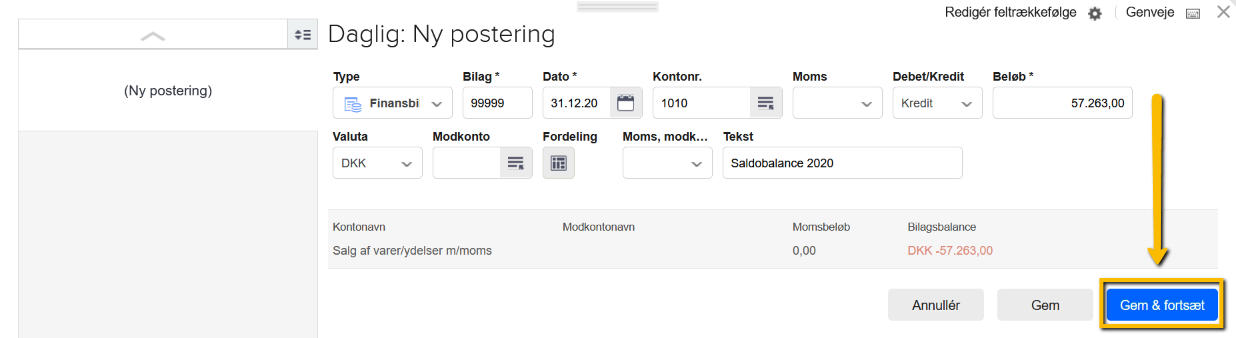
Viser knappen 'Gem & fortsæt' i kassekladden – bruges til at gemme en ultimopostering og fortsætte til den næste. Indtast endnu en ultimopostering, og lad igen feltet "Modkonto" være tomt.
Fortsæt, indtil alle ultimoposteringer er indtastet.
Når alle posteringer er tastet ind, vil bilagsbalancen gå i nul.
Det vil i mange tilfælde være vigtigt at fjerne momskoder på hvert led, når du bogfører din tidligere saldobalance, eftersom momsen bogføres direkte på dine momskonti i denne proces. Hvis du starter midt i et regnskabsår, skal du indtaste ultimoposteringerne for alle statuskonti for det foregående år.
Fordeling af kunde- og kreditorsaldi ved Primopostering
Hvis du har bogført det samlede beløb for dine kunde- eller kreditorposter, men ønsker at fordele saldoen ud pr. kunde/kreditor, kan du oprette posteringerne på dine forskellige kunde- og kreditorkonti. Før denne postering laves, kan du med fordel finde din liste over den saldo, der skal fordeles på dine kunder/kreditorer frem (kunde-/debitorsaldoliste eller leverandør-/kreditorsaldoliste), så den er klar, når du opretter din postering. Som udgangspunkt kan der ikke posteres direkte på en samlekonto. Dette kan ændres ved at gå i "Regnskab" > "Søgning og lister" > "Kontoplan" > "Rediger". Fjern fluebenet i feltet ud for "Tillad ikke direkte postering".
Trinvis Fordeling af Debitorsaldi (Kundesaldi) via manuel kundefaktura
Gå til fanen "Regnskab". Vælg den kassekladde, du vil arbejde i, og tryk på "Ny postering".
I feltet "Type" skal du vælge "Manuel kundefaktura".
Vi anbefaler, at du bruger et bilagsnummer, der ligger langt fra din normale nummerserie, eller som ligner den serie, du har brugt til dine primoposteringer.
Vælg din kunde ved at skrive kundenummeret ind i feltet "Kundenr".
Indtast kundens saldo under feltet "Beløb".
Lad feltet "Modkonto" være tomt. Dette vil normalt være din "debitorsamlekonto" fra din åbningsbalance, hvis du er skiftet fra et andet regnskabssystem.
Sørg for, at beløbet er korrekt placeret i enten debet eller kredit.
Tryk på "Gem og fortsæt".
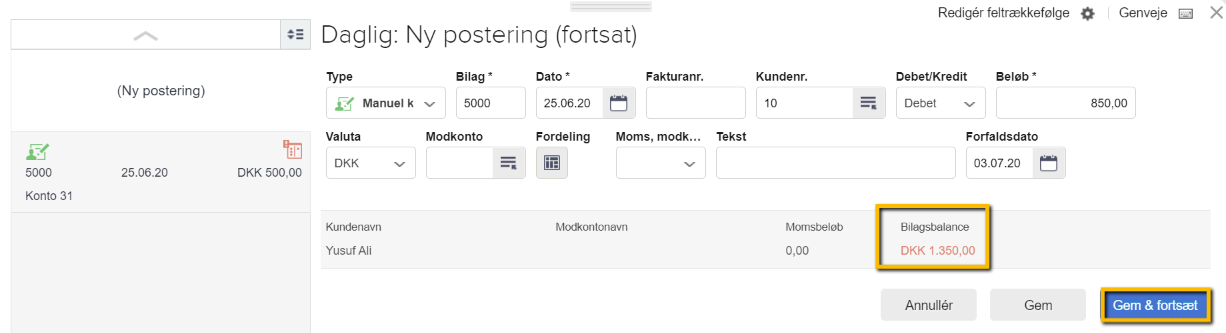
Viser en manuel kundefaktura-postering i en kassekladde – bruges til at indtaste en kundes saldo og fortsætte til den næste. Fortsæt med typen "Manuel Kundefaktura" ved at vælge den næste kunde, indsætte saldoen under "Beløb", undlade en modkonto og trykke på "Gem og fortsæt".
Når du har indtastet alle dine kunders saldi, skal sidste ben oprettes for at udligne posteringerne.
Til den afsluttende postering vælger du din debitorsamlekonto som modkonto, og undlader i stedet at skrive noget i feltet "Kundenr", så bilagsbalancen er 0,00.
Viser den afsluttende postering i kassekladden – bruges til at udligne de forrige kundeposteringer mod en debitorsamlekonto, så bilagsbalancen bliver nul.
Trinvis Fordeling af Kreditorsaldi (Leverandørsaldi) via leverandørfaktura
I feltet "Type" skal du vælge "Lev.faktura".
Vi anbefaler, at du bruger et bilagsnummer, der ligger langt fra din normale nummerserie, eller som ligner den serie, du har lavet dine primoposteringer med.
Vælg din kreditor ved at skrive leverandørnummeret ind på feltet "Leverandørnr".
Indtast kreditors saldo under "Beløb".
Undlad at angive en modkonto og tryk på "Gem og fortsæt".
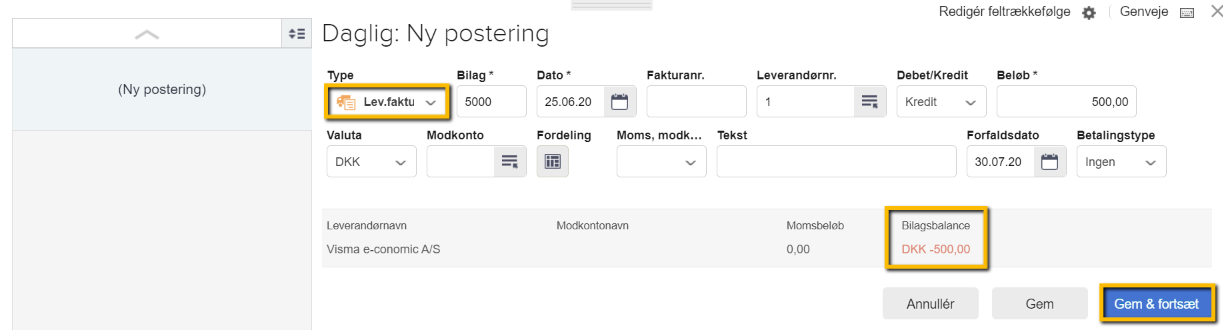
Viser oprettelse af en leverandørfaktura i kassekladden – bruges til at indtaste en kreditors saldo ved fordeling fra en samlekonto. 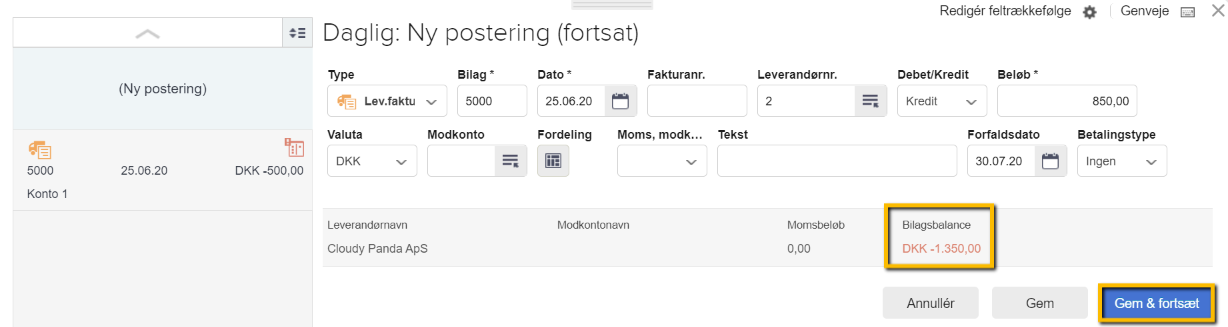
Viser en postering for en leverandørfaktura i kassekladden – bruges til at registrere en kreditors saldo for at fordele den fra en samlekonto. Når du har indtastet alle dine kreditorers saldi, skal sidste ben oprettes for at udligne posteringerne.
Til den afsluttende postering vælger du din kreditorsamlekonto som modkonto, og undlader i stedet at skrive noget i feltet "Leverandørnr", så bilagsbalancen er 0,00.
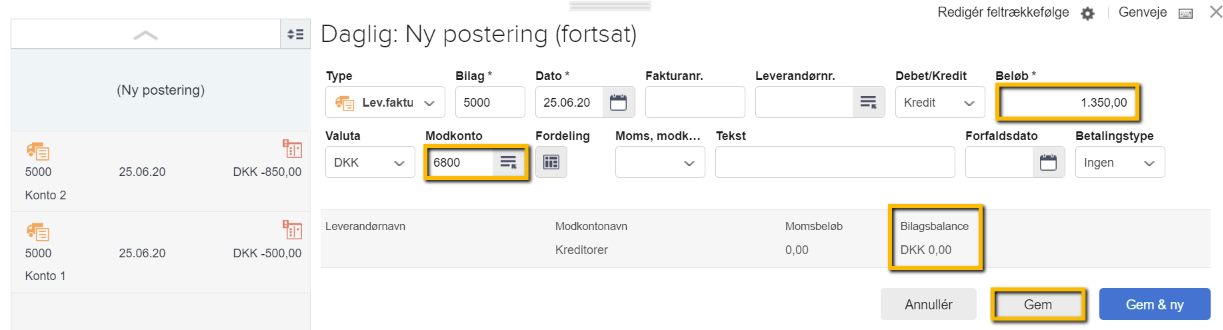
Viser den afsluttende postering med kreditorsamlekontoen som modkonto i kassekladden – bruges til at fordele de enkelte kreditorposter og afstemme bilaget.
Var denne artikel nyttig?
Bliv e-conomic Insider
