





- Koncept og baggrund for One Stop Shop (OSS) i e-conomic
- Overblik over opsætningsforløbet i e-conomic
- Håndtering af Momskonti til OSS i e-conomic
- Automatisk momsskelnen efter opsætning i e-conomic
- Trin 1: Oprettelse af Landespecifik Momskode (OSS)
- Trin 2: Oprettelse og Indstilling af Landespecifik Salgskonto (OSS)
- Trin 3: Tilknytning af Salgskonto til Varegrupper (OSS)
- Trin 4: Opsætning af Kunders Momszoner (OSS)
- Masseopdatering af Kunders Momszoner
- Rapporten 'Salg til private kunder i EU' (OSS)
e-copedia hjælpecenter
Opsæt og brug One Stop Shop (OSS)
Lær at opsætte og bruge One Stop Shop (OSS) i e-conomic, så du automatisk bogfører korrekt moms ved salg til private kunder i andre EU-lande.
Koncept og baggrund for One Stop Shop (OSS) i e-conomic
Momsreglerne for salg til private indenfor EU blev ændret d. 1. juli 2021. Som følge af denne ændring hedder det, der før var Mini One Stop moms, nu One Stop Shop (OSS). e-conomic har udviklet en funktion, der hjælper din virksomhed med at håndtere disse nye momsregler. I denne artikel beskrives, hvordan funktionen sættes op, og hvordan den skal bruges. Du kan finde yderligere information om de nye OSS-regler på SKAT.dk. De forskellige landes momssatser findes i en tabel på EU's hjemmeside via dette link.
Overblik over opsætningsforløbet i e-conomic
Opsætning af One Stop Shop (OSS) i e-conomic er kun relevant for virksomheder, der har salg til andre EU-lande end Danmark. For at opsætte din e-conomic-aftale til korrekt OSS-bogføring, skal du igennem en række trin. Først skal du oprette en landespecifik momskode og en salgskonto, som momskoden tilknyttes. Dernæst skal denne salgskonto tilknyttes dine varegrupper. Til sidst skal du angive en landespecifik momszone på kundekortet, så momsen registreres korrekt under det relevante land. Når du skal indberette moms i Danmark, skal du selv sammenlægge tallene fra rapporten "Salg til private kunder i EU" med tallene fra rapporten "Momsopgørelse", da OSS-tallene ikke er inkluderet i "Momsopgørelse"-rapporten.
Håndtering af Momskonti til OSS i e-conomic
Den salgskonto, du vælger at knytte til den landespecifikke momskode, kan være din eksisterende "Udegående salgsmoms" konto fra kontoplanen. Hvis du bruger en af e-conomics standardopsætninger, vil din danske salgsmoms som udgangspunkt være sat op til konto 6902; denne konto kan ligeledes benyttes i din opsætning af de nye momskoder. Du skal dog være opmærksom på, at momsen for dit EU-salg og salg til Danmark vil blive vist sammenlagt i dine balancerapporter. Hvis du ønsker at adskille momsen for de to salgstyper, skal du i stedet oprette en ny momskonto specifikt til dit EU-salg.
Automatisk momsskelnen efter opsætning i e-conomic
Når dit e-conomic-system er korrekt opsat med landespecifikke momskoder og salgskonti, kan det automatisk skelne mellem hvilken momssats salget skal bogføres med, når du opretter en faktura til en EU-kunde. For eksempel, når du sælger en vare til en kunde, der befinder sig i Sverige, ved e-conomic, at det skal bogføres med den svenske sats i stedet for den danske sats. e-conomic kan skelne mellem momssatser, så længe du sikrer dig, at dine kunder er placeret i den korrekte momszone, og at du har oprettet en salgskonto med tilhørende momskode til det pågældende land.
Trin 1: Oprettelse af Landespecifik Momskode (OSS)
Opret en landespecifik momskode ved at følge disse trin:
Tryk på det orange tandhjul, og vælg "Alle indstillinger".
Tryk på "Regnskab" i menuen til venstre, og vælg "Momskoder".
Tryk på "Ny momskode".
Vælg satstypen "Salg af vare EU - landespecifikt" eller "Salg af tjenester EU - landespecifikt".
Når satstypen er valgt, kommer feltet "Land" frem, hvor du vælger det land, momskoden skal tildeles.
Indtast landets momssats i feltet "Sats i %"; dette er den sats, momskoden får.
Afslut ved at trykke "Gem".
Viser oprettelse af en landespecifik momskode i Momskoder – bruges til at oprette en momskode for salg til et specifikt EU-land.
Trin 2: Oprettelse og Indstilling af Landespecifik Salgskonto (OSS)
Opret en landespecifik salgskonto, der er knyttet til den nye momskode:
Tryk på det orange tandhjul, og vælg "Alle indstillinger".
Tryk på "Regnskab" i menuen til venstre, og vælg "Kontoplan".
Tryk på "Ny konto".
Udfyld felterne for din nye salgskonto; læs eventuelt vores guide "Opret en ny konto" for oplysninger om de nødvendige felter.
Vælg din nyoprettede landespecifikke momskode i feltet "Moms".
Afslut ved at trykke "Gem".
Viser oprettelse af en ny konto i Kontoplanen – bruges til at oprette en landespecifik salgskonto med en tilhørende momskode.
Trin 3: Tilknytning af Salgskonto til Varegrupper (OSS)
Indsæt den landespecifikke salgskonto i de relevante varegrupper:
Tryk på fanen "Salg".
Tryk på "Varer" i menuen til venstre, og vælg "Varegrupper".
Tryk på blyanten til højre for den varegruppe, som indeholder de varer, du sælger til kunder i andre EU-lande.
Under felterne "Landespecifikt moms 1" og "Landespecifikt moms 2" skal du indsætte de nyoprettede salgskonti, som hører til de respektive EU-lande.
Afslut ved at trykke "Gem".
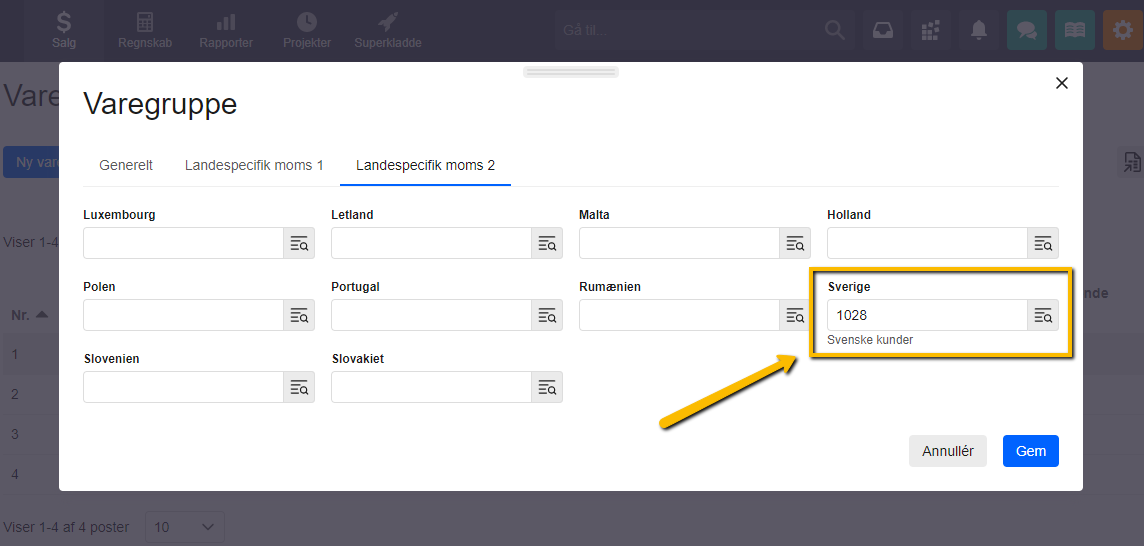
Viser indsættelse af salgskonto under landespecifik moms i en varegruppe – bruges til at bogføre salg til et specifikt land korrekt.
Trin 4: Opsætning af Kunders Momszoner (OSS)
Angiv den korrekte momszone på kundekortet for dine EU-kunder:
Tryk på fanen "Salg".
Tryk på "Kunder" i menuen til venstre, og vælg "Kunder".
Tryk på blyanten til højre for de kunder, som er placeret i et af EU's 27 lande.
Gå ind under fanebladet "Øvrigt" i kundens oplysninger.
Vælg det land, som din kunde befinder sig i, under feltet "Momszone".
Afslut ved at trykke "Gem".
Viser feltet "Momszone" på kundekortets fane "Øvrigt" – bruges til at angive en kundes land for korrekt momshåndtering ved salg.
Masseopdatering af Kunders Momszoner
Har du mange EU-kunder, kan du opdatere deres momszoner på samme tid i stedet for at redigere dem én ad gangen. Du skal blot eksportere dit kundekartotek, rette momszonen til i Excel og derefter importere kundekartoteket for at opdatere alle kunder, som beskrevet i denne guide.
Rapporten 'Salg til private kunder i EU' (OSS)
Som en del af One Stop Shop (OSS) funktionen i e-conomic får du en ny rapport under fanen "Rapporter" og menuen "Moms". Rapporten hedder "Salg til private kunder i EU". Denne rapport giver dig et overblik over de varer og ydelser, du har solgt, perioden, landekode samt momsregistreringsnummer. Denne rapport letter indberetningen til SKAT.
Var denne artikel nyttig?
Bliv e-conomic Insider
