





- Håndtering af fakturakladder i Salg-modulet
- Sådan tilgår du en fakturakladde for at redigere/rette den
- Sådan redigerer/retter du datoen på en igangværende faktura:
- Forståelse af 'KLADDE' teksten på dokumenter
- Sletning af igangværende fakturaer (fakturakladder)
- Kan en slettet fakturakladde genskabes?
- Hvis fakturaen er bogført (ikke en kladde)
- Sletning af faktura under redigering via knappen Mere
- Sletning af en enkelt faktura fra oversigten
- Sletning af flere fakturaer (batch) fra oversigten
- Ret pris/antal på varer/ydelse på en igangværende faktura
- Fejlsøgning ved intet total beløb på fakturaen
e-copedia hjælpecenter
Rediger eller slet en igangværende faktura
Se hvordan du redigerer, retter datoen på eller sletter en igangværende fakturakladde i e-conomic, før den bogføres og sendes.
OBS: Er salgsfakturaen bogført, skal du i stedet følge denne guide:Korrektioner på Bogførte Fakturaer
Håndtering af fakturakladder i Salg-modulet
En fakturakladde (igangværende faktura) er et dokument i e-conomic Salg-modulet, som er oprettet, men endnu ikke bogført. Denne guide forklarer, hvordan du kan redigere/retter eller slette kladder, før de sendes afsted.
Sådan tilgår du en fakturakladde for at redigere/rette den
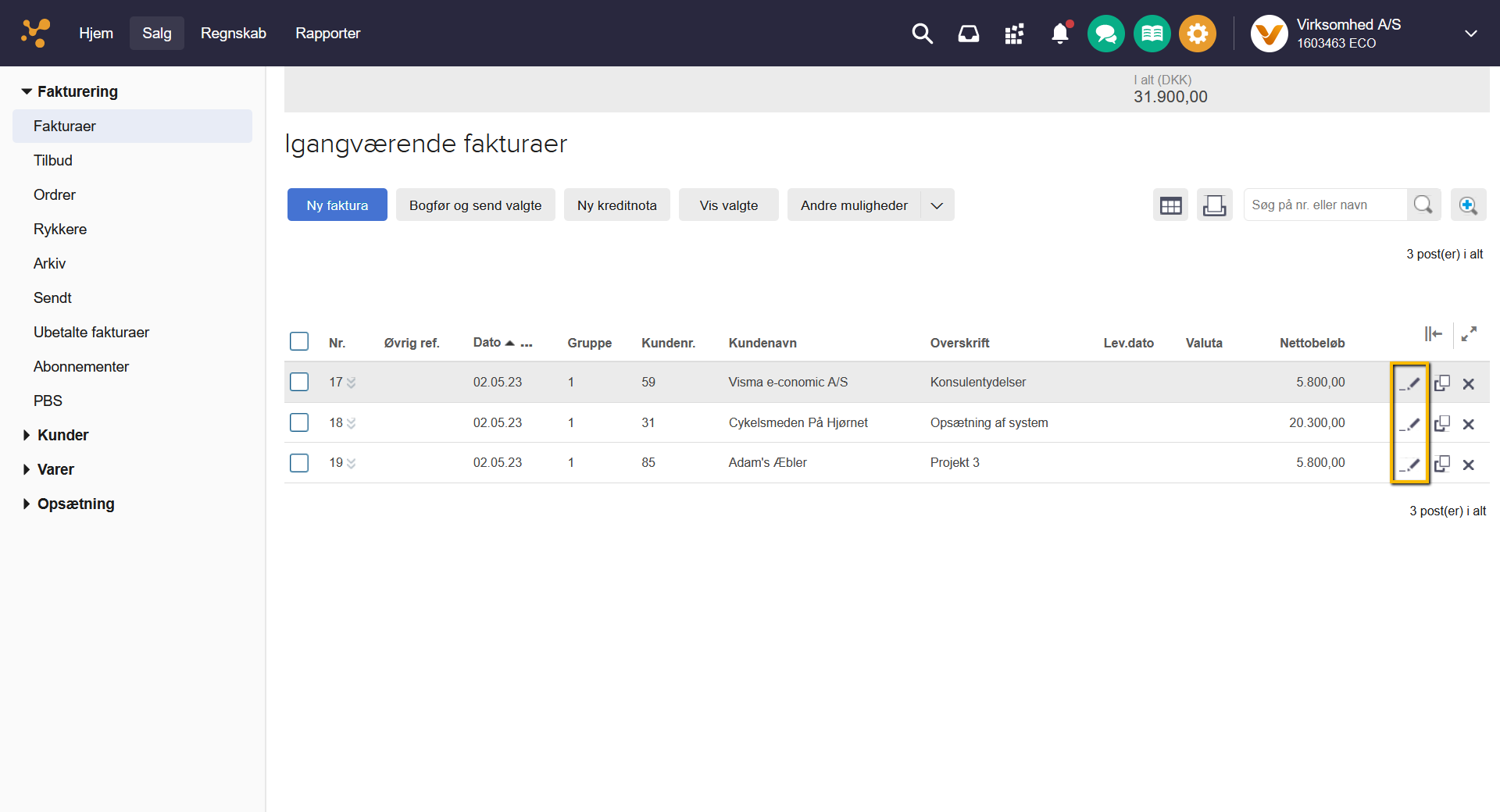
For at redigere/rette en igangværende faktura skal du tilgå oversigten over fakturaer i Salg-modulet:
Tryk på fanen Salg.
I menuen til venstre trykker du på Fakturering og vælger Fakturaer for at se listen over igangværende fakturaer.
Tryk på blyantikonet Rediger til højre på linjen ud for den fakturakladde, du vil arbejde videre med eller rette i.
Sådan redigerer/retter du datoen på en igangværende faktura:
Følg disse trin for at rette fakturadatoen
Tryk på fanen "Salg",
Vælg "Fakturering" i menuen til venstre og vælg "Fakturaer" for at se listen over igangværende fakturaer.
Tryk på blyantikonet "Rediger" til højre på linjen ud for den faktura, du vil rette datoen på.
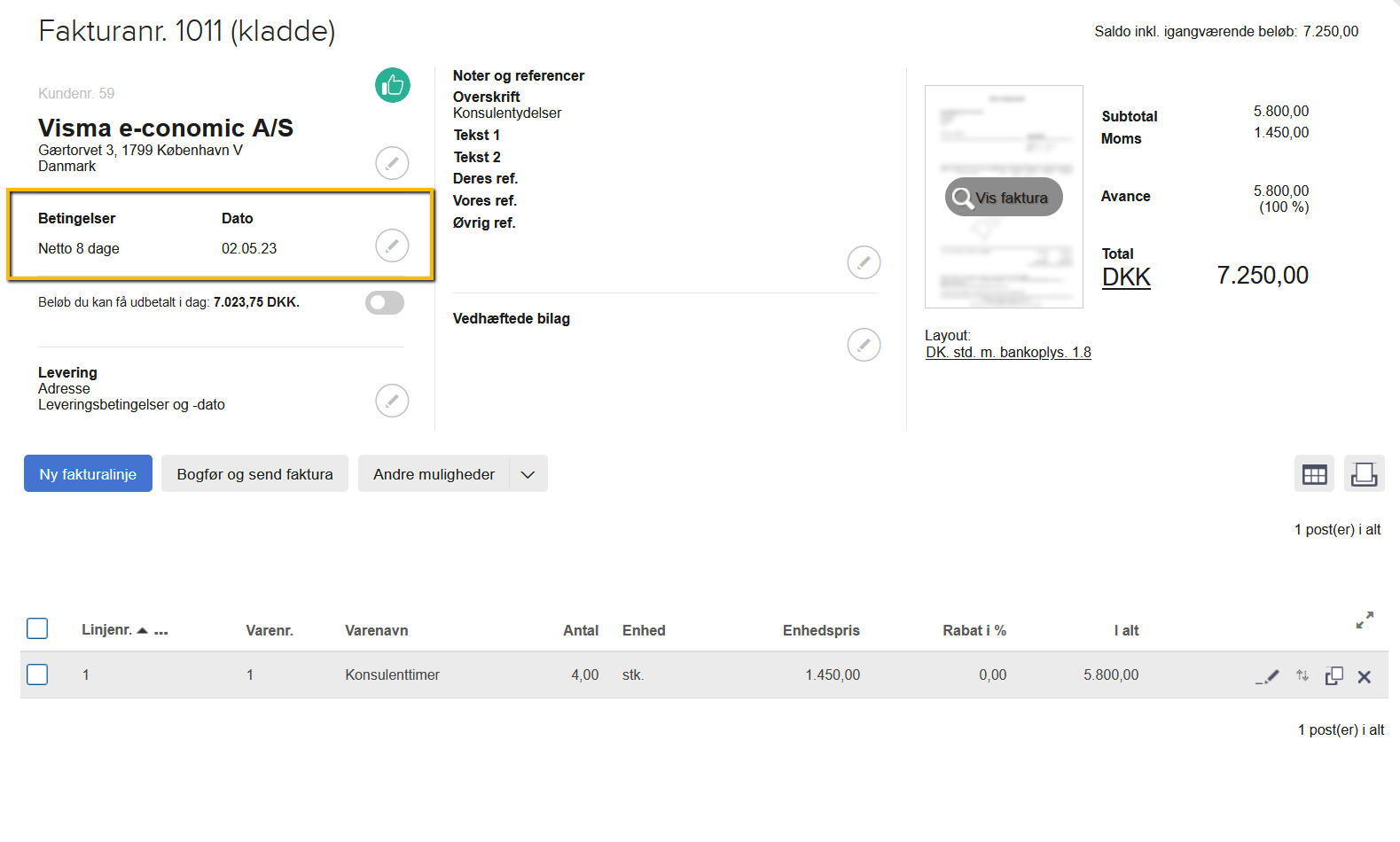
Tryk på "blyantikonet" i feltet med "Dato". Dette åbner et pop-up vindue, hvor du kan rette datoen
Skriv eller vælg den dato, du ønsker i stedet.
Afslut redigeringen af datoen med "OK".
Forståelse af 'KLADDE' teksten på dokumenter
Teksten KLADDE vises henover en faktura eller ordrebekræftelse, fordi dokumentet endnu ikke er blevet bogført.
En faktura er kun en kladde, indtil du trykker på knappen Bogfør og send. Først når denne handling er udført, bogføres fakturaen og sendes afsted.
Sletning af igangværende fakturaer (fakturakladder)
Hvis du afbryder redigeringen af en faktura, gemmes oplysningerne som en fakturakladde, som kan genfindes under fanen Salg. Du kan slette igangværende fakturaer, hvis du beslutter dig for ikke at fortsætte med at bogføre og sende dem.
Kan en slettet fakturakladde genskabes?
En slettet fakturakladde kan desværre ikke genskabes, da slettede kladder betragtes som midlertidige dokumenter uden regnskabsmæssig betydning og derfor ikke gemmes i systemet.
Du skal oprette fakturaen på ny. Hvis den slettede kladde lignede en tidligere bogført faktura, kan du potentielt spare tid ved at finde den i Arkiv og tage en kopi derfra.
Hvis fakturaen er bogført (ikke en kladde)
Er din faktura en bogført faktura og ikke længere en kladde, skal du i stedet oprette en kreditnota for at annullere eller rette den.
Sletning af faktura under redigering via knappen Mere
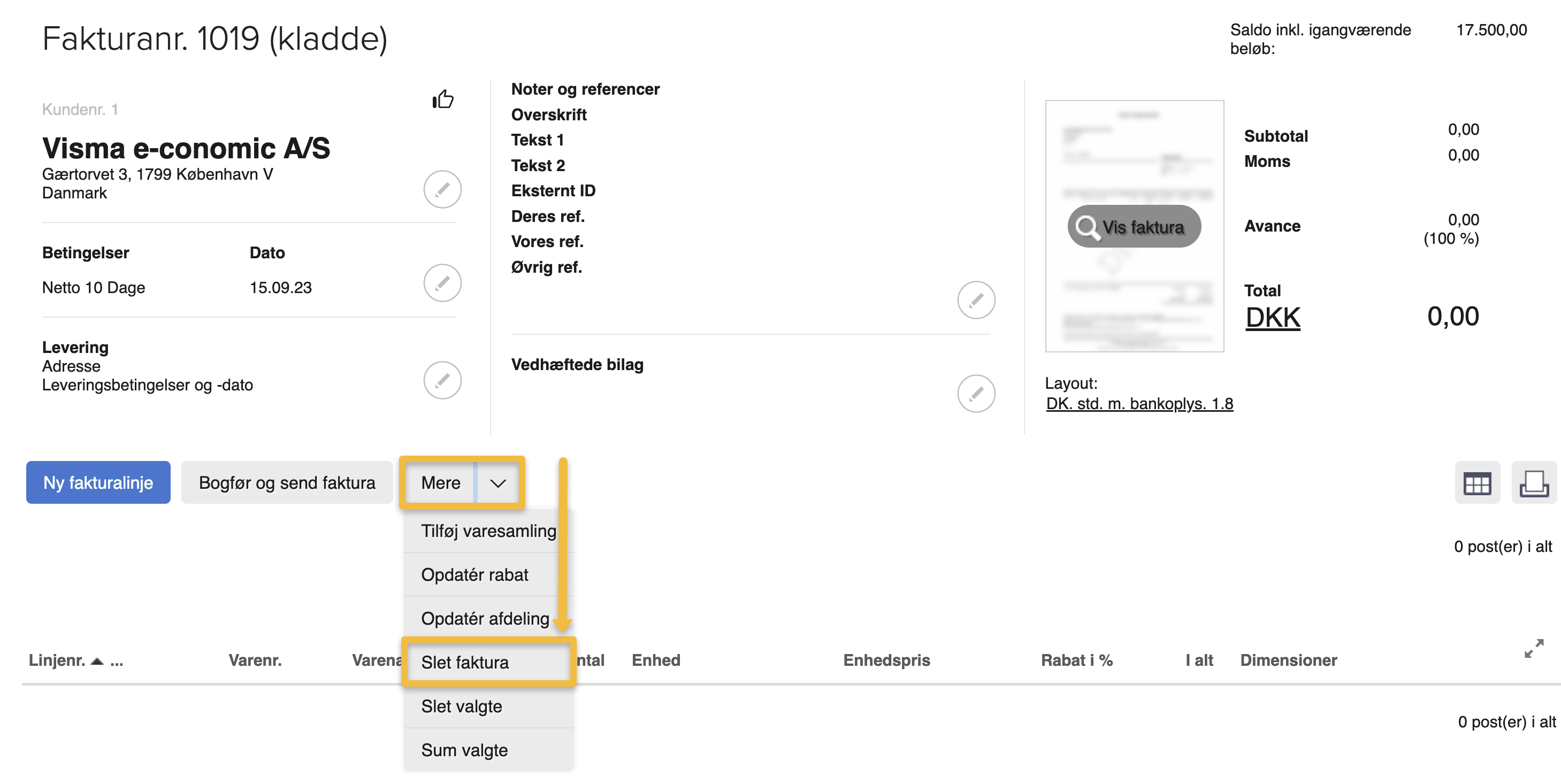
Du kan slette en fakturakladde, mens du er i redigeringsvisningen:
Tryk på fanen Salg.
Vælg Fakturaer under Fakturering i menuen til venstre.
Tryk på Redigér på den ønskede faktura for at åbne den.
Tryk på knappen Mere.
Tryk på Slet faktura.
Tryk på OK for at bekræfte sletningen af fakturaen.
Sletning af en enkelt faktura fra oversigten
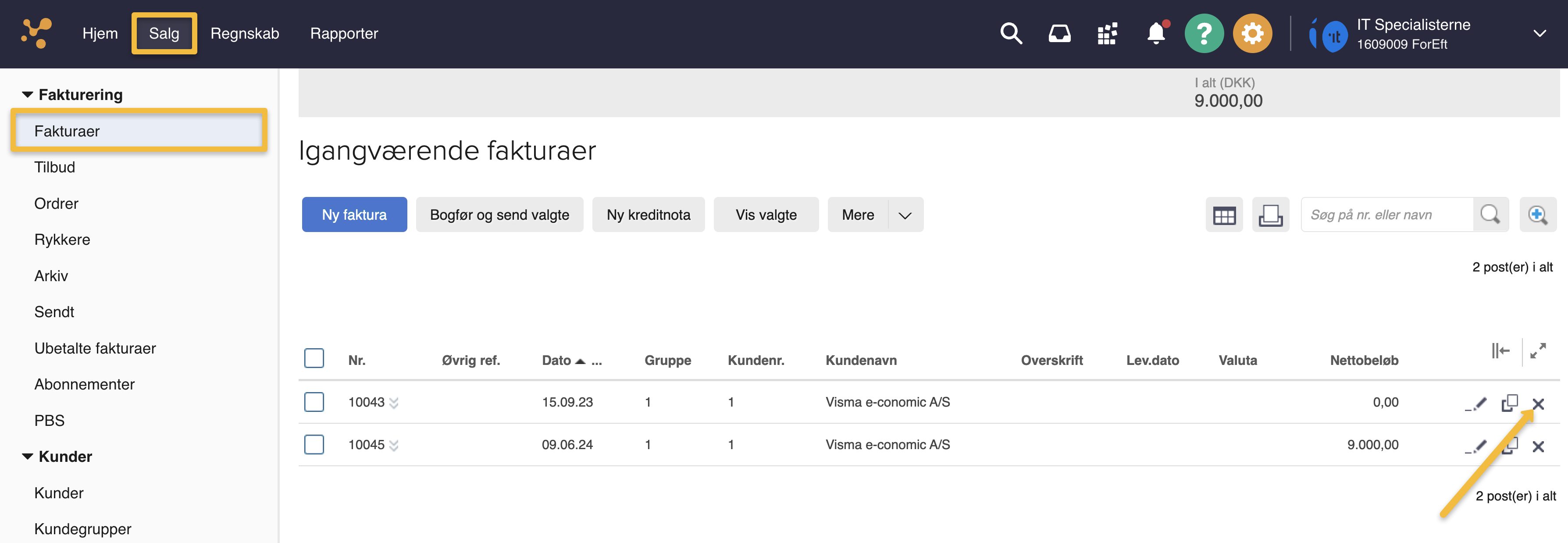
Du kan slette en enkelt fakturakladde direkte fra oversigten over igangværende fakturaer i Salg-modulet:
Tryk på fanen Salg.
Vælg Fakturaer under Fakturering i menuen til venstre for at se oversigten.
Tryk på krydset (slette-ikonet) på linjen ud for den faktura, du ønsker at slette.
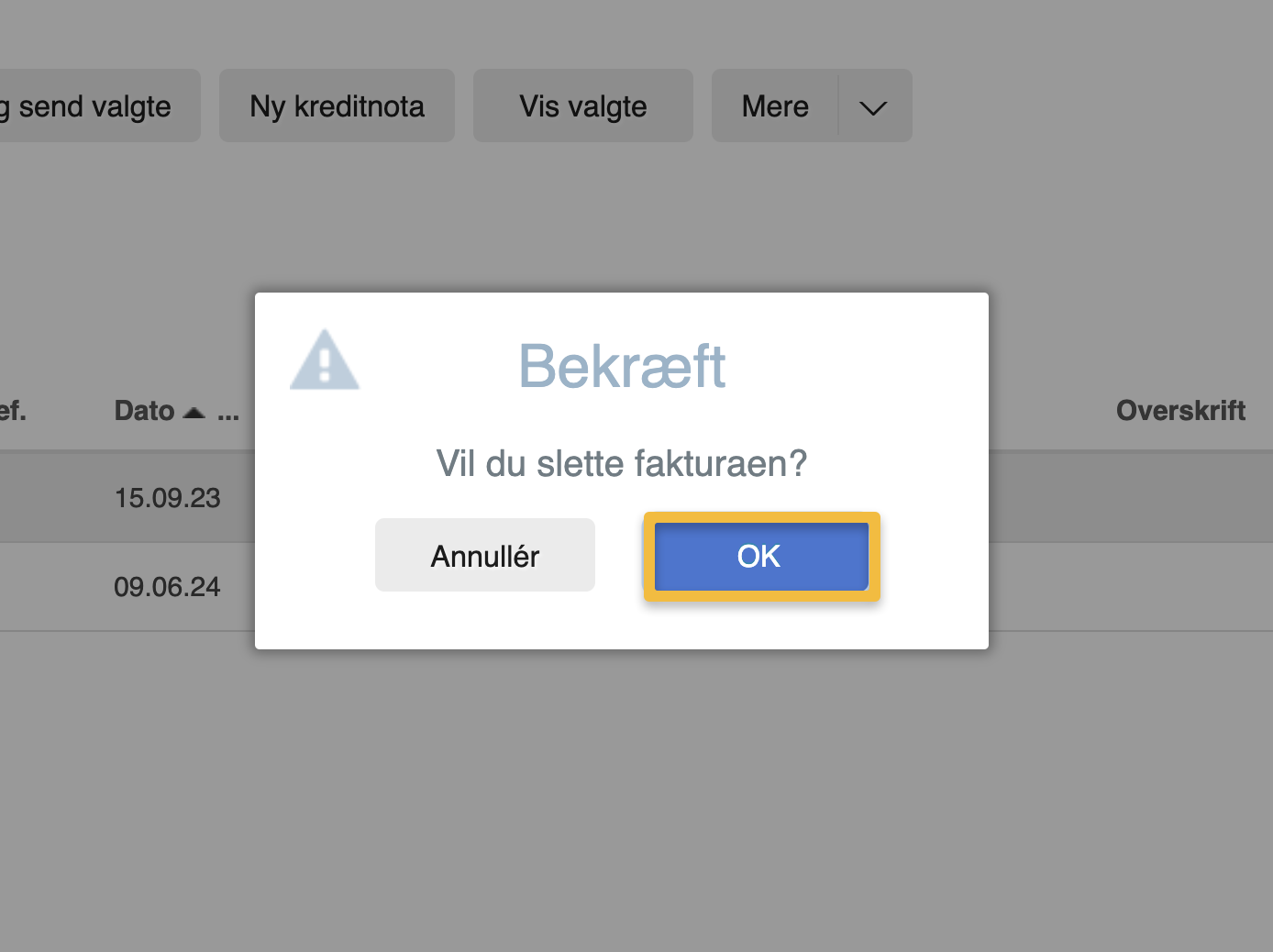
Klik på OK for at bekræfte sletningen af fakturaen.
Sletning af flere fakturaer (batch) fra oversigten
Du kan slette flere igangværende fakturaer på én gang via batch-sletning fra fakturaoversigten:
Tryk på fanen Salg.
Vælg Fakturaer under Fakturering i menuen til venstre.
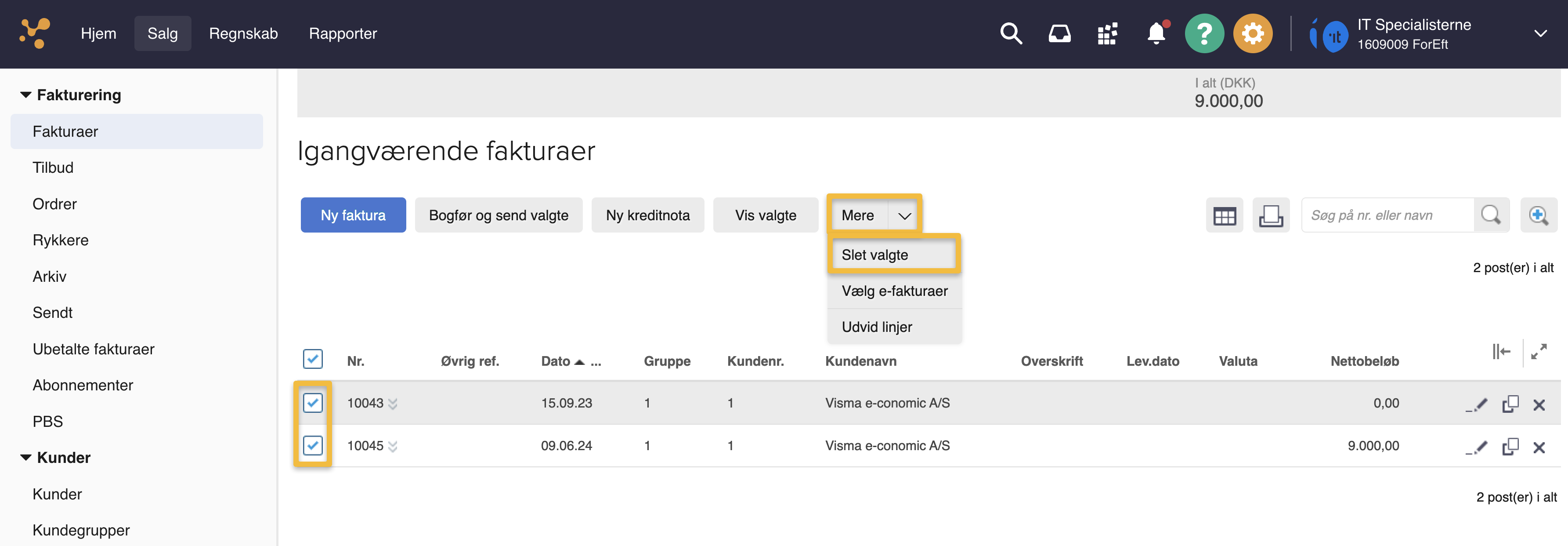
Sæt et flueben ud for de fakturaer, du ønsker at slette fra oversigten over igangværende fakturaer.
Klik på knappen Mere.
Tryk på Slet valgte.
Klik på OK for at bekræfte, at du gerne vil slette de valgte fakturaer.
Ret pris/antal på varer/ydelse på en igangværende faktura
For at rette priser eller antal på en varer/ydelse, kan du følge guiden her:
Tryk på redigeringsblyanten til højre for den fakturalinje du ønsker at ændre.
Udfyld derefter dit ønsket antal eller pris i felterne Antal og Pris.
Tryk på Gem.
Fejlsøgning ved intet total beløb på fakturaen
Hvis den faktura ikke viser et beløb, så kan det skyldes forskellige ting. Det første vi anbefaler at tjekke, er om der netop er sat priser samt antal på varerne/fakturalinjer.
Hvis dette er sat op korrekt, så kan det være afrunding af mindre beløber som driller. Der kan du læse mere om afrunding og hvordan dette fungere på fakturaer, i artiklen her.
Var denne artikel nyttig?
Bliv e-conomic Insider
