





- Arbejde med Brevskabelonen: Introduktion og Adgang
- Introduktion til Brevskabelonen i e-conomic
- Sådan får du adgang til din brevskabelon
- Forskellen på Kunde- og Leverandørbrevskabeloner
- Opret ny brevskabelon
- Fjernelse eller Deaktivering af Firmanavn i Brevskabelonen
- Oversigt over metoder til at skjule firmanavnet i brevskabelonen
- Adgang til Brevskabeloner og Layout
- Metode 1: Permanent sletning af firmanavnselement (Element 2)
- Metode 2: Midlertidig deaktivering via 'Placering: Ingen'
- Ret telefonnummer eller adresse manuelt på brevskabelon
e-copedia hjælpecenter
Opret og rediger brevskabeloner i Design og layout
Lær at oprette, redigere og tilpasse dine brevskabeloner i e-conomic, så du kan ændre layoutet og fjerne eller deaktivere dit firmanavn.
Arbejde med Brevskabelonen: Introduktion og Adgang
Introduktion til Brevskabelonen i e-conomic
Brevskabelonen fungerer som det underliggende 'brevpapir' i dit layout i e-conomic. Den indeholder de oplysninger, der går igen på alle dokumenter, herunder dit logo og dine firmaoplysninger. En standard brevskabelon er oprettet med firmanavn, kundeoplysninger og firmaoplysninger.
Sådan får du adgang til din brevskabelon
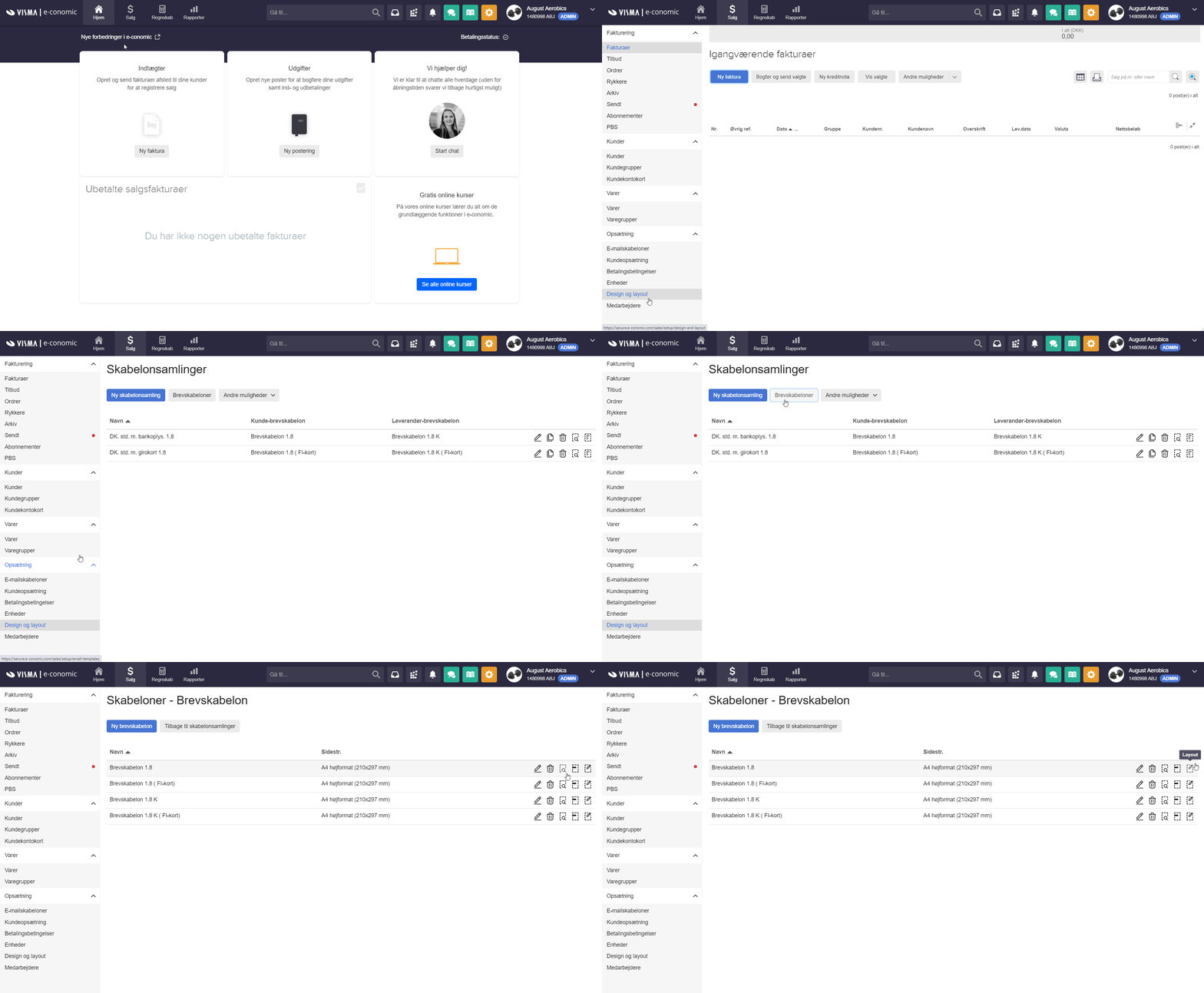
Følg disse trin for at få adgang til og arbejde med din brevskabelon:
Tryk på fanen "Salg".
Vælg "Opsætning" og derefter "Design og layout" i menuen til venstre.
Tryk på "Brevskabeloner".
Tryk på "Layout" ud fra den brevskabelon, du ønsker at arbejde med.
Forskellen på Kunde- og Leverandørbrevskabeloner
I "Design og layout" finder du separate brevskabeloner til kunder og leverandører.
Kundebrevskabelonen bruges på dokumenter, du opretter i fanen "Salg", såsom fakturaer, ordrer og tilbud.
Leverandørbrevskabelonen bruges til leverandørfakturaer og andre dokumenter, der oprettes i e-conomics Lager modulet.
Vær opmærksom på, at Lager modulet lukkes ned den 31. december 2023 og erstattes af Lager af Rackbeat. Denne artikel henvender sig specifikt til det gamle lagermodul, som kan benyttes frem til lukkedatoen.
Opret ny brevskabelon
Ønsker du at oprette et nyt layout til eksempelvis dine fakturaer, tilbud og ordrer, skal du starte med at oprette en ny brevskabelon.
Det kan eksempelvis være en fordel med flere brevskabeloner, hvis du ønsker at sende din faktura med forskelligt layout afhængigt af kunden.
Benyt følgende fremgangsmåde for at oprette en brevskabelon:
Tryk på fanen Salg.
Vælg Design og layout under Opsætning i menuen til venstre.
Tryk på Brevskabeloner.
Tryk på Ny brevskabelon.
Udfyld felterne og afslut med OK.
Fjernelse eller Deaktivering af Firmanavn i Brevskabelonen
Oversigt over metoder til at skjule firmanavnet i brevskabelonen
Hvis du allerede har indsat et logo på din faktura, kan det være unødvendigt at få vist dit firmanavn øverst på fakturaen eller lignende dokumenter. Denne vejledning beskriver to metoder til at fjerne eller skjule firmanavnet fra brevskabelonen.
Du kan vælge at slette elementet, hvilket er permanent og kræver, at du opretter et nyt element, hvis du senere ønsker firmanavnet vist igen. Alternativt kan du deaktivere visningen af firmanavnet ved at ændre dets placering. Deaktivering giver mulighed for nemt at genaktivere firmanavnet senere.
Adgang til Brevskabeloner og Layout
Følg disse trin for at få adgang til layoutet for den brevskabelon, du ønsker at redigere:
Gå til fanebladet "Salg".
Vælg "Opsætning" i menuen til venstre, og tryk derefter på "Design og layout".
Tryk på knappen "Brevskabeloner".
Tryk på "Layout" ikonet i højre side ud for den specifikke brevskabelon, du skal redigere.
Metode 1: Permanent sletning af firmanavnselement (Element 2)
Firmanavnet vises som standard i det element, der er mærket Element 2. Følg disse trin for permanent at fjerne firmanavnet fra brevskabelonen:
Tryk på skraldespands-ikonet ("Slet") på linjen ud for Element 2.
Firmanavnet slettes og vil ikke længere blive vist i brevskabelonen.
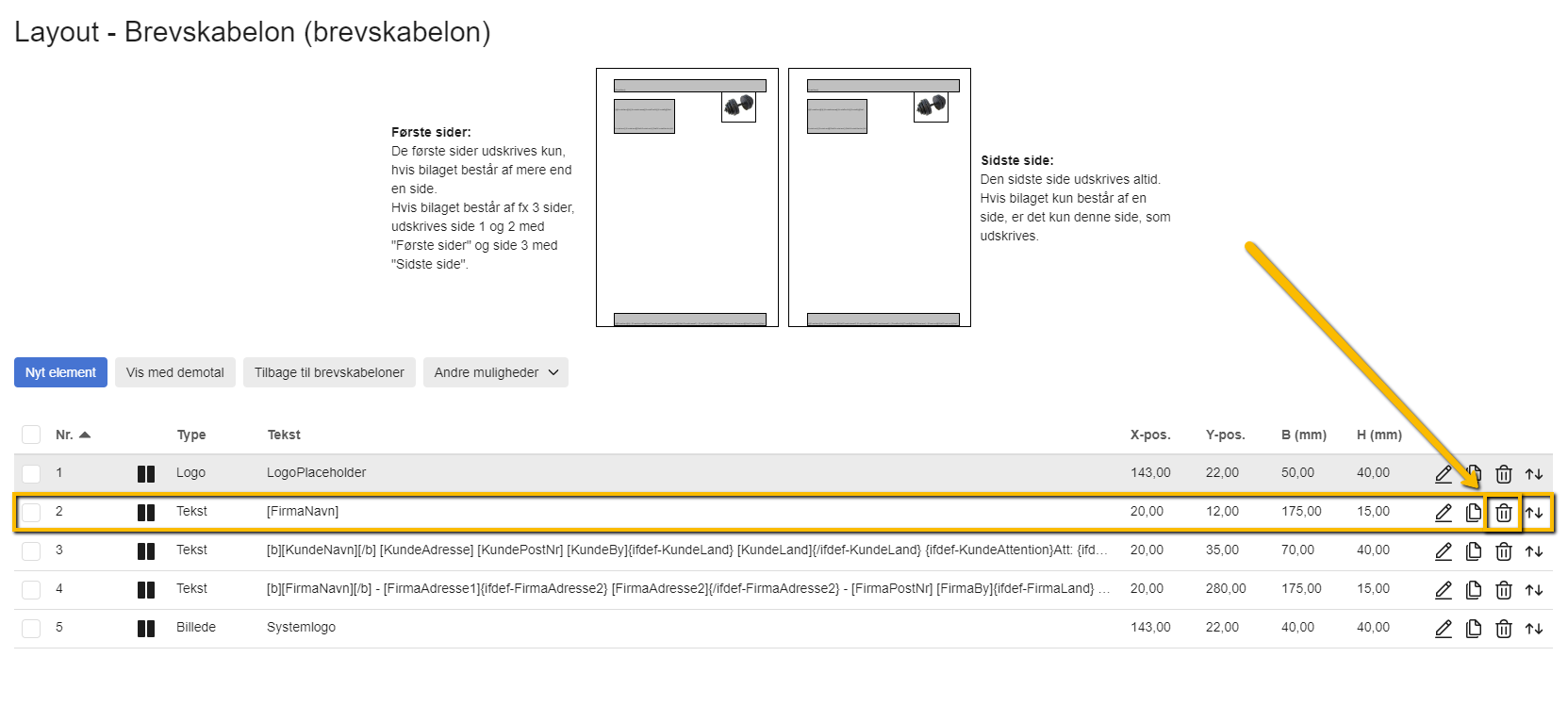
Bemærk: Hvis du sletter elementet med firmanavnet og senere ønsker firmanavnet vist på din faktura, skal du selv oprette et nyt element.
Metode 2: Midlertidig deaktivering via 'Placering: Ingen'
Deaktivering af firmanavnet skjuler det midlertidigt uden at slette elementet. Følg disse trin for at deaktivere visningen af firmanavnet:
Tryk på blyantikonet for at redigere elementet med firmanavnet.
Deaktiver firmanavnet ved at ændre feltet Placering til Ingen i stedet for den nuværende indstilling, typisk Alle.
Dit firmanavn er nu deaktiveret og vil ikke længere blive vist på dine dokumenter.
![Viser Rediger-ikonet for elementet [FirmaNavn] i brevskabelonens layout – bruges til at redigere elementets placering for at deaktivere visningen af firmanavnet.](/sites/default/files/2025-11/chrome_hh55bgugsf.gif)
Hvis du senere beslutter dig for igen at benytte firmanavnet, kan du nemt genaktivere elementet ved at ændre feltet Placering tilbage til Alle.
Ret telefonnummer eller adresse manuelt på brevskabelon
Hvis du ønsker at have et andet telefonnummer eller en anden adresse i bunden af dine faktura, tilbud osv. kan du følge proceduren her:
Gå til fanebladet "Salg".
Vælg "Opsætning" i menuen til venstre, og tryk derefter på "Design og layout".
Tryk på knappen "Brevskabeloner".
Tryk på "Layout" ikonet i højre side ud for den specifikke brevskabelon, du skal redigere.
Klik derefter på "redigeringsblyanten" på linje 4 hvor dine virksomhedsinformationer ligger.
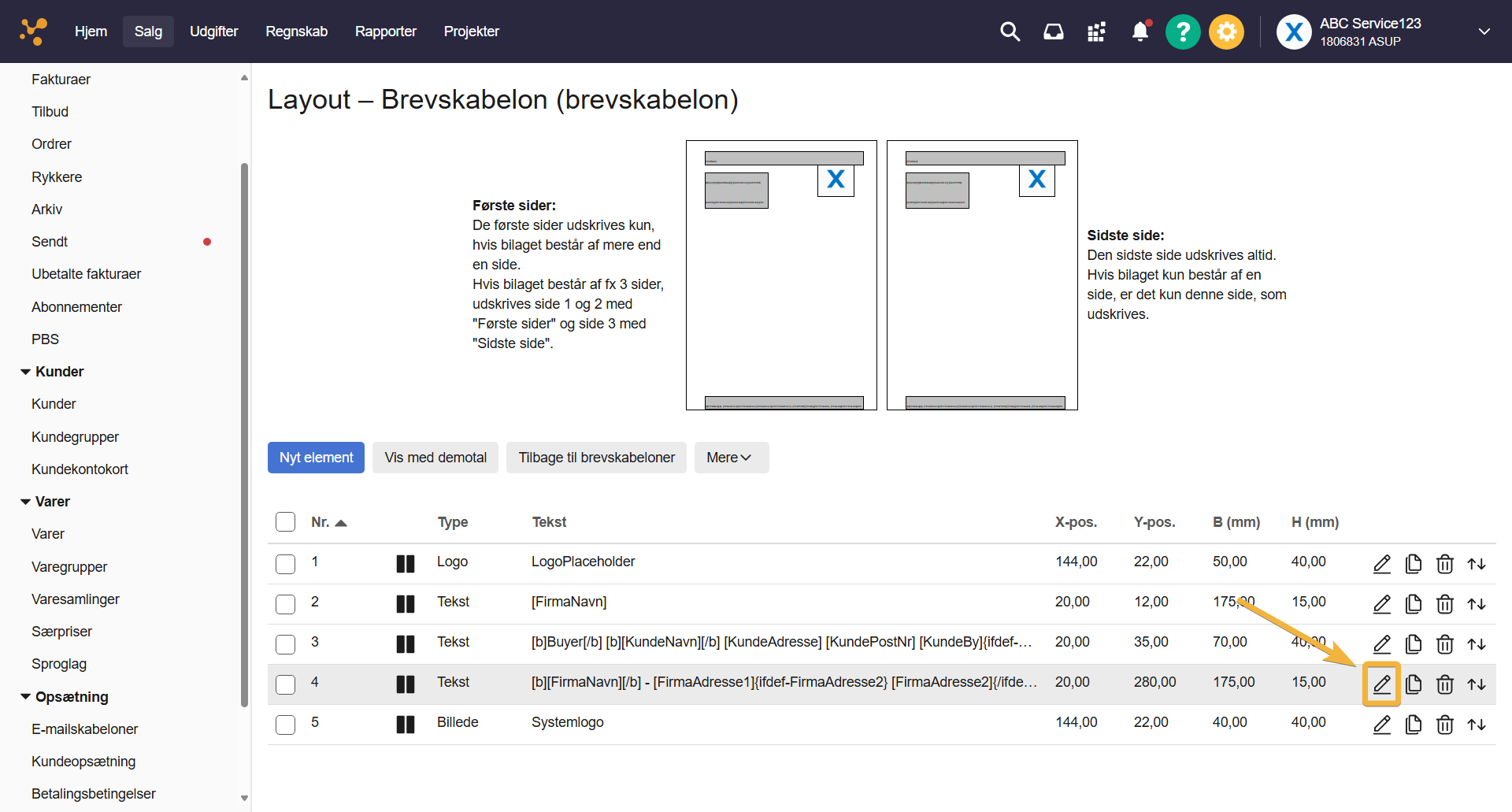
For at rette tlfnr skal du finde teksten [FirmaTelefon], dette er nemlig det dynamiske felt, som bruges til at identificere det telefonnummer du har skrevet i stamoplysninger. (Gør det samme hvis du også har Mobil og Fax numre, som du ønsker rettet).
Indtast i stedet dit ønsket telefonnummer og tryk på "OK", for at gemme ændringerne
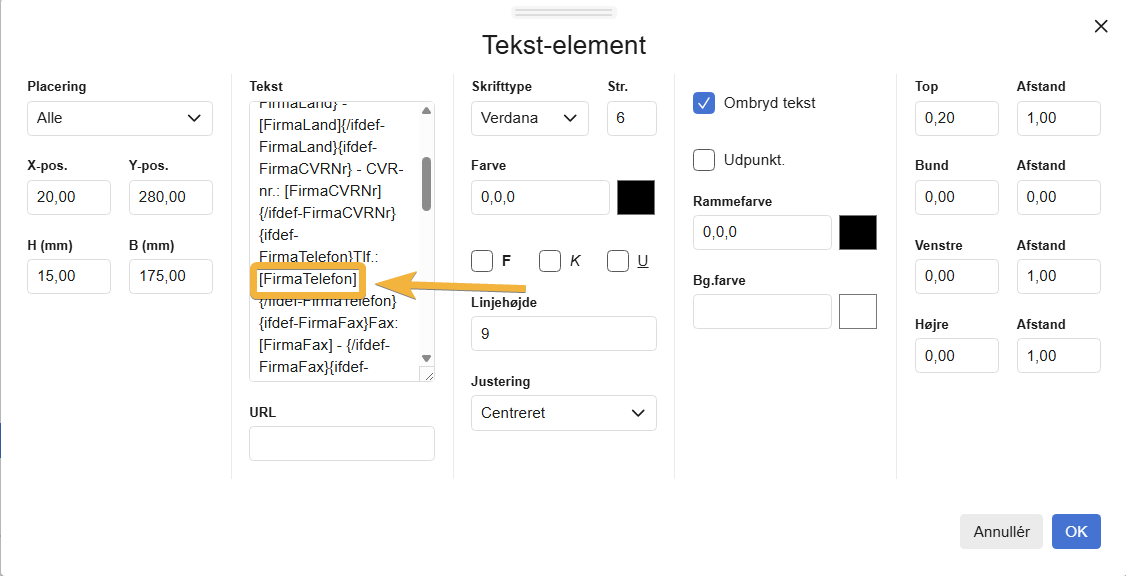
7. For at rette adresse skal du i stedet finde teksten [FirmaAdresse1]{ifdef-FirmaAdresse2} [FirmaAdresse2]{/ifdef-FirmaAdresse2} - [FirmaPostNr] [FirmaBy]{ifdef-FirmaLand} - [FirmaLand]{/ifdef-FirmaLand} dette er nemlig de dynamiske felter, som bruges til at identificere den adresse du har skrevet i stamoplysninger.
Erstat teksterne her med den ønskede adresse og tryk på "OK" for at gemme ændringerne
OBS. Hvis du vil ændre telefonnummeret eller adresse på alle dine layouts samt i stamoplysningerne, så skal du følge guiden her.
Var denne artikel nyttig?
Bliv e-conomic Insider
