





e-copedia hjælpecenter
Sådan planlægger du fremtidige ændringer med Datostyring i Løn
Lær at planlægge ændringer af ferie, opsparing og løndele frem i tiden med Datostyring, så ændringen træder i kraft automatisk i den rigtige lønperiode.

E-copedia Master
Som Customer Training Specialist hos e-conomic arbejder jeg med udvikling, vedligeholdelse og kvalitetssikring af læringsindhold, der understøtter kundernes forståelse og anvendelse af vores program. Jeg bidrager til at skabe sammenhængende og brugervenlige læringsoplevelser på tværs af kanaler som e-copedia, chatbotten og onlinekurser, med fokus på relevans, tilgængelighed og høj faglig kvalitet.
Jeg udvikler og opdaterer vejledninger og læringsindhold i tæt samarbejde med relevante teams og omsætter læringsbehov til konkrete løsninger. Med afsæt i brugerfeedback og anvendelsesindsigter sikrer jeg, at indholdet er opdateret, let tilgængeligt og understøtter en effektiv læringsoplevelse for vores kunder.
Med Datostyring kan du registrere en ændring på en medarbejder i dag og lade den træde i kraft i en fremtidig lønperiode. Du skal ikke selv huske at aktivere ændringen på dagen. E-conomic udfører den automatisk, når den planlagte lønperiode starter.
Du kan planlægge ændringer af ekstra feriedage, søgnehelligdagsopsparing, fritvalgsopsparing og løndele.
Datostyring findes i medarbejderens stamoplysninger på fanen Ferie, på fanen Lønoplysninger og på fanen Pension.
Sådan planlægger du en ændring af ferie eller opsparing
Sådan gør du:
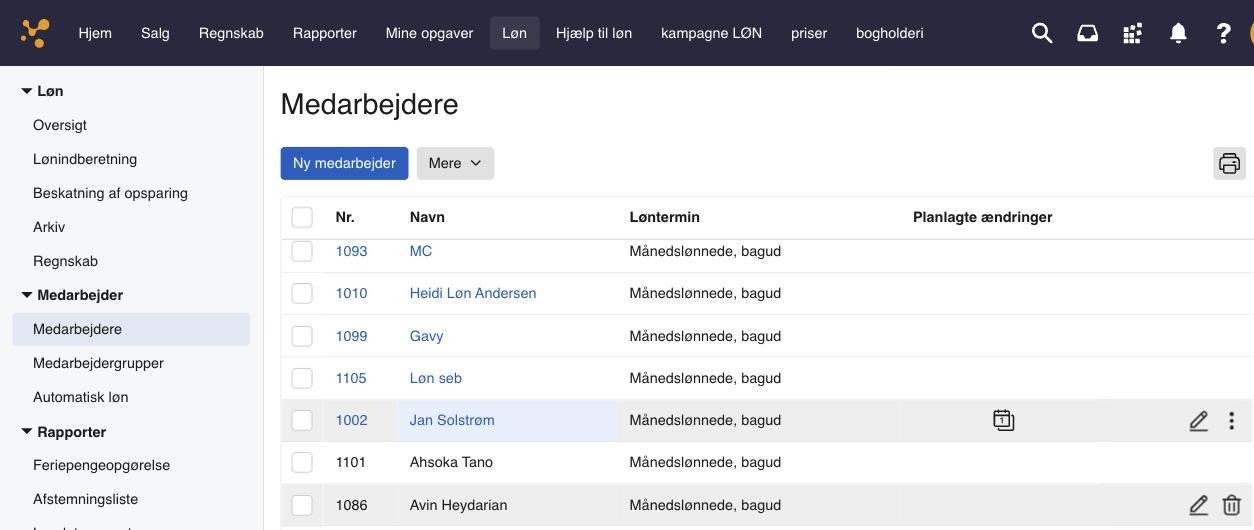
Tryk på fanen Løn, og vælg Medarbejdere i menuen til venstre.
Hold musen over medarbejderen i oversigten og tryk på blyant-ikonet.
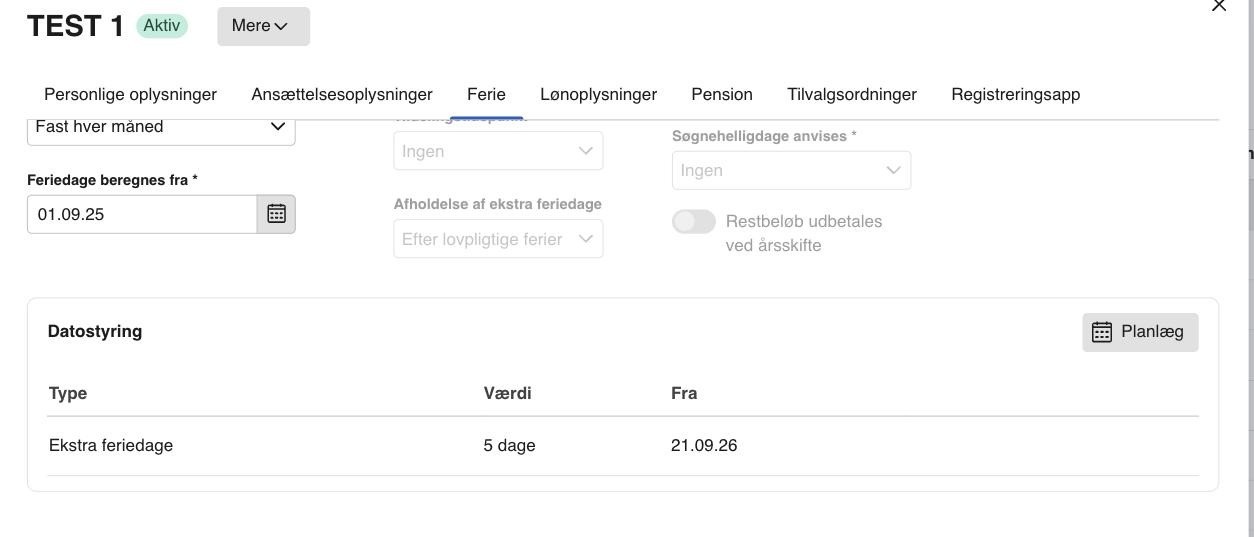
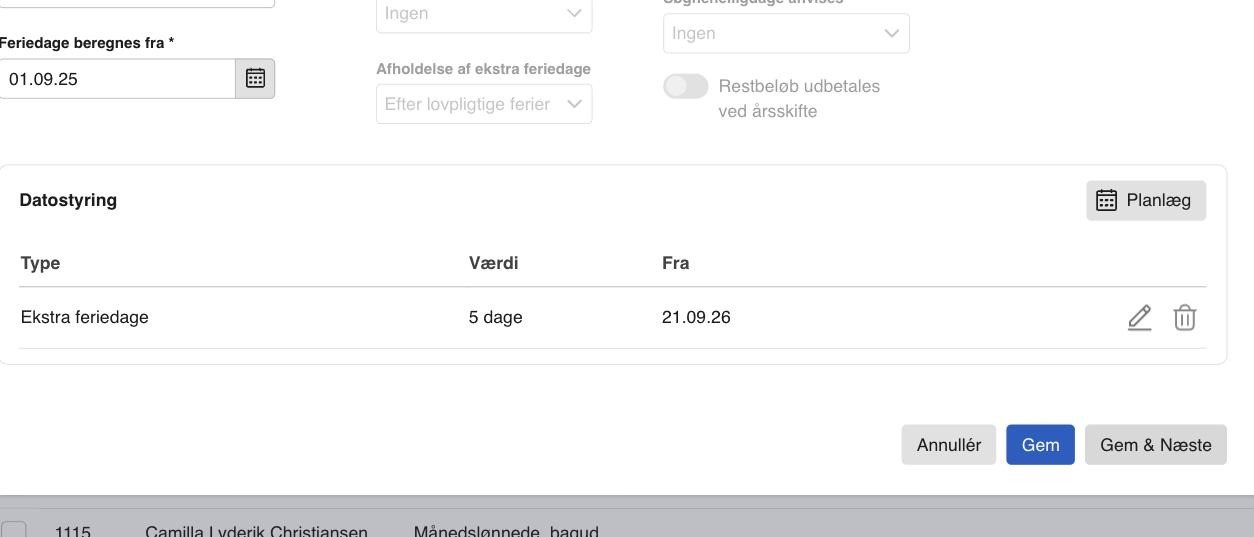
Åbn fanen Ferie. Nederst i dialogen finder du afsnittet Datostyring. Tryk på Planlæg.
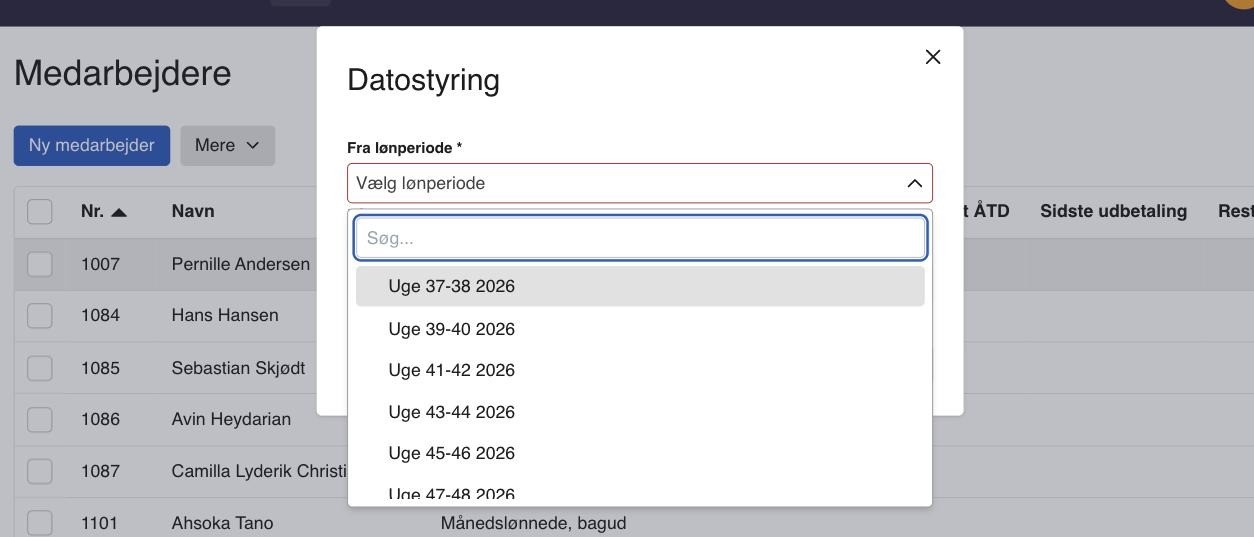
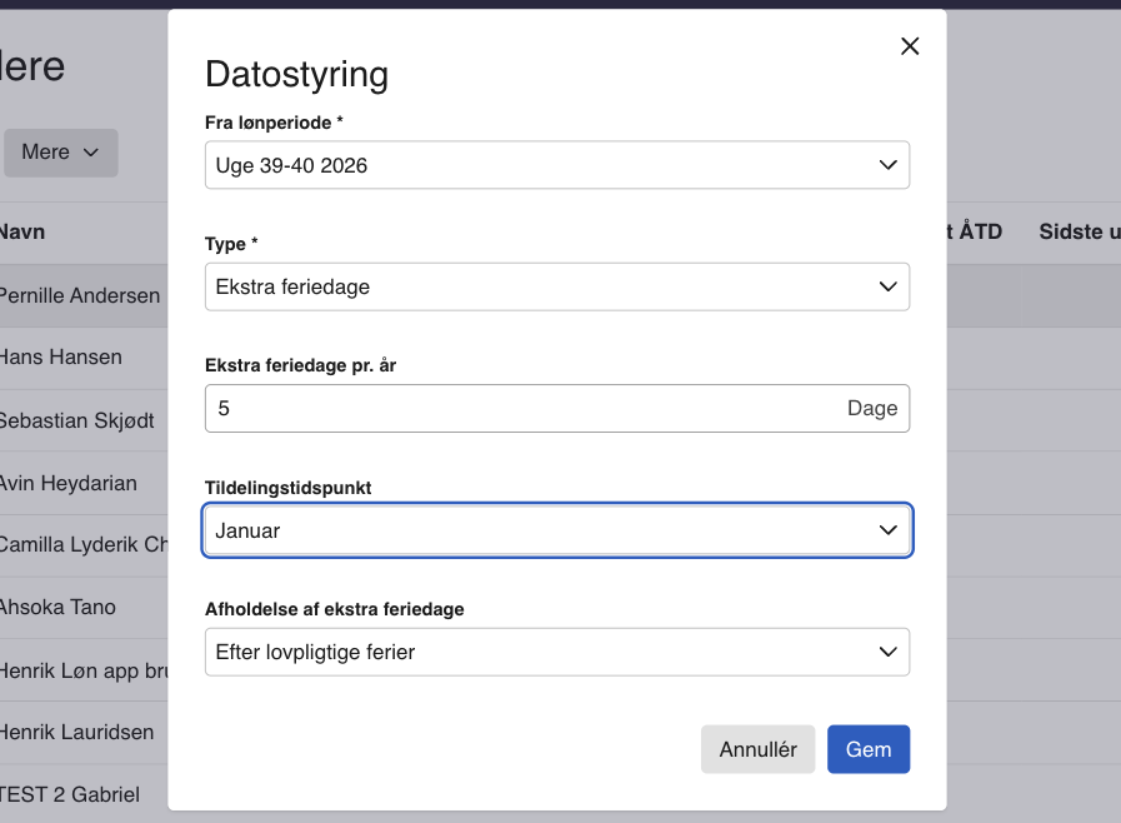
Vælg i feltet Fra lønperiode den lønperiode, hvor ændringen skal træde i kraft. Du kan kun vælge fremtidige lønperioder.
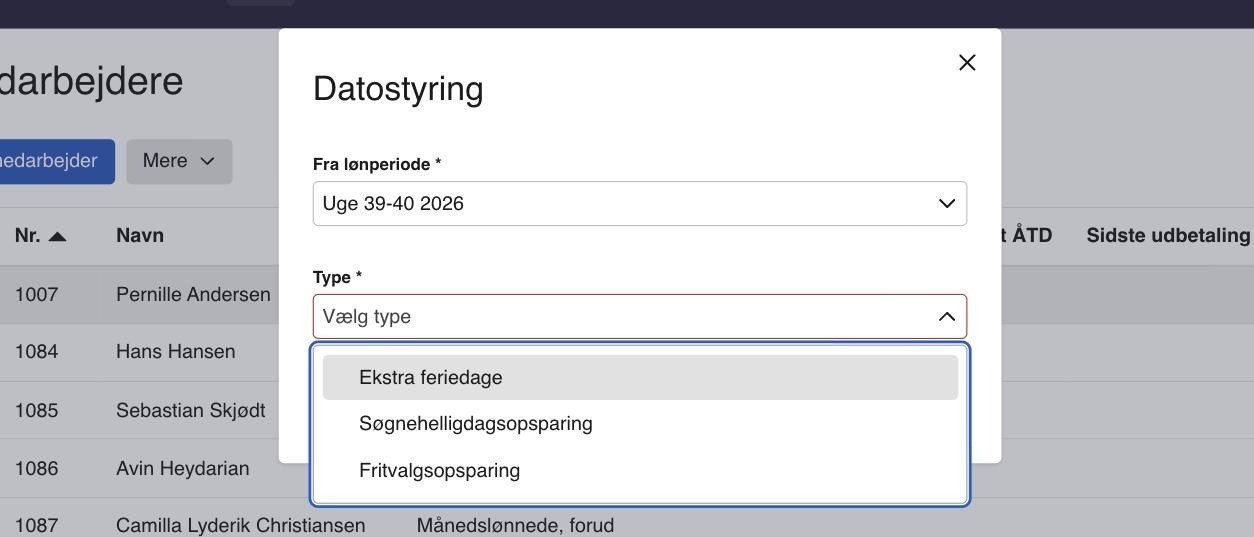
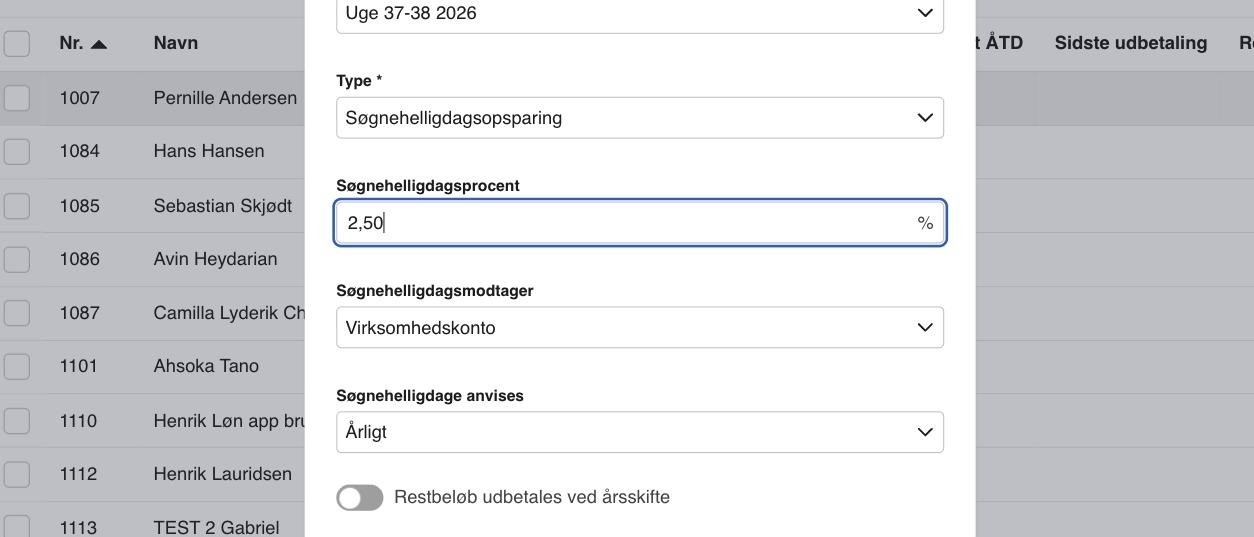
Vælg i feltet Type, hvad der skal planlægges: Ekstra feriedage, Søgnehelligdagsopsparing eller Fritvalgsopsparing.
Udfyld felterne under Type. Felterne skifter alt efter, hvilken type du har valgt.
Tryk på Gem. Ændringen står nu i tabellen under Datostyring med Type, Værdi og Fra.
Tryk på Gem nederst i medarbejderens redigeringsdialog for at gemme medarbejderen.
Derefter skal du ikke gøre mere. Du skal ikke selv aktivere ændringen — den udføres automatisk på den planlagte dato.
Felter pr. type
Ekstra feriedage: Ekstra feriedage pr. år (antal dage), Tildelingstidspunkt (den måned, dagene tildeles i) og Afholdelse af ekstra feriedage (fx Efter lovpligtige ferier).
Søgnehelligdagsopsparing: Søgnehelligdagsprocent, Søgnehelligdagsmodtager (fx Virksomhedskonto), Søgnehelligdage anvises (fx Årligt) og indstillingen Restbeløb udbetales ved årsskifte.
Fritvalgsopsparing: Procent.
Sådan planlægger du en ændring af en løndel
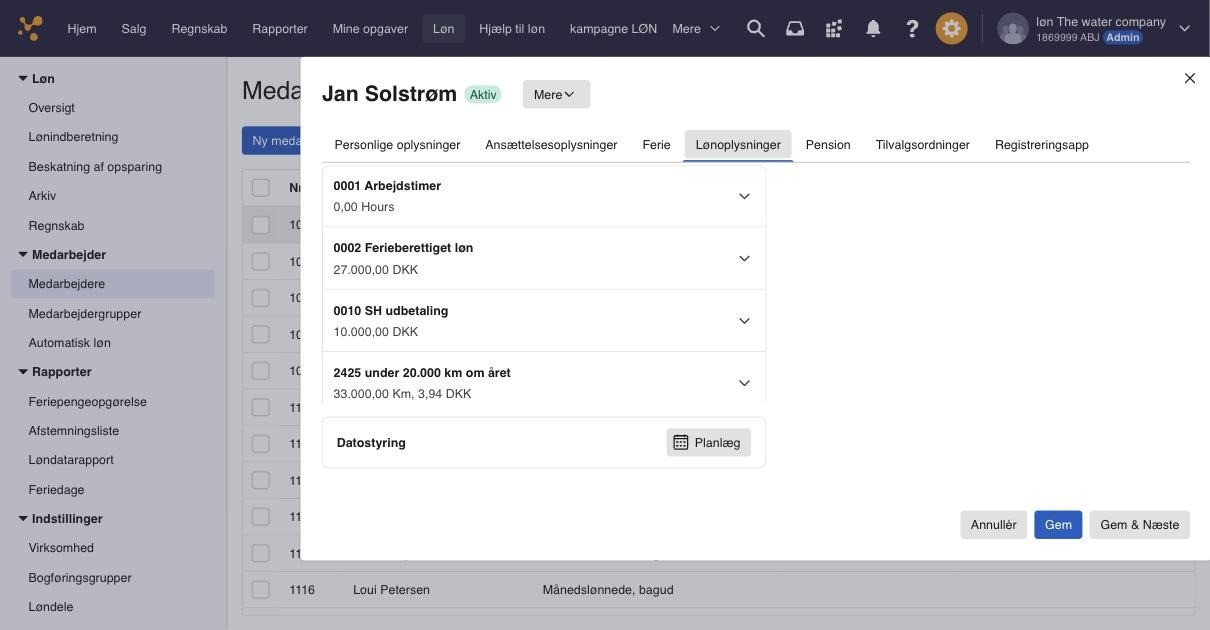
Løndele planlægges på samme måde, men fra fanen Lønoplysninger.
Sådan gør du:
Åbn medarbejderens redigeringsdialog og gå til fanen Lønoplysninger.
Rul ned til afsnittet Datostyring under listen af løndele og tryk på Planlæg.
Vælg lønperiode, vælg løndelen i listen og angiv de nye værdier.
Tryk på Gem, og tryk derefter på Gem på medarbejderen.
Du kan planlægge flere løndele til forskellige fremtidige perioder.
Sådan ser du planlagte ændringer
På medarbejderlisten er der en kolonne, der hedder Planlagte ændringer. Hold musen over ikonet i kolonnen for at se alle kommende ændringer for medarbejderen, grupperet efter område — fx Ferie, Lønoplysninger og Pension.
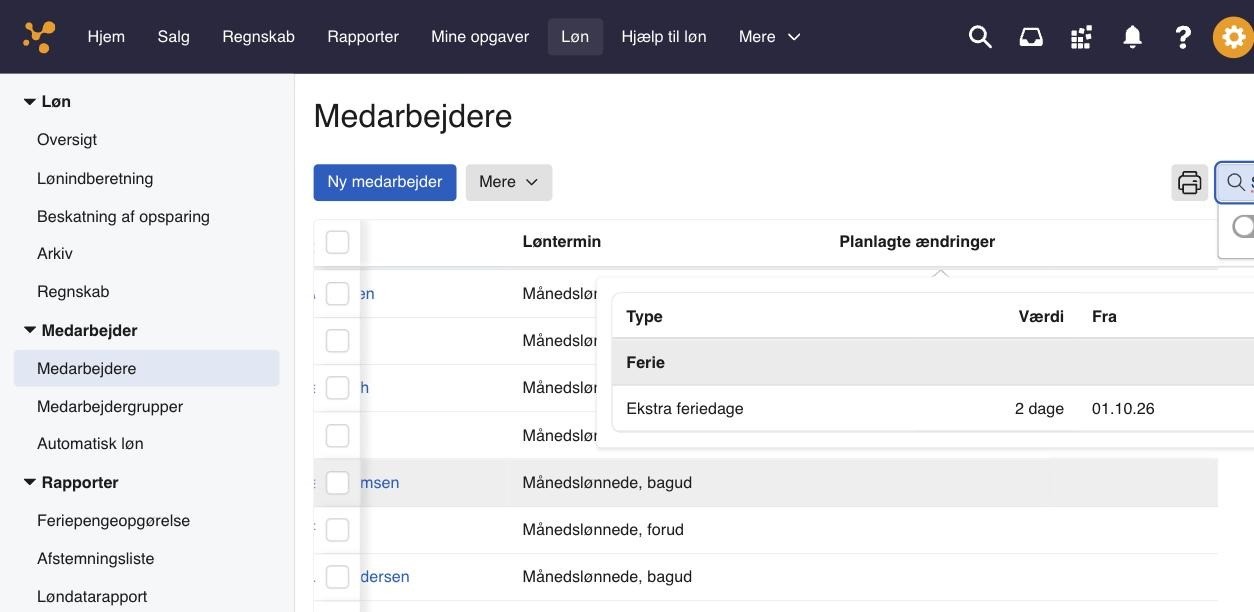
Du kan også se alle planlagte ændringer i afsnittet Datostyring inde i medarbejderens redigeringsdialog.
Sådan retter eller sletter du en planlagt ændring
Ændringer rettes og slettes fra afsnittet Datostyring i medarbejderens redigeringsdialog.
Sådan gør du:
Åbn medarbejderens redigeringsdialog og find posten under Datostyring.
Hold musen over rækken. Tryk på blyant-ikonet for at rette posten eller på skraldespanden for at slette den.
Tryk på Gem på medarbejderen.
Obs
Bemærk, at du kun kan planlægge ændringer fra en fremtidig lønperiode. Skal du rette noget bagud i tid, følger du det normale reguleringsflow. Der kan desuden kun være én planlagt ændring af samme type pr. dato — får du beskeden om, at der allerede er planlagt en ændring på den valgte dato, skal du rette den eksisterende post eller vælge en anden periode. Hvis medarbejderen fratræder inden datoen, bliver alle vedkommendes planlagte ændringer annulleret automatisk.
Sådan følger du op i loggen
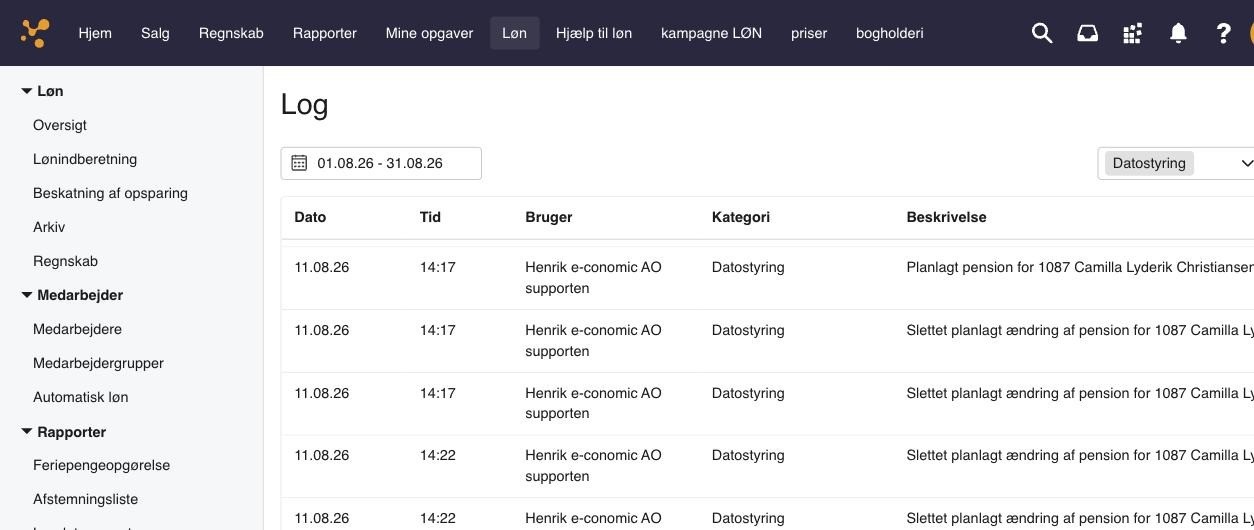
Oprettelser, rettelser og sletninger af planlagte ændringer registreres i loggen med Dato, Tid, Bruger, Kategori og Beskrivelse.
Sådan gør du:
Tryk på fanen Løn og vælg Log under Indstillinger i menuen til venstre.
Vælg Datostyring i feltet Vælg kategori.
Hvis du er i tvivl om, hvordan en ændring af ferie, opsparing eller løndele påvirker regnskabet, bør du afklare det med din revisor.
Ser noget anderledes ud på din skærm, end det er beskrevet her, er du velkommen til at kontakte support via chat.
Se også: Opret og rediger medarbejdere i e-conomic Løn og Rediger løndele i e-conomic Løn.
Var denne artikel nyttig?
Bliv e-conomic Insider
