





e-copedia hjælpecenter
Sådan ser du bilaget på en postering
Se, hvordan du åbner et vedhæftet bilag i panelet i højre side ved siden af loggen, så du kan tjekke bilaget uden at forlade kassekladden.

E-copedia Master
Som Customer Training Specialist hos e-conomic arbejder jeg med udvikling, vedligeholdelse og kvalitetssikring af læringsindhold, der understøtter kundernes forståelse og anvendelse af vores program. Jeg bidrager til at skabe sammenhængende og brugervenlige læringsoplevelser på tværs af kanaler som e-copedia, chatbotten og onlinekurser, med fokus på relevans, tilgængelighed og høj faglig kvalitet.
Jeg udvikler og opdaterer vejledninger og læringsindhold i tæt samarbejde med relevante teams og omsætter læringsbehov til konkrete løsninger. Med afsæt i brugerfeedback og anvendelsesindsigter sikrer jeg, at indholdet er opdateret, let tilgængeligt og understøtter en effektiv læringsoplevelse for vores kunder.
Bilaget på en postering åbnes i et panel i højre side — samme sted som Loggen. Du kan altså se dokumentet og posteringens historik uden at forlade kassekladden.
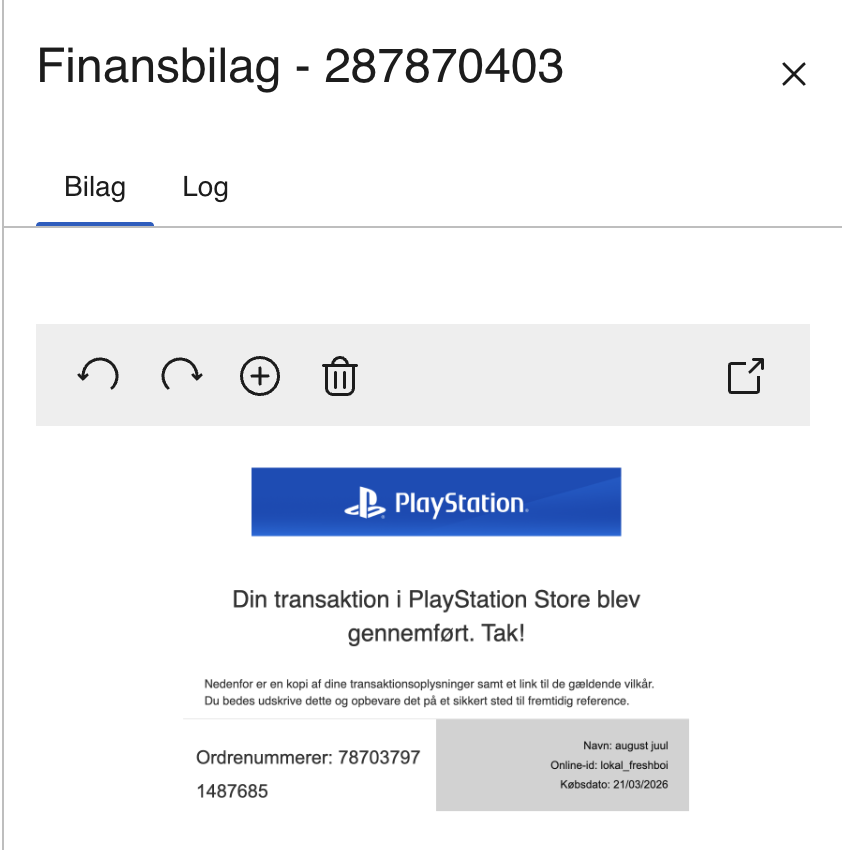
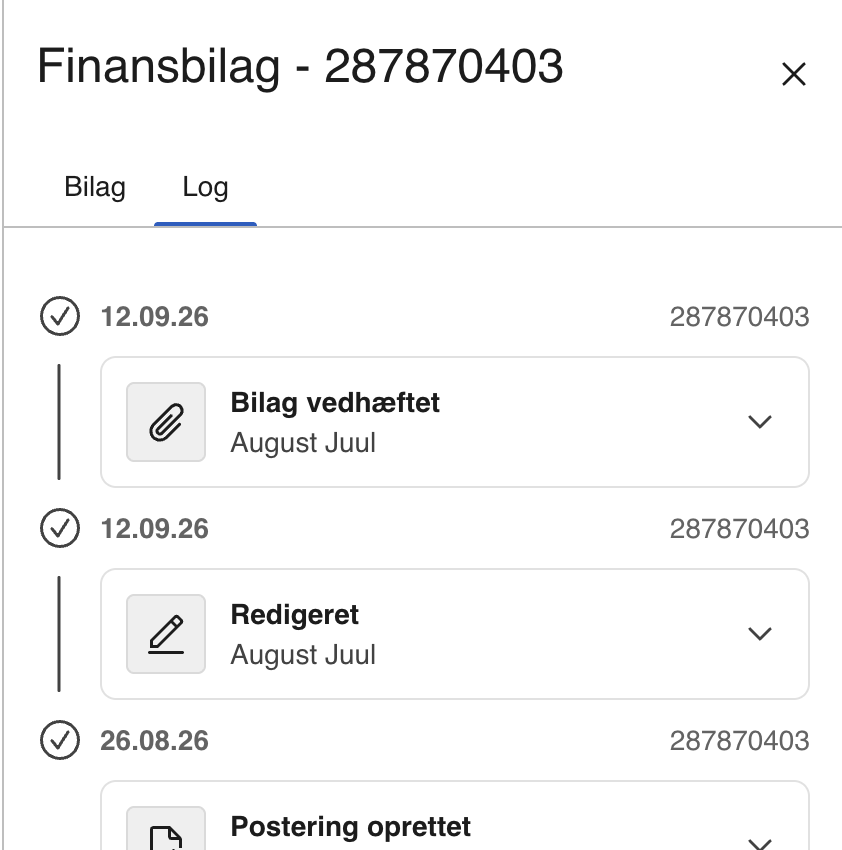
Panelet har to faneblade: Bilag viser selve dokumentet, og Log viser hvem der har oprettet, ændret eller vedhæftet noget på posteringen.
Sådan åbner du bilaget
Tryk på fanen Regnskab, og vælg den kassekladde du vil arbejde i, fx Daglig, i menuen til venstre.
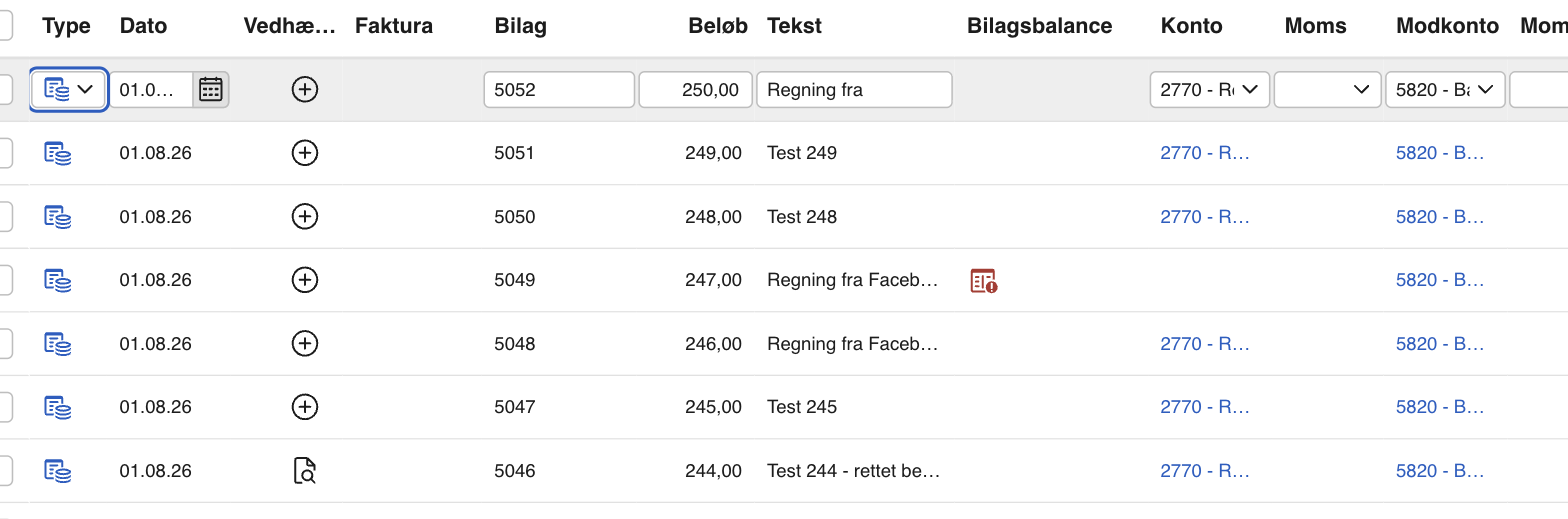
Find posteringen, og se i kolonnen Vedhæftning. Har posteringen et bilag, vises ikonet Vis bilag i kolonnen Vedhæftet. Mangler der et bilag, vises i stedet et plus-ikon, Tilføj bilag.
Tryk på ikonet Vis bilag. Panelet åbner i højre side på fanebladet Bilag med dokumentet vist, og øverst står posteringens bilagsnummer.
Tip
Du kan også åbne bilaget med genvejstasten D, når posteringslinjen er valgt. Loggen åbner med L.
Hvad du kan gøre med bilaget
Over dokumentet ligger en værktøjslinje med fem knapper:
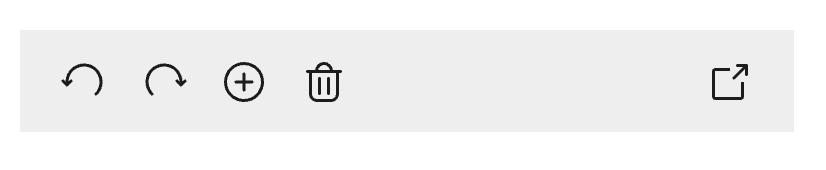
De to drej-knapper længst til venstre vender visningen mod venstre eller højre, så du kan læse et bilag der er scannet på højkant.
Skraldespanden fjerner bilaget fra posteringen igen. Bilaget flyttes tilbage til din Inbox.
Knappen yderst til højre åbner bilaget som PDF i en ny fane i browseren, hvis du har brug for at se det i fuld størrelse eller gemme det.
Bemærk, at panelet følger den posteringslinje du har valgt. Klikker du videre til en anden linje, skifter panelet med, så du altid ser bilaget for den postering, du står på.
Skift mellem bilag og log
Tryk på fanebladet Log øverst i panelet for at se posteringens historik i stedet. Du kan skifte frem og tilbage mellem Bilag og Log uden at lukke panelet.
Hvis der ikke er vedhæftet et bilag
Åbner du panelet på en postering uden bilag, viser fanebladet Bilag et tomt felt med to muligheder: Upload manuelt åbner en filvælger, så du kan hente bilaget fra din computer, og du kan også trække filen direkte ind i feltet.
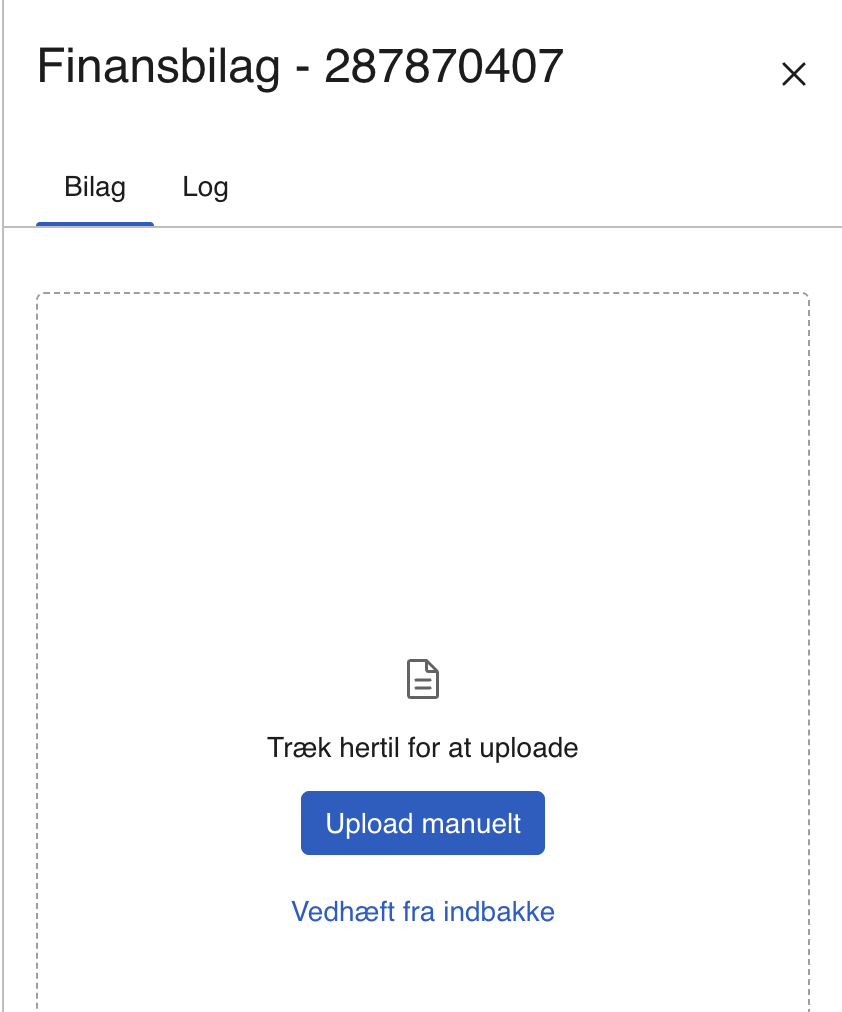
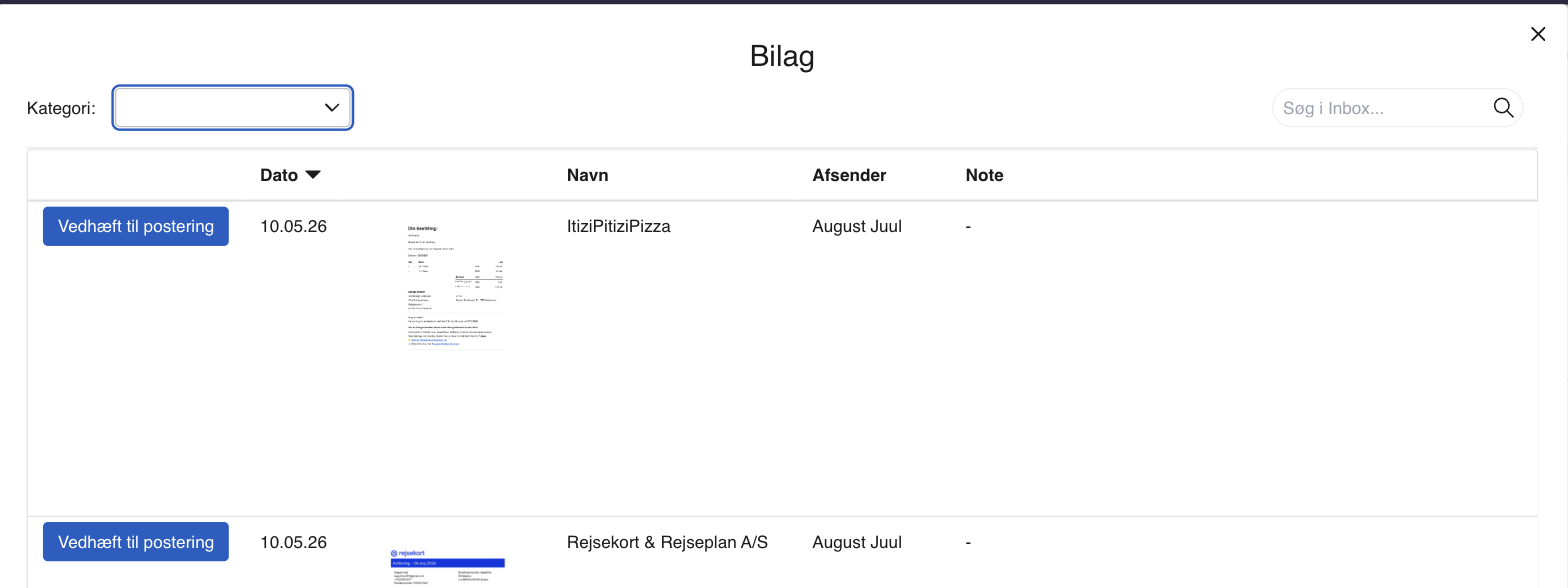
Vedhæft fra indbakke åbner i stedet en oversigt over bilagene i din Inbox. Her trykker du Vedhæft til postering ud for det rigtige bilag. Du kan filtrere på Kategori eller søge i feltet Søg i Inbox, hvis listen er lang.
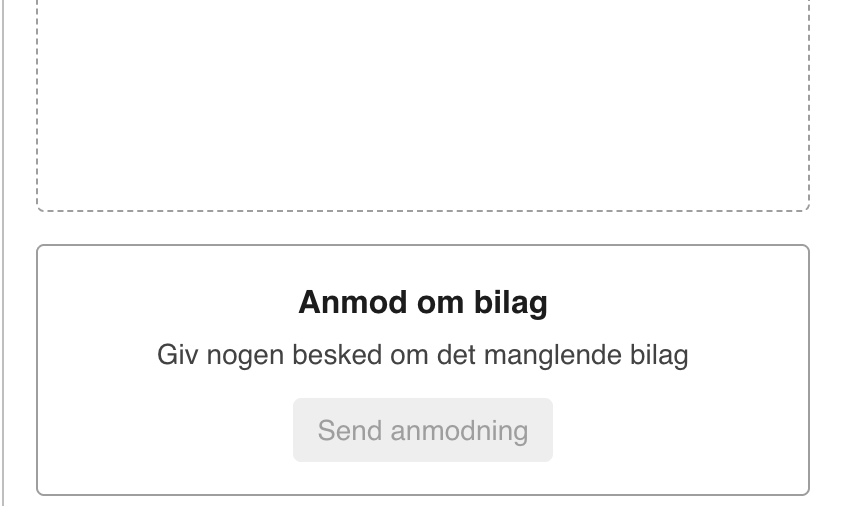
Nederst i panelet finder du Anmod om bilag, hvor du kan give en kollega besked om det manglende bilag.
Se også vores guide: Sådan ser du loggen på en postering
Var denne artikel nyttig?
Bliv e-conomic Insider
