





e-copedia hjælpecenter
Send Firmakort-transaktioner til godkendelse
Se, hvordan du sender køb med Firmakort til godkendelse, vælger godkendere og følger status i kolonnen Godkendelse på transaktionslisten.

E-copedia Master
Som Customer Training Specialist hos e-conomic arbejder jeg med udvikling, vedligeholdelse og kvalitetssikring af læringsindhold, der understøtter kundernes forståelse og anvendelse af vores program. Jeg bidrager til at skabe sammenhængende og brugervenlige læringsoplevelser på tværs af kanaler som e-copedia, chatbotten og onlinekurser, med fokus på relevans, tilgængelighed og høj faglig kvalitet.
Jeg udvikler og opdaterer vejledninger og læringsindhold i tæt samarbejde med relevante teams og omsætter læringsbehov til konkrete løsninger. Med afsæt i brugerfeedback og anvendelsesindsigter sikrer jeg, at indholdet er opdateret, let tilgængeligt og understøtter en effektiv læringsoplevelse for vores kunder.
Når der er lavet et køb med Firmakort, kan du sende transaktionen og den vedhæftede kvittering til godkendelse, før posteringen kommer i kassekladden.
Godkendelse blokerer ikke bogføringen. En transaktion kan overføres til kassekladden, uanset om den er godkendt, afvist eller slet ikke sendt til godkendelse.
Før du går i gang
Godkenderne skal være oprettet, før du kan sende noget til godkendelse. Firmakort har sin egen godkenderliste. Den er ikke den samme som godkenderne til bilag i Inbox. Sådan tilføjer du en godkender:
Markér en transaktion på transaktionslisten, og tryk på Send til godkendelse.
Tryk på Godkendelsesindstillinger i dialogen.
Vælg personen i feltet Bruger, og tryk på Tilføj godkender.
Tryk på Gem.
Sætter du flueben i Husk tidligere valgte godkendere, foreslår e-conomic de samme godkendere næste gang.
Sådan sender du en transaktion til godkendelse
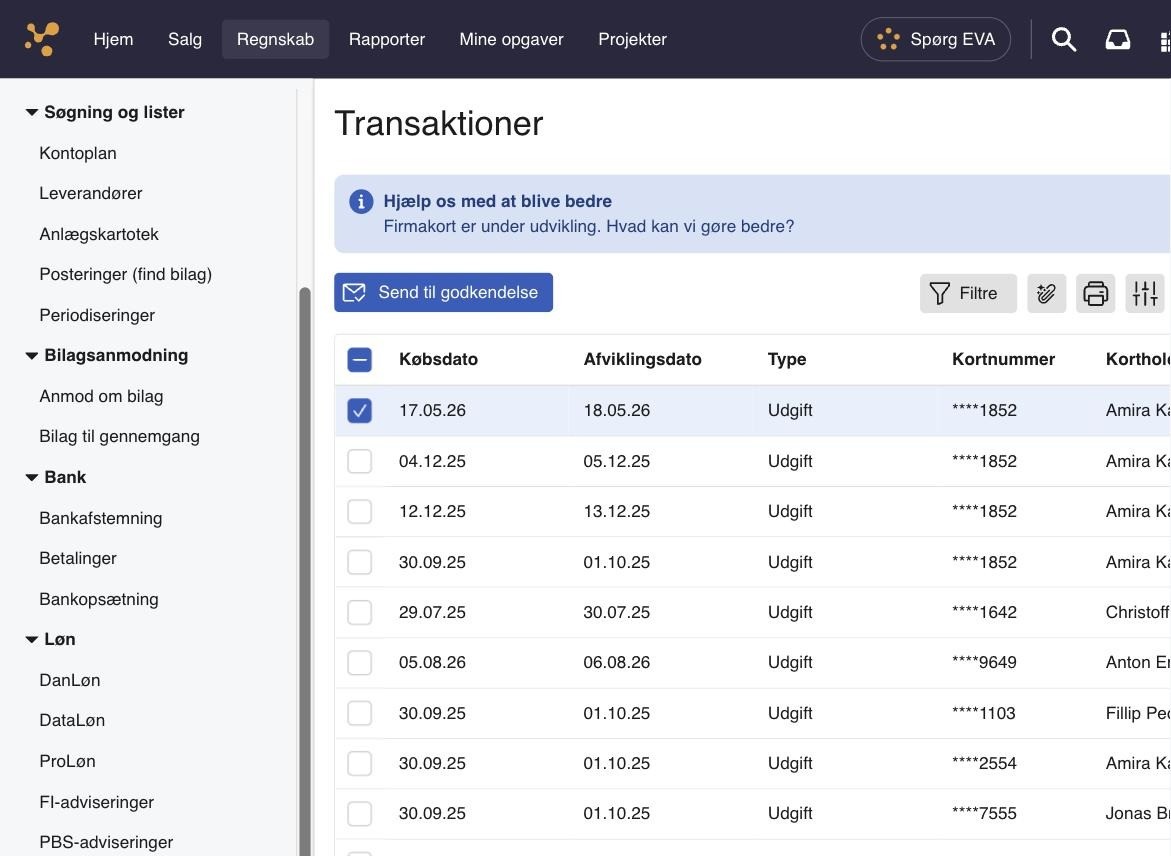
Tryk på fanen Regnskab.
Vælg Transaktioner under Firmakort i menuen til venstre.
Markér den transaktion, du vil sende til godkendelse. Du kan markere flere ad gangen.
Tryk på Send til godkendelse i over transaktionslisten.
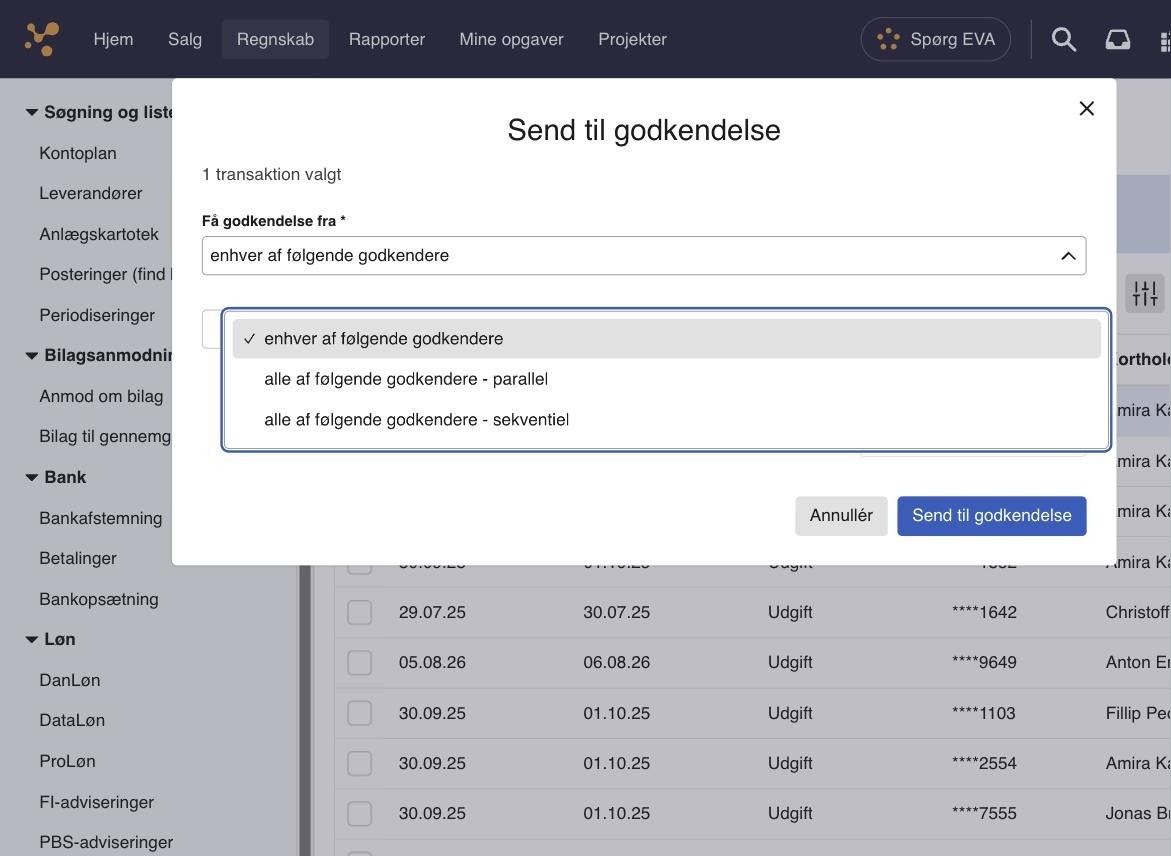
Vælg i feltet Få godkendelse fra, hvordan transaktionen skal godkendes:
enhver af følgende godkendere: én af de valgte personer skal godkende.
alle af følgende godkendere - parallel: alle skal godkende, og de kan gøre det i vilkårlig rækkefølge.
alle af følgende godkendere - sekventiel: alle skal godkende, én ad gangen i den rækkefølge du vælger dem.
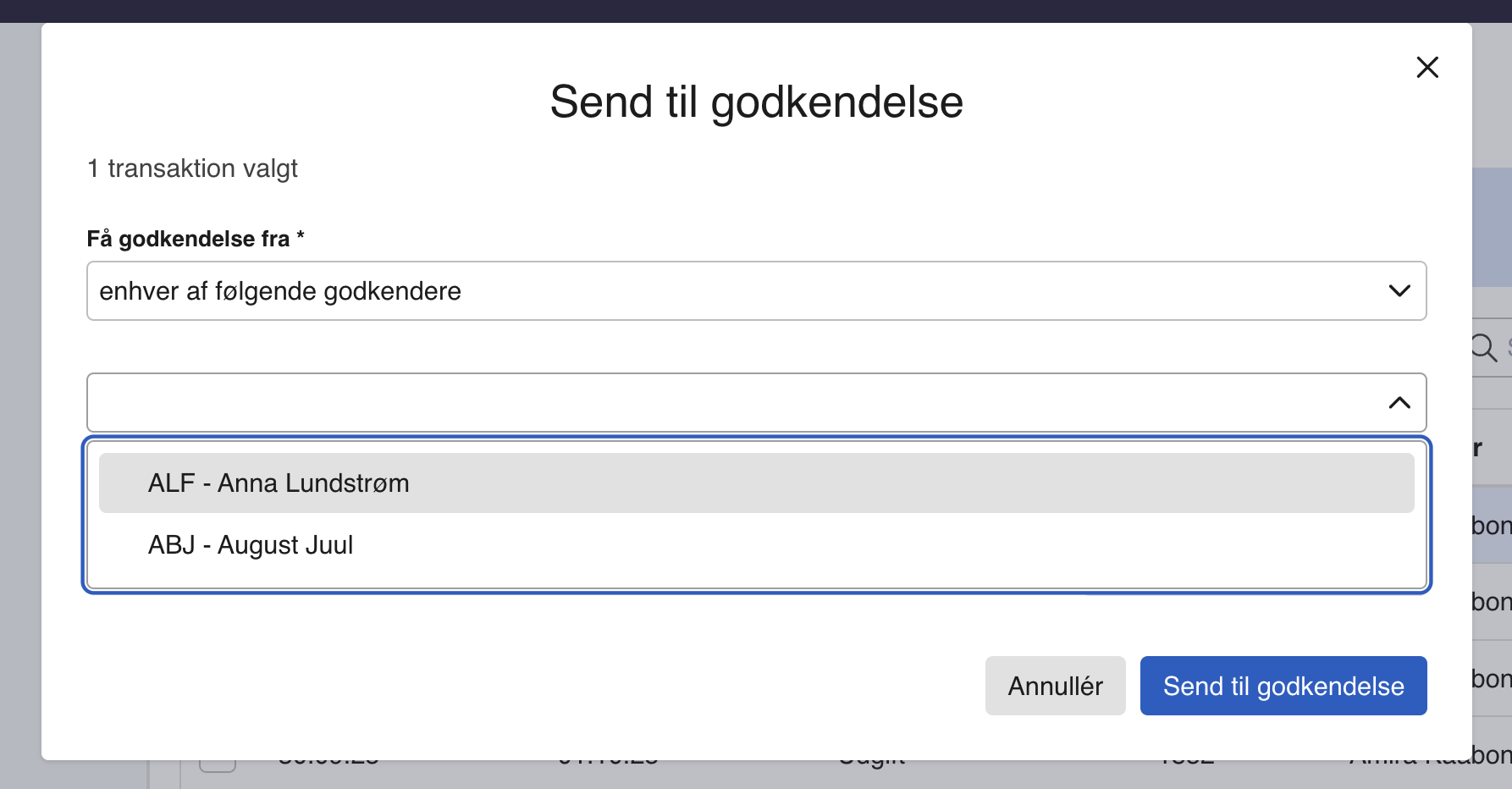
Vælg personerne i feltet Godkendere. Du kan vælge flere.
Tryk på Send til godkendelse.
Sådan følger du status
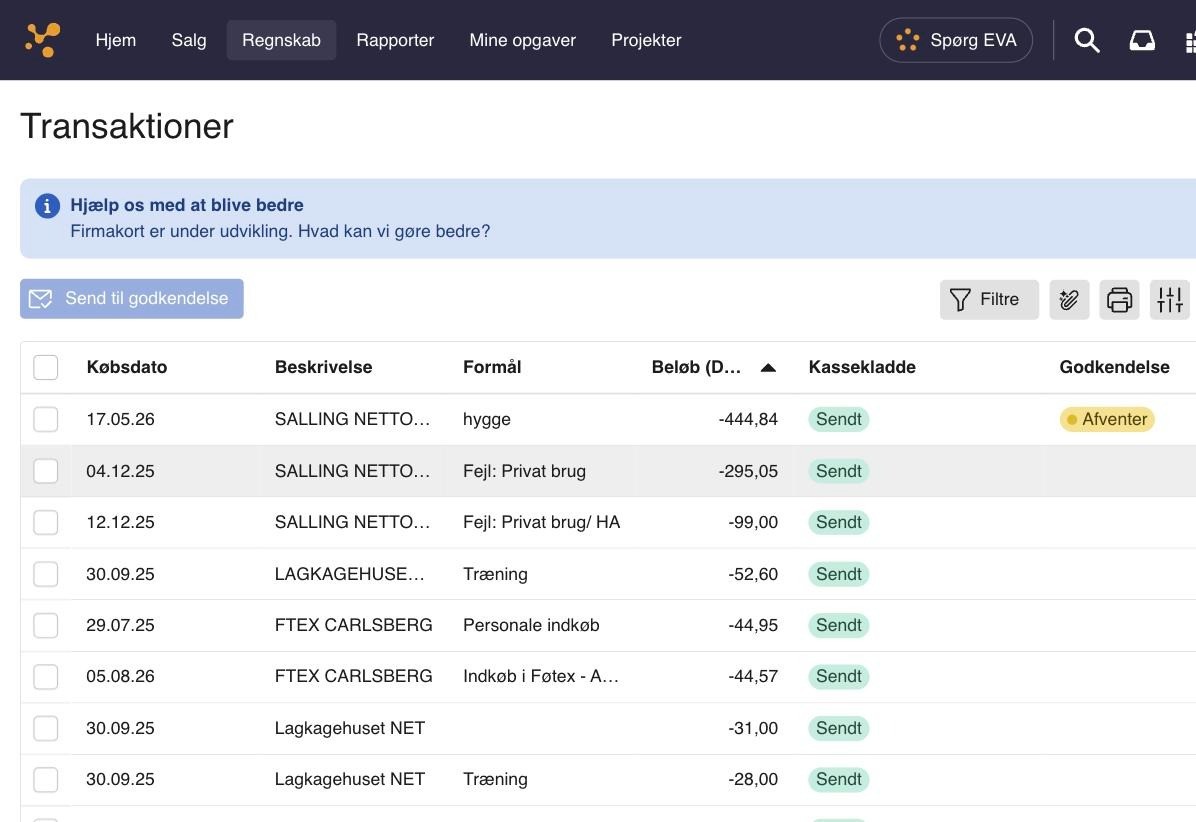
I kolonnen Godkendelse yderst til højre på transaktionslisten kan du se, hvor transaktionen står:
Tom: transaktionen er ikke sendt til godkendelse.
Afventer: transaktionen er sendt, men ikke behandlet endnu.
Godkendt: transaktionen er godkendt.
Afvist: transaktionen er afvist.
Hold musen over statussen for at se, hvem der mangler at behandle transaktionen. Ved en afventende transaktion står der fx Afventer for en af følgende: Anna Hansen (Afventende).
Sådan godkender du en transaktion
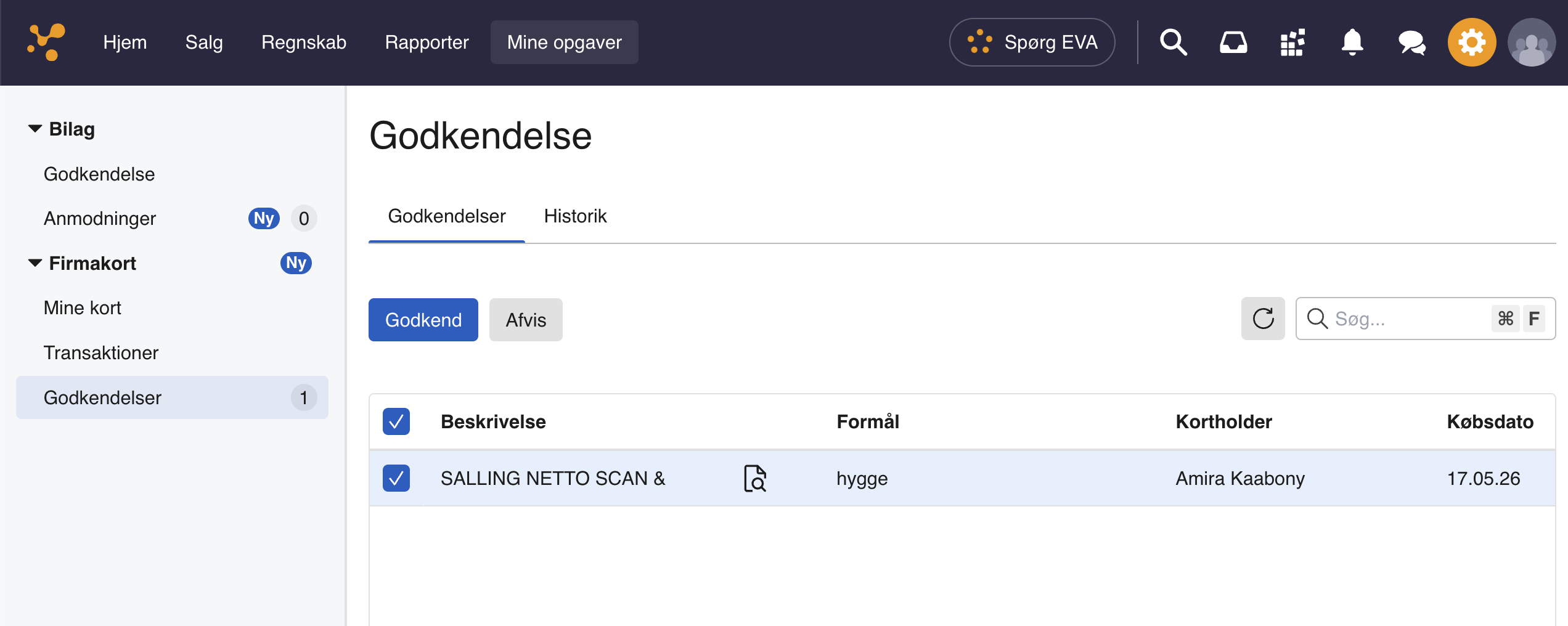
Tryk på fanen Mine opgaver.
Vælg Godkendelser under Firmakort i menuen til venstre.
Markér transaktionen på fanen Godkendelser, og tryk på Godkend eller Afvis.
På fanen Historik kan du se de transaktioner, du tidligere har behandlet. Ud over beskrivelse, formål, kortholder, købsdato, beløb og status kan du se og sætte Udgiftskonto på transaktionen.
Obs
Godkendelse kan kun ske i e-conomic i browseren. Du kan endnu ikke godkende Firmakort-transaktioner i e-conomic-appen.
Send automatisk til godkendelse med et bank workflow
I stedet for at sende hver transaktion manuelt kan du lade et bank workflow gøre det.
Tryk på det orange tandhjul i øverste højre hjørne, og vælg Bank under Workflows i menuen til venstre.
Tryk på Opret workflow, eller åbn et eksisterende workflow.
Vælg triggeren, der beskriver de transaktioner workflowet skal ramme.
Vælg Send Firmakorttransaktion til godkendelse i feltet Handling.
Se også vores guide: Afstem Firmakort-transaktioner i Bankafstemning
Var denne artikel nyttig?
Bliv e-conomic Insider
