

Læringsforløb · Løn

Kør den første løn for din klient trin for trin

Fra aktivering af Løn til den første godkendte lønkørsel. Du ser det, prøver det selv og gør det i e-conomic – i den rækkefølge, du skal bruge det.

  • 8 trin – ca. 45 minutter i alt
  • Korte videoer og guidede rundture, hvor du selv klikker
Start forløbetSpring opsætningen over

Forløbet

8 trin fra aktivering til første godkendte løn

Hop direkte til den del, du står ved.

Trin 1–2: Sæt Løn op for klienten

Aktivér Løn, og kom gennem opsætningsguiden.

Gå til trin 1–2

Trin 3–5: Gør klar til første løn

Regnskabet, 0-angivelse og den første medarbejder.

Gå til trin 3–5

Trin 6: Kør den første løn

Opret lønkørslen, tjek lønsedlerne, og send lønnen til godkendelse hos klienten.

Gå til trin 6

Trin 7–8: Løn i drift

Automatisk løn ved fast løn og Lønappen til medarbejdernes registreringer.

Gå til trin 7–8

Trin 1–2

Sæt Løn op for klienten

To trin, før du gør klienten klar til den første løn.

Spring opsætningen over 

Trin 1: Aktivér Løn

Trin 2: Opsætningsguiden

Trin 1 af 8 · ca. 3 min

Aktivér Løn for klienten

Du er her, hvis du skal tilføje Løn til en klient og vil vide, hvem der gør hvad.

Gør det i e-conomic

Start her · Video · ca. 2 min

Hvem sætter Løn op? Administrator og klient

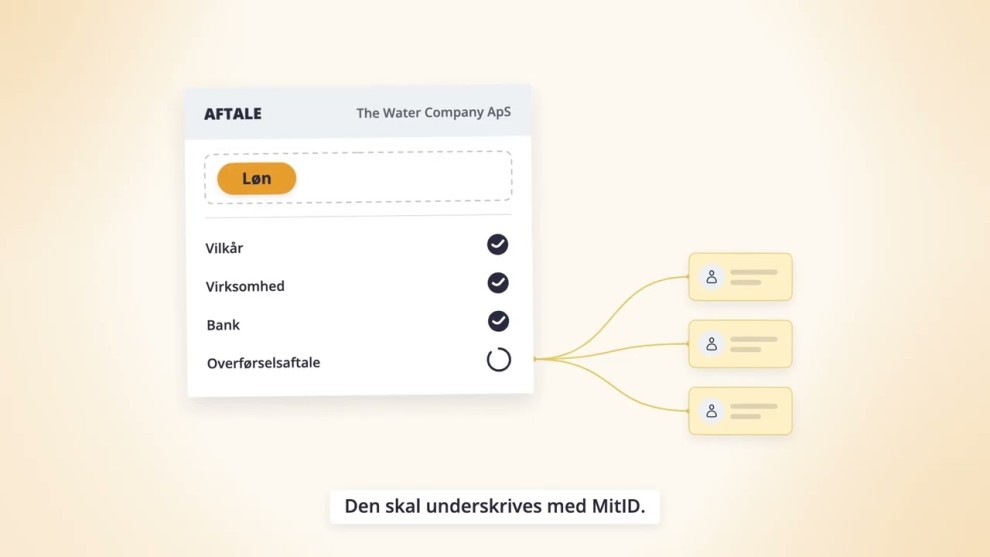
Kun du som revisor eller bogholder kan slå Løn til – klienten kan ikke selv. Se, hvordan du vælger klienten i administratoren, tilføjer Løn, og hvem der godkender lønnen bagefter.
Brug for yderligere hjælp?

Brug for hjælp til at aktivere Løn for klienten? Skriv dit spørgsmål til vores AI-chatbot.

Spørg AI

Trin 2 af 8 · ca. 6 min

Kom gennem opsætningsguiden

Du er her, når Løn er tilføjet, og du skal sætte lønnen op for klienten.

Gør det i e-conomic

Start her · Prøv selv · ca. 5 min

Klik opsætningsguiden igennem

En guidet rundtur gennem vilkår, klientens virksomhedsoplysninger, bank og ansøgningen om OS-aftalen. Brug klientens oplysninger – ikke bureauets. Når ansøgningen er sendt, får den, der skal underskrive OS-aftalen – typisk klienten – en mail og godkender med MitID.

Brug for yderligere hjælp?

Brug for hjælp til opsætningsguiden eller OS-aftalen? Skriv dit spørgsmål til vores AI-chatbot.

Spørg AI


Løn er sat op

Næste: Gør klar til første løn

Løn er aktiveret, og OS-aftalen er på vej. Brug ventetiden: Log ind i e-conomic i en anden fane, og gør det samtidig med næste trin.

Gå til trin 3Log ind i e-conomic

Trin 3–5

Gør klar til første løn

Regnskabet, indberetningen til SKAT og den første medarbejder.

Trin 3: Regnskab

Trin 4: 0-angivelse

Trin 5: Medarbejdere

Trin 3 af 8 · ca. 4 min

Gør virksomhed og regnskab klar

Du er her, når du skal sikre, at lønnen lander de rigtige steder i klientens regnskab.

Gør det i e-conomic

Start her · Video · ca. 3 min

Klar til løn: virksomhed og regnskab

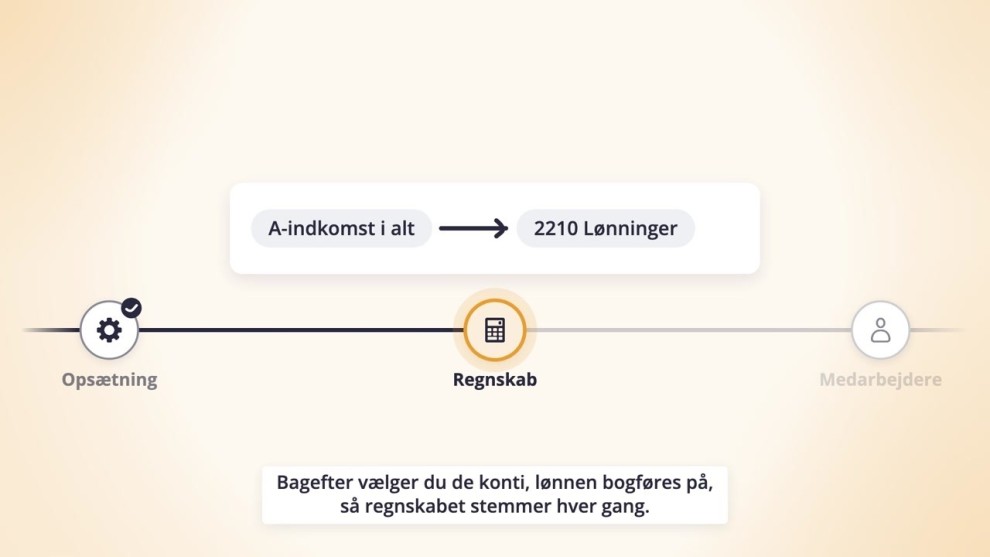
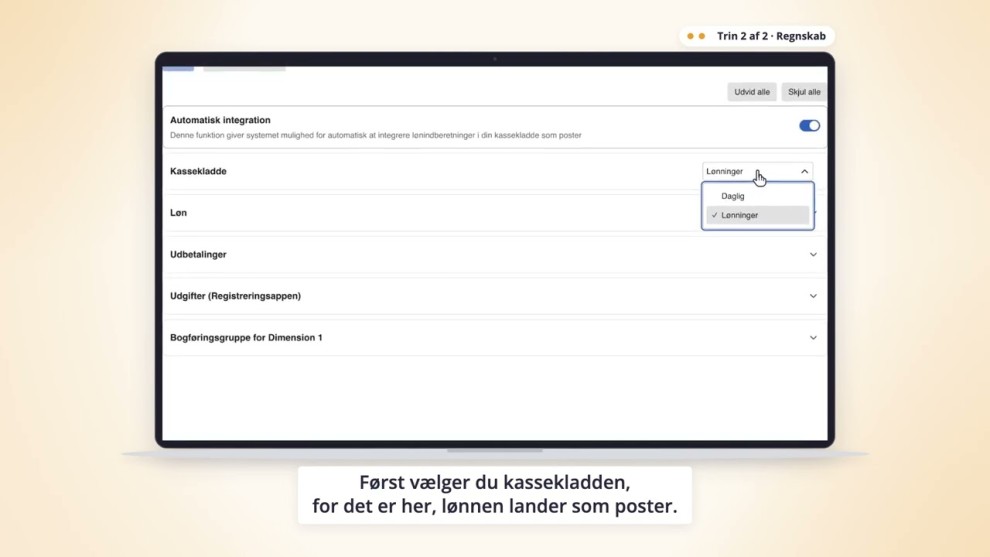
Rapportmodtager til lønstatistik, afregning af A-skat, feriepengemodtager og den kassekladde, lønnen lander i. Hver løndel har sin egen konto – standardkontoplanen har dem klar. Mangler der en konto, så find udråbstegnet, vælg kontoen, og gem.
Brug for yderligere hjælp?

Brug for hjælp til virksomhed og regnskab i Løn? Skriv dit spørgsmål til vores AI-chatbot.

Spørg AI

Trin 4 af 8 · ca. 1 min

Slå 0-angivelse til SKAT til

Du er her, når regnskabet er klar. Indstillingen er slået fra som standard, så du skal selv slå den til for hver klient.

Gør det i e-conomic

Start her · Tekstguide · ca. 1 min

Sådan slår du 0-angivelse til

Har klienten en periode uden løn, skal virksomheden stadig indberette til SKAT. Det hedder en 0-angivelse. Når indstillingen er slået til, laver e-conomic den automatisk, så du ikke selv skal huske den.

1. Gå til Løn

Klik på Løn i topmenuen.

2. Vælg Virksomhed

Du finder den under Indstillinger i menuen til venstre.

3. Åbn Øvrige oplysninger

Klik på fanen Øvrige oplysninger.

4. Slå 0-angivelse til

Under Skat: Slå 0-angivelse til SKAT til, så kontakten bliver blå.


Brug for yderligere hjælp?

Læs mere om øvrige virksomhedsoplysninger i e-copedia. Brug for hjælp til 0-angivelse? Skriv dit spørgsmål til vores AI-chatbot.

Læs vejledningenSpørg AI

Trin 5 af 8 · ca. 12 min

Opret din første medarbejder

Du er her, når du skal oprette klientens medarbejdere – også hvis klienten kommer fra et andet lønsystem.

Gør det i e-conomic

Start her · Prøv selv · ca. 10 min

Klik oprettelsen igennem

En guidet rundtur gennem stamdata, ansættelse, lønkonto, skattekort, ferie, pension og løndele. Skifter klienten fra et andet lønsystem, viser rundturen også startsaldi. Tjek dem, før du kører den første løn – de låses, når den første lønkørsel er kørt.

Brug for yderligere hjælp?

Læs mere om oprettelse af medarbejdere i e-copedia. Brug for hjælp til medarbejdere eller startsaldi? Skriv dit spørgsmål til vores AI-chatbot.

Læs vejledningenSpørg AI


Klienten er klar til løn

Næste: Kør den første løn

Regnskabet er sat op, og medarbejderne er oprettet. Når OS-aftalen er godkendt, kan du køre den første løn.

Gå til trin 6Log ind i e-conomic

Trin 6

Kør den første løn

Forløbets vigtigste trin: Du opretter lønkørslen, tjekker lønsedlerne og sender lønnen til godkendelse hos klienten.

Trin 6: Første lønkørsel

Trin 6 af 8 · ca. 10 min

Din første lønkørsel

Du er her, når OS-aftalen er godkendt, og medarbejderne er oprettet.

Gør det i e-conomic

Start her · Prøv selv · ca. 8 min

Kør lønnen, og send den til godkendelse

En guidet rundtur gennem ny lønkørsel og periode, medarbejdere, timer og ikke-faste løndele, tjek af lønsedler og afsendelse til godkendelse. Godkenderen får to mails: et link og en kode. Status går fra Afventer godkendelse til Godkendt og Behandlet i kolonnen Næste løn. Har godkenderen ikke fået mailen, så gå til Rediger løn, og anmod om godkendelse igen.

Brug for yderligere hjælp?

Brug for hjælp til lønkørslen eller godkendelsen? Skriv dit spørgsmål til vores AI-chatbot.

Spørg AI


Første løn er sendt

Næste: Løn i drift

Når lønnen er godkendt og behandlet, kan du gøre de næste lønkørsler lettere for dig og klienten.
Gå til trin 7Log ind i e-conomic

Trin 7–8

Løn i drift

Valgfrie trin: Automatisk løn, når klientens medarbejdere har fast løn, og Lønappen, når medarbejderne selv skal registrere timer.

Trin 7: Automatisk løn

Trin 8: Lønappen

Trin 7 af 8 · ca. 3 min

Sæt automatisk løn op

Du er her, hvis klientens medarbejdere har fast løn, og du vil spare de faste lønkørsler.

Gør det i e-conomic

Start her · Video · ca. 2 min

Automatisk løn

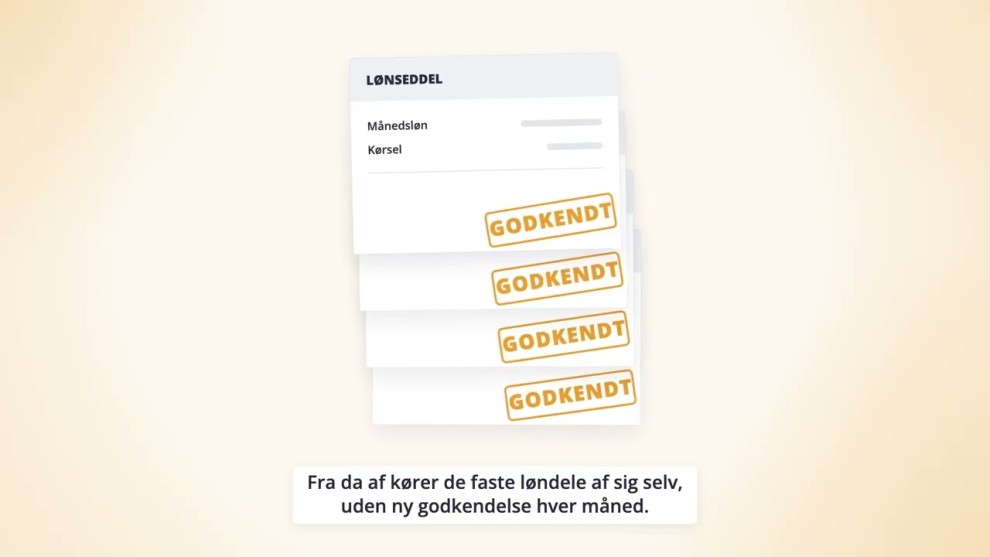
Vælg, om det gælder alle løndele eller én, og vælg udbetalingsdag. Godkenderen godkender én gang via mail. Ændrer du en sats, skal den godkendes igen, og manuelle løndele skal stadig godkendes hver gang.
Brug for yderligere hjælp?

Brug for hjælp til automatisk løn? Skriv dit spørgsmål til vores AI-chatbot.

Spørg AI

Trin 8 af 8 · ca. 6 min

Kom i gang med Lønappen

Du er her, hvis klientens medarbejdere skal registrere timer eller overtid i Lønappen.

Gør det i e-conomic

Start her · Prøv selv · ca. 5 min

Fra aktivering til godkendte registreringer

En guidet rundtur: Aktivér Lønappen under Virksomhed, opret medarbejderen som app-bruger, vælg løndele, og godkend registreringerne under Mine opgaver. Godkendte registreringer kommer med i næste lønkørsel.

Brug for yderligere hjælp?

Læs mere om Lønappen og godkendelse af registreringer i e-copedia.

Læs vejledningen


Forløbet er gennemført

Du har kørt den første løn

Løn er sat op for klienten, medarbejderne er oprettet, og den første løn er sendt til godkendelse. Se, hvad du kan gøre nu.
Mere hjælp

Vil du se en live demo af Løn?

Webinaret er et supplement til forløbet – ikke et trin.

Webinar om Løn

Tilmeld dig et kommende live webinar, eller se en optagelse af vores webinar om Løn.

Se webinar

Personlig hjælp til Løn

Få en snak med en af vores specialister

Har du spørgsmål til opstarten, eller vil du gerne have hjælp til at flytte dine lønkunder? Udfyld formularen, så ringer en af vores specialister dig op og hjælper dig videre.

Skriv dit nummer her
Skriv dit navn her

Når du indtaster dine oplysninger i felterne ovenfor, behandler Visma e-conomic dine personoplysninger i overensstemmelse med vores privatlivspolitik.