





e-copedia hjælpecenter
Om Bilagsanmodning
Denne guide forklarer hvordan du bruger Bilagsanmodning til at gøre dine arbejdsgange vedr. bilagshåndtering mere effektive.
Introduktion
Funktionen Bilagsanmodning gør det let at indsamle bilag, du mangler, direkte i e-conomic. Bilagsanmodning holder øje med poster i dine kassekladder og noterer, hvis posteringer mangler bilag. Dette giver dig et overblik over manglende bilag og lader dig sende bilagsanmodninger til enhver bruger i din aftale. Anmodningen sendes til brugeren via e-conomics mobilapp, så brugeren let kan tage billeder af sine bilag og sende dem tilbage til den regnskabsansvarlige i e-conomic.
Hvis du ønsker en bruger der kan sende bilag uden at have adgang til resten af regnskabet kan du oprette en gratis bilagsindsender. Se hvordan du opretter bilagsindsendere her. Ønsker du en bruger med adgang til e‑conomic i en browser, kan du vælge brugertypen "Udgiftsbruger". Denne bruger kan stadig kun håndtere deres egne opgaver men med et uddybet overblik i e‑conomic.
Tip
Du kan gratis oprette medarbejdere som Bilagsindsendere i e-conomic. Bilagsindsendere kan besvare bilagsanmodninger og sende bilag via mobilen, uden at have adgang til resten af regnskabet.
Anmod om bilag
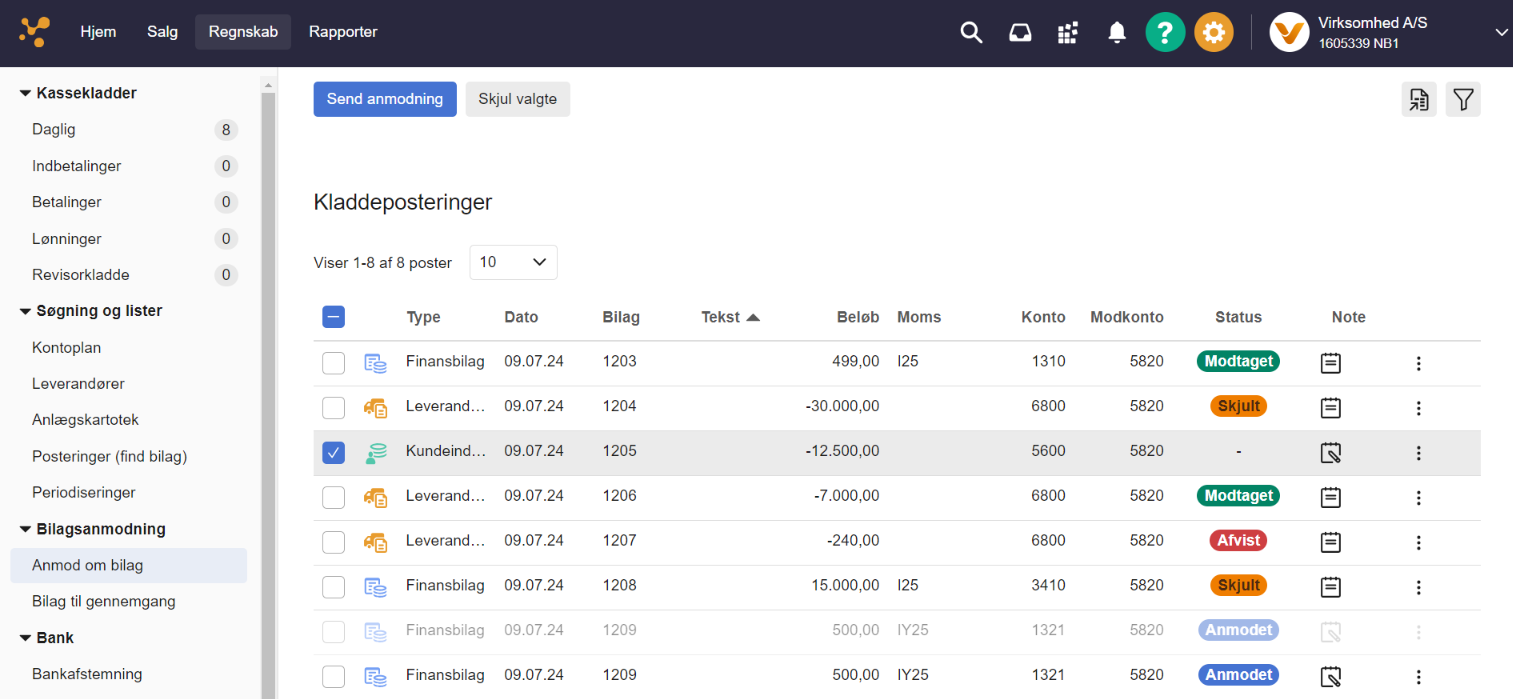
I menuen "Anmod om bilag" får du overblik over alle posteringer i dine kassekladder, som savner bilag.
Her kan du se, hvilken type postering der er tale om, og de oplysninger som findes på posteringen.
Du kan også se status for din bilagsanmodning i oversigten.

| Der er anmodet om et bilag til posteringen |

| Bilaget til posteringen er modtaget |

| En anmodning om et bilag til posteringen er afvist |

| Posteringen er blevet skjult fra oversigten |
Står der intet i status, er der ikke sket nogen anmodning endnu, eller anmodningen er blevet annulleret.
Under kolonnen note kan du læse eller tilføje noter til bilagsanmodninger.
Tilføj noter, som bliver sendt sammen med anmodningen, for modtageren lettere kan forstå, hvilket bilag du savner i regnskabet ved at trykke på ikonet

Læs noter du eller bilagsindsenderen har skrevet, ved at trykke på ikonet

-
Leder du efter noget bestemt, kan du altid trykke på knappen "Filtrér", øverst til højre og tilpasse visningen, så den passer dig. Hvis du finder en postering, der ikke kræver bilag, kan du skjule posten fra oversigten, ved at vælge "Skjul postering". Du kan altid finde skjulte poster igen, ved at indstille dit filter til at vise poster med "skjult" status.
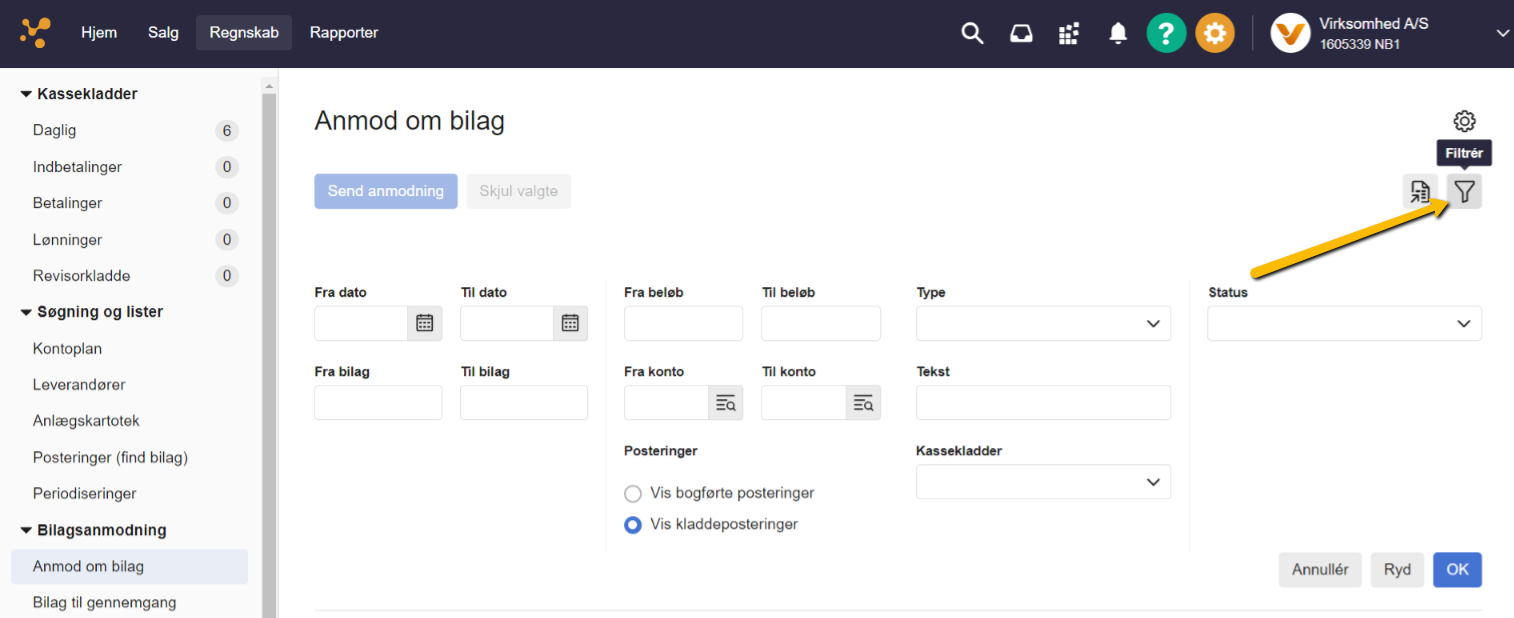
Viser filter-ikonet i Anmod om bilag – bruges til at filtrere i posteringer, der kan anmodes bilag til.
Bilag til gennemgang
Når modtager besvarer din anmodning, ved at tage et billede af bilaget med e-conomic mobilapp, ender bilaget i menuen "Bilag til gennemgang". Her kan du se posteringen i dit regnskab side om side med bilaget, så du kan sikre dig, at bilaget passer til posteringen i din kassekladde. Du kan også se en historik over noter skrevet af både dig og modtager, så du let kan se, hvad der er sket med anmodningen.
Når du har kontrolleret bilaget, har du tre muligheder for at fortsætte; "Afvis bilag", "Genanmod" og "Godkend"
Afvis bilag:
Afviser du bilaget, bliver det slettet og posteringen bliver skjult i oversigten over bilag i menuen "Anmod om bilag". Slettede bilag kan ikke gendannes.
Genanmod:
Hvis du har brug for at sende en ny anmodning afsted, kan du genanmode. Når du gør det, kan du vælge hvem du sender til og skrive en ny note, ligesom første gang du anmodede.
Godkend:
Er alt i orden med bilaget? Dejligt! Så skal du bare trykke "Godkend" og bilaget bliver nu vedhæftet posteringen i din kassekladde. Posteringen bliver også fjernet fra oversigten i menuen "Anmod om bilag" fordi posteringen nu har et bilag vedhæftet.
Tip
Vil du ikke gennemgå bilag, før de vedhæftes posteringer i dit regnskab? Tryk på "Indstillinger" (ikonet som forestiller et tandhjul, øverst til højre i Bilagsanmodning) for at slå gennemgang af bilag fra. Slår du gennemgang fra, bliver bilag vedhæftet så snart det ankommer fra modtager.
Bilagsanmodning Indstillinger
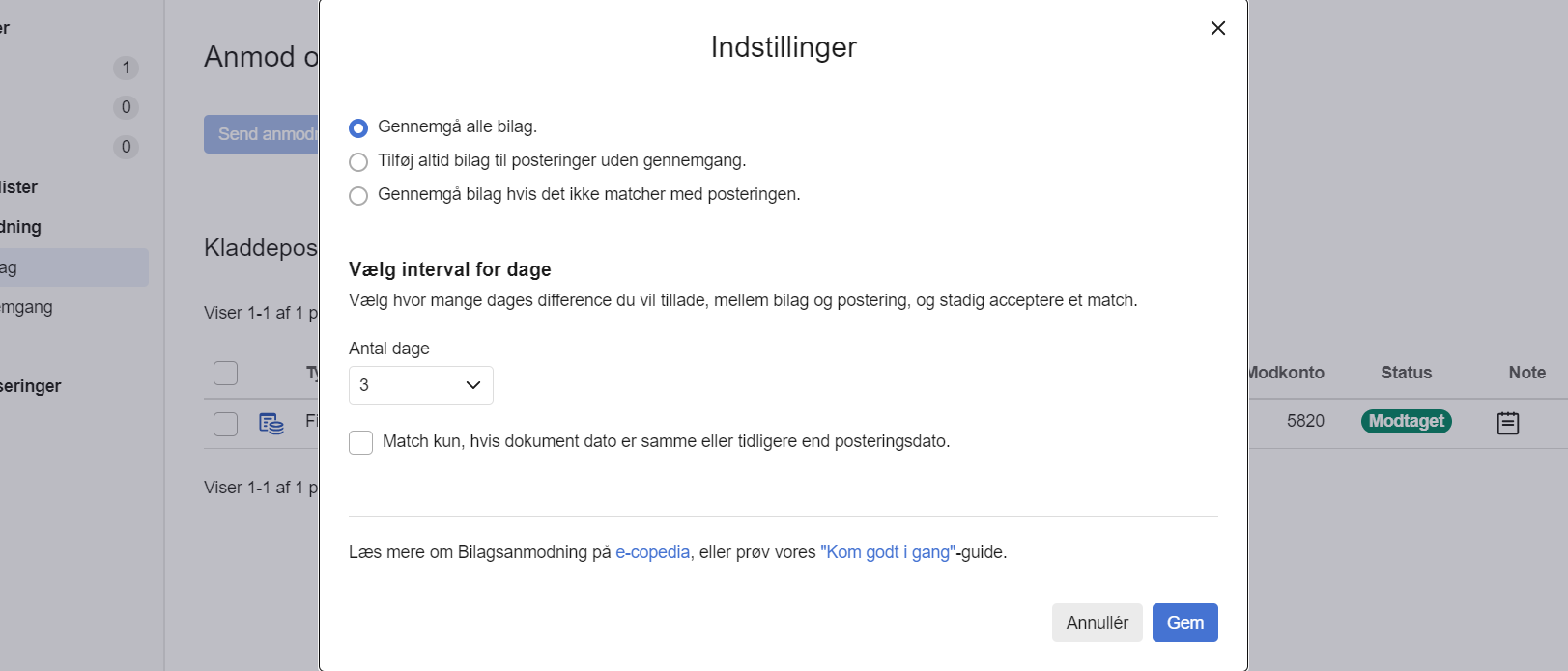
I e-conomic har du også mulighed for at ændre indstillingerne for bilagsanmodning. Alt, hvad du skal gøre, er at klikke på tandhjulet øverst i højre hjørne under fanen "Anmod om bilag".
Du kan justere, hvordan din gennemgangsproces skal være i forhold til indsendte bilag. Du kan vælge, at alle bilag skal gennemgås, at bilag altid skal tilføjes til posteringer uden en gennemgang, eller at bilag kun skal gennemgås, hvis deres informationer ikke stemmer overens med, hvad der står på posteringen.
Derefter kan du ændre det interval af dage, der maksimalt må være mellem det indsendte bilag og posteringen i e-conomic. Du kan også vælge, at der kun skal oprettes en forbindelse, hvis dokumentdatoen er den samme eller tidligere end posteringsdatoen.
Var denne artikel nyttig?
Bliv e-conomic Insider
